 produk WordPress
 produk Joomla
 Dukungan
 Berita
 Login
LoginCara Mengatur File Anda di Folder WordPress Media Library

Menelusuri WordPress Media Library yang tidak terorganisir terasa seperti menggeledah laci penuh barang bekas. Anda tahu foto produk yang sempurna atau PDF klien ada di sana entah di mana, tetapi semoga beruntung menemukannya dengan cepat. Dan semakin lama Anda menunda untuk memperbaikinya, semakin buruk kinerja situs yang lambat dan hambatan SEO yang akan terjadi.
WP Media Folder membuatnya lebih baik. Bayangkan seperti memberikan sistem file supercanggih pada pustaka media Anda—sistem yang bekerja seperti cara kerja otak Anda, dengan folder, tag, dan filter. Mari kita uraikan cara mengubah alur kerja Anda dari berantakan menjadi sangat terampil.
Daftar isi
Ucapkan selamat tinggal pada pustaka media yang berantakan.
WP Media Folder memungkinkan Anda mengategorikan file, menyinkronkan folder dengan penyimpanan cloud, membuat galeri yang menakjubkan, dan bahkan mengganti gambar tanpa merusak tautan.
Optimalkan alur kerja media Anda hari ini
Folder Media untuk Memudahkan Menemukan File Anda
Pendekatan default WordPress "semuanya dalam satu tumpukan" adalah kekacauan. Berikut cara membangun sistem folder yang bertahan:
Mulai dari yang sederhana, lalu menjadi spesifik
Folder Berbasis Konten
blog > panduan > gambar unggulan
toko > banner halaman kategori
portal klien > kontrak
Berdasarkan Tanggal atau Proyek
Kuartal 2 2024 > kampanye > buletin email
proyek klien > acme rebrand > aset
Tapi Anda mungkin bertanya, mengapa? Jadi mari kita lihat beberapa alasannya:
Kecepatan: Temukan file dalam 3 klik, bukan 30 kali gulir.
Ramah Tim: Tetapkan izin folder dengan akses media agar tim atau klien kami hanya melihat apa yang mereka butuhkan.
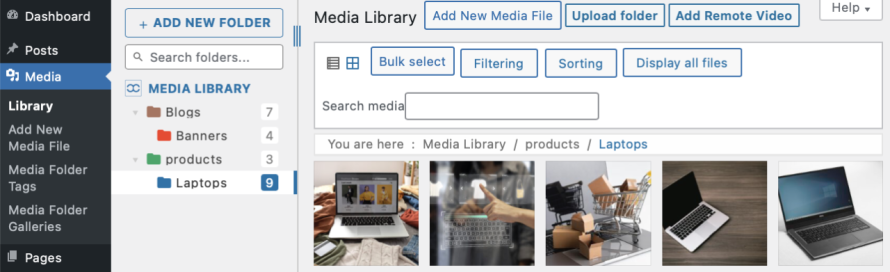
Bekerja Lebih Cerdas, Bukan Lebih Keras
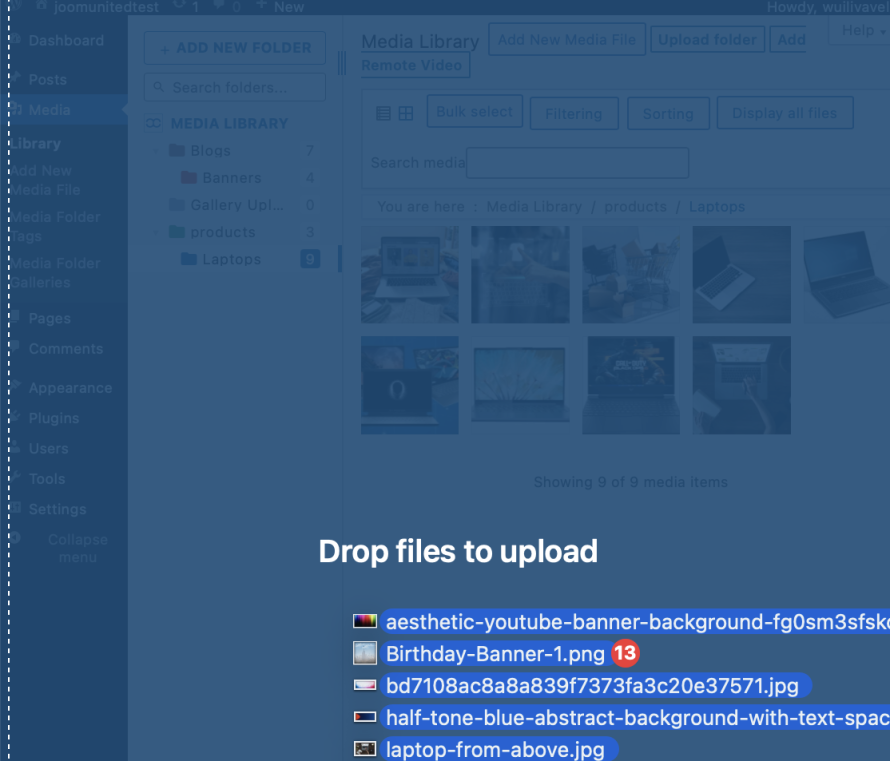
Keajaiban Massal Drag & Drop: Pilih 50 gambar produk dan masukkan semuanya ke koleksi musim panas sekaligus.
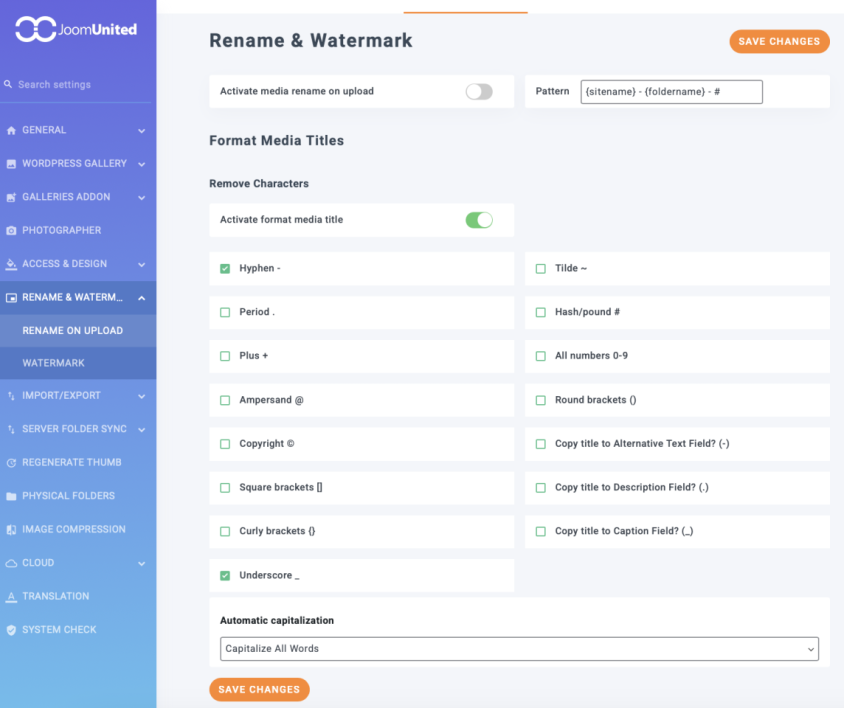
Penggantian nama otomatis: Ubah nama gambar acak menjadi pola yang telah ditentukan agar mudah dibaca.
Menangani Jenis File Tertentu (Gambar, PDF, Video)
Gambar:
Tetapkan nama gambar yang lebih baik (Anda dapat menggunakan penggantian nama saat mengunggah untuk ini): Anda mungkin menyadari bahwa yoursite-product-title, dengan mengingat bahwa yoursite dan product adalah variabel yang akan bergantung pada informasi produk yang sebenarnya, lebih baik daripada IMG-1344.PNG.
Teks ALT Itu Penting: Deskripsikan gambar dan sertakan kata kunci secara alami, misalnya, "barista menuangkan latte art" vs "kedai kopi".
PDF:
Kode warna: Tetapkan folder merah untuk kontrak mendesak dan hijau untuk whitepaper yang telah diterbitkan. Sebagai contoh, ini akan memungkinkan Anda tetap teratur dan mengetahui apa yang harus diperiksa dengan cepat.
Nama deskriptif: Gunakan judul yang dapat Anda kenali saat melihat file, misalnya, "analytics-report-may" alih-alih "file.pdf".
Video:
Jaga kebersihannya untuk jangka panjang
Jadwalkan Hari "Detoks Media" Triwulanan
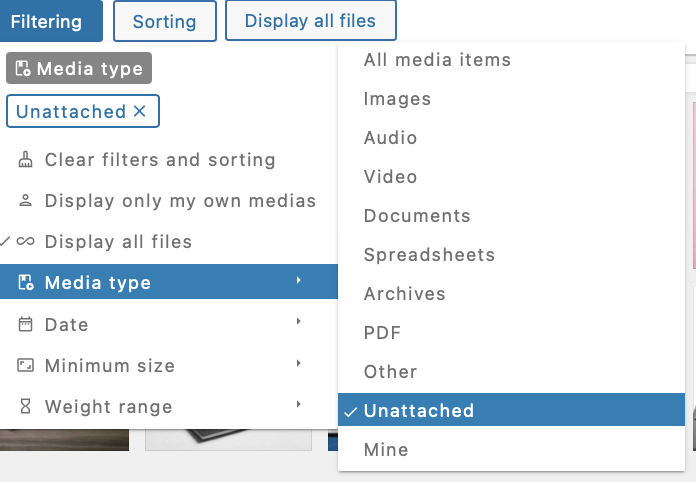
File Zombie: Lacak gambar yang tidak terpakai, WP Media Folder akan memungkinkan Anda memfilternya.
Gabungkan Duplikat: Gabungkan grafik dan aset ke dalam satu folder utama.
Arsipkan yang Lama: Buang banner liburan 2022 ke arsip > pensiun alih-alih menghapusnya (Anda dapat menggunakan filter untuk ini).
Pintasan Adalah Sahabat Terbaik Anda
Gunakan warna untuk Folder "Anda": Gunakan warna tertentu untuk media sosial > templat agar Anda dapat menemukannya dengan cepat.
Filters FTW: Gunakan filter untuk menemukan file lama atau jenis file tertentu dengan cepat dan tentukan apa yang perlu Anda lakukan dengan file tersebut.
SEO & Kinerja yang Tidak Dapat Ditawar
Ganti Nama Lebih Awal: Perbaiki nama file sebelum mengunggah menggunakan WP Media Folder . "Ramah SEO" lebih baik daripada "perbaikan cepat" nanti.
Cadangkan Secara Rutin: Gunakan UpdraftPlus atau plugin pencadangan lainnya sebelum pembersihan besar. Satu klik yang salah tidak boleh merusak hari Anda.
Simpan file besar di cloud: Gunakan addon cloud untuk menghubungkan pustaka media Anda dengan layanan seperti Google Drive, OneDrive, atau bahkan Linode atau AWS (belum lagi semua opsi lain yang banyak tersedia di WP Media Folder dengan cloud) untuk mengalihkan media Anda dan menyajikannya langsung dari cloud, menggunakan CDN mereka dan hemat penyimpanan server Anda!
Panggilan untuk semua webmaster!
Hemat waktu dan tingkatkan produktivitas dengan WP Media Folder. Atur file media klien dengan mudah, buat galeri kustom, dan berikan pengalaman pengguna yang mulus.
Tingkatkan proyek situs web Anda sekarang!
Katakan Tidak pada Pustaka Media WordPress yang Tidak Terorganisir
Pustaka Media yang rapi bukan hanya soal estetika—ini tentang menghemat berjam-jam frustrasi dan membuat situs Anda bekerja lebih keras untuk Anda. Dengan WP Media Folder, Anda tidak hanya mengatur file; Anda membangun sistem yang dapat berkembang.
Siap berhenti tenggelam dalam unggahan? Coba WP Media Folder hari ini. Kewarasan Anda (dan pengunjung situs Anda) akan berterima kasih.
Saat Anda berlangganan blog, kami akan mengirimkan email kepada Anda ketika ada pembaruan baru di situs agar Anda tidak melewatkannya.




