 produk WordPress
 produk Joomla
 Dukungan
 Berita
 Login
LoginCara Menghubungkan Google Drive ke Pustaka Media WordPress Anda

Mengelola file media di WordPress bisa menjadi tantangan, terutama jika Anda sering mengunggah banyak gambar, video, atau dokumen. Salah satu solusi terbaik adalah menghubungkan Google Drive ke pustaka media WordPress, sehingga Anda dapat menyimpan dan mengakses file langsung dari cloud tanpa menghabiskan penyimpanan server.
Dengan integrasi ini, Anda dapat dengan mudah mengimpor file dari Google Drive dan menggunakannya di WordPress tanpa mengunggah ulang. Anda dapat berbagi file, mengaksesnya dari berbagai perangkat, dan memastikan semua konten tetap tersinkronisasi. Artikel ini akan membahas pentingnya integrasi Google Drive dengan WordPress dan panduan langkah demi langkah untuk menghubungkannya secara otomatis atau manual.
- Mengintegrasikan Google Drive dengan Pustaka Media WordPress Anda menghemat penyimpanan server dan meningkatkan kinerja situs web dengan memindahkan file media ke cloud, memastikan waktu pemuatan yang lebih cepat dan mengurangi biaya hosting.
- Integrasi ini menyediakan pengelolaan dan sinkronisasi file yang mulus, memungkinkan Anda mengakses, mengunggah, mengatur, dan menyematkan file Google Drive langsung dari dasbor WordPress, sehingga menyederhanakan alur kerja konten.
- Dengan menghubungkan Google Drive, Anda memungkinkan akses kolaboratif dan real-time ke media Anda bagi beberapa anggota tim sekaligus tetap menjaga keamanan dan kemudahan kontrol atas berbagi file tanpa unggahan manual yang rumit.
Daftar isi
Pentingnya Menghubungkan Google Drive ke Pustaka Media WordPress
Mengintegrasikan Google Drive dengan Pustaka Media WordPress Anda menawarkan banyak keuntungan, terutama untuk situs web yang sering menangani file media berukuran besar. Berikut adalah alasan utama mengapa integrasi ini penting:
- Menghemat Penyimpanan Server – Mengunggah banyak file media secara langsung ke WordPress dapat dengan cepat menghabiskan penyimpanan hosting. Menyimpan file di Google Drive mengurangi beban server dan memastikan situs web Anda berjalan lancar.
- Manajemen File yang Mudah – Google Drive menyediakan cara terstruktur untuk mengatur file Anda. Alih-alih memenuhi Media Library Anda, Anda dapat menyimpan gambar, video, dan dokumen dalam folder untuk aksesibilitas yang lebih baik.
- Performa Situs Web Lebih Cepat – Situs web yang ringan memuat lebih cepat dan berkinerja lebih baik. Dengan mengalihkan file media ke Google Drive, Anda meminimalkan permintaan server dan meningkatkan kecepatan halaman, yang sangat penting untuk pengalaman pengguna dan SEO.
- Kolaborasi Tim yang Mulus – Jika beberapa anggota tim mengelola konten, Google Drive memungkinkan berbagi file dengan mudah dan kolaborasi secara real-time. Anda dapat memberikan tingkat akses yang berbeda, memastikan semua orang bekerja secara efisien tanpa risiko modifikasi yang tidak disengaja.
Ucapkan selamat tinggal pada pustaka media yang berantakan.
WP Media Folder memungkinkan Anda mengategorikan file, menyinkronkan folder dengan penyimpanan cloud, membuat galeri yang menakjubkan, dan bahkan mengganti gambar tanpa merusak tautan.
Optimalkan alur kerja media Anda hari ini
Panduan Langkah demi Langkah untuk Menghubungkan Google Drive ke WordPress
Ada dua cara untuk menghubungkan Google Drive ke Pustaka Media WordPress Anda, secara otomatis dan manual. Dalam panduan ini, kami akan menggunakan WP Media Folder, plugin canggih yang menyederhanakan integrasi penyimpanan cloud. WP Media Folder memungkinkan akses tanpa hambatan ke file Google Drive langsung dari WordPress, menghilangkan kebutuhan akan penyimpanan server yang berlebihan.
Dengan WP Media Folder, Anda dapat menyinkronkan folder Google Drive secara otomatis, memastikan pustaka media Anda tetap diperbarui secara real-time. Alternatifnya, Anda dapat mengonfigurasi integrasi secara manual, memberikan Anda lebih banyak kendali atas pengelolaan file. Mari kita jelajahi kedua metode ini untuk membantu Anda memilih pendekatan terbaik sesuai kebutuhan Anda.
Hubungkan Google Drive secara Otomatis ke Pustaka Media WordPress Anda
Berikut adalah langkah-langkah untuk menghubungkan Google Drive ke WordPress secara otomatis.
Instal & Aktifkan WP Media Folder
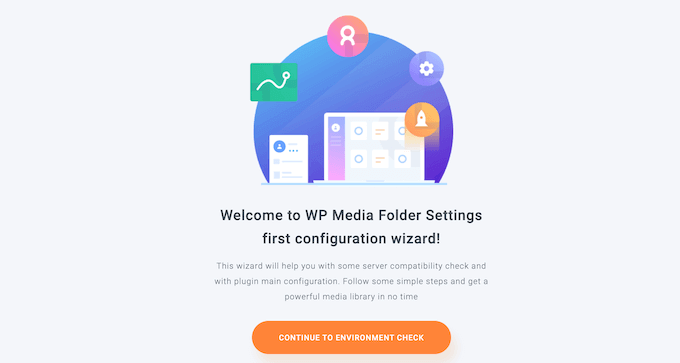
Memasang dan mengaktifkan plugin adalah langkah pertama dalam mengintegrasikan Google Drive dengan pustaka media WordPress Anda. Setelah diaktifkan, plugin akan menjalankan wizard penyiapan. Untuk melanjutkan, klik 'Lanjutkan ke pemeriksaan lingkungan.'
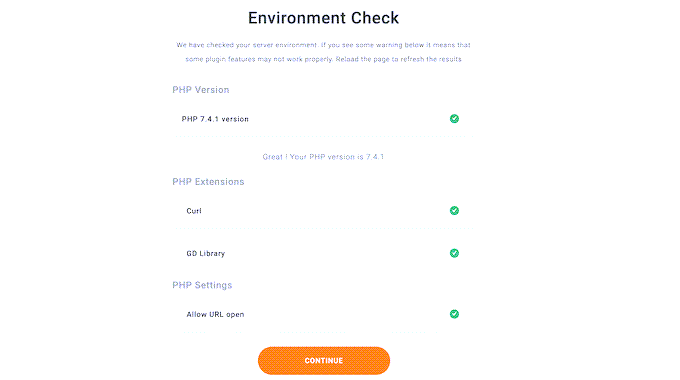
WP Media Folder akan menampilkan informasi tentang lingkungan WordPress Anda, termasuk versi PHP dan ekstensi yang terpasang. Untuk melanjutkan, cukup klik 'Lanjutkan'.
Selanjutnya, Anda akan diminta untuk mengonfigurasi beberapa fitur. Plugin ini memungkinkan Anda membuat, mengedit, dan mengatur folder media di dalam WordPress, jadi sebaiknya aktifkan fitur galeri dan lightbox. Anda juga akan memiliki akses ke pengaturan tambahan, seperti pengelolaan media frontend untuk pembuat halaman. Sesuaikan pengaturan ini sesuai kebutuhan dan klik 'Lanjutkan'.
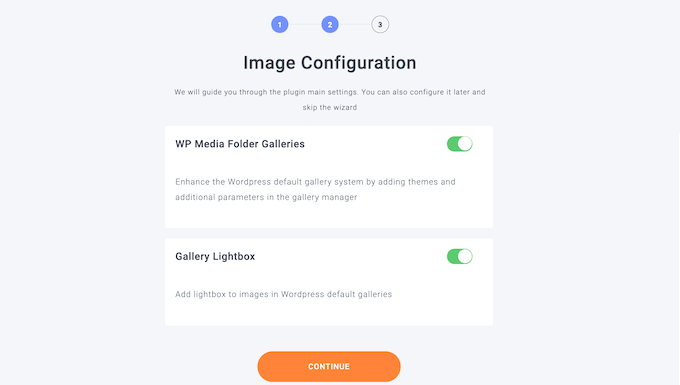
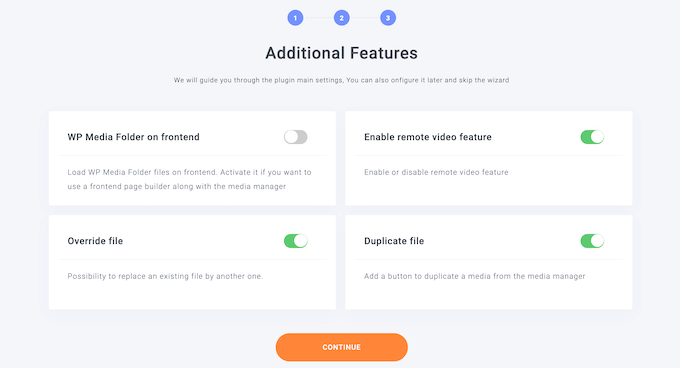
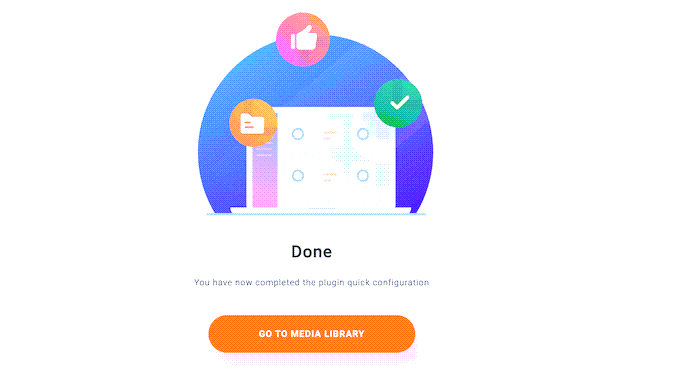
Setelah penyiapan selesai, Anda akan melihat pesan konfirmasi. Klik 'Buka Pustaka Media' untuk menyelesaikan instalasi.
Menghubungkan ke Google Drive
Anda harus terlebih dahulu menginstal dan mengaktifkan WP Media Folder Cloud Addon untuk menghubungkan Google Drive ke WordPress. Addon ini mengintegrasikan solusi penyimpanan cloud dengan WordPress dan mengikuti proses instalasi yang sama seperti plugin standar.
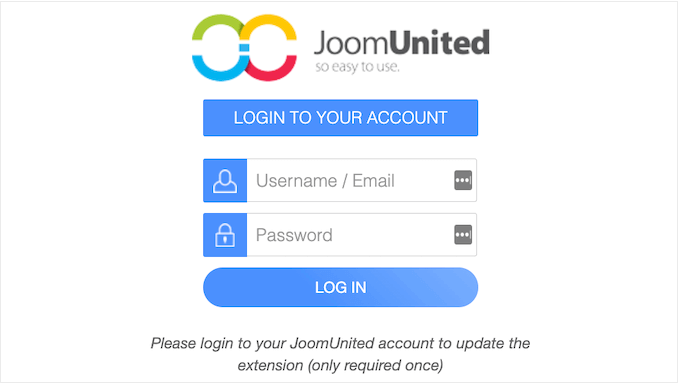
Buka "Pengaturan > Umum" di dasbor WordPress Anda. Gulir ke bagian "Pembaruan langsung JoomUnited" dan klik "Tautkan akun JoomUnited saya".
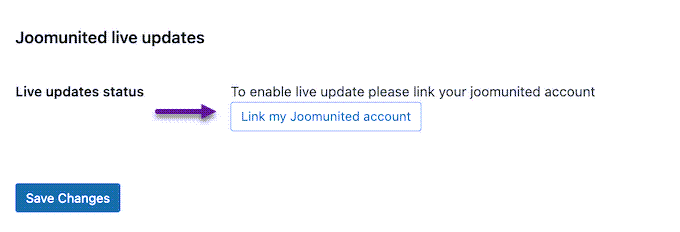
Di jendela pop-up, masukkan kredensial akun JoomUnited Anda dan masuk.
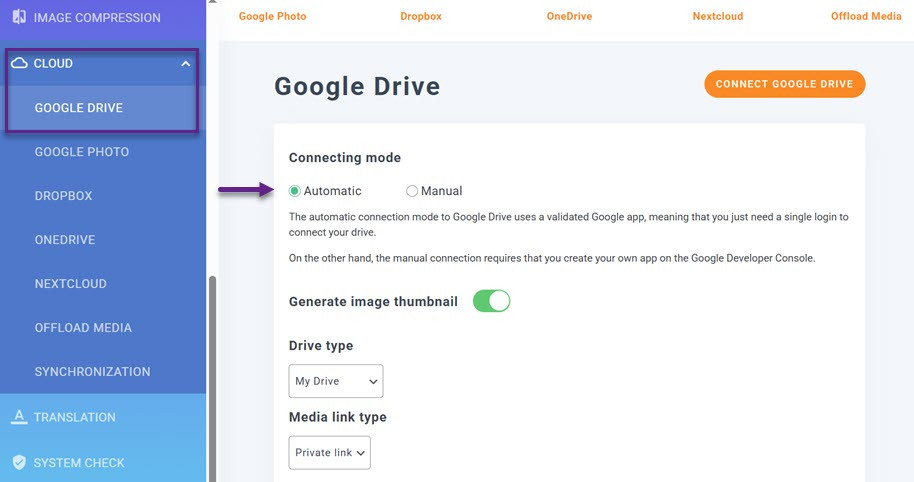
Buka Pengaturan > WP Media Folder, pilih Cloud lalu pilih Google Drive dari menu sebelah kiri. Kemudian klik "Otomatis" dan "Hubungkan Google Drive".
Atur File
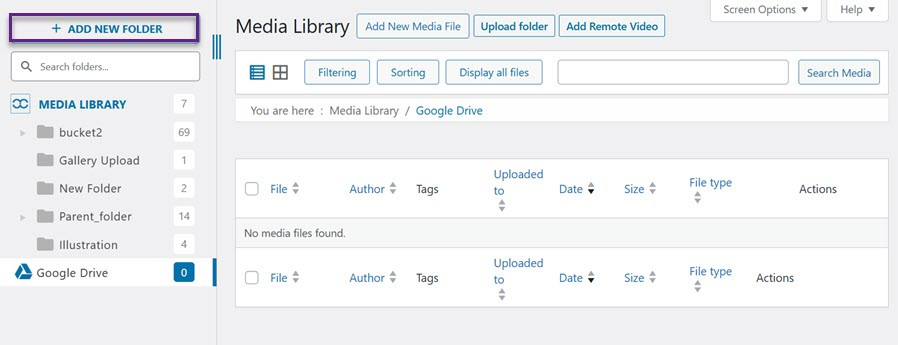
Setelah terhubung ke Google Drive, Anda dapat mulai mengatur file Anda. Buka menu Media > Pustaka di bilah sisi kiri. Anda akan melihat folder Google Drive, lalu klik "Tambahkan Folder Baru."
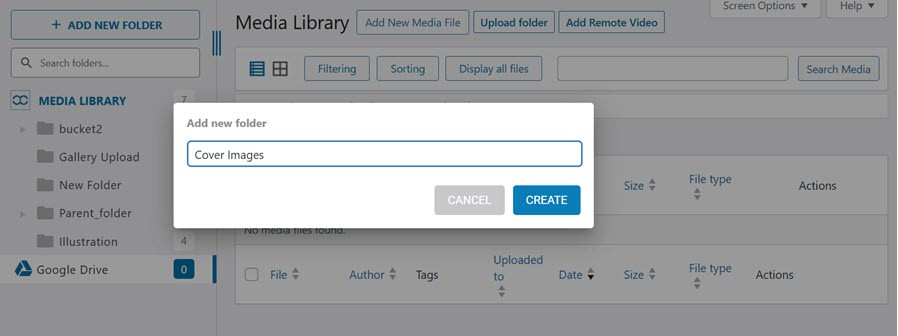
Kemudian, masukkan nama folder dan pilih "Create".
Saat folder baru dibuat, unggah file yang Anda butuhkan. "Pilih File" dan tunggu hingga file selesai diunggah.
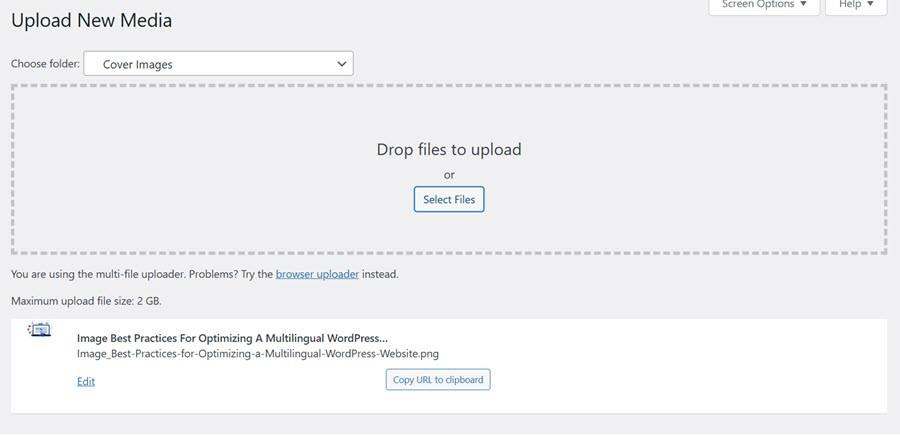
Tambahkan Gambar Google Drive ke Postingan Anda
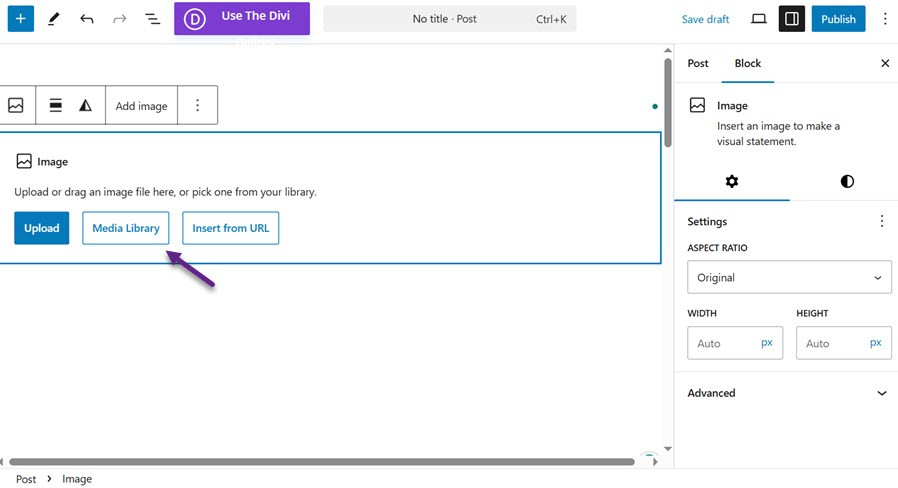
Setelah file diunggah, tambahkan ke postingan artikel dengan menambahkan blok Gambar. Lalu pilih "Media Library."
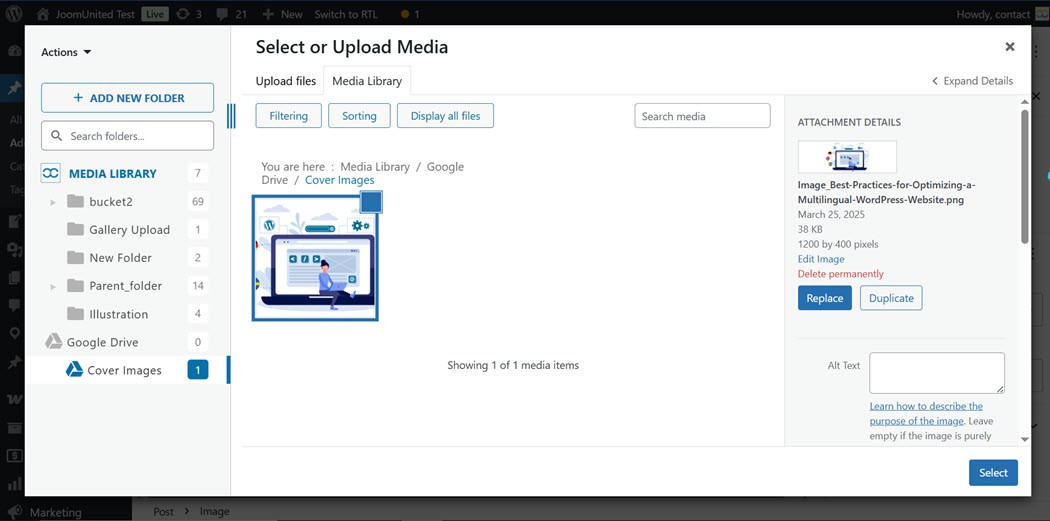
Selanjutnya, pilih file yang ingin Anda tambahkan dan klik "Pilih".
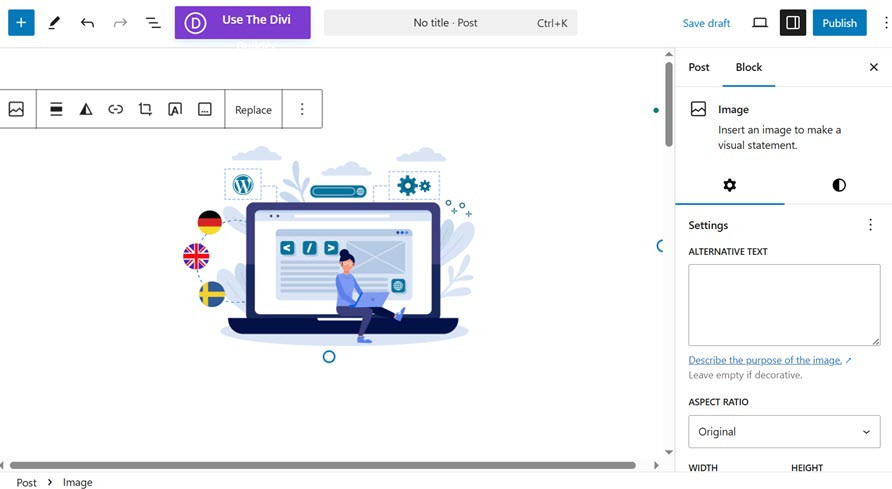
Jika gambar berhasil ditambahkan, gambar akan muncul di halaman editor pos.
Hubungkan Google Drive secara Manual ke Pustaka Media WordPress Anda

Selain menghubungkan ke Google Drive secara otomatis, WP Media Folder memungkinkan Anda untuk menghubungkan secara manual.
Buat Proyek Baru
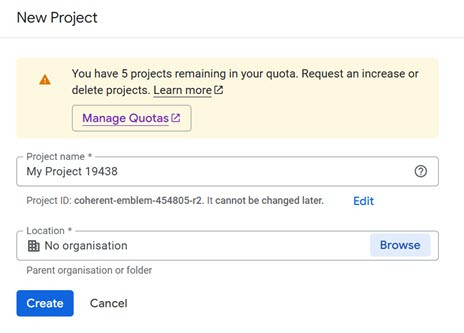
Pertama, kunjungi situs Google Cloud Console , lalu pilih Select a Project > Create a New Project. Isi kolom berikut: nama proyek dan lokasi atau organisasi, lalu pilih "Create."
Aktifkan Google Drive API
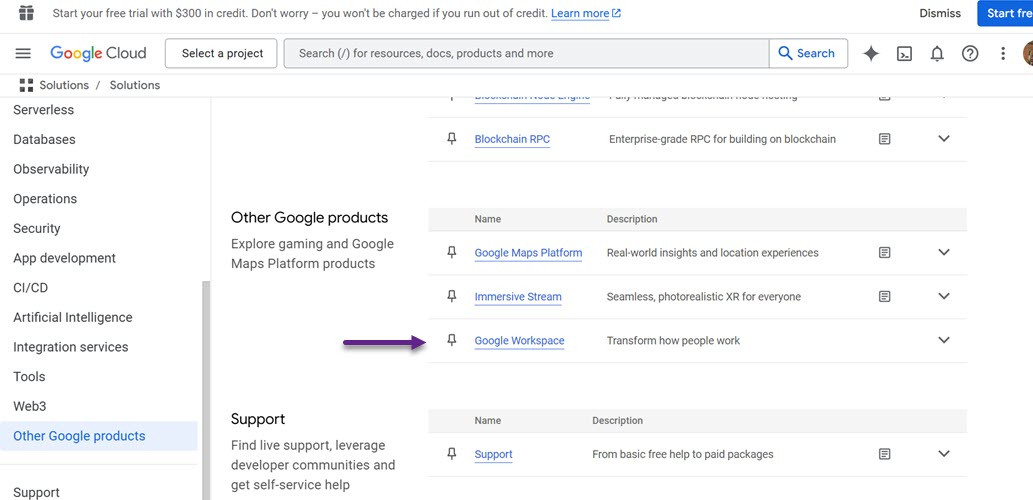
Selanjutnya, Anda perlu mengaktifkan API dengan memilih Google Workspace.
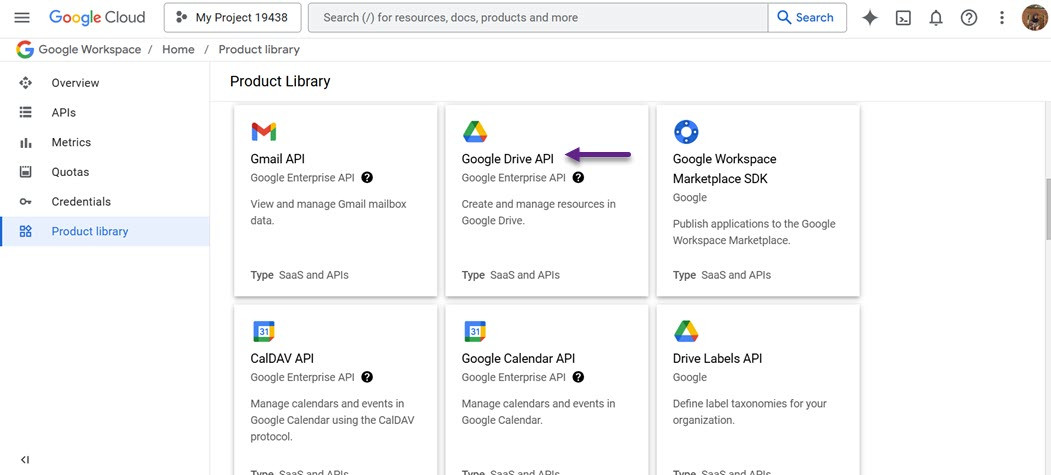
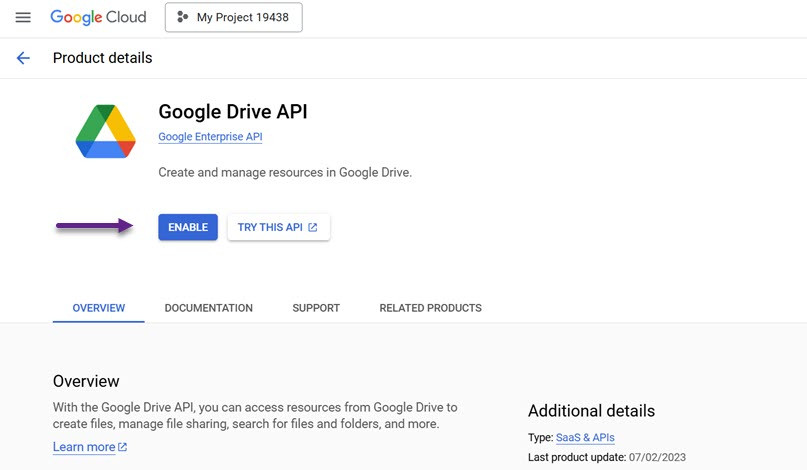
Kemudian pilih Google Drive API > setelah itu, klik "Aktifkan".
Buat Client ID OAuth 2.0
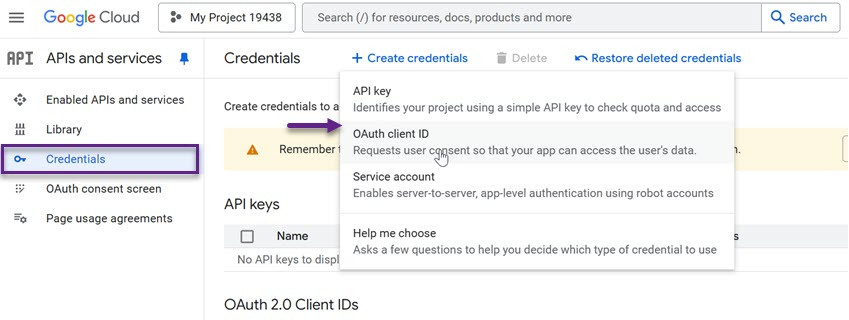
Setelah itu, buka menu dengan mengklik ikon garis di sudut kiri atas. Lalu, pilih 'APIs & Services', diikuti dengan 'Credentials' > OAuth client ID.
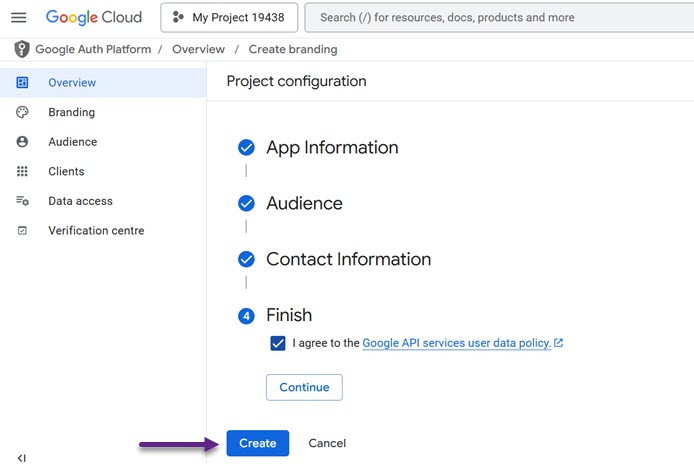
Kemudian, Anda perlu mengisi konfigurasi proyek, mulai dari aplikasi, audiens, dan informasi kontak, dan jika sudah, klik "Buat."
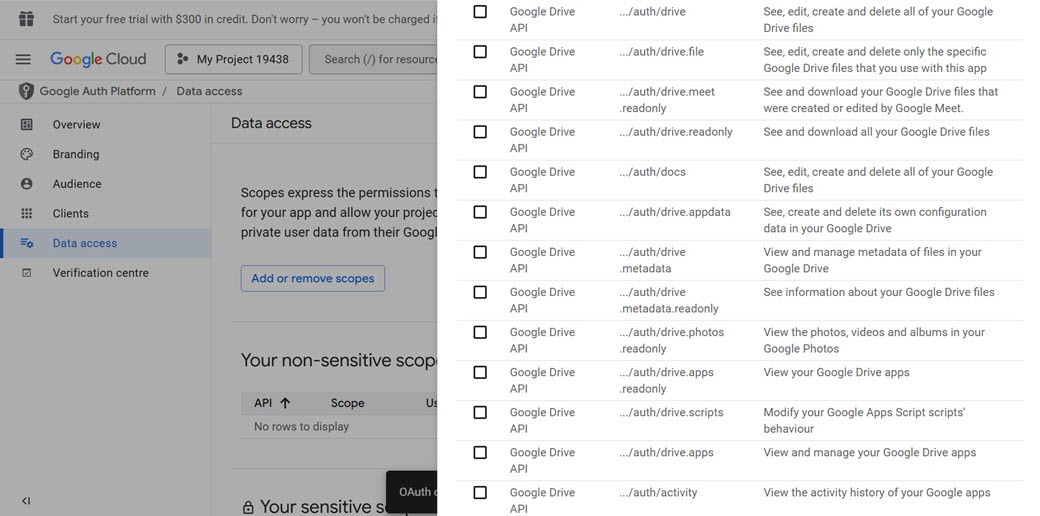
Selanjutnya, pilih "Tambahkan atau hapus cakupan" dan tampilan akan muncul sebagai berikut. Anda bebas memilih dengan mencentang di antara Google Drive API berikut.
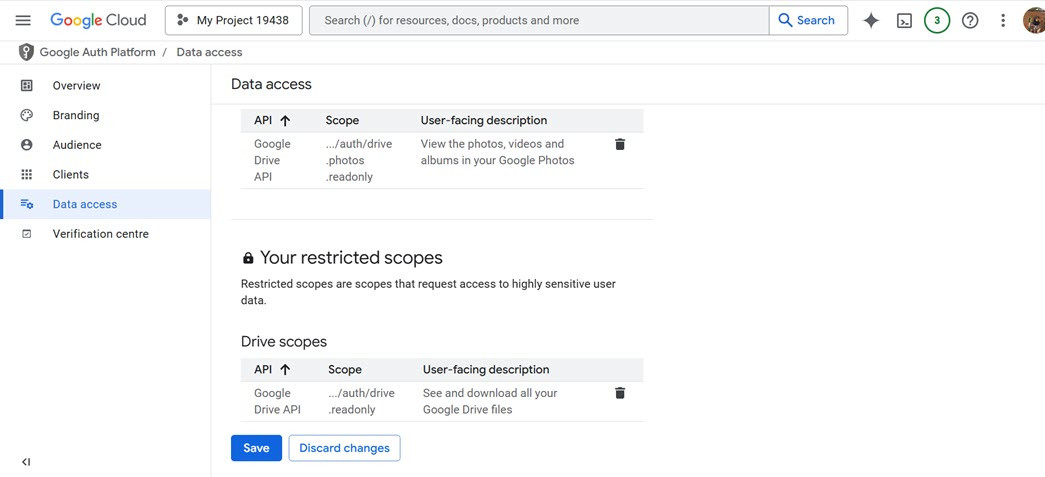
Kemudian tampilan otomatis akan muncul seperti berikut, Anda hanya perlu mengklik "Simpan".
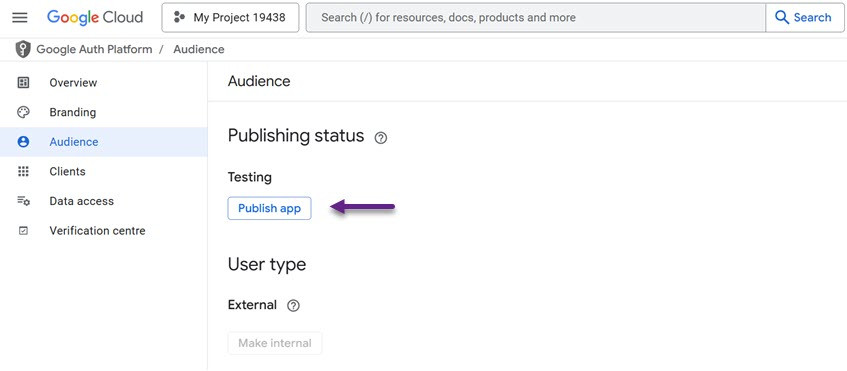
Cara Menghubungkan Google Drive ke Pustaka Media WordPress Anda. Setelah itu, masuk ke tab Audience lalu klik "Publish App" di bagian Testing.
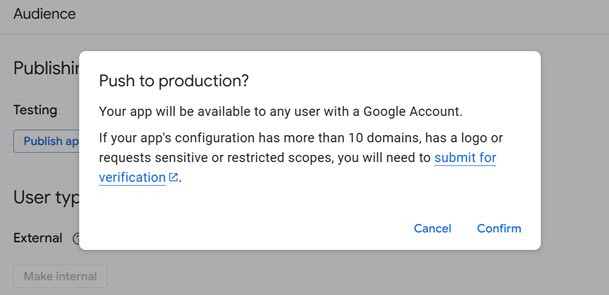
Anda kemudian akan diminta untuk mengonfirmasi dengan memilih "Konfirmasi".
Tambahkan Kredensial
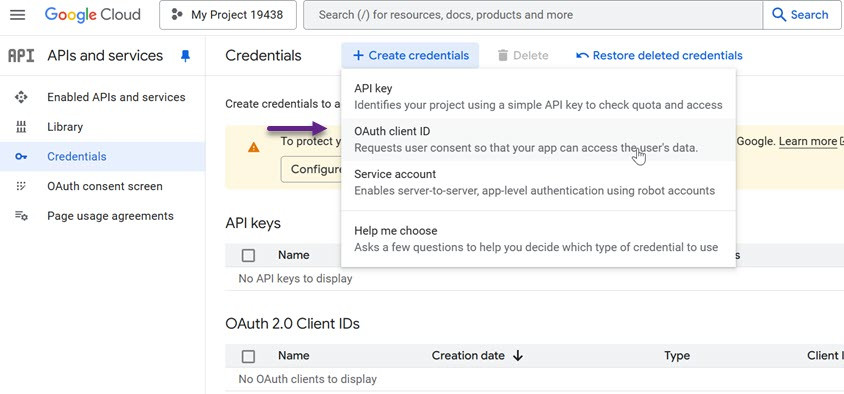
Sekarang setelah semuanya disiapkan, Anda dapat membuat client ID dan secret key. Dari menu di sisi kiri, buka "Credentials", lalu klik "Create Credentials". Pada menu dropdown yang muncul, pilih OAuth client ID".
Pada layar berikutnya, buka dropdown dan pilih "Aplikasi web". Selanjutnya, masukkan nama untuk klien OAuth 2.0 Anda. Nama ini hanya untuk referensi Anda sehingga Anda dapat memilih apa pun.
Gulir ke bagian "Asal JavaScript yang Diizinkan" dan masukkan nama domain situs web Anda di kolom yang tersedia.
Di bawah "Authorized redirect URIs", masukkan URL berikut, ganti 'https://your-domain.com' dengan domain Anda yang sebenarnya.

Setelah Anda memasukkan semua detail yang diperlukan, gulir ke bagian bawah halaman dan klik "Buat".
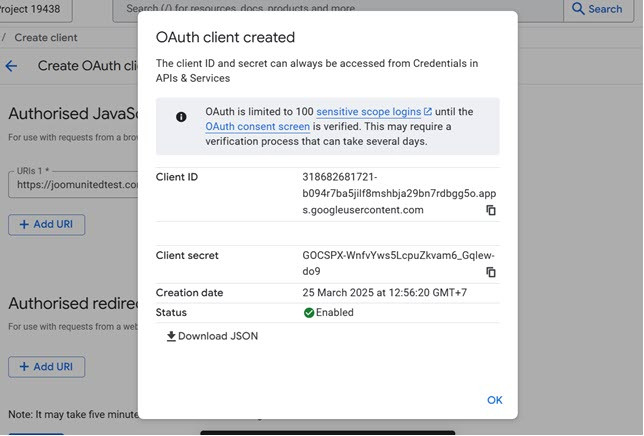
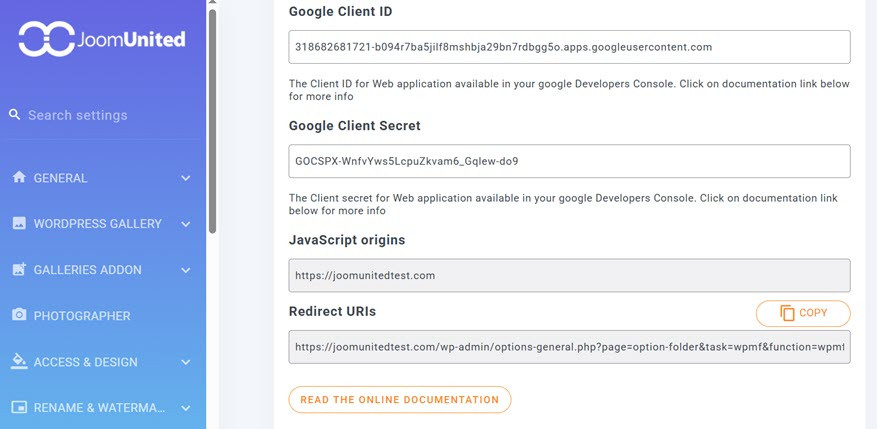
Setelah beberapa saat, Google akan membuat client ID dan client secret Anda, lalu menampilkannya di popup. Pastikan Anda menyimpan informasi ini dengan aman. Selain itu, Anda dapat mengunduh kredensial ini sebagai file JSON untuk disimpan dengan aman.
Tambahkan Client ID ke WordPress
Untuk mengintegrasikan client ID dan client secret dengan WordPress, buka Settings > WP Media Folder di dasbor WordPress Anda.
Di menu sebelah kiri, buka "Cloud" > "Google Drive". Selanjutnya, pilih opsi "Manual" . Setelah itu, masukkan client ID dan client secret Anda ke kolom masing-masing yang berlabel Google Client ID dan Google Client Secret. Kemudian, klik "Connect to Google Drive".
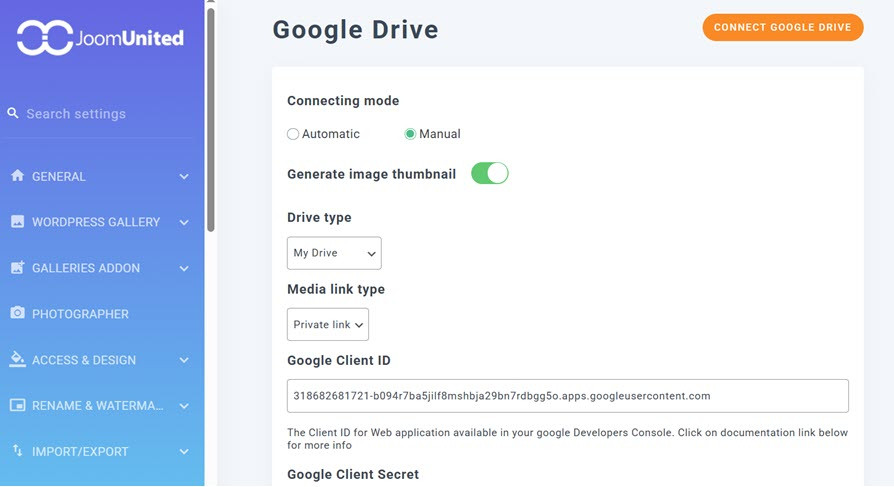
Sebuah popup akan muncul, meminta Anda untuk memilih akun Google Drive yang ingin Anda hubungkan. Anda kemudian akan melihat detail tentang izin yang diperlukan untuk koneksi tersebut. Centang kotak di samping setiap permintaan izin.
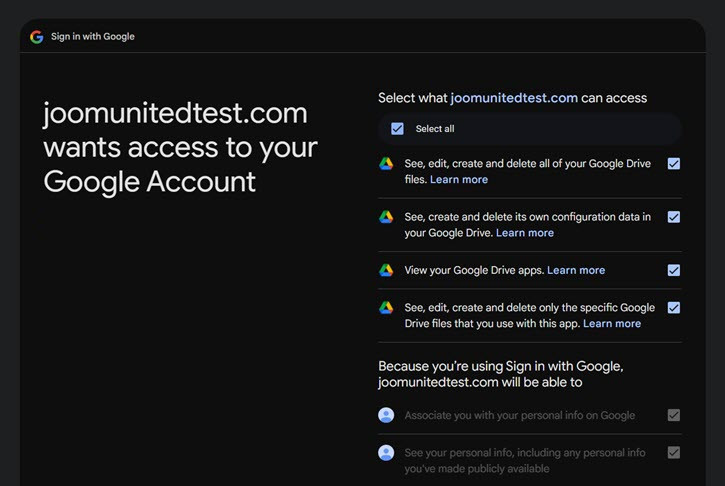
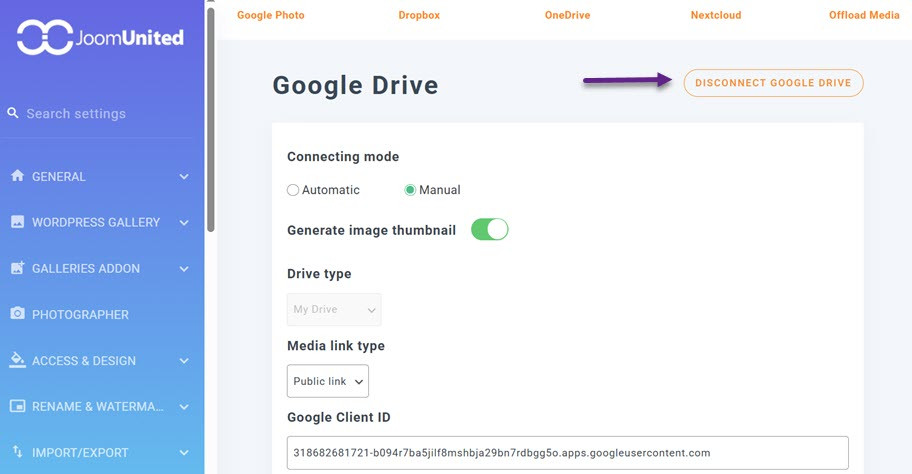
Klik "Lanjutkan", lalu selesaikan penyiapan dengan memilih "Simpan Perubahan". Pada titik ini, Google Drive Anda berhasil ditautkan ke pustaka media WordPress Anda.
Panggilan untuk semua webmaster!
Hemat waktu dan tingkatkan produktivitas dengan WP Media Folder. Atur file media klien dengan mudah, buat galeri kustom, dan berikan pengalaman pengguna yang mulus.
Tingkatkan proyek situs web Anda sekarang!
Kesimpulan
Menghubungkan Google Drive dengan WordPress menyediakan cara yang efisien untuk mengelola file media tanpa membebani penyimpanan server. Dengan menyimpan gambar, video, dan dokumen di cloud, pengguna dapat memastikan pengorganisasian file yang lancar, performa situs web yang lebih cepat, dan kolaborasi yang lebih baik di antara anggota tim. Baik menggunakan metode otomatis maupun manual, proses integrasi memungkinkan akses dan sinkronisasi file dengan mudah, sehingga pengelolaan konten menjadi lebih efisien.
Dengan alat seperti WP Media Folder, menghubungkan Google Drive ke WordPress menjadi mudah. Alat ini menawarkan sinkronisasi otomatis dan opsi konfigurasi manual. Dengan mengikuti pengaturan langkah demi langkah, pengguna dapat meningkatkan fungsionalitas pustaka media mereka, memastikan file tetap dapat diakses dan terorganisir dengan baik.
Saat Anda berlangganan blog, kami akan mengirimkan email kepada Anda ketika ada pembaruan baru di situs agar Anda tidak melewatkannya.



