 produk WordPress
 produk Joomla
 Mendukung
 Berita
 Login
Panduan Langkah demi Langkah untuk Menghubungkan WP File Download ke OneDrive Business

Mengatur dokumen bisnis menjadi lebih sulit ketika tim Anda bekerja di Microsoft 365 sementara pelanggan, mitra, atau karyawan mengunduh file dari situs web WordPress Anda. Setiap unggahan manual menciptakan tugas lain dan peluang lain untuk menerbitkan dokumen yang sudah usang. Menghubungkan WP File Download ke OneDrive Business membantu menyatukan aktivitas-aktivitas ini. Dalam panduan ini, Anda akan mempelajari cara membuat koneksi, mengatur dokumen Anda, dan merencanakan kontrol akses untuk penggunaan bisnis sehari-hari.
Bagi organisasi yang sudah menggunakan OneDrive for Business, alur kerja dokumen yang terhubung memberikan tempat yang lebih jelas bagi penerbitan situs web dalam operasional sehari-hari. Tim Anda dapat menetapkan di mana dokumen yang disetujui berada, siapa yang memeliharanya, dan audiens mana yang harus menerimanya. Langkah-langkah berikut mencakup proses koneksi dan keputusan yang membuat pustaka dokumen bisnis lebih mudah dipelihara.
Mencari solusi manajemen file yang canggih untuk situs web klien?
WP File Download adalah jawabannya. Dengan fitur canggih seperti kategori file, pembatasan akses, dan UI yang intuitif.
Buat klien Anda terkesan dengan pengorganisasian file yang unggul!
Daftar isi
- Mengapa Menghubungkan OneDrive Business ke WP File Download?
- Langkah 1: Siapkan Situs Web dan Akun Bisnis Anda
- Langkah 2: Hubungkan OneDrive Business Menggunakan Mode Otomatis
- Langkah 3: Aktifkan Pelacakan Perubahan dan Temukan Folder yang Terhubung
- Langkah 4: Mengatur Perpustakaan Dokumen Terpusat
- Langkah 5: Sesuaikan Izin WordPress dengan Target Audiens Anda
- Manfaatkan Integrasi OneDrive Business Anda
- Hubungkan Dokumen Microsoft 365 Anda ke WordPress
Mengapa Menghubungkan OneDrive Business ke WP File Download?
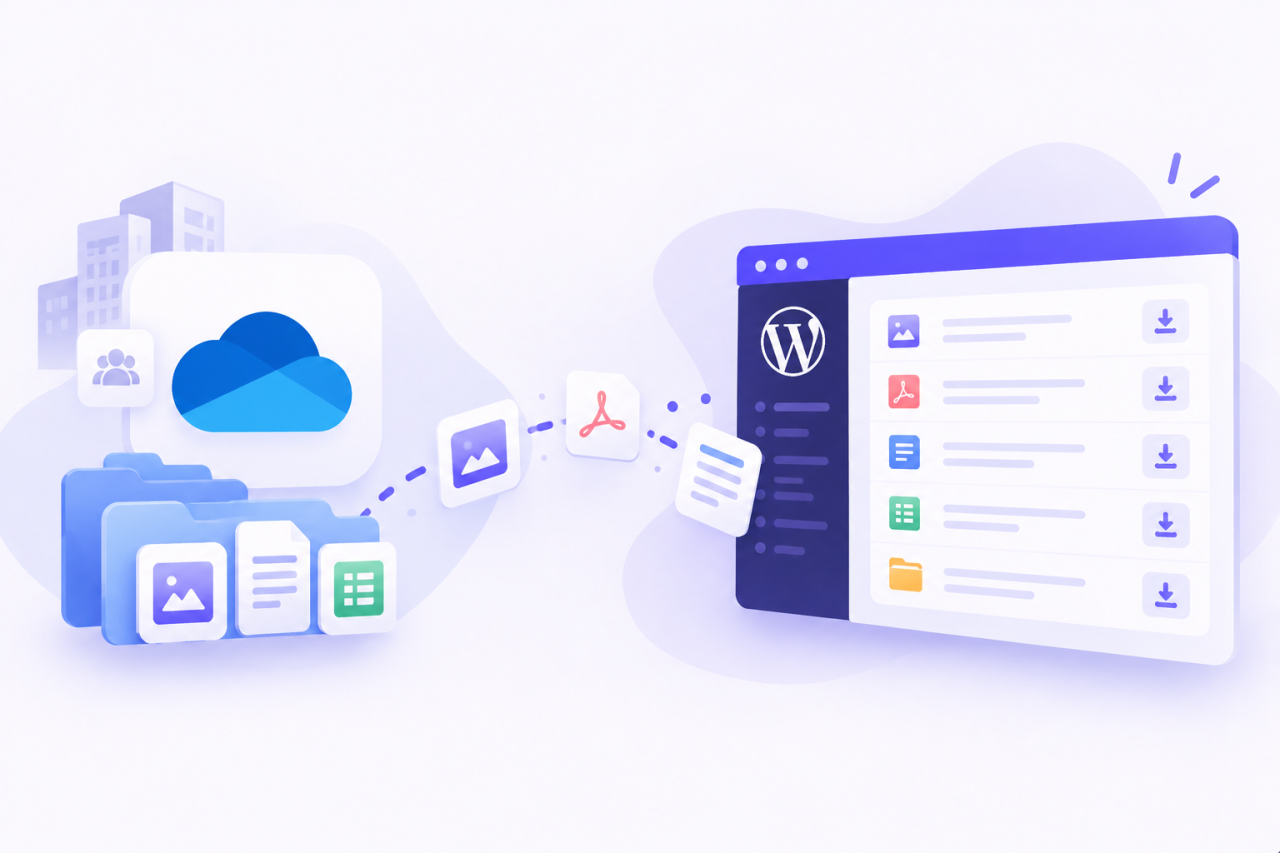
Integrasi OneDrive untuk WP File Download Business dari JoomUnited mendukung sinkronisasi dua arah antara folder cloud yang terhubung dan WordPress. Tim dapat mengelola dokumen melalui kedua lingkungan tersebut, termasuk melalui folder yang disinkronkan dengan OneDrive . aplikasi desktop
Fleksibilitas ini berguna ketika pemilik dokumen dan administrator situs web memiliki tanggung jawab yang berbeda. Seorang koordinator penjualan mungkin menyiapkan informasi produk, sementara manajer situs web mengontrol bagaimana pengunjung menemukannya. Menghubungkan alur kerja mereka dapat mengurangi perpindahan tugas yang berulang.
Pertimbangkan sebuah perusahaan yang memperbarui panduan instalasi setiap bulan. Proses penerbitan yang bermanfaat akan memberikan setiap panduan pemilik, lokasi yang disepakati, dan tanggal peninjauan. Tim situs web kemudian dapat fokus pada presentasi dan akses audiens, sementara tim produk tetap bertanggung jawab atas keakuratannya.
Manajemen dokumen terpusat dimulai dengan keputusan-keputusan praktis ini. Sebelum menghubungkan apa pun, identifikasi dokumen yang ingin Anda distribusikan dan orang-orang yang bertanggung jawab untuk memperbarui dokumen tersebut.
Langkah 1: Siapkan Situs Web dan Akun Bisnis Anda
Instal dan aktifkan WP File Download dan add-on integrasi cloud terpisah. Siapkan akun OneDrive Business Anda, beserta akses ke konfigurasi plugin di WordPress.
Langkah 2: Hubungkan OneDrive Business Menggunakan Mode Otomatis
Di WordPress, buka WP File Download > Configuration > Cloud Connection > OneDrive Personal/Business. Pilih Connect OneDrive Business, lalu selesaikan proses masuk dan otorisasi.
Gunakan akun kerja yang ditujukan untuk koneksi ini. Jika browser Anda membuka beberapa akun Microsoft, periksa akun yang dipilih dengan cermat sebelum melanjutkan.
Organisasi Anda mungkin memerlukan persetujuan administrator. Microsoft menjelaskan bahwa persetujuan aplikasi bergantung pada izin yang diminta dan kebijakan persetujuan organisasi. Jika persetujuan diperlukan, mintalah administrator Microsoft 365 Anda untuk meninjau aplikasi dan akses yang diminta. Lihat ikhtisar Microsoft tentang persetujuan pengguna dan administrator.
Untuk peluncuran bisnis, catat siapa yang menyetujui koneksi dan siapa yang akan memeliharanya. Catatan kepemilikan sederhana ini akan berguna ketika tanggung jawab staf berubah, atau situs web dipindahkan ke administrator baru.
Opsional: Terhubung Melalui Aplikasi Microsoft Anda Sendiri
Organisasi yang mengelola pendaftaran aplikasi mereka sendiri dapat menggunakan jalur koneksi manual.
Di Microsoft Entra, buka Pendaftaran aplikasi, buat pendaftaran, dan beri nama yang mudah dikenali. Panduan pendaftaran aplikasi Microsoft menjelaskan antarmuka pendaftaran, pengenal aplikasi, dan kredensial.
Untuk kompatibilitas plugin, ikuti pemilihan tipe akun yang didokumentasikan oleh JoomUnited: direktori organisasi ditambah akun Microsoft pribadi. Gunakan alamat HTTPS situs web Anda yang diakhiri dengan /wp-admin/admin.php sebagai URL pengalihan.
Salin ID klien aplikasi. Di bawah Sertifikat & rahasia, buat rahasia klien dan catat nilainya secara aman. Microsoft hanya menampilkan nilai tersebut saat dibuat, jadi catatlah sebelum meninggalkan halaman.
Pada pengaturan koneksi manual plugin, masukkan ID klien dan nilai rahasia, simpan, dan otorisasi koneksi. JoomUnited OneDrive Dokumentasi integrasi menyediakan referensi pengaturan khusus plugin.
Mintalah tim TI untuk mengkonfirmasi bahwa konfigurasi ini sesuai dengan kebijakan aplikasi organisasi Anda. Catat tanggal kedaluwarsa rahasia tersebut dan tetapkan tanggung jawab untuk perpanjangannya.
Langkah 3: Aktifkan Pelacakan Perubahan dan Temukan Folder yang Terhubung
Setelah terhubung, aktifkan Pantau Perubahan untuk mendukung sinkronisasi cepat dari OneDrive Business. Temukan WP File Download - {sitename} ; file dan kategori yang terhubung akan disinkronkan di bawahnya. Perilaku ini dijelaskan dalam dokumentasi integrasi.
Perlakukan lokasi ini sebagai area penerbitan yang telah ditentukan. Berikan penjelasan singkat kepada para kontributor tentang tujuannya dan jelaskan dengan jelas dokumen mana yang termasuk di sana.
Instruksi internal yang bermanfaat mungkin berbunyi: "Tempatkan dokumen pelanggan yang telah ditinjau di folder penerbitan setelah pemilik dokumen menyetujuinya."
Aturan tersebut menciptakan transisi yang disengaja dari persiapan ke distribusi. Hal ini juga membantu mencegah rekan kerja memperlakukan folder yang terhubung ke situs web sebagai ruang kerja umum untuk draf yang belum selesai.
Langkah 4: Mengatur Perpustakaan Dokumen Terpusat
Sekarang Anda dapat membangun struktur yang sesuai dengan cara orang mencari informasi.
Mulailah dengan sejumlah kecil kategori yang jelas, seperti Dokumentasi Produk, Sumber Daya Pelanggan, Materi Mitra, dan Pelatihan. Di dalam kategori tersebut, gunakan subfolder hanya jika memudahkan navigasi.
Lebih baik menggunakan nama yang deskriptif daripada singkatan internal. "Panduan Instalasi" memberi tahu karyawan baru lebih banyak daripada kode departemen yang tidak dijelaskan. Judul dokumen juga harus mengkomunikasikan tujuannya tanpa mengharuskan seseorang untuk mengunduhnya terlebih dahulu.
Tetapkan pemilik untuk setiap koleksi. Orang tersebut harus mengetahui kapan dokumen perlu ditinjau, siapa yang menyetujui penggantian, dan kapan materi yang sudah usang harus ditarik.
Untuk peluncuran awal, daftar kepemilikan sederhana sudah cukup:
- Nama koleksi.
- Departemen yang bertanggung jawab.
- Pemilik dokumen.
- Target audiens.
- Tinjau jadwal.
Struktur ini mendukung manajemen terpusat dengan membuat tanggung jawab terlihat jelas. Perpustakaan yang terhubung lebih mudah dipelihara ketika setiap orang tahu siapa yang memutuskan apa yang termasuk di dalamnya.
Langkah 5: Sesuaikan Izin WordPress dengan Target Audiens Anda
WP File Download menyediakan kontrol untuk akses dan manajemen file. Fitur manajemen akses file memungkinkan administrator untuk merencanakan siapa yang dapat mengakses dokumen dan siapa yang dapat mengelolanya.
Perlakukan akses Microsoft 365 dan akses WordPress sebagai tugas konfigurasi terpisah. Dokumentasi integrasi menjelaskan sinkronisasi file; dokumentasi tersebut tidak menetapkan pemetaan otomatis antara grup Microsoft dan peran WordPress.
Untuk setiap koleksi, jawablah dua pertanyaan: siapa yang harus memelihara dokumen-dokumen ini, dan siapa yang harus mengunduhnya?
Perpustakaan brosur publik mungkin memungkinkan pembaca yang luas sambil membatasi perubahan pada tim penerbitan yang kecil. Area sumber daya pelanggan mungkin memerlukan audiens yang lebih sempit. Prosedur operasional internal mungkin memerlukan proses distribusi terbatas tersendiri.
Terjemahkan keputusan tersebut ke dalam kontrol WordPress yang tersedia, lalu ujilah dengan akun-akun yang mewakili pengguna. Gunakan pembaca yang berwenang, pengguna yang seharusnya tidak memiliki akses, dan sesi peramban yang sedang dalam keadaan keluar (logged out).
Periksa jumlah unduhan sebenarnya serta visibilitas halaman. Melihat menu navigasi yang benar saja tidak membuktikan bahwa setiap dokumen terlindungi sebagaimana mestinya.
Ulangi pemeriksaan ini setiap kali Anda mengubah aturan audiens atau mengatur ulang koleksi yang dibatasi.
Manfaatkan Integrasi OneDrive Business Anda
Setelah koneksi diuji dan akses dikonfigurasi, Anda dapat mulai menggunakan WP File Download untuk mengintegrasikan dokumen Microsoft 365 ke dalam alur kerja WordPress Anda sehari-hari. Berikut tiga cara praktis yang dapat digunakan bisnis untuk memanfaatkan integrasi ini.
Selalu perbarui dokumen penjualan dan kemitraan

Tim penjualan sering mengelola brosur, spesifikasi produk, dan materi presentasi di OneDrive Business. Menghubungkan dokumen-dokumen ini ke WordPress memberi mitra dan pelanggan tempat khusus untuk menemukannya.
Sebagai contoh, tim Anda dapat memperbarui brosur produk di folder OneDrive yang terhubung dan membiarkan sinkronisasi membawa perubahan tersebut ke WP File Download. Hal ini mengurangi kebutuhan untuk mengunggah dokumen yang sama secara terpisah melalui WordPress.
Gunakan akses publik untuk materi yang ditujukan untuk semua orang, dan konfigurasikan kategori terbatas untuk sumber daya yang dikhususkan untuk mitra terpilih. Tim Anda dapat mengelola dokumen melalui alur kerja Microsoft 365 yang sudah familiar sambil mengelola ketersediaan situs web mereka melalui WordPress.
Membangun Perpustakaan Sumber Daya Karyawan
Portal karyawan dapat menyatukan panduan pelatihan, dokumen referensi, dan sumber daya perusahaan dalam kategori unduhan yang terorganisir.
Dengan OneDrive Business, folder yang terhubung dan file-file di dalamnya akan disinkronkan dengan WP File Download. Kontributor juga dapat bekerja melalui OneDrive , sehingga pengelolaan dokumen menjadi lebih mudah bagi tim yang sudah menggunakannya.
Atur sumber daya berdasarkan departemen atau topik, lalu konfigurasikan akses WordPress untuk audiens yang dituju. Perlu diingat bahwa izin Microsoft 365 dan pengaturan akses WordPress memerlukan perhatian terpisah; sinkronisasi file tidak boleh dianggap sebagai sinkronisasi izin otomatis.
Berbagi Dokumen dengan Klien
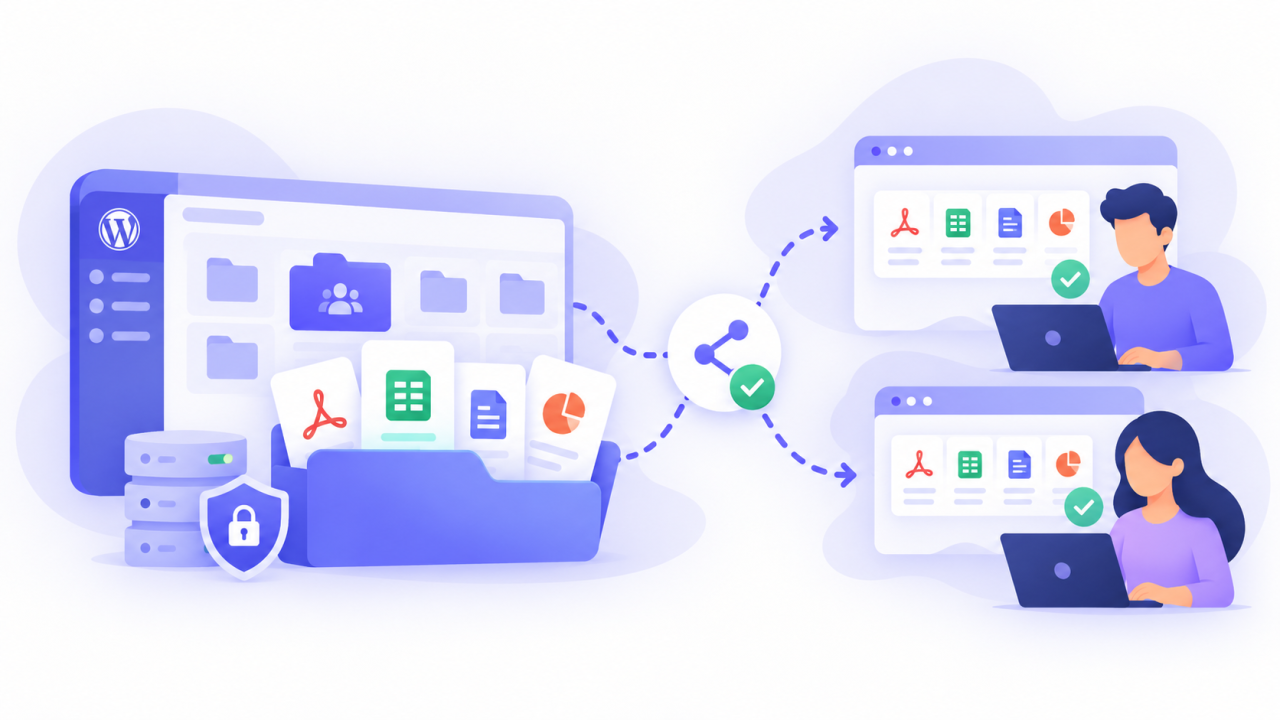
Bagi agensi, konsultan, dan penyedia layanan, area dokumen dapat mempermudah pencarian hasil kerja klien dibandingkan dengan percakapan email yang panjang.
Buat koleksi yang jelas untuk setiap sumber daya klien dan gunakan kontrol akses WP File Downloaduntuk membatasi ketersediaan hanya kepada pengguna WordPress yang sesuai. Uji pembatasan tersebut sebelum menambahkan dokumen pribadi.
Tim Anda dapat mengelola file di lokasi OneDrive yang terhubung, sementara klien mengakses sumber daya melalui situs web Anda. Pendekatan ini memberikan ruang kerja yang familiar bagi kontributor dokumen dan memberikan pengalaman pengunduhan yang terorganisir bagi penerima.
Panggilan untuk semua webmaster!
Tingkatkan situs web klien Anda dengan WP File Download. Buat repositori file yang aman dan dapat disesuaikan, sehingga klien dapat dengan mudah mengakses dan mengelola file mereka.
Tingkatkan layanan desain web Anda hari ini!
Hubungkan Dokumen Microsoft 365 Anda ke WordPress
Menghubungkan WP File Download ke OneDrive Business membantu tim Anda mempertahankan alur kerja dokumen terpusat dan mengurangi unggahan berulang. Sinkronisasi dua arah menghubungkan manajemen file di kedua platform, sementara kontrol akses WordPress membantu Anda mengatur pengiriman untuk pelanggan, mitra, dan karyawan.
Mulailah dengan koleksi kecil, verifikasi sinkronisasi, dan periksa akses dari perspektif pengguna yang dituju. Setelah langkah-langkah tersebut selesai, perluas pustaka sesuai kebutuhan bisnis Anda.
Jelajahi WP File Download Anda OneDrive ke dalam pustaka unduhan WordPress yang terorganisir.
Saat Anda berlangganan blog, kami akan mengirimkan email kepada Anda ketika ada pembaruan baru di situs agar Anda tidak melewatkannya.



