 Produk WordPress
 Produk Joomla
 Dukungan
 Berita
 Masuk
MasukSematkan tabel dan grafik ke WordPress dengan Avada

Empat klik. Hanya itu yang dibutuhkan untuk menyematkan tabel atau grafik ke dalam postingan dan halaman WordPress Anda dengan Avada Live builder: empat klik sederhana. WP Table Manager dengan Avada mengikuti integrasi kami sebelumnya dengan Elementor dan Divi , memungkinkan Anda mengelola dan menyisipkan spreadsheet, tabel, dan visualisasi ke dalam tema dan template dengan kemudahan yang belum pernah terjadi sebelumnya.
Menggunakan Avada untuk mendesain tema dan templat Anda sangat mudah, dan menambahkan WP Table Manager sesuai dengan alur kerja Anda. Anda dapat menggunakan integrasi baru untuk menyematkan tabel apa pun, baik yang Anda buat dari awal atau yang lainnya yang Anda impor dari Google Drive, Office 365, atau file Excel lainnya. Dalam postingan ini, kita akan melihat betapa mudahnya mengelola atau menyematkan spreadsheet dan grafik di editor Avada.
Mencari solusi manajemen tabel yang tangguh untuk situs web klien?
Dari tabel harga hingga perbandingan produk, plugin ini menawarkan fitur canggih untuk menyajikan data dengan cara yang jelas dan ramah pengguna.
Dapatkan keunggulan kompetitif sekarang!
Sematkan tabel WordPress ke dalam tema Avada
Avada sangat intuitif. Untungnya, mengubah spreadsheet Anda menjadi tabel WordPress sama mudahnya. Untuk memasukkan tabel ke dalam postingan atau halaman WordPress, buka editor Avada Anda dan masukkan elemen baru.
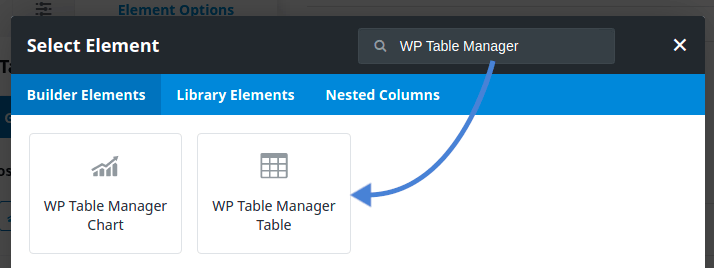
Menambahkan elemen hanya membutuhkan empat klik. Seperti biasa, blok baru dinamai sesuai dengan plugin WP Table Manager . Cari elemen WP Table Manager Tabel dan klik untuk menambahkannya ke postingan atau halaman Anda. Di bawah Pilih Tabel di sebelah kiri layar, ada tombol WP Table Manager : klik tombol itu.
Segera setelah Anda mengklik tombol ini, Avada akan meluncurkan penjelajah tabel. Klik ketiga adalah memilih spreadsheet yang ingin Anda sisipkan ke dalam konten. Manajer ini sepenuhnya fungsional, sehingga Anda bahkan dapat membuat tabel baru menggunakan menu di area kiri atas.
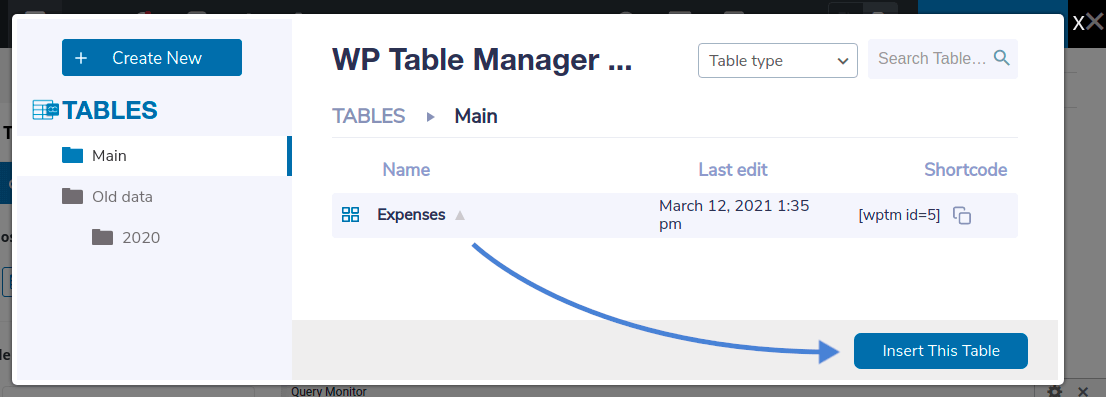
Baik Anda memilih tabel yang sudah ada atau membuat tabel baru, klik keempat adalah tombol di kanan bawah. Setelah memilih spreadsheet yang ingin Anda sembed, klik Insert Tabel Ini dan Anda akan melihat tabel baru Anda di tema Avada Anda. Empat klik: tambahkan elemen, edit, pilih spreadsheet, dan masukkan tabel.
Mengelola tabel dari pembuat tema Avada
Sebelumnya, kami mengatakan bahwa browser tabel bukan hanya kosmetik. Setelah mengklik WP Table Manager Tabel elemen di Avada, Anda dapat menggunakan pengelola tabel sebagai editor lengkap langsung dari Avada Live builder.
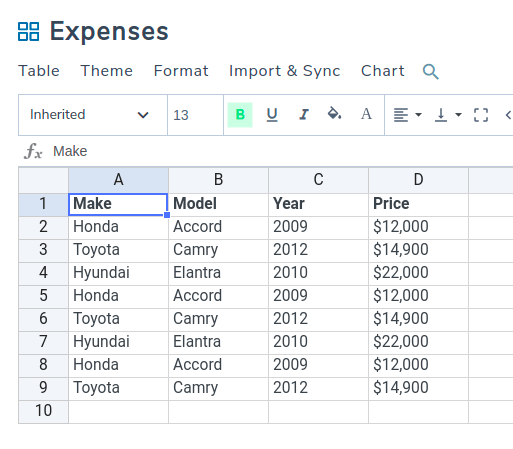
Sebenarnya, jika Anda mengklik nama tabel, Anda akan dibawa ke editor WP Table Managersendiri. Ini juga editor yang berfungsi penuh, yang berarti Anda dapat mengedit data spreadsheet, gaya, dan lainnya tanpa harus meninggalkan Avada Live builder.
Anda dapat membuat tabel baru dengan cara yang sama. Gunakan lightbox WP Table Manageruntuk membuat spreadsheet baru dari kiri atas. Anda akan menemukan diri Anda lagi di editor tabel, di mana Anda dapat mengisi spreadsheet dengan data baru dan menyesuaikannya.
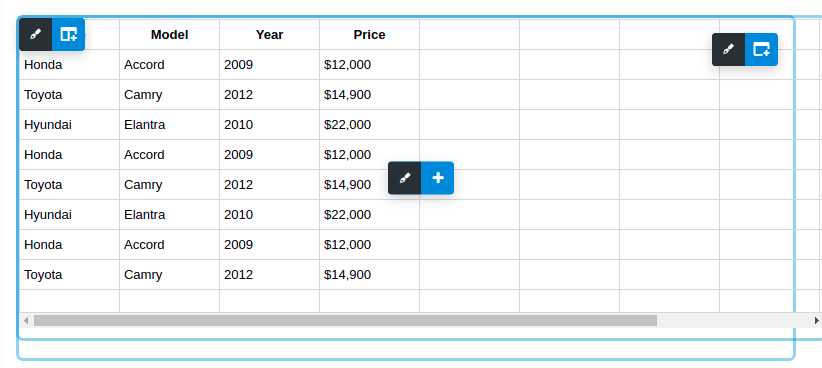
Yang terbaik dari semua, ketika Anda memasukkan tabel ke dalam editor Avada, Anda mendapatkan pratinjau langsung dari data Anda. Gunakan ini untuk keuntungan Anda; jika Anda menemukan kesalahan dalam data spreadsheet Anda, atau Anda ingin mengubah gaya, tidak perlu meninggalkan editor Avada: cukup klik pada tabel dan edit dari pembangun.
Sematkan grafik dalam templat Avada
Mengapa menceritakan sebuah kisah ketika Anda bisa menunjukkannya? WP Table Manager adalah tentang lebih dari spreadsheet dan data. Grafik WP Table Managermemungkinkan Anda melakukan hal itu, dan Anda dapat memanfaatkan visualisasi yang Anda buat dari tabel untuk mempercantik konten WordPress Anda dengan editor Avada juga.
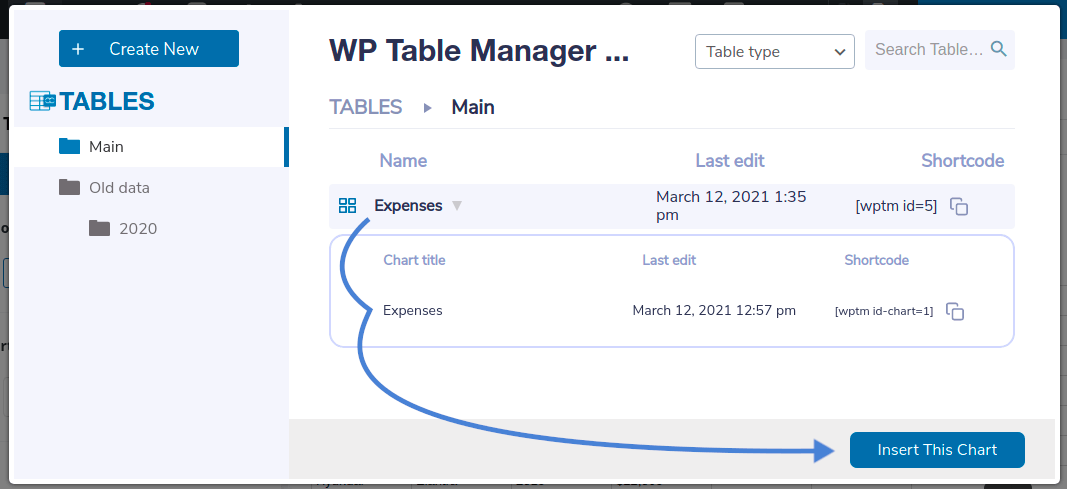
Alur kerjanya sangat mirip dengan sebelumnya. Dari Avada Live builder, cari WP Table Manager Chart elemen dan klik di atasnya. Klik pada spreadsheet apa pun di browser untuk memuat bagan-bagannya. Klik pada visualisasi apa pun untuk memilihnya, lalu tekan Insert This Chart tombol untuk menambahkannya ke Avada Live builder.
Jika belum ada grafik, atau Anda ingin membuat yang baru, klik pengelola tabel untuk memuat kembali editor tabel. Dari sini, Anda dapat membuat grafik seperti biasa menggunakan Grafik . Ingatlah untuk terlebih dahulu memilih data yang ingin Anda tambahkan ke grafik, lalu buat visualisasinya.
Mengedit bagan dari Avada Live builder
Saat Anda berada di sini, ingatlah bahwa Anda menggunakan editor fungsional penuh dari WP Table Manager. Artinya, saat memasukkan visualisasi, baik yang baru maupun grafik yang sudah ada, Anda dapat mengeditnya langsung dari pembangun Avada Live.
Semua alat yang mungkin Anda gunakan di editor grafik WP Table Manager tersedia di sini. Anda dapat mengubah rentang data untuk ditampilkan dalam visualisasi, mengubah warna dan dimensi, dan banyak lagi.

Tidak perlu mengubah alur kerja Anda untuk mulai bekerja dengan tabel, spreadsheet, dan grafik di pembangun Adava Live. Sematkan dan edit data dan gaya Anda tanpa pernah meninggalkan editor tema. Semuanya hanya empat klik saja.
Memanggil semua webmaster!
Tingkatkan situs web klien Anda dengan WP Table Manager. Mudah mengelola dan menyesuaikan tabel, bagan, dan spreadsheet, memberikan klien visualisasi data yang dinamis dan menarik.
Tingkatkan layanan desain web Anda hari ini!
Apakah Anda tertarik dengan WP Table Manager? Jika Anda ingin mempelajari lebih lanjut tentang editor tabel dan bagan serta cara menambahkannya ke alur kerja Avada Anda untuk memperkaya postingan dan halaman WordPress Anda, klik di sini.
Ketika Anda berlangganan blog, kami akan mengirimkan email kepada Anda ketika ada pembaruan baru di situs sehingga Anda tidak akan melewatkannya.




Komentar