produk WordPress
 produk Joomla
 Dukungan
 Berita
 Login
LoginMengelola dan menyematkan tabel HTML WordPress di DIVI builder

Apa yang bisa Anda lakukan dengan tabel WordPress? Lebih mudah menjawab pertanyaan sebaliknya: apa yang tidak bisa Anda lakukan dengan tabel WordPress? Pembaruan terbaru untuk WP Table Manager telah menghadirkan tabel yang lebih responsif, widget Elementor dan lainnya ke blog WordPress Anda. Kini, plugin WordPress tersebut menambahkan integrasi dengan editor tema WordPress populer lainnya: pembuat DIVI.
Pembuat DIVI mirip dalam beberapa aspek dengan editor Gutenberg bawaan WordPress: ini memungkinkan Anda membuat pos dan halaman dengan memilih blok. Namun, DIVI juga jauh lebih dari itu. Ini adalah editor tema lengkap yang memungkinkan Anda membuat seluruh tema dengan hampir tanpa batasan. Dan sekarang, ada satu batasan yang berkurang karena WP Table Managerpembaruan terbaru memungkinkan Anda menyematkan tabel WP Table Manager tepat di samping pembuat DIVI Anda yang lain.
Mencari solusi manajemen tabel yang andal untuk situs web klien?
Dari tabel harga hingga perbandingan produk, plugin ini menawarkan fitur-fitur canggih untuk menyajikan data secara jelas dan ramah pengguna.
Dapatkan keunggulan kompetitif sekarang!
Mengelola tabel WordPress di pembuat DIVI
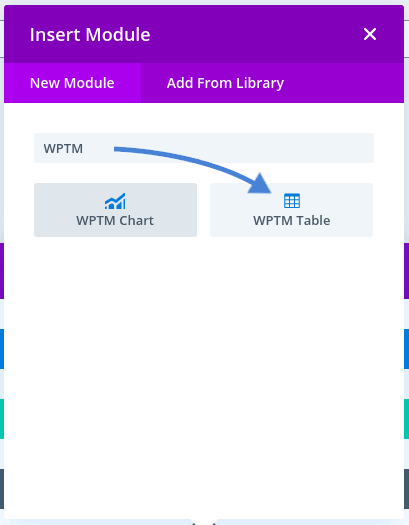
Menyematkan tabel WordPress di editor DIVI itu mudah—tanpa usaha. Untuk menyematkan tabel di pembuat DIVI, buka pos atau halaman dan edit dengan pembuat DIVI. Saat menambahkan modul baru, cukup cari modul WPTM Table .
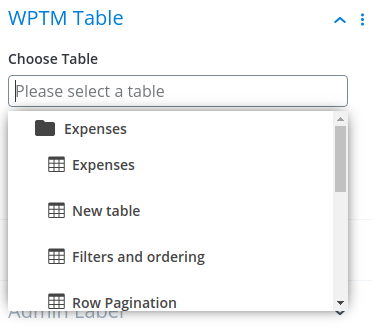
Setelah Anda membuat modul WPTM Table , klik dua kali padanya dan pilih tabel dari kolom paling pertama. Gunakan menu dropdown untuk memilih tabel yang telah dibuat sebelumnya dan simpan perubahan untuk menyematkan tabel tersebut di postingan atau halaman Anda. Anda dapat mengedit modul ini seperti Anda memodifikasi modul DIVI lainnya: Anda dapat mengubah latar belakangnya, mengatur gayanya, atau memberikan kelas tambahan menggunakan editor modul.
Selain itu, Anda dapat mengelola data tabel dengan mengklik tombol edit tabel dari tab konten . Mengklik tombol ini akan membawa Anda langsung ke editor tabel untuk melakukan perubahan.
Tabel yang disematkan di DIVI berfungsi sama seperti tabel lain yang disematkan sebagai widget Elementor atau blok Gutenberg. Artinya, tabel tersebut mempertahankan seluruh formatnya dan bahkan opsi responsifnya, sehingga tabel Anda terlihat bagus baik di ponsel, tablet, maupun desktop.
Menyematkan bagan dan visualisasi dari tabel di pembuat DIVI
WP Table Manager memudahkan Anda dan pembaca Anda untuk menafsirkan tabel dengan membuat bagan dan visualisasi. Pembaruan terbaru tidak memaksa Anda untuk memilih antara menggunakan pembangun DIVI dan menyematkan bagan. Faktanya, WP Table Manager tidak hanya menyediakan satu modul DIVI, tetapi dua: satu untuk menyematkan tabel, dan satu lagi untuk menyematkan bagan tabel.
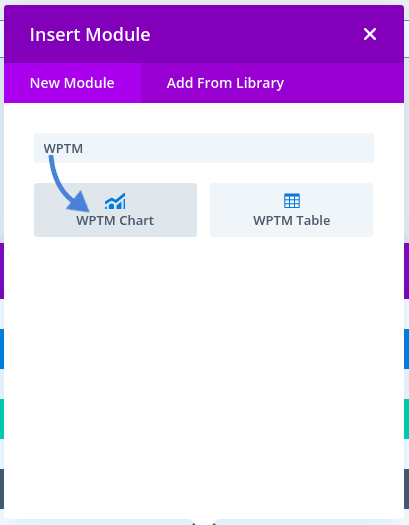
Prosedur untuk menyematkan grafik sangat mirip dengan menyisipkan tabel sebagai modul DIVI. Sekali lagi, masuk ke pembuat DIVI di pos atau halaman WordPress dan buat modul baru. Kali ini, cari modul WPTM Chart dan buat modul tersebut.
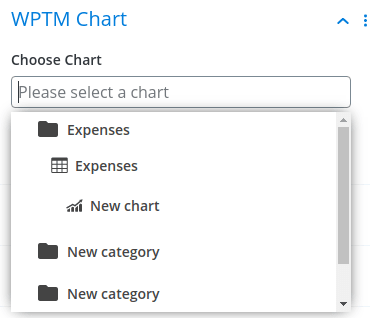
Yang perlu Anda lakukan untuk menyematkan grafik tabel Anda ke dalam konten adalah memilih grafik menggunakan kolom pertama. Anda dapat terus mengedit modul, seperti sebelumnya, tetapi Anda akan menemukan bahwa memilih grafik kemungkinan besar sudah cukup dalam sebagian besar kasus: satu langkah saja sudah cukup untuk menambahkan grafik ke dalam DIVI builder.
Jika Anda perlu melakukan perbaikan cepat pada grafik Anda, Anda kembali memiliki opsi untuk membuka WP Table Manager editor grafik dengan mengklik tombol edit grafik setelah memilih grafik yang ingin Anda sematkan. Simpan perubahan untuk menyelesaikan proses dan sematkan grafik di blog WordPress Anda.
Panggilan untuk semua webmaster!
Tingkatkan situs web klien Anda dengan WP Table Manager. Kelola dan sesuaikan tabel, bagan, dan spreadsheet dengan mudah, memberikan klien visualisasi data yang dinamis dan menarik.
Tingkatkan layanan desain web Anda hari ini!
Selama beberapa rilis terakhir, WP Table Manager telah menjadi lebih dari sekadar editor tabel dengan desain yang benar-benar baru untuk editornya dan opsi responsif baru. Semua itu bagus, tetapi perubahan tersebut tidak akan berarti jika Anda tidak dapat membagikan tabel dan grafik Anda di WordPress. Sekarang, Anda memiliki lebih banyak opsi untuk melakukannya dengan integrasi DIVI builder yang baru!
Tertarik menambahkan WP Table Manager ke alur kerja DIVI Anda? Klik di sini untuk mempelajari lebih lanjut tentang plugin pengelola tabel WordPress.
Saat Anda berlangganan blog, kami akan mengirimkan email kepada Anda ketika ada pembaruan baru di situs agar Anda tidak melewatkannya.