 Produk WordPress
 Produk Joomla
 Dukungan
 Berita
 Masuk
MasukCara membuat WordPress mengindeks dan mencari di dalam konten File PDF

Panduan ini untuk Anda jika Anda mencoba membuat indeks situs di WordPress dan mencari file PDF!
Di situs WordPress, Anda dapat mengunggah dan menyajikan file PDF tanpa masalah tetapi fungsi pencarian akan selalu sangat membantu bagi pengguna Anda untuk menemukan dan mengunduh file tepat yang mereka inginkan dan itu sepenuhnya mungkin (dan mudah) dengan WP File Download.
Dalam panduan ini, kita akan melihat cara membuat indeks WordPress dan mencari dalam file PDF hanya dalam beberapa langkah.
Daftar isi
- Siapkan mesin pencari file perpustakaan dokumen untuk WordPress
- Apakah ada keuntungan menawarkan kemampuan untuk mencari file PDF di WordPress?
- Cara mencari file PDF WordPress menggunakan plugin
- Indeks dan Cari file PDF WordPress dalam beberapa langkah
- Pengindeksan dan Pencarian di File WordPress
- Kesimpulan
Siapkan mesin pencari file perpustakaan dokumen untuk WordPress
Untuk mengatur mesin pencari file perpustakaan dokumen untuk WordPress, Anda dapat menonton video berikut.
Apakah ada keuntungan menawarkan kemampuan untuk mencari file PDF di WordPress?
Jawaban singkatnya adalah ya! Tapi pertanyaan sebenarnya adalah mengapa saya menawarkan kemampuan untuk mencari file PDF di WordPress?
Sebagai salah satu platform pembangunan terbaik, WordPress menawarkan opsi untuk mengunggah file dalam banyak format untuk memungkinkan situs web berbagi semua jenis dokumen dengan pengguna.
Poin penting di sini adalah fakta bahwa tidak peduli jenis situs yang Anda miliki, Anda biasanya ingin menyajikan file PDF, itu bisa berupa faktur, syarat dan ketentuan, atau juga buku yang sedang kami tawarkan.
Dalam kasus apa pun, Anda mungkin perlu menemukan dokumen PDF tertentu secepat mungkin, jika tidak, kita mungkin perlu menginvestasikan banyak waktu hanya untuk menemukan sebuah dokumen.
Ini akan menjadi kasus umum tetapi bagaimana jika kita memiliki toko ebook, perpustakaan online besar, atau kita ingin menawarkan PDF apa pun untuk dijual?
Dalam kasus tersebut, pengguna kami pasti membutuhkan cara untuk menemukan PDF sebelum dapat membelinya/mengunduhnya, jika tidak, mereka bisa saja meninggalkannya seperti itu dan meninggalkan operasi untuk mengunduh/mencari dokumen PDF di situs lain.
Susah tapi benar, bukan? :)
Kita harus tahu bahwa pencarian WordPress menawarkan fungsi untuk melakukan ini tetapi mungkin bukan cara terbaik untuk mencari di antara file PDF karena akan mencari judul dan deskripsi singkat dokumen, yang tidak terjadi dengan WP File Download.
Dengan WP File Download, pengguna Anda dapat mencari sebuah string dan itu akan mencari dokumen-dokumen yang mengandung string itu, tidak peduli apakah itu di awal, di akhir, atau di tengah dokumen!
Situs web kami akan memiliki sistem pencarian terbaik dan pelanggan kami akan senang menemukan apa yang mereka inginkan dengan sekali klik tombol pencarian.
Mari kita lihat bagaimana melakukannya!
Mencari solusi manajemen file yang kuat untuk situs web klien?
WP File Download adalah jawaban. уч dengan fitur canggih seperti kategori file, batasan akses, dan UI intuitif.
Tingkatkan kualitas layanan klien Anda dengan manajemen file yang sangat baik!
Cara mencari file PDF WordPress menggunakan plugin
Cara terbaik dan termudah untuk melakukan pencarian di file PDF adalah dengan menggunakan plugin, dalam hal ini, kita akan menggunakan WP File Download yang merupakan Pengelola Unduhan yang juga memungkinkan opsi menggunakan Mesin Pencari untuk mencari di antara semua file Anda (termasuk PDF).
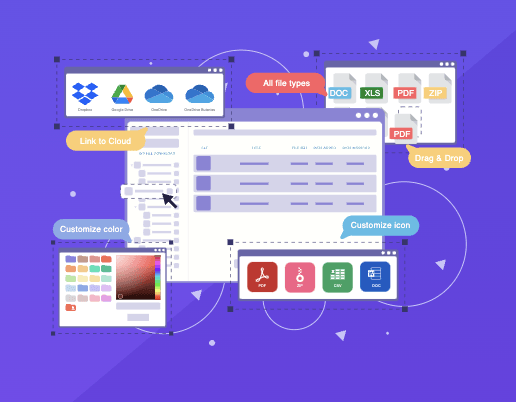
WP File Download hanyalah plugin manajer file terbaik yang memungkinkan Anda melayani semua jenis file dengan cara terbaik dan termudah yang memungkinkan Anda memilih antara tema dan file tunggal serta dengan opsi menawarkan sebuah Mesin Pencari yang Kuat untuk tidak hanya mencari di dalam PDF tetapi juga di semua file teks lainnya seperti DOCX, TXT, dan DOC untuk menyebutkan beberapa di antaranya.
Dengan integrasi luar biasa seperti:
WooCommerce: melayani unduhan dengan cara termudah dan tercepat.
Koneksi Cloud: simpan koneksi penyimpanan server Anda WP File Download dengan layanan seperti Google Drive, Dropbox, dan OneDrive.
Semua Pembangun Halaman Utama: blok khusus pada semua pembangun halaman utama untuk menyajikan file Anda dan menambahkan Mesin Pencari Anda.
Google Analytics: Menawarkan pelacakan unduhan dan pratinjau dengan pengaturan cepat.
Plugin Terjemahan: Kompatibel sepenuhnya dengan plugin seperti WPML dan Polylang.
Ini hanya untuk menyebutkan beberapa integrasi, tidak untuk menyebutkan semua tema yang tersedia untuk melayani file Anda dengan cepat, membuatnya sesuai dengan situs Anda sepenuhnya, dan terlihat sangat profesional.
Tapi sekarang! Mari kita lanjutkan ke bagian terbaik yaitu proses pengindeksan dan pencarian file PDF.
Indeks dan Cari file PDF WordPress dalam beberapa langkah
Pertama-tama, Anda perlu mendapatkan dan mengunduh salinan Anda dari WP File Download di sini
Setelah mengunduh dan menginstal WP File Download, kita akan secara otomatis memiliki opsi untuk mengunggah PDF dan kita hanya perlu mengindeks file kita. Jadi, pertama-tama, mari kita unggah beberapa PDF ke WP File Download(Anda dapat melewati bagian pertama ini jika Anda sudah menambahkan file dan kategori di WP File Download ).
Ke WP File Download > WP File Download
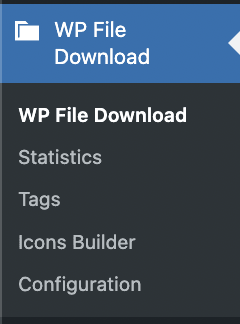
Di halaman ini, kita dapat mengelola semua file kita, serta membuat kategori dan membuat semuanya terlihat sempurna.
Pertama-tama, mari buat sebuah kategori, untuk ini, klik pada +Tambah Kategori.

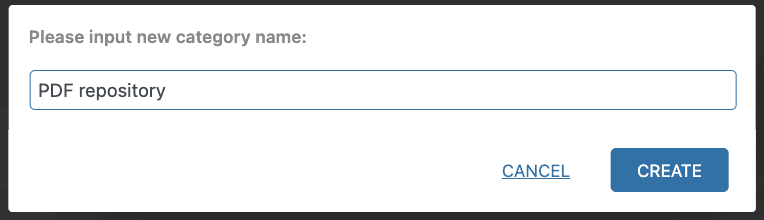
Ini akan membuat kategori baru, cukup unggah file yang ingin Anda sajikan dengan drag dan drop, atau muat browser file Anda dan atur tema/ubah tata letak kategori sesuai keinginan Anda.
Dengan ini selesai, kita akan siap untuk melangkah ke langkah pertama yaitu membuat kategori/mengunggah file.
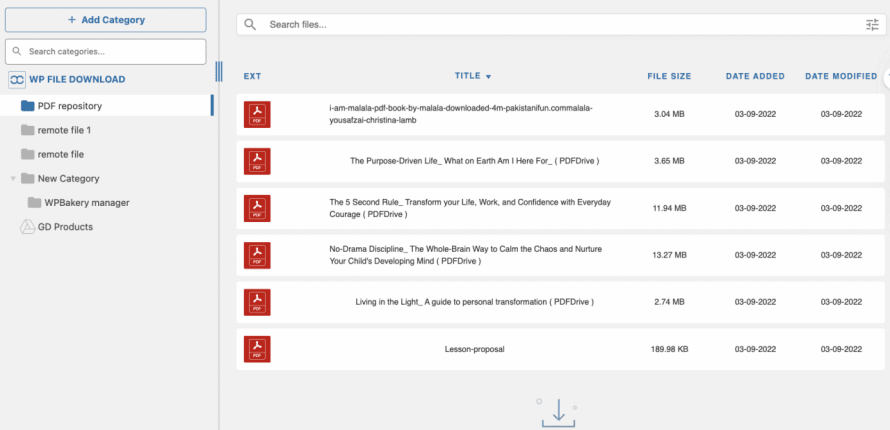
Pengindeksan dan Pencarian di File WordPress
Sekarang kita telah memiliki file-file kita dalam urutan yang tepat serta kategori kita, kita perlu mengindeks file-file kita.
Untuk mengindeks file, pergi ke WP File Download > Konfigurasi > Pengaturan Pencarian dan temukan Pencarian Teks Biasa opsi, akhirnya aktifkan.
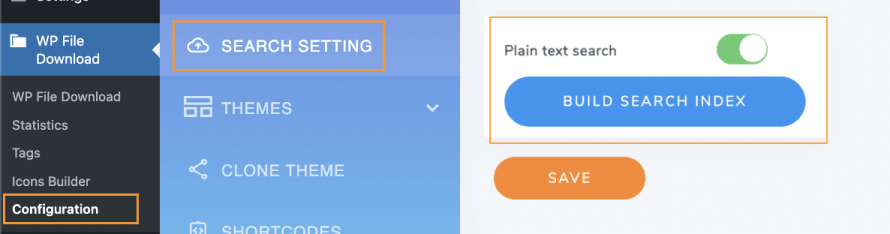
Saat mengaktifkan pencarian teks biasa, tombol untuk mengindeks file Anda akan muncul yang merupakan Bangun Indeks Pencarian, klik di atasnya!
Dan saran akan muncul memberi tahu Anda bahwa tab perlu tetap terbuka sampai proses selesai, dan akhirnya, Anda akan melihat tombol berwarna hijau memberi tahu Anda bahwa semuanya sudah selesai, Anda dapat menjalankan proses ini setiap kali Anda menambahkan PDF atau file teks baru.

Dan itu saja dengan pengindeksan dokumen teks, hanya satu klik dan keajaiban selesai! Seperti sulap! bukankah begitu?
Sekarang mari kita lihat cara kerjanya, agar dapat berfungsi, kita perlu pergi ke mesin pencari yang ditambahkan, secara default halaman akan ditambahkan dengan Mesin Pencari di dalamnya, namanya adalah WP File download Pencarian.
Ini dapat diubah di bawah WP File Download > Konfigurasi > Pengaturan Pencarian, Anda akan melihat Halaman Pencarian opsi yang dapat diedit.
Halaman Mesin Pencari akan terlihat seperti ini.
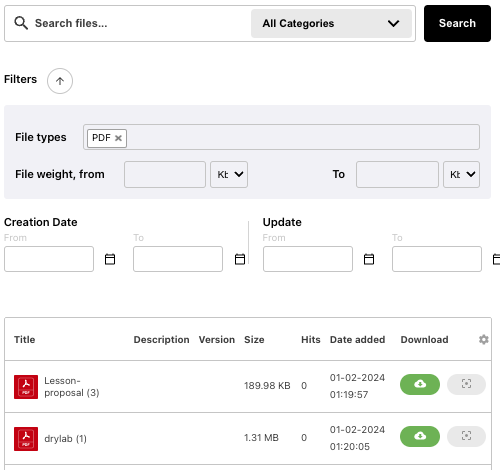
Mari kita uji dengan mencari kalimat dari buku yang pernah kita baca sebelumnya tapi tidak ingat apa namanya.
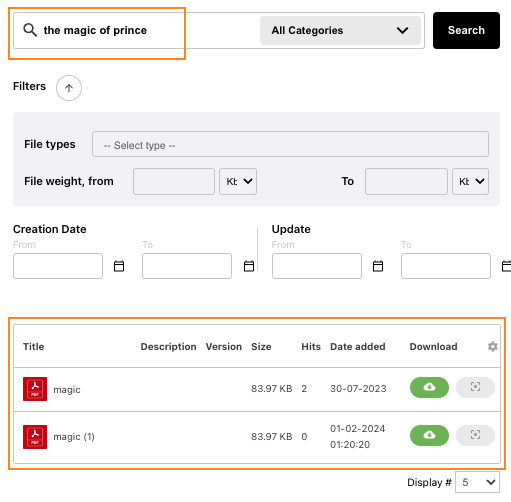
Dan keajaiban telah selesai! Hasil yang tepat ditampilkan dan sekarang saya dapat melanjutkan untuk membelinya jika itu disajikan sebagai produk digital atau hanya mengunduhnya untuk menikmati file PDF saya
Tapi apa yang terjadi jika kita ingin menyesuaikan lebih banyak mesin pencari, seperti mengedit filter atau membatasinya per kategori? Cukup mudah!
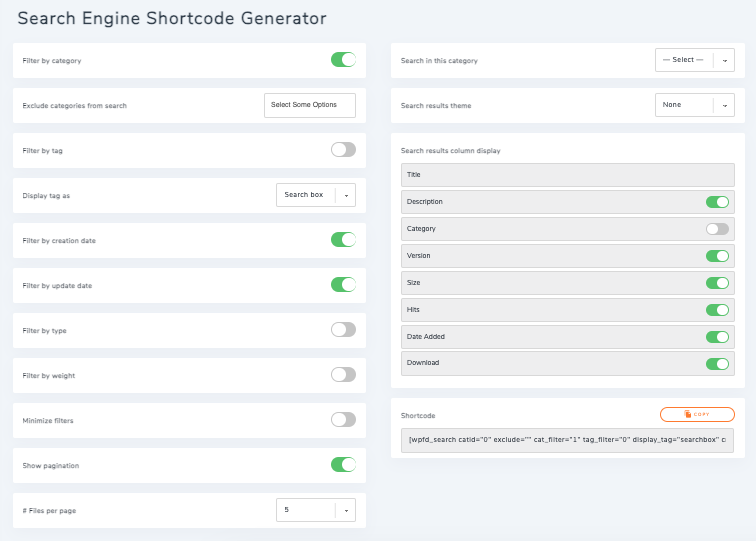
Pergi ke WP File Download > Konfigurasi > Shortcode.
Ada opsi yang secara khusus untuk Mesin Pencari dengan beberapa opsi.
Memanggil semua webmaster!
Tingkatkan situs web klien Anda dengan WP File Download. Buat repositori file yang aman dan dapat disesuaikan, memungkinkan klien untuk dengan mudah mengakses dan mengelola file mereka.
Tingkatkan layanan desain web Anda hari ini!
Kami memiliki banyak pilihan:
Filter berdasarkan kategori: akan menambahkan opsi untuk memfilter kategori ketika kita ingin lebih dari satu kategori di Mesin Pencari yang sama (jika kita memisahkan dokumen kita, misalnya)
Cari di kategori ini: Untuk membatasi Mesin Pencari hanya untuk satu kategori
Kecualikan kategori dari pencarian: Kecualikan kategori dari Mesin Pencari.
Tema hasil pencarian: Pilih salah satu tema yang telah ditentukan untuk menampilkan file untuk hasil pencarian Anda.
Filter berdasarkan tag: Tambahkan tag yang ditambahkan ke file sebagai opsi filter.
Tampilan Kolom Hasil Pencarian: tampilkan/sembunyikan kolom yang ingin Anda tampilkan untuk file dalam hasil pencarian, Anda dapat menampilkan/menyembunyikan judul, deskripsi, kategori, versi, ukuran, hits, tanggal ditambahkan, dan unduhan
Tampilkan tag sebagai: Berbagai cara untuk menampilkan tag filter, misalnya, kotak pencarian atau pilihan ganda.
Filter berdasarkan tanggal pembuatan: Tambahkan tanggal pembuatan file sebagai filter.
Filter menurut tanggal pembaruan: Tambahkan pembaruan terakhir file sebagai filter (dalam hal kami menawarkan unduhan dengan versi baru).
Filter menurut tipe: Aktifkan opsi ini untuk memfilter hasil pencarian Anda berdasarkan tipe file.
Filter menurut berat: Tambahkan berat sebagai filter untuk hasil pencarian Anda.
Minimalkan Filter: Opsi untuk langsung meminimalkan filter Anda untuk memiliki tampilan hasil pencarian yang lebih baik.
Tampilkan Penomoran Halaman: berguna ketika ada banyak file sehingga kita dapat membagi ini ke dalam halaman yang berbeda untuk tidak membuat halaman yang panjang.
File per halaman: Batasi jumlah hasil per halaman.
Kode Pendek: Ketika kami menyelesaikan pengaturan kami, opsi ini akan memungkinkan kami untuk menyalin kode pendek untuk mesin pencari untuk menempelkannya ke dalam konten kami.
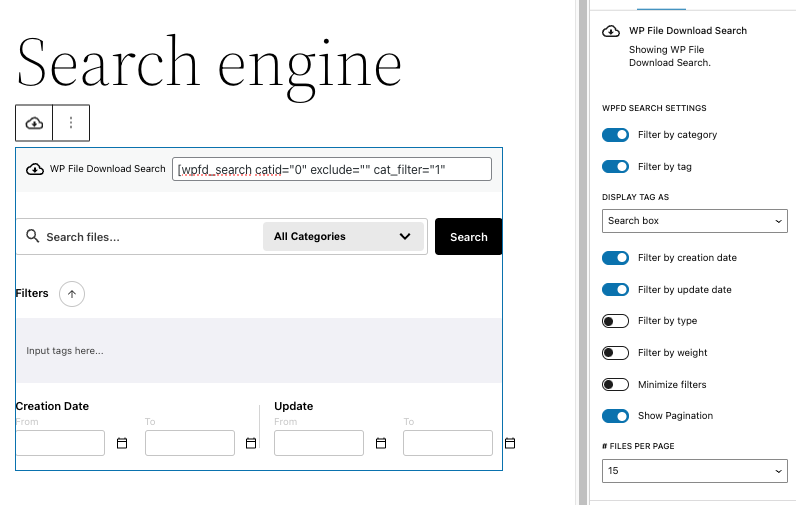
Penting untuk dicatat bahwa kami juga memiliki opsi untuk menggunakan blok/widget khusus yang tersedia di semua pembangun halaman utama seperti Gutenberg atau Elementor yang memungkinkan kami untuk menghasilkan dan memodifikasi Mesin Pencari kami langsung dari halaman yang sedang kami edit!
Hanya cari WP File Download Pencarian.
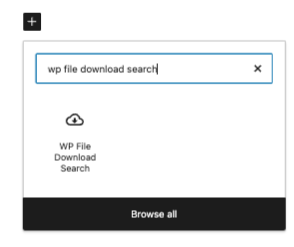
Pratinjau Mesin Pencari akan muncul dan Anda akan memiliki filter dan pengaturan yang tersedia di bagian sisi kanan yang memungkinkan kami untuk memodifikasi dan menyesuaikan Mesin Pencari kami sesuai keinginan kami dengan pratinjau langsung.
Kesimpulan
Seperti yang Anda lihat, mesin pencari yang sangat kuat dengan banyak opsi untuk membuatnya semudah mungkin bagi pengguna situs web!
Dalam panduan ini, Anda dapat melihat proses mudah yang WP File Download menawarkan untuk mengindeks dan mencari di antara dokumen teks di situs, tidak peduli seberapa besar dan tidak peduli berapa banyak dokumen yang Anda miliki, dan juga kompatibel dengan semua pembuat halaman utama seperti Elementor!
Apa yang Anda tunggu? Pergi di sini untuk mempelajari lebih lanjut dan dapatkan salinan Anda sendiri ;)
Ketika Anda berlangganan blog, kami akan mengirimkan email kepada Anda ketika ada pembaruan baru di situs sehingga Anda tidak akan melewatkannya.




Komentar