 produk WordPress
 produk Joomla
 Dukungan
 Berita
 Login
LoginCara mengelola unduhan file menggunakan widget Elementor

Bagian dengan file yang dapat diunduh adalah cara terbaik untuk berbagi dokumen dan menjual produk digital di WordPress, tetapi kita juga mungkin memerlukan pembuat halaman yang canggih seperti Elementor dan WP File Downloads akan memungkinkan Anda mengelola file dan menambahkannya langsung di pembuat halaman dengan widget Elementor khusus.
WP File Download memiliki banyak fitur yang akan mempermudah segalanya dan juga memungkinkan Anda menyediakan file dengan cara yang paling profesional, pada postingan ini Anda akan dapat melihat betapa mudahnya mengelola file dan menyediakannya menggunakan WP File Download dengan Elementor.
Daftar Isi
Mencari solusi manajemen file yang canggih untuk situs web klien?
WP File Download adalah jawabannya. Dengan fitur canggih seperti kategori file, pembatasan akses, dan UI yang intuitif.
Buat klien Anda terkesan dengan pengorganisasian file yang unggul!
Mulai kelola unduhan file Anda dengan widget Elementor
Mungkin Anda sudah memiliki kategori dengan file yang telah dibuat di WP File Download Anda atau Anda ingin membuatnya saat Anda membuat pos atau halaman, dalam kedua kasus tersebut, WP File Download adalah solusi terbaik untuk Anda, dan kami akan menjelaskan cara menggunakan alat yang luar biasa ini.
Pertama-tama, kita akan membuat dan menambahkan kategori langsung ke Elementor, untuk ini, buka Post / Halaman > Tambah Baru (Anda juga dapat membuka post atau halaman yang sudah dibuat tetapi untuk tutorial ini, kita akan membuat yang baru).
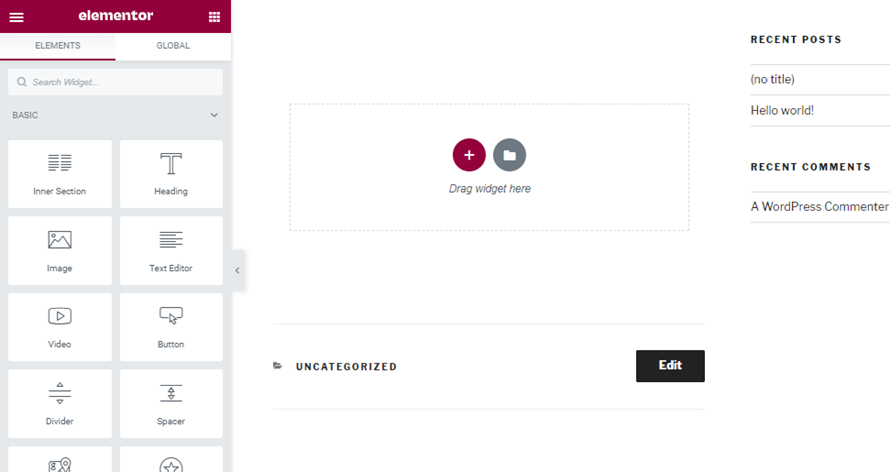
Sekarang Anda berada di Post / Halaman baru, klik Edit dengan Elementor dan pembuat halaman akan dimuat.
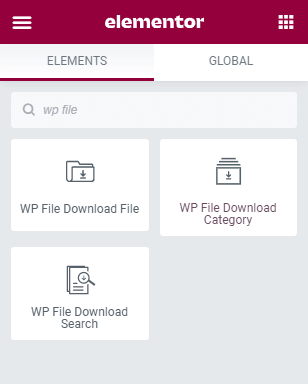
Pada bagian Elements, ketik “WP File Download”, Anda akan dapat melihat semua widget yang tersedia untuk WP File Download di Elementor.
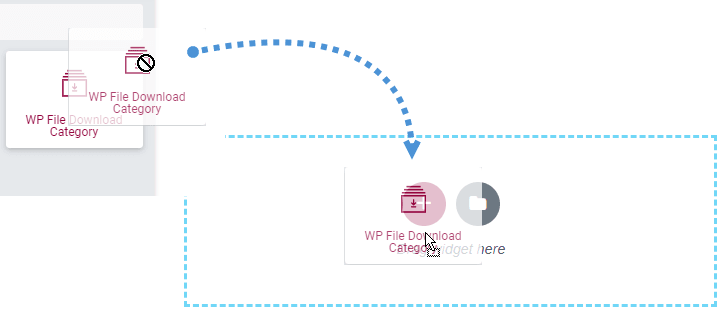
Mari letakkan widget “WP File Download Category” pada bagian tempat kita ingin menambahkannya agar dapat mengelola semua kategori kita.
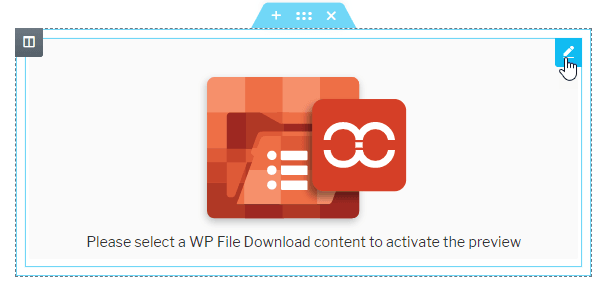
Widget yang sangat bagus akan dimuat pada bagian tersebut, klik ikon pensil di sudut kanan atas.
Ini akan memuat menu di bagian elemen tempat Anda akan dapat mengklik dan membuka pengelola kategori, sekarang klik tombol WP File Download untuk membuka pengelola berkas.

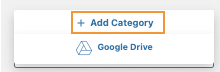
Mari buat kategori baru, untuk ini klik tombol + Add Category di sudut kanan atas modul yang telah dibuka, ini akan secara otomatis membuat kategori baru bernama “New Category 1”.
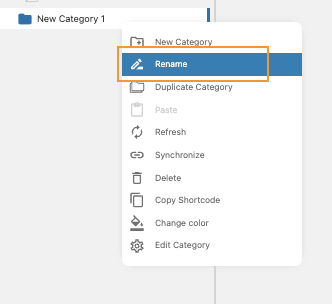
Kita dapat mengedit nama kategori dengan mengklik kanan pada kategori tersebut lalu mengklik Ganti Nama, mari kita beri nama “Dokumentasi”.
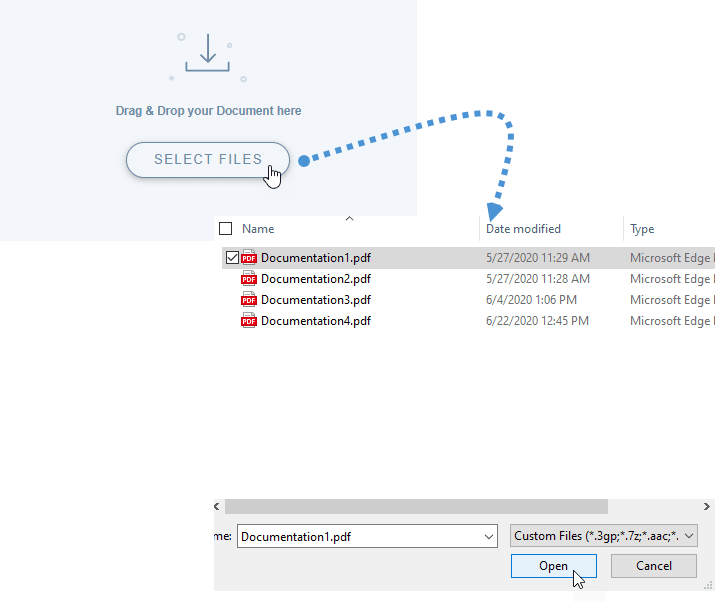
Sekarang mari kita tambahkan file ke kategori baru ini, untuk ini, Anda dapat meletakkan file atau cukup klik "Pilih File" dan pilih file dari dokumen PC kita jadi mari kita klik dan tambahkan file PDF untuk dokumentasi.
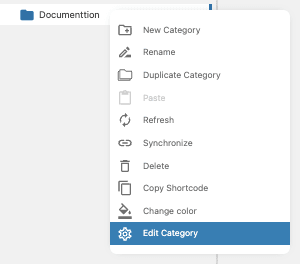
Dokumen sekarang telah ditambahkan ke kategori, ada opsi yang tersedia untuk setiap kategori, kita dapat, misalnya, mengedit tema atau mengatur visibilitas, untuk mengakses opsi ini, klik kanan pada kategori lalu klik Edit Category.
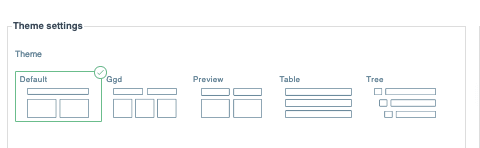
Semua opsi akan ditampilkan dan tema yang tersedia akan ditampilkan di bagian kiri atas pertama di bawah pengaturan tema.
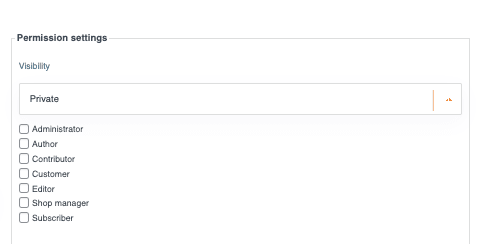
Opsi untuk mengatur kategori menjadi privat berada di bagian kanan atas di bawah pengaturan izin, Anda akan dapat mengaturnya dan juga mengatur peran yang dapat melihat kategori tersebut.
Saat kita mengatur visibilitas sebagai Privat, kita dapat memilih semua peran yang akan dapat melihat dan mengunduh file di dalam kategori tersebut.
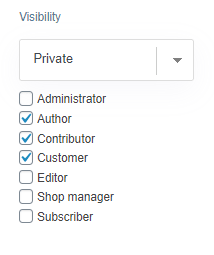
Sekarang Anda dapat melihat betapa mudahnya mengatur keamanan untuk file Anda di WP File Download.
Ada opsi bagus lainnya yang dapat kami atur agar kategori kami sesuai dengan tema kami, misalnya, mengubah warna latar belakang untuk tautan unduhan dan warna tautan itu sendiri.
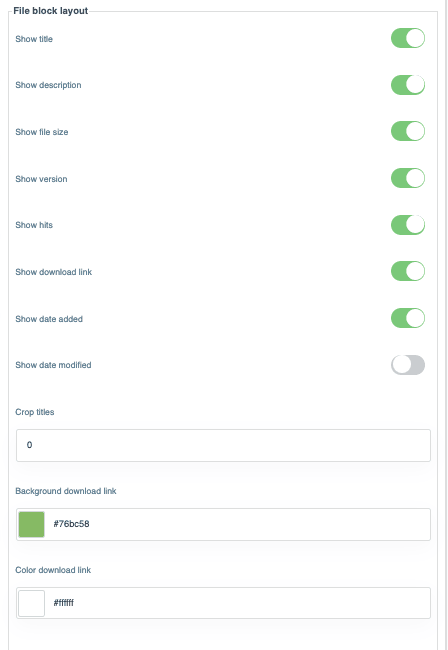
Terakhir, setelah melakukan semua penyesuaian yang kita inginkan pada kategori, kita hanya perlu mengklik Simpan Pengaturan.

Sekarang, kita dapat memeriksa ulang kategori tersebut dan mungkin menambahkan lebih banyak file, kita dapat memilih semua file yang kita inginkan dan menambahkannya sekaligus, untuk contoh ini, kita akan menambahkan 3 dokumentasi lagi dengan memilih dan meletakkannya di dasbor kategori.
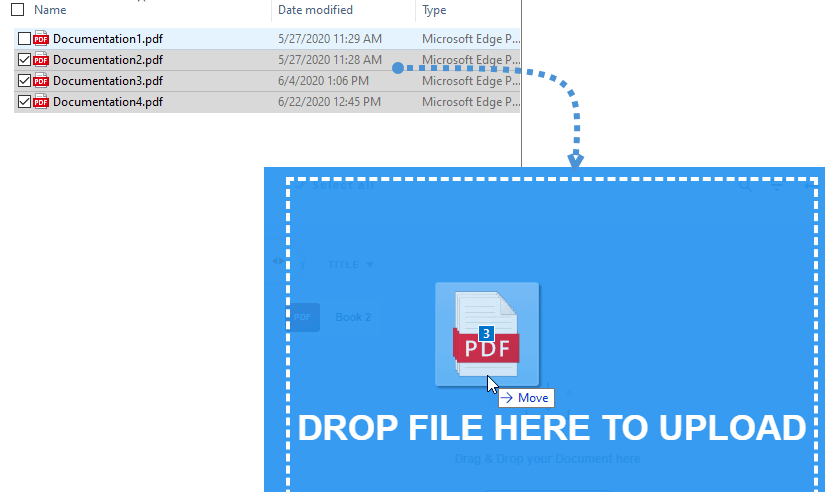
Selain itu, Anda juga dapat mengatur berbagai opsi untuk satu file seperti menambahkan versi (untuk diperbarui), mengatur tanggal publikasi dan, juga, menambahkan kunci sosial (dengan Pro Addon, dan hal ini juga dimungkinkan untuk seluruh kategori).
Jadi cukup tambahkan semua penyesuaian yang Anda inginkan di bagian kanan saat mengklik file dan akhirnya, mari masukkan kategori, untuk ini, klik Insert This Category di sudut kanan atas.

Sekarang setelah kita menambahkan kategori, kita akan melihat pratinjau kategori dengan tema yang telah kita pilih (kita selalu dapat mengubahnya).
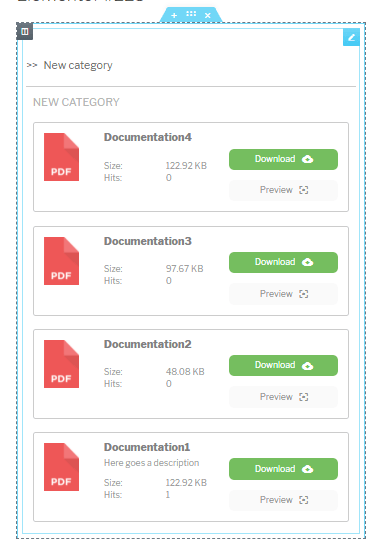
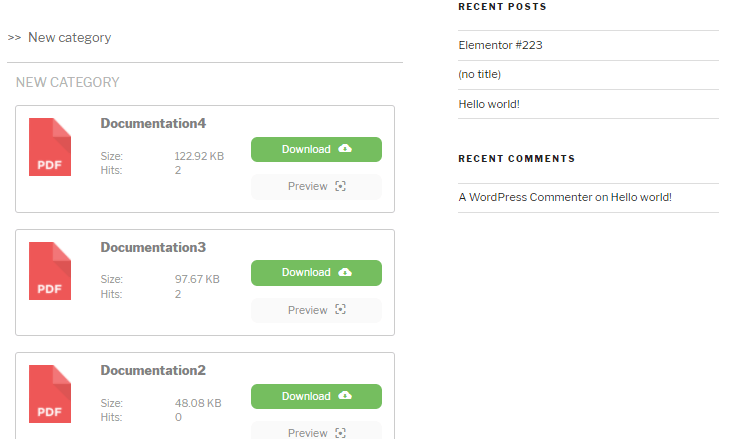
Sebagai langkah terakhir, kita dapat menerbitkan pos atau halaman dan semuanya akan selesai.
Kelola kategori cloud langsung dari Elementor
Katakanlah kita memiliki kategori cloud yang dibuat di WP File Manager kita, dan Anda mungkin ingin membuat atau menambahkan kategori cloud langsung dari Elementor, kabar baik! Karena itu sangat mungkin, mari kita lihat caranya.
Tentu saja, kita perlu menghubungkan situs kita Terhubung ke layanan cloud seperti Google Drive agar dapat berfungsi.
Untuk membuat kategori cloud langsung dari Elementor, yang perlu kita lakukan hanyalah menambahkan blok WP File Download Category , dan pratinjau Dashboard WP File Download akan muncul.
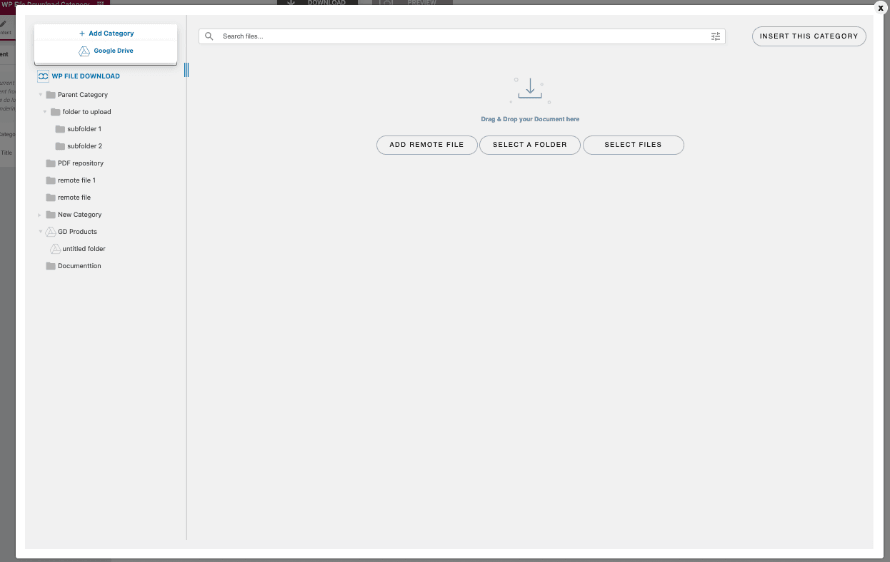
Arahkan kursor ke +Add Category dan klik Google Drive.
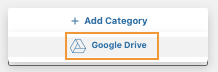
Sebuah pop-up akan muncul sehingga Anda dapat mengetikkan nama kategori.
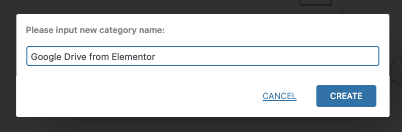
Dalam hal ini, kami menamainya Google Drive dari Elementor, yang perlu kami lakukan hanyalah mengklik Buat, dan kategori akan dibuat di WP File Download dan juga di akun Google Drive!
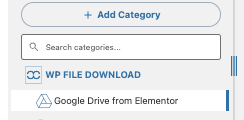
Yang perlu kita lakukan sekarang hanyalah menyesuaikan kategori cloud sebanyak yang kita inginkan (sama seperti kategori lain yang dihosting di server) dan memasukkannya ke dalam konten Anda seperti yang kita lakukan dengan kategori "normal" yang dihosting di server, dan semuanya langsung dari Elementor! :)
Unduhan file tunggal untuk dimuat di Elementor, di situs WordPress Anda
Ada widget keren lainnya yang dapat kami gunakan untuk membuat situs kami seprofesional mungkin dan menawarkan lebih banyak opsi bagi pelanggan kami untuk mendapatkan layanan terbaik dan khusus yang mungkin.
Kita dapat menambahkan satu file ke pos atau halaman dengan menggunakan widget WP File Download File .
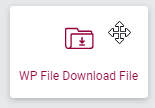
Kita hanya perlu mengikuti langkah-langkah yang kita lakukan sebelumnya untuk menampilkan dasbor pengelola file.
Di Dasbor, kita dapat mengklik file yang ingin kita tambahkan dan mengatur opsi yang kita inginkan di bagian kanan, terakhir, klik “Sisipkan File Ini” dan file akan ditambahkan ke pratinjau pembuat halaman.
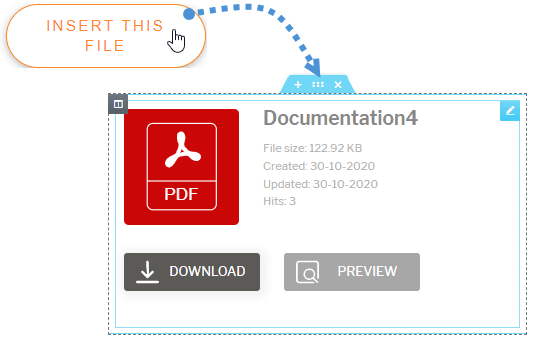
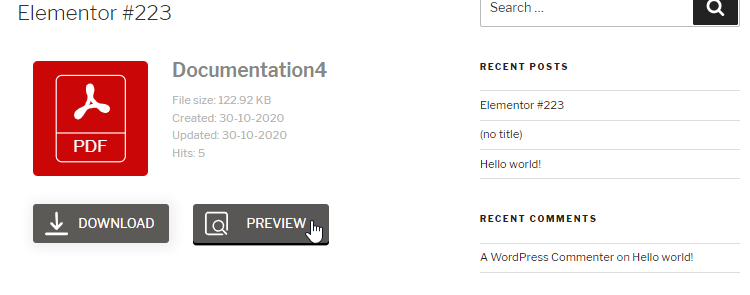
Sekarang semuanya akan siap untuk file tunggal.
Widget mesin pencari file untuk Elementor
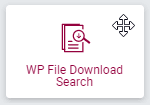
Sebagai opsi terakhir, kita dapat menambahkan formulir pencarian, yang merupakan alat yang menarik jika kita ingin memungkinkan pelanggan kita mencari file yang tepat yang mereka inginkan, untuk ini kita hanya perlu menambahkan widget “WP File Download Search”.
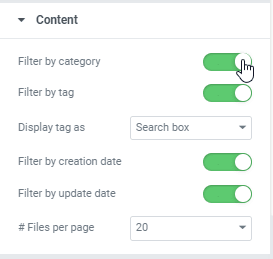
Di bagian Elements, kita dapat mengatur semua filter dan opsi yang kita inginkan untuk formulir pencarian dan pratinjaunya akan tercermin di frontend, kita bisa, misalnya, menambahkan filter untuk kategori.
Periksa pratinjau sebagai langkah terakhir di bagian halaman.
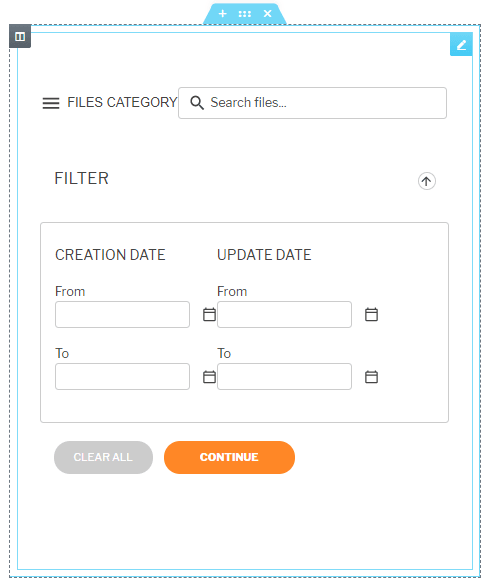
Sekarang, kita dapat mempublikasikannya dan pekerjaannya akan selesai.
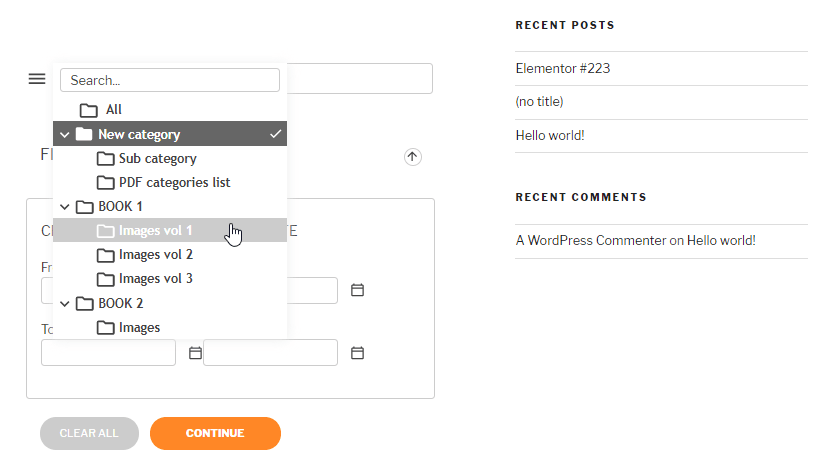
Menggunakan shortcode untuk menambahkan file langsung ke Elementor
Ada banyak fitur dengan WP File Download, dan generator Shortcode adalah salah satu yang paling canggih/berguna yaitu generator Shortcode.
Generator shortcode dapat ditemukan di bawah WP File Download > Configuration > Shortcodes.
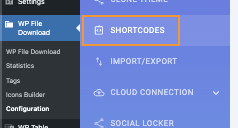
Dengan generator shortcode yang canggih ini, salah satu fitur hebatnya adalah opsi untuk menambahkan semua kategori yang ditambahkan ke WP File Download Anda menggunakan satu shortcode, kita dapat mengatur urutannya, dan jumlah file, serta apakah kita ingin menampilkan kategori yang ditambahkan ke shortcode tersebut.
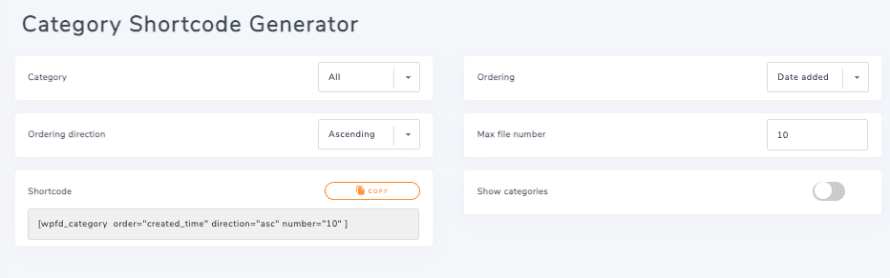
Yang perlu kita lakukan adalah mengonfigurasi pengaturan Shortcode kita dan terakhir klik salin pada opsi shortcode.
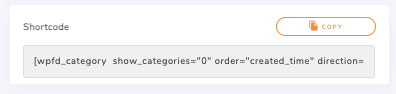
Akhirnya, kita dapat kembali ke Elementor dan menambahkan blok shortcode.
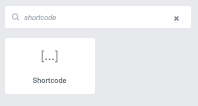
Sekarang, yang perlu kita lakukan hanyalah menempelkan shortcode di kotak pada panel kiri dan selesai!
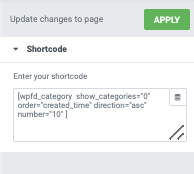
Pratinjau akan dimuat dengan semua kategori jika kita menambahkan semua kategori dan menggunakan konfigurasi yang kita atur di pengaturan Shortcode, sehingga langkah terakhir adalah memastikan apakah shortcode sudah benar dan kita selesai.
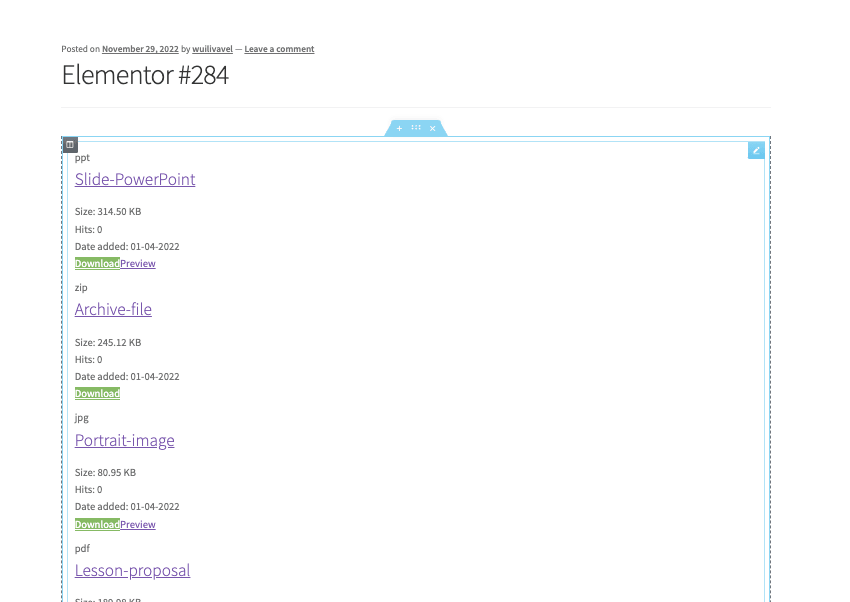
Sihir telah terjadi! Kita dapat menggunakan Elementor + WP File Download dengan sangat banyak cara ;)
Perlu juga dicatat bahwa kita dapat dengan mudah menggabungkan integrasi ini dengan integrasi lain yang WP File Download tawarkan seperti WooCommerce dengan banyak alat manajemen untuk menyajikan unduhan kita sebagai produk digital.
Panggilan untuk semua webmaster!
Tingkatkan situs web klien Anda dengan WP File Download. Buat repositori file yang aman dan dapat disesuaikan, sehingga klien dapat dengan mudah mengakses dan mengelola file mereka.
Tingkatkan layanan desain web Anda hari ini!
WP File Download sebagai unduhan digital dalam video
Mulai gunakan plugin unduhan file ini dengan Elementor!
Sekarang setelah Anda mengetahui semua opsi Anda dengan Elementor dan betapa mudahnya menggunakan WP File Download dengan Elementor, apa lagi yang Anda tunggu untuk mulai menyediakan unduhan bagi pelanggan Anda?
Kunjungi di sini dan periksa informasi lebih lanjut tentang fitur tersebut.
Saat Anda berlangganan blog, kami akan mengirimkan email kepada Anda ketika ada pembaruan baru di situs agar Anda tidak melewatkannya.


