 produk WordPress
 produk Joomla
 Dukungan
 Berita
 Login
LoginCara Mengelola dan Mengedit Tabel WordPress dengan Elementor

Membuat tabel di WordPress dulunya merupakan proses yang menjengkelkan. Banyak pemilik situs berjuang dengan tata letak yang kaku, kustomisasi yang terbatas, dan alat yang tidak beradaptasi dengan baik dengan desain modern. Jika Anda menginginkan sesuatu yang menarik secara visual dan responsif, Anda sering kali harus mengandalkan pengaturan yang rumit atau pengkodean manual.
Saat ini, pengalaman itu telah sepenuhnya berubah. Dengan alat seperti Elementor dan plugin tabel canggih, Anda dapat membuat, mengelola, dan mengedit tabel secara visual tanpa pengetahuan teknis. Baik Anda menampilkan harga, membandingkan produk, atau mengatur data terstruktur, solusi modern memungkinkan Anda melakukannya lebih cepat dan dengan hasil yang jauh lebih baik.
Daftar isi
- Mengapa Tabel Penting di Situs WordPress Modern
- Pengenalan Pengelolaan Tabel dengan Elementor
- Memulai dengan WP Table Manager
- Menyematkan Tabel ke dalam Elementor
- Membuat tabel responsif
- Mengedit Tabel Secara Real Time
- Membuat Tabel Dinamis dan Interaktif
- Studi Kasus 1: Tabel Harga
- Studi Kasus 2: Tabel Perbandingan
- Studi Kasus 3: Bagan Data dan Informasi Terstruktur
- Mengoptimalkan Tabel untuk Mesin Pencari
- Meningkatkan Pengalaman Pengguna dengan Tabel
- Tips Alur Kerja untuk Mengelola Tabel Secara Efisien
- Bangun Tabel yang Lebih Cerdas di WordPress
Mengapa Tabel Penting di Situs WordPress Modern

Tabel adalah salah satu cara paling efektif untuk menyajikan informasi terstruktur. Tabel membantu pengguna memindai konten dengan cepat dan mengambil keputusan lebih cepat. Hal ini sangat penting untuk:
- Halaman harga yang kejelasannya memengaruhi konversi
- Perbandingan produk yang perbedaannya harus jelas
- Penyajian data yang mengutamakan keterbacaan
Tabel yang dirancang dengan baik meningkatkan pengalaman pengguna dan pemahaman mesin pencari. Struktur yang rapi, pemformatan yang konsisten, dan perilaku responsif semuanya berkontribusi pada performa yang lebih baik dalam hasil pencarian.
Mencari solusi manajemen tabel yang andal untuk situs web klien?
Dari tabel harga hingga perbandingan produk, plugin ini menawarkan fitur-fitur canggih untuk menyajikan data secara jelas dan ramah pengguna.
Dapatkan keunggulan kompetitif sekarang!
Pengenalan Pengelolaan Tabel dengan Elementor
Elementor dikenal luas karena kemampuan membangun halaman secara visual. Namun, untuk tabel, opsi bawaannya terbatas. Di sinilah WP Table Manager menjadi penting.
WP Table Manager memperluas Elementor, memungkinkan Anda membuat tabel lanjutan dan memasukkannya langsung ke dalam desain Anda dengan widget khusus. Alih-alih membuat tabel secara manual, Anda mengelolanya dari antarmuka terpusat dan menampilkannya di mana saja di situs Anda.
Keunggulan utama menggunakan WP Table Manager dengan Elementor
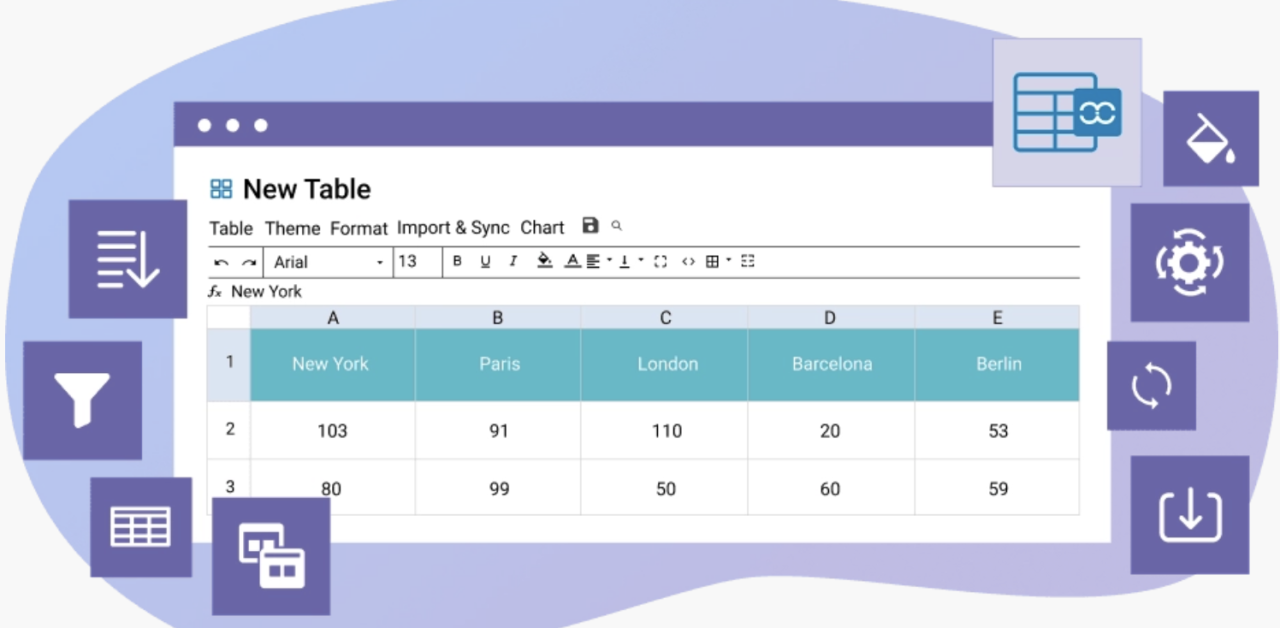
- Pembuatan tabel visual tanpa coding
- Antarmuka pengeditan seperti spreadsheet
- Integrasi tanpa hambatan dengan widget Elementor
- Desain responsif untuk perangkat seluler
- Opsi pemformatan dan penataan gaya lanjutan
Kombinasi ini memberi Anda kendali penuh atas tampilan dan perilaku tabel Anda.
Memulai dengan WP Table Manager
Sebelum menyematkan tabel ke dalam Elementor, Anda perlu membuat dan mengonfigurasinya.
Langkah 1: Pasang dan aktifkan plugin
Unduh dan pasang WP Table Manager dari JoomUnited. Setelah diaktifkan, Anda akan menemukan bagian baru di dasbor WordPress Anda yang khusus untuk pengelolaan tabel.
Langkah 2: Buat tabel pertama Anda
Untuk melakukannya, buka wp-admin > WP Table Manager dan klik + Buat Baru, Anda juga dapat mengurutkannya dalam kategori.
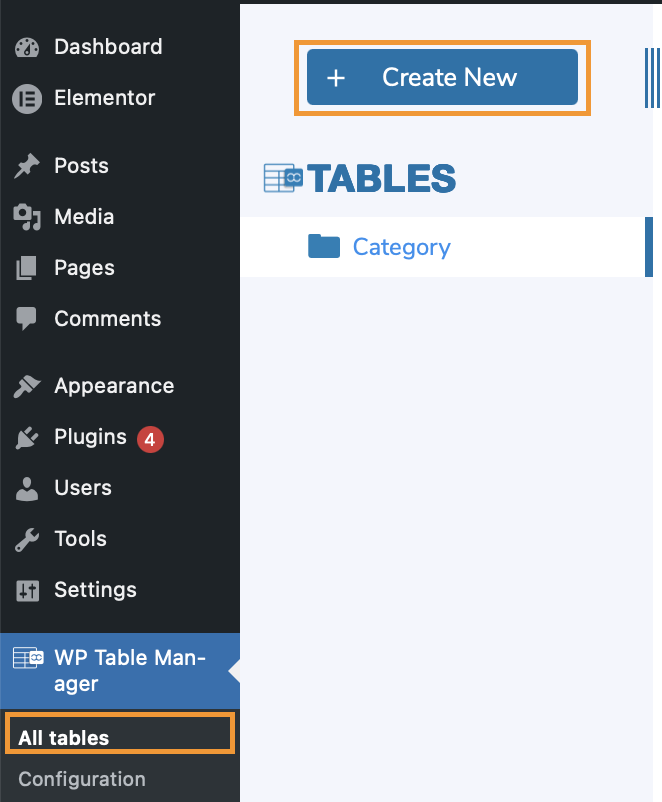
Untuk contoh ini, kami menggunakan tabel biasa karena Anda juga dapat membuat tabel Database.
Di dalam antarmuka plugin, Anda dapat:
- Tambahkan baris dan kolom
- Masukkan data langsung ke dalam sel
- Format teks, warna, dan batas
- Sisipkan gambar atau tautan
Antarmuka ini bekerja mirip dengan spreadsheet, sehingga intuitif bagi siapa pun.
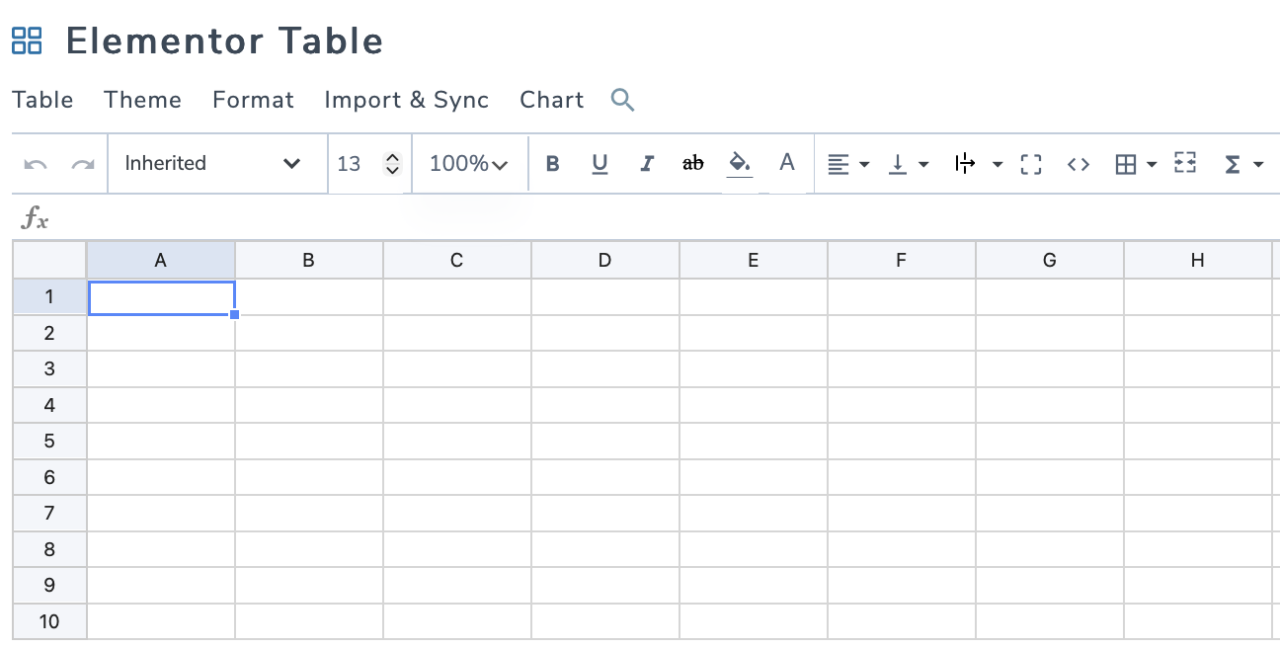
Langkah 3: Atur tabel Anda
Anda dapat membuat beberapa tabel dan mengaturnya ke dalam kategori. Ini berguna jika situs Anda berisi berbagai jenis data, seperti harga, inventaris, atau perbandingan.
Menyematkan Tabel ke dalam Elementor
Setelah tabel Anda siap, langkah berikutnya adalah menambahkannya ke halaman Anda.
Panduan langkah demi langkah
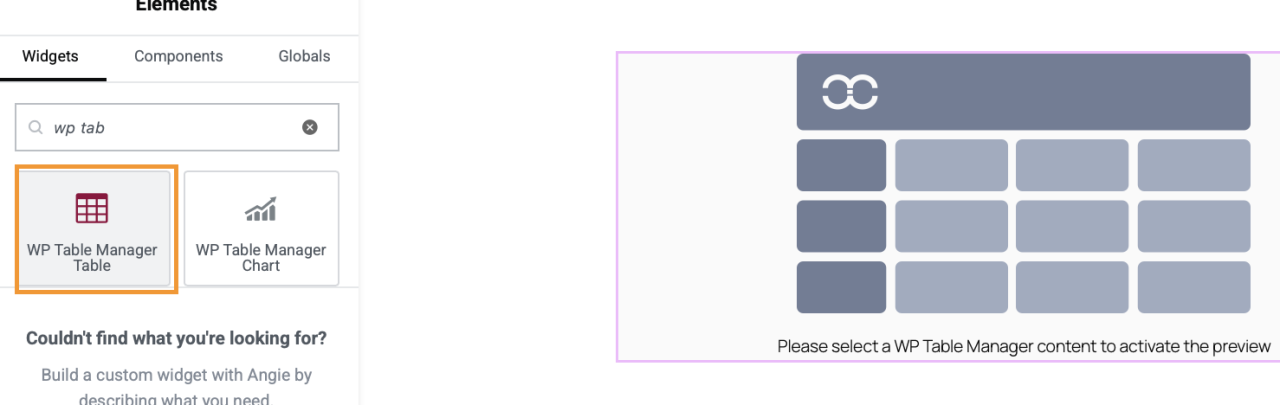
- Buka halaman Anda dan edit dengan Elementor
- Cari widget WP Table Manager
- Seret dan lepas widget ke tata letak Anda
- Pilih tabel yang Anda buat
- Sesuaikan pengaturan tampilan
Itu saja. Tabel Anda akan langsung muncul di dalam desain Anda.
Membuat tabel responsif
Karena kami memiliki WP Table Manager, kami dapat memanfaatkan pengaturannya, ada 3 opsi yang dapat kami pilih langsung saat mengedit tabel dari Format > Opsi responsif.
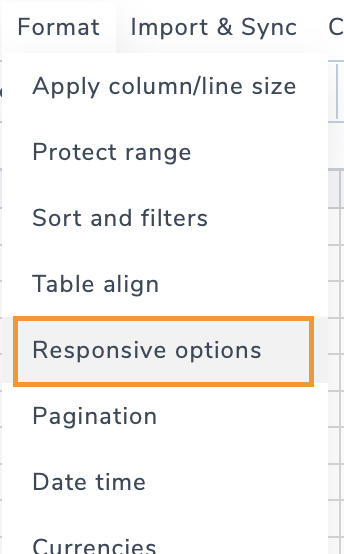
Kita akan melihat opsi untuk Sembunyikan kolom tertentu, Tambahkan gulir, dan Ulangi header.
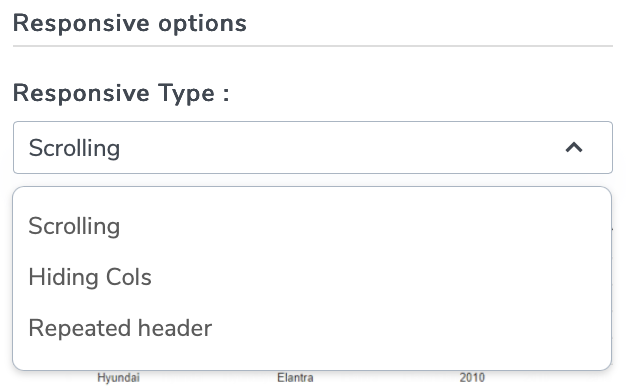
Mengedit Tabel Secara Real Time
Salah satu keuntungan terbesar menggunakan plugin tabel terpusat adalah pengeditan waktu nyata.
Saat Anda memperbarui tabel di dalam WP Table Manager:
- Perubahan otomatis tercermin di semua halaman
- Tidak perlu mengedit setiap halaman satu per satu
- Data tetap konsisten di seluruh situs
Ini sangat berguna untuk konten dinamis seperti harga atau ketersediaan produk.
Membuat Tabel Dinamis dan Interaktif
Tabel statis berguna, tetapi tabel dinamis membawa hal ini lebih jauh.
Dengan WP Table Manager, Anda dapat:
- Aktifkan pengurutan pada kolom
- Tambahkan fungsionalitas pencarian
- Filter data berdasarkan kategori
- Sorot baris penting
Fitur-fitur ini meningkatkan kegunaan dan membuat konten Anda lebih interaktif.
Studi Kasus 1: Tabel Harga
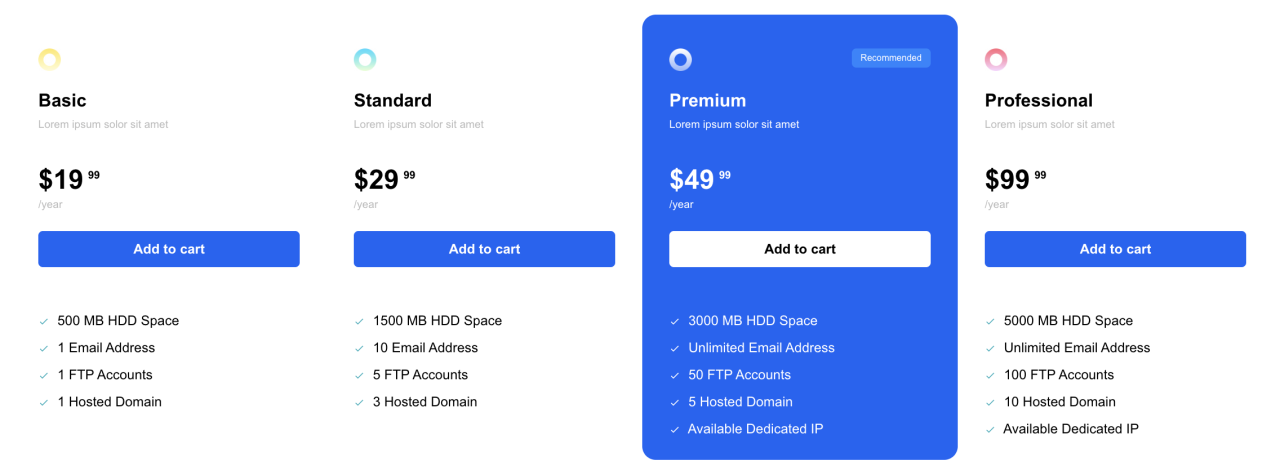
Tabel harga adalah salah satu aplikasi yang paling umum.
Mengapa hal itu penting
Tabel harga yang jelas membantu pengguna membandingkan paket dengan cepat dan memutuskan lebih cepat. Struktur harga yang buruk dapat menyebabkan kebingungan dan kehilangan konversi.
Praktik terbaik
- Jaga konsistensi kolom
- Sorot paket paling populer
- Gunakan label dan deskripsi yang jelas
- Hindari kekacauan
Dengan WP Table Manager, Anda dapat mendesain tabel harga yang fungsional sekaligus menarik secara visual dan memulai dari template yang khusus untuk Tabel Harga.
Studi Kasus 2: Tabel Perbandingan
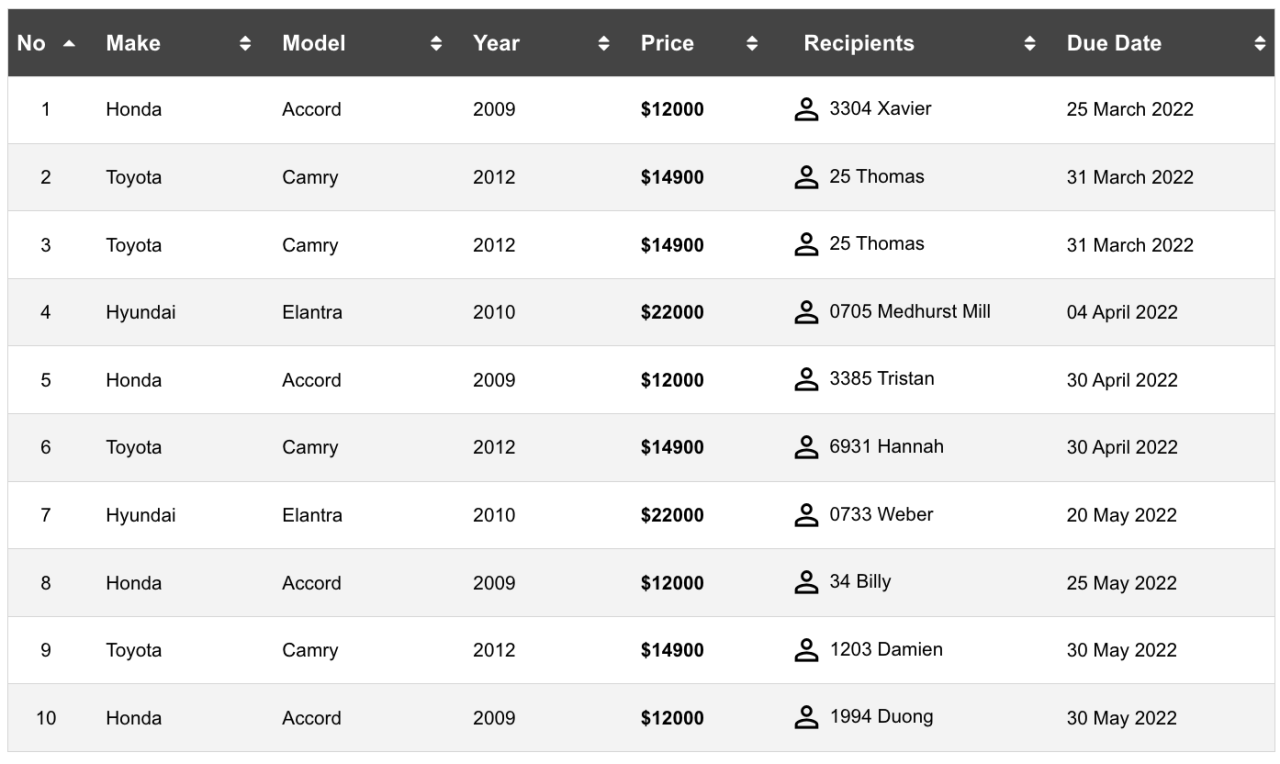
Tabel perbandingan sangat penting untuk evaluasi produk atau layanan.
Skenario umum
- Membandingkan fitur produk
- Mengevaluasi paket layanan
- Menampilkan pro dan kontra
Tips untuk tabel perbandingan yang efektif
- Fokus pada perbedaan utama
- Gunakan tanda centang atau ikon untuk kejelasan
- Jaga tata letak tetap sederhana
- Pastikan keterbacaan di perangkat seluler
Tabel-tabel ini membantu pengguna membuat keputusan yang tepat tanpa membuat mereka kewalahan, dan Anda dapat mulai menggunakan tema tabel dari WP Table Manager.
Studi Kasus 3: Bagan Data dan Informasi Terstruktur
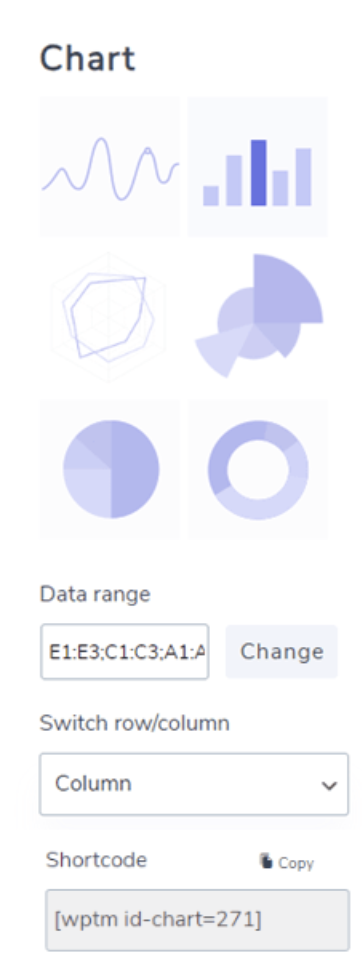
Tabel juga ideal untuk menampilkan data terstruktur seperti:
- Statistik
- Laporan
- Daftar inventaris
Jika dikombinasikan dengan Elementor, Anda dapat menempatkan tabel ini secara strategis di dalam konten Anda untuk mendukung pesan Anda.
Mengoptimalkan Tabel untuk Mesin Pencari
Mesin pencari mengandalkan struktur untuk memahami konten. Tabel dapat meningkatkan hal ini bila digunakan dengan benar.
Strategi optimasi utama
- Gunakan judul yang deskriptif
- Jaga data tetap teratur dan konsisten
- Hindari gaya berlebihan yang menyembunyikan konten
- Pastikan waktu pemuatan yang cepat
Tabel yang dibuat dengan WP Table Manager mengikuti struktur yang bersih sehingga mesin pencari dapat menafsirkannya dengan lebih mudah.
Meningkatkan Pengalaman Pengguna dengan Tabel
Tabel yang baik bukan hanya tentang data, tetapi tentang kegunaan.
Tingkatkan keterbacaan
- Gunakan jarak secara efektif
- Terapkan pemformatan yang konsisten
- Sorot informasi penting
Jaga konsistensi
- Gunakan gaya yang sama di semua tabel
- Selaraskan teks dan angka dengan benar
- Minimalkan penggunaan warna
Peningkatan kecil ini membuat perbedaan signifikan dalam cara pengguna berinteraksi dengan konten Anda.
Tips Alur Kerja untuk Mengelola Tabel Secara Efisien
Agar proses Anda tetap efisien:Buat templat untuk jenis tabel yang berulang
- Gunakan kategori untuk mengatur tabel
- Perbarui data dari satu sumber
- Uji tabel di berbagai perangkat
Praktik-praktik ini membantu menjaga konsistensi dan mengurangi pekerjaan manual.
Panggilan untuk semua webmaster!
Tingkatkan situs web klien Anda dengan WP Table Manager. Kelola dan sesuaikan tabel, bagan, dan spreadsheet dengan mudah, memberikan klien visualisasi data yang dinamis dan menarik.
Tingkatkan layanan desain web Anda hari ini!
Bangun Tabel yang Lebih Cerdas di WordPress
Mengelola tabel di WordPress tidak lagi rumit. Dengan Elementor dan WP Table Manager, Anda dapat membuat tabel yang terstruktur, responsif, dan menarik secara visual tanpa hambatan teknis.
Dengan menggabungkan kemudahan penggunaan dan fitur-fitur canggih, pengaturan ini memungkinkan Anda menangani segala hal mulai dari daftar data sederhana hingga tabel harga dan perbandingan tingkat lanjut. Jika digunakan dengan benar, tabel tidak hanya meningkatkan kegunaan situs Anda tetapi juga berkontribusi pada performa pencarian yang lebih baik.
Strategi tabel yang terstruktur dengan baik dapat meningkatkan seluruh pengalaman konten Anda, membuat situs web Anda lebih terorganisir, profesional, dan efektif.
Saat Anda berlangganan blog, kami akan mengirimkan email kepada Anda ketika ada pembaruan baru di situs agar Anda tidak melewatkannya.



