 WordPress
 Joomla
 Soporte
 Más información
 Iniciar sesión
¿Dónde almacena WordPress las imágenes en su sitio? (Explicado)

Independientemente del tipo de sitio web de WordPress que gestiones hoy en día, las imágenes desempeñan un papel crucial para mejorar el atractivo visual y la interacción del usuario. En resumen, todo sitio web tendrá imágenes para mostrar a los usuarios.
Como usuario de WordPress, puede tener curiosidad, "¿Dónde se almacenan las imágenes en WordPress?" Muchos de ustedes dirían que las imágenes se almacenan en la biblioteca de medios. Esto no es correcto; Más bien, se encuentran en la carpeta de carga, y hay varias formas de acceder a ellos.
Comprender esto puede ayudar en mejores maneras para administrar y optimizar el almacenamiento de imágenes, mejorando el rendimiento general del sitio y la experiencia del usuario. Este artículo lo guiará sobre cómo WordPress almacena imágenes en el sitio web, también comparte herramientas y complementos que puede usar para organizar fácilmente las imágenes de manera más eficiente.
Tabla de contenidos
Cómo localizar y administrar imágenes en un sitio de WordPress
WordPress tiene un sistema incorporado para administrar cargas de medios como imágenes, videos, audio y documentos. Le permite cargar fácilmente imágenes y otros medios a una carpeta específica en su servidor de alojamiento de WordPress.
Estos archivos se muestran en su biblioteca de medios, que puede ver visitando la biblioteca de medios> . Puede editarlos, manipular o incluso eliminarlos.
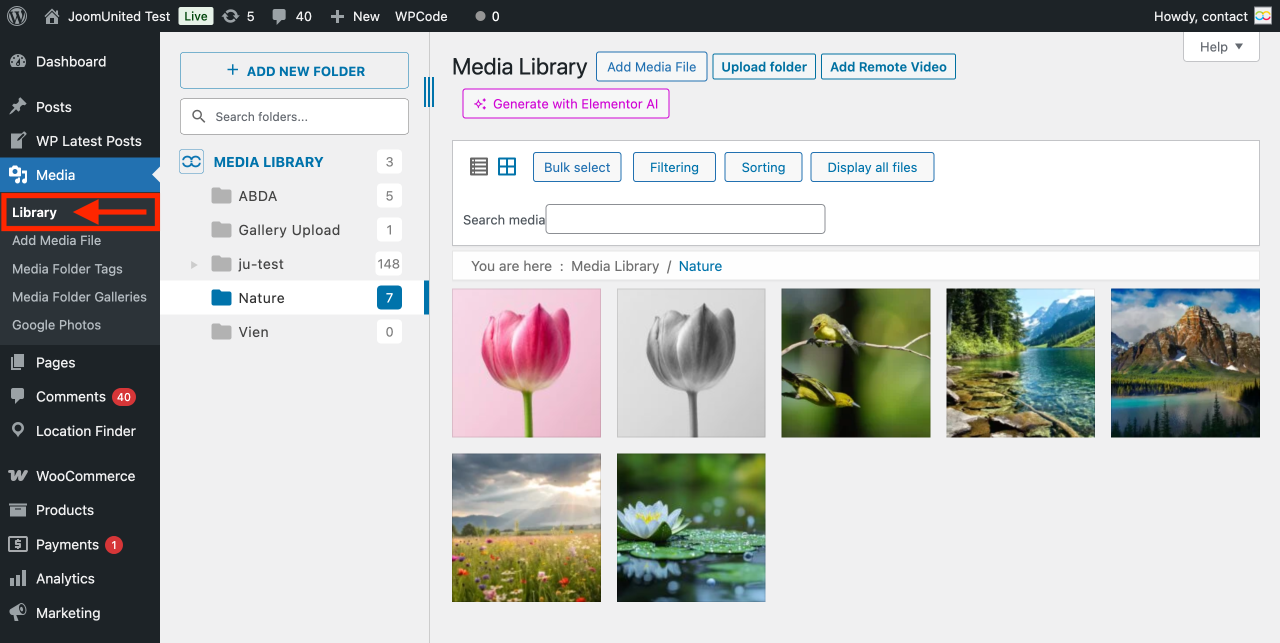
En este caso, encontrará imágenes en /wp-content/upload/ . Todas sus imágenes se organizan más en el año y el mes. Además, verá carpetas creadas por sus complementos de WordPress para guardar otras cargas.
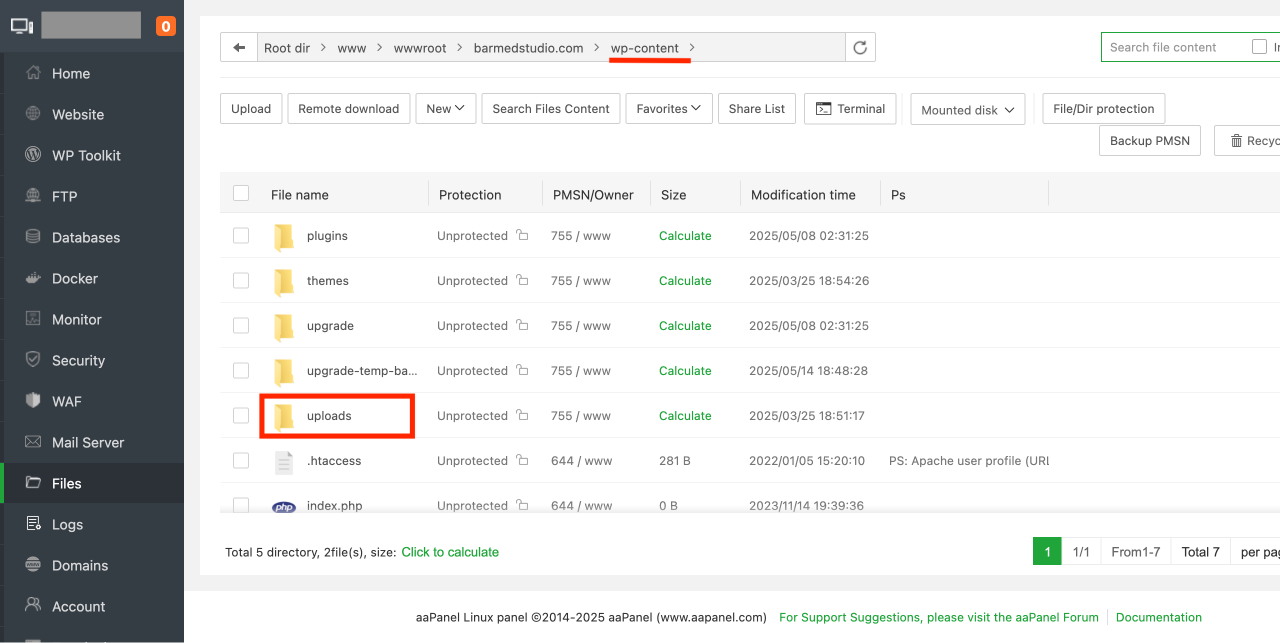
Por ejemplo, si cargó una imagen en junio de 2025, la ubicación de la carpeta de medios de WordPress sería: /WP-Content/Supars/2025/06 . En este caso, 2025 es el año y 06 es el mes.
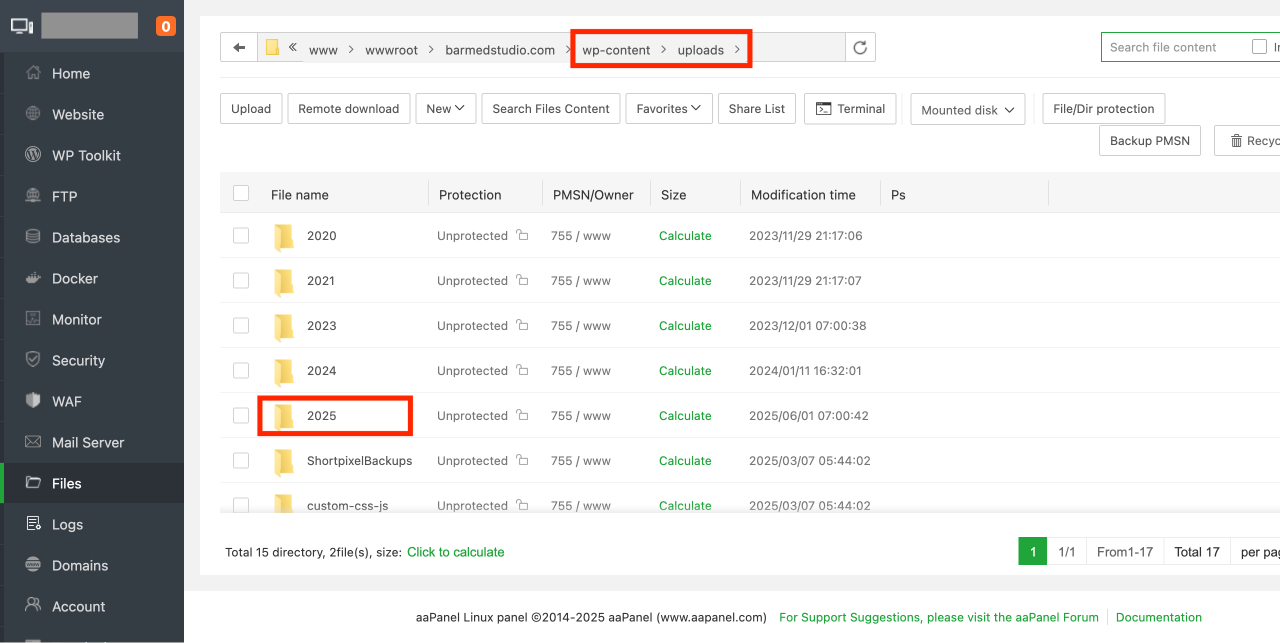
Conéctese a su cuenta de alojamiento de WordPress usando un cliente FTP o a través de la aplicación Administrador de archivos en el Panel de control de la cuenta de alojamiento para ver estos archivos y carpetas.
WordPress genera automáticamente estos tamaños de imagen cuando carga una imagen. Por defecto, puede ver un tamaño de miniatura, mediano y grande de la imagen junto con la carga original.
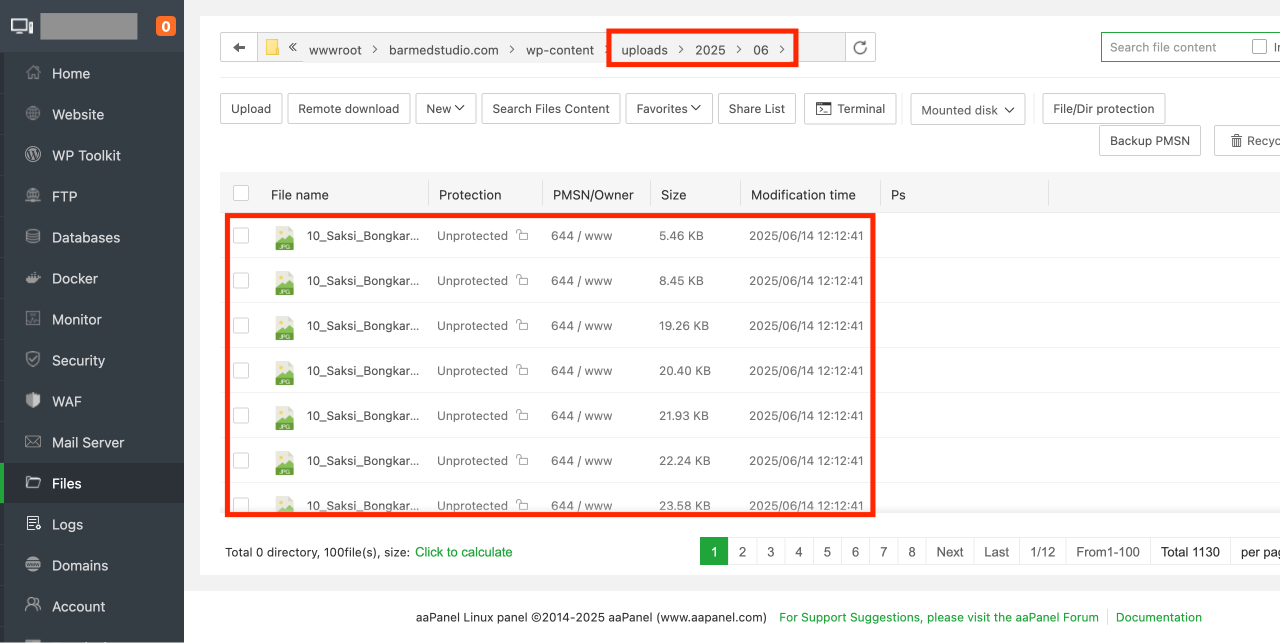
Por otro lado, los temas o complementos de WordPress también pueden generar tamaños de imagen adicionales para que los usen.
WordPress almacena información sobre las cargas de imágenes en la base de datos como un tipo de publicación de archivos adjuntos en la tabla de publicaciones. Aparte de eso, WordPress también guarda información en la meta tabla post cuando inserta imágenes en publicaciones/páginas o cualquier otro tipo de publicación personalizado.
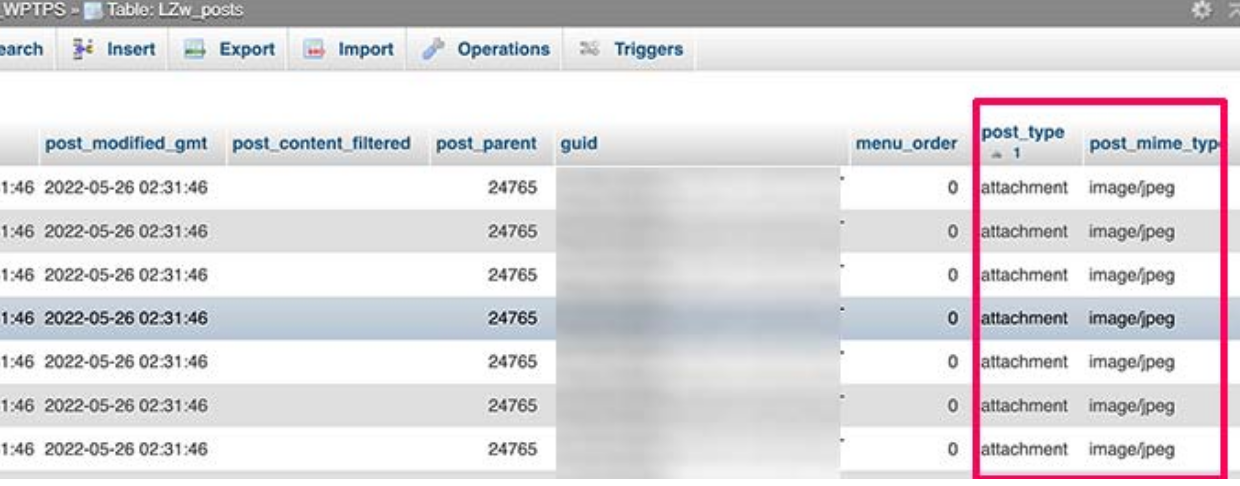
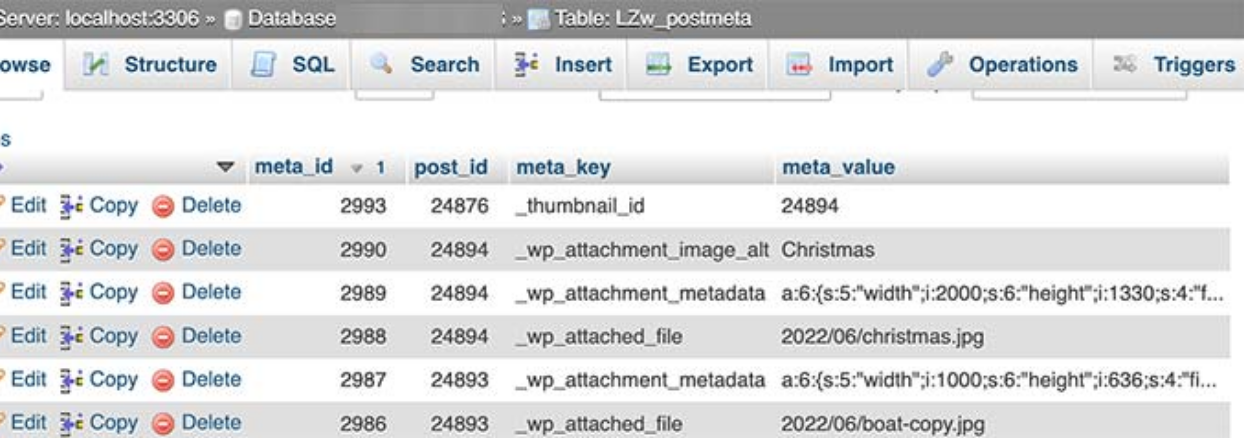
Por ejemplo, cuando establece una imagen destacada, WordPress guarda esta información como meta clave _Thumbnail_id.
Luego lo almacena en la meta tabla post de su base de datos. La información dentro de su base de datos le dice a WordPress la ubicación del archivo en su servidor de alojamiento.
Entonces, si elimina un archivo de su servidor usando FTP, entonces WordPress mostrará esas imágenes como rotas. Del mismo modo, si elimina la referencia a una imagen de su base de datos de WordPress, el archivo aún estará intacto en su servidor de alojamiento pero no aparecerá en su biblioteca de medios.
Recuerde, WordPress no le permite cambiar la ubicación de carga desde el área de administración de WordPress. Sin embargo, el único cambio que realiza es deshabilitar las carpetas basadas en el mes y el año visitando Configuración> Página de medios desde el tablero de WordPress.
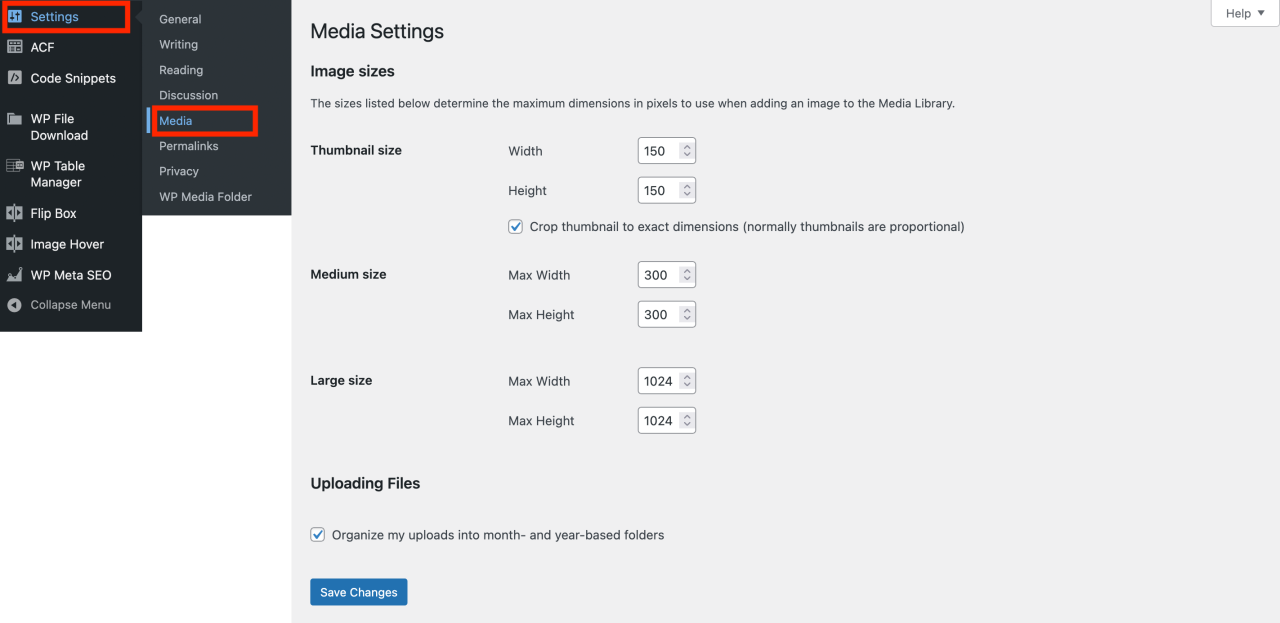
Además, también puede ajustar las dimensiones máximas en píxeles para sus cargas de imagen.
Di adiós a la biblioteca multimedia desordenada.
WP Media Folder le permite categorizar archivos, sincronizar carpetas con almacenamiento en la nube, crear increíbles galerías e incluso reemplazar imágenes sin romper enlaces.
Optimice su flujo de trabajo de medios hoy
Consejos para mantener organizada la biblioteca de medios

Para la mayoría de los usuarios, la biblioteca de medios de WordPress predeterminada funcionaría bien. Sin embargo, una de las mayores críticas a la biblioteca de medios en WordPress es que existen opciones de filtrado.
Como sabemos, los sitios web más grandes pueden tener cientos, o incluso miles, de imágenes agregadas en un solo mes. Si necesita encontrar uno específico y no sabe su nombre de archivo exacto, bueno, está en un juego divertido de encontrar la aguja en el pajar.
Para eso, como la mayoría de las cosas en WordPress, hay varios complementos que pueden ayudarlo a lograr esto. Necesitará un complemento como FileBird, que le permite organizar medios en un sistema de carpetas dentro de la biblioteca de medios. Esto es útil para cualquier tipo de sitio web y vale la pena instalar tan pronto como configure WordPress.
Por ejemplo, puede crear una carpeta para cada publicación en blogs. Puede identificar rápidamente qué imágenes pertenecen a qué publicaciones de la biblioteca de medios, lo que también facilita la eliminación de archivos que ya no está usando.
Por otro lado, puede usar el complemento de la Galería Envira, el mejor complemento de WordPress Image Gallery en el mercado, que le permite organizar sus imágenes en álbumes, etiquetas y galerías.
Por ejemplo, si ejecuta un sitio web de fotografía , es posible que desee organizar su contenido en álbumes o etiquetas.
Optimización de imágenes de WordPress para el rendimiento

Como se dijo anteriormente, las imágenes son muy atractivas, lo que hace que su contenido sea más interesante para los usuarios. Sin embargo, si tiene varias imágenes grandes en una página, entonces su página web se cargará más lentamente que solo el texto plano. Esto afecta la experiencia del usuario y el SEO.
Afortunadamente, hay toneladas de herramientas para optimizar fácilmente sus imágenes para la web antes de cargarlas a WordPress. Por ejemplo, puede usar un complemento de compresión de imagen de WordPress como Ewww Image Optimizer para optimizar automáticamente cada imagen que cargue en su sitio web.
Además, aumente el rendimiento de su sitio utilizando un CDN ( Content Delivery Network ), que le permite cargar imágenes de una red global de servidores en lugar de su servidor de alojamiento. Uno de los mejores servicios de CDN del mercado es Bunny .
¡Llamando a todos los webmasters!
Ahorre tiempo y aumente la productividad con WP Media Folder . Organice sin esfuerzo los archivos multimedia del cliente, cree galerías personalizadas y brinde una experiencia de usuario perfecta.
¡Actualice los proyectos de su sitio web ahora!
Conclusión
Comprender dónde se almacenan las imágenes en WordPress es crucial para la gestión efectiva del sitio web. Esperamos que este artículo lo ayude a aprender, para que pueda solucionar problemas de manera más efectiva, optimizar el rendimiento y mantener su archivo de medios organizado.
Por último, pero no menos importante, puede usar el WP Media Folder para organizar sus imágenes y archivos multimedia en carpetas al igual que en su computadora. ¡Consíguelo ahora en Joomunited y experimente una forma más inteligente de administrar sus medios de WordPress!
Cuando se suscriba al blog, le enviaremos un correo electrónico cuando haya nuevas actualizaciones en el sitio para que no se las pierda.


Comentarios