WordPress
 Joomla
 Soporte
 Más información
 Iniciar sesión
Dropfiles: uso común
- 1. Administrar archivos desde el artículo
- 2. Gestionar categorías de archivos
- 3. Administrar archivos
- 4. Copiar Cortar Pegar archivos
- 5. Administrar un solo archivo
- 6. Actualizar un archivo
- 7. Descarga remota de archivos
- 8. Notificaciones por correo electrónico
- 9. Un icono personalizado en los archivos
- 10. Descarga de categorías de archivos múltiples y selección
La idea principal de Dropfiles es configurar los parámetros de visualización, el tamaño y el formato de archivo permitidos en el componente, y luego administrar archivos y categorías directamente desde los artículos o cualquier editor WYSIWYG. Dropfiles funciona en todos los editores WYSIWYG de Joomla, tanto en el frontend como en el backend. Por ejemplo, puedes usarlo en un módulo Joomla personalizado.
1. Administrar archivos desde el artículo
Al instalar Dropfiles , se muestra un complemento de edición debajo del editor. Haz clic en él para abrir la vista principal del administrador Dropfiles .

Es exactamente la misma interfaz que si estuvieras cargando la vista del componente usando el menú Componentes > Dropfiles .
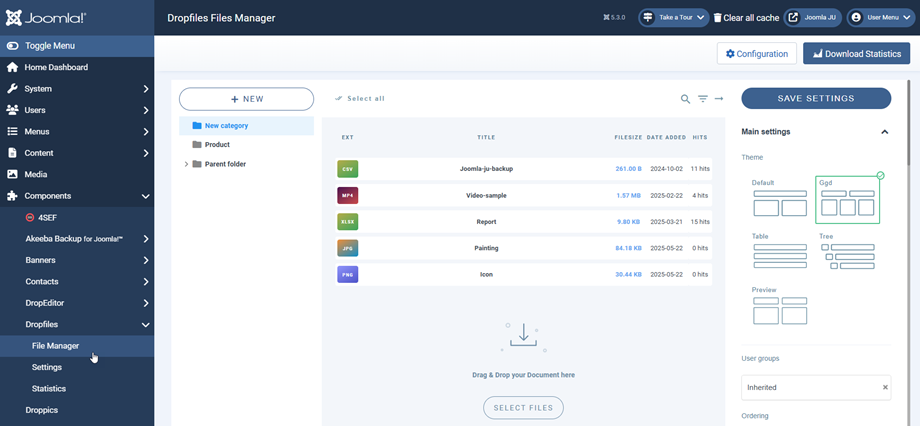
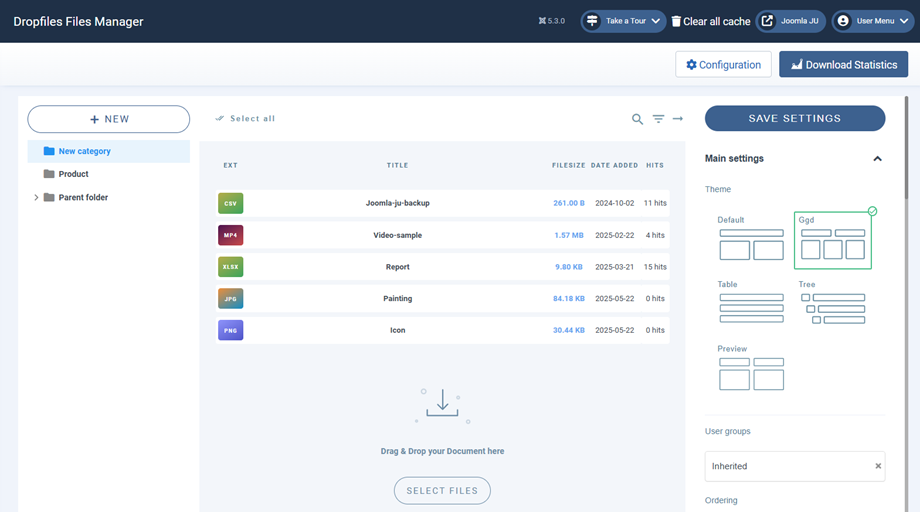
Desde la interfaz tienes la gestión de categorías en la parte izquierda, tus archivos en la parte central y las configuraciones de archivos y categorías en la parte derecha.
2. Gestionar categorías de archivos
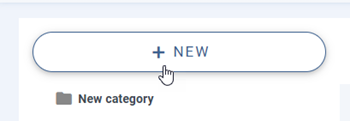
Para crear una categoría, haga clic en el "+ Nuevo" en la columna izquierda.
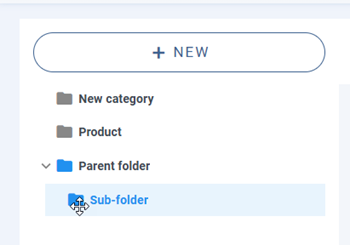
Para ordenar las categorías, puede usar la función de arrastrar y soltar haciendo clic en el de carpeta y moviéndolo. Desplácese hacia arriba y hacia abajo para ordenar las categorías o de izquierda a derecha para definir los niveles de categoría (categoría o subcategoría).
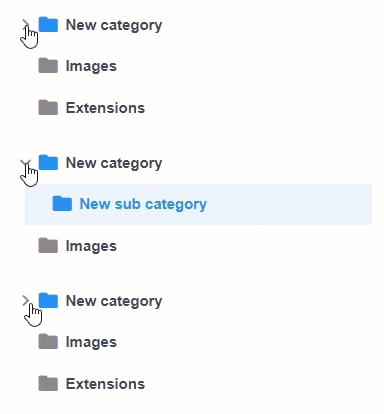
El gestor de categorías "acordeón" puede expandirse para todas las subcategorías o contraerse mediante parámetros globales. Para cambiar el estado, haga clic en el icono > a la izquierda.
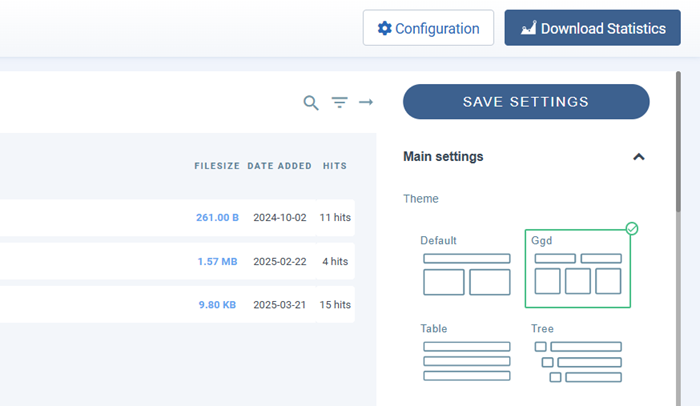
En el lado derecho de la pantalla puedes ver las opciones de categoría y tema del tema.
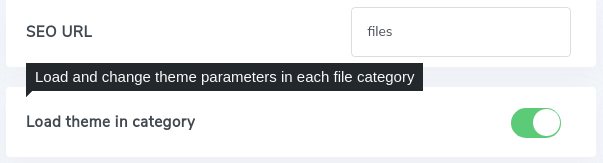
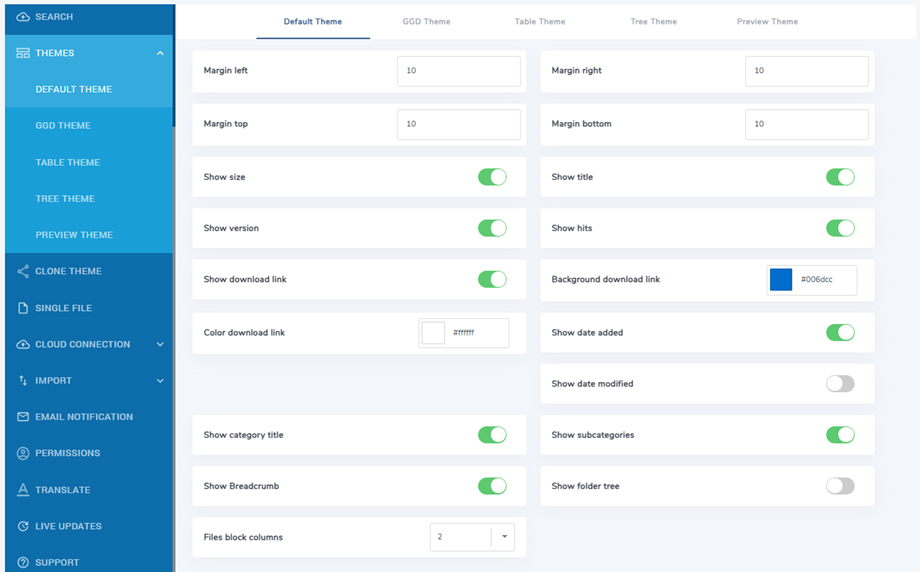
Puedes definir un tema por categoría o configurar un tema predeterminado para todas las categorías desde la Dropfiles > Configuración principal > pestaña Frontend . Para ello, debes usar el parámetro Cargar tema en la categoría :
Dependiendo del tema seleccionado, se muestran algunas opciones. Es útil mostrar u ocultar algunos elementos del tema en la interfaz simplemente usando el botón de alternancia, por ejemplo, mostrar/ocultar el tamaño del archivo, el número de visitas al archivo, etc.
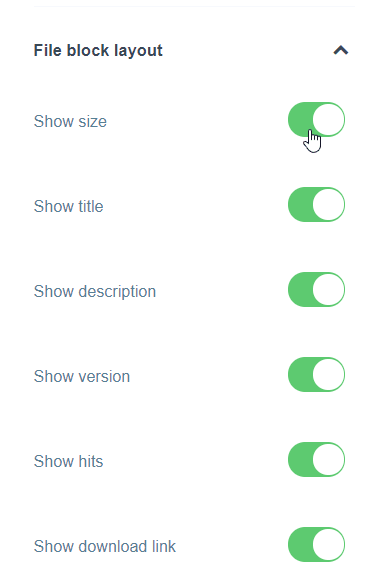
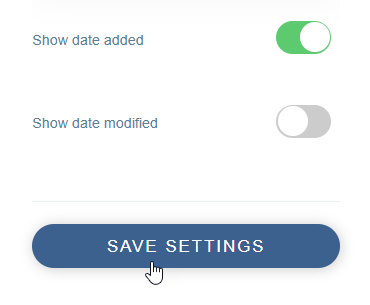
Una vez que haya terminado con los parámetros de la categoría, puede hacer clic en el botón Guardar configuración en la parte inferior de la columna derecha para guardar la preferencia del tema.
Si ha elegido configurar los parámetros del tema de la categoría en las opciones del componente, encontrará las mismas configuraciones en el menú Componentes > Dropfiles > Opciones > Temas
3. Administrar archivos
Para agregar archivos en una categoría, puede arrastrar y soltar archivos en la parte central o hacer clic en el botón Seleccionar archivos
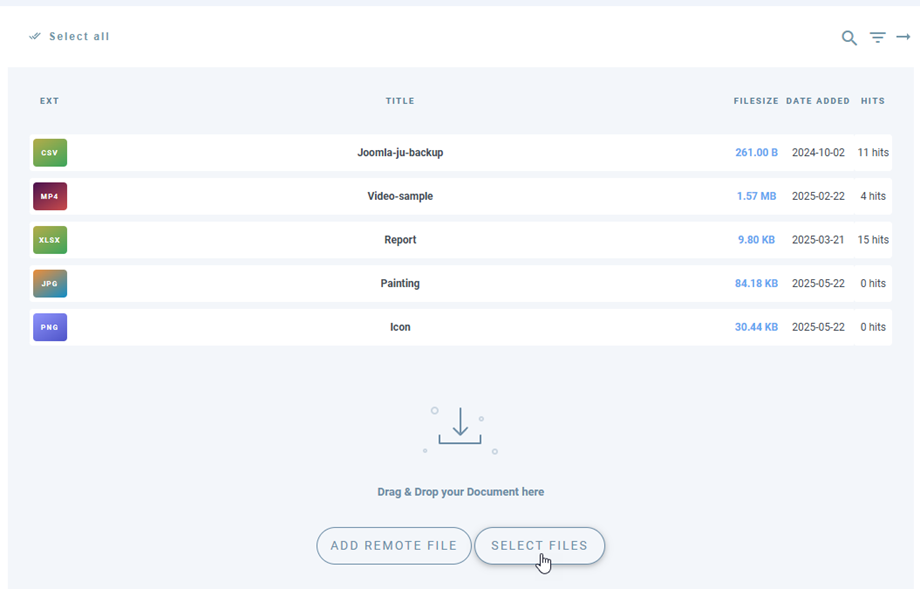
Luego, selecciona uno o varios archivos para subir. El cargador funciona con HTML5, así que puedes enviar archivos grandes cuando se suban.
Ordenamiento y filtrado de archivos
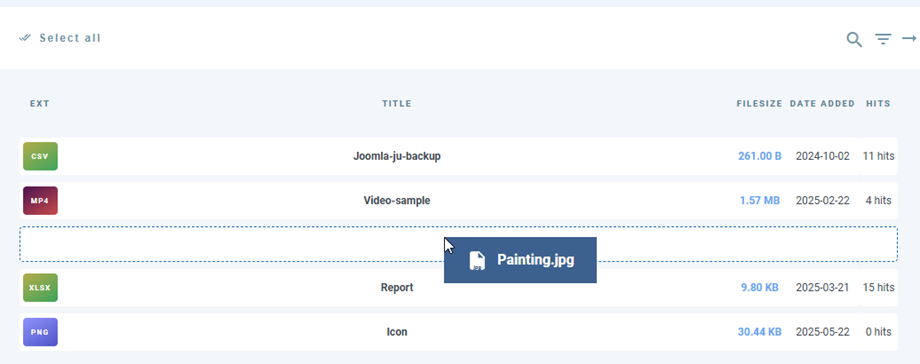
Se puede ordenar un archivo usando arrastrar y soltar, simplemente arrastre el archivo sobre la línea discontinua para definir su nueva posición en la categoría de archivo.
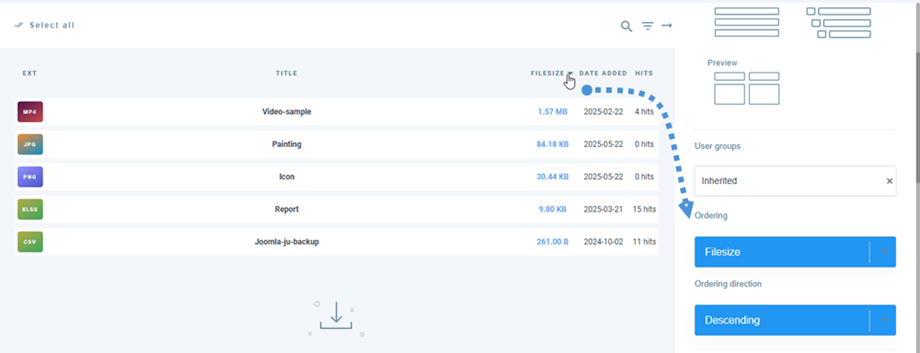
También puedes ordenar todos los archivos de una categoría o haciendo clic en el título de la columna y guardando el orden. Por ejemplo, aquí he ordenado los archivos por tamaño. Una vez ordenados, a la derecha, en las opciones de categoría, los de Ordenamiento se vuelven azules.
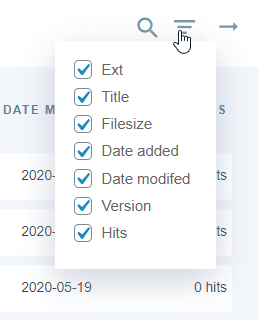
También tiene la opción de hacer clic en el título de la columna para ordenar el archivo por:
- Tipo
- Título
- Tamaño del archivo
- Fecha Agregada
- Fecha modificada
- Versión
- Golpes
La casilla de verificación de la opción de la parte superior derecha de la columna le ayuda a limpiar la interfaz del backend para centrarse en los parámetros de los archivos principales que tiene; es decir, mostrar solo el título y la versión del archivo, por ejemplo.
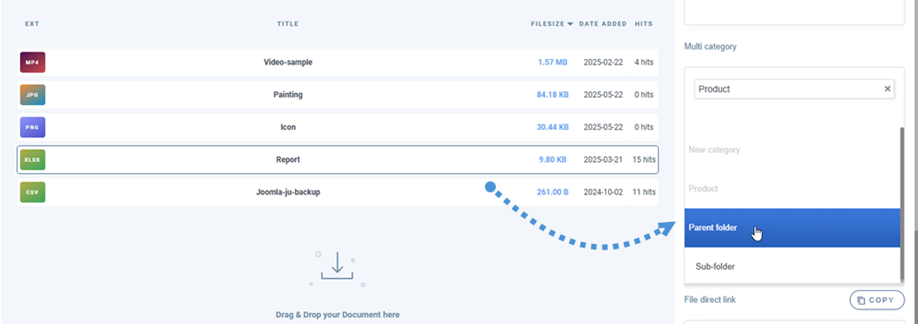
Archivo multicategorías
Añade archivos a tu contenido
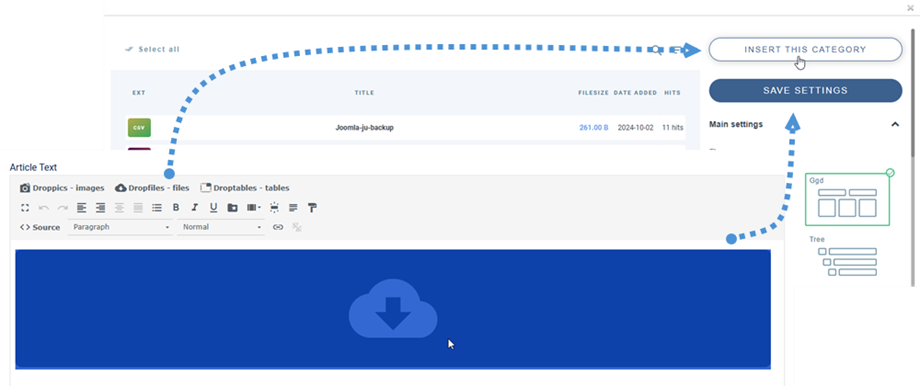
Finalmente, para insertar una categoría de archivo en su editor, haga clic en Dropfiles Botón editor, seleccione categoría y luego haga clic en Insertar esta categoría en la esquina derecha.
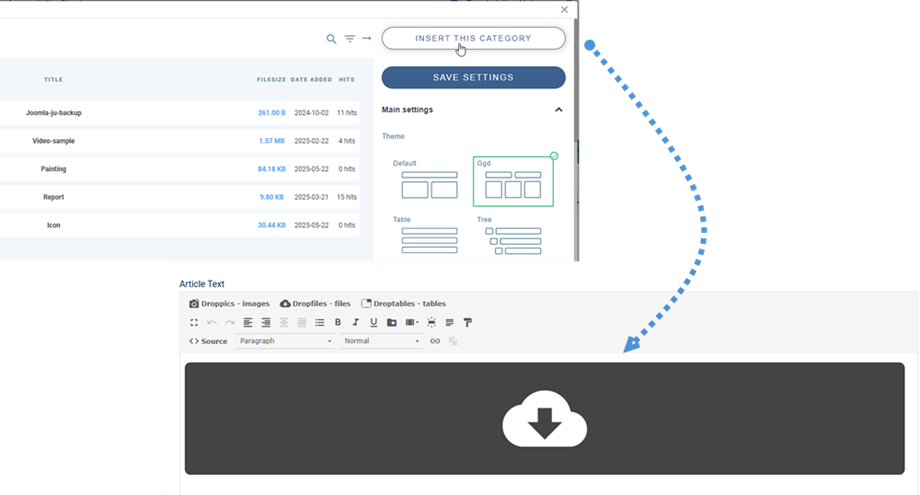
La categoría del archivo se materializará en su artículo mediante un área gris con un ícono Dropfiles .
¡Ya lo has hecho! ¡Has añadido tu primera categoría Dropfiles !
La primera vez que insertes tu categoría, guarda el artículo para ver el resultado en la interfaz. Para volver a abrir la categoría y recargar la configuración, haz clic en ella y luego en el botón Dropfiles o haz doble clic en el área gris.
Paginación para la lista de archivos
Hay opciones adicionales disponibles, como la paginación de archivos. Si tienes una gran cantidad de archivos, puedes añadir paginación para que tu contenido de Joomla cargue más rápido y sea más fácil de entender para tus lectores.
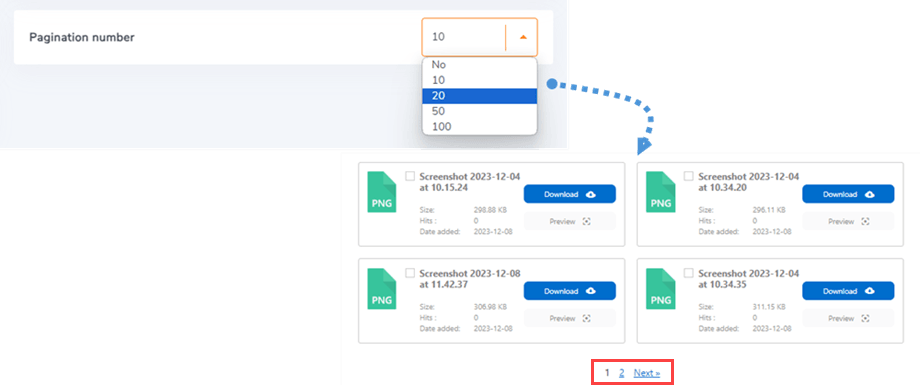
La paginación de archivos se puede habilitar y configurar desde la Configuración principal > Frontend .
4. Copiar Cortar Pegar archivos
Una vez subido un archivo a Dropfiles, puede seleccionarlo haciendo clic en él. También puede seleccionar varios archivos manteniendo presionada la tecla Ctrl (en Windows/Linux) o Comando (en Mac).
El primer método para mover o copiar archivos es arrastrar y soltar. Arrastrar y soltar solo moverá el archivo, arrastrar y soltar + Ctrl (en Windows) o Comando (en Mac) lo copiará.
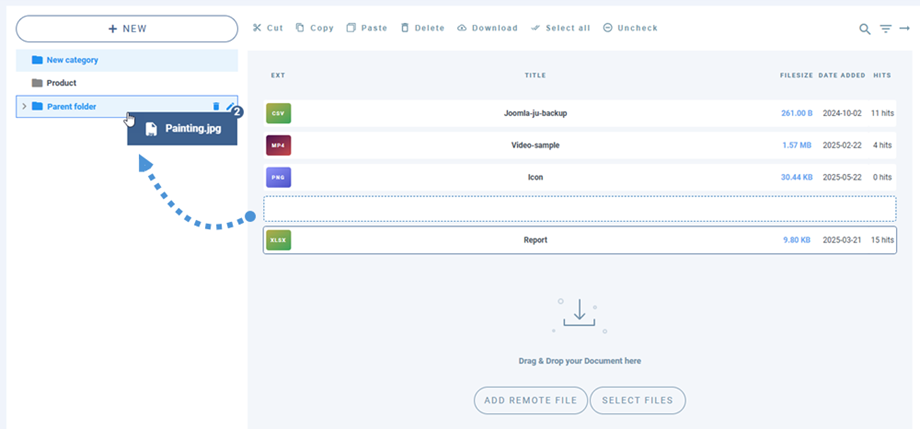
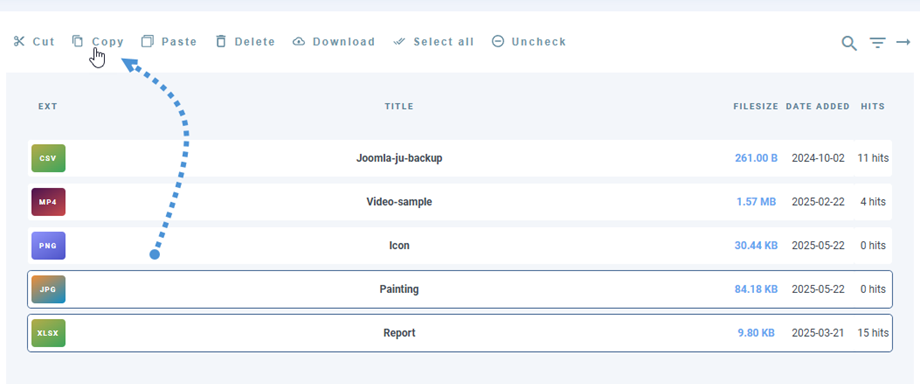
También puede utilizar los botones encima de la lista de archivos.
5. Administrar un solo archivo
Administrar un solo archivo nunca ha sido tan sencillo como hacer clic en un archivo, luego la opción de archivo se cargará en el lado derecho.
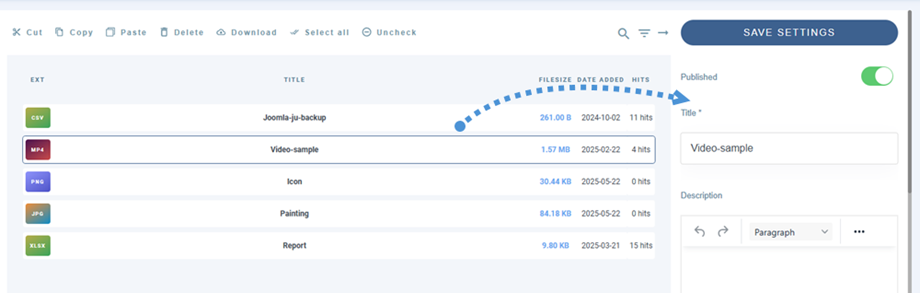
Dropfiles le permite definir:
- Estado de publicación del archivo
- Título del archivo
- Descripción: El editor HTML se puede activar a través de una opción
- Fecha de creación del archivo
- Fecha de modificación del archivo
- Publicación de archivos hacia arriba y hacia abajo
- Versión del archivo
- Resultados de archivos
- Etiquetas de archivo (utilizadas en el motor de búsqueda)
- Icono personalizado: verá si la opción está habilitada
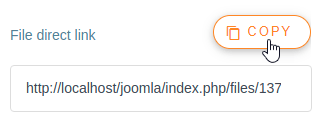
- Enlace directo del archivo: se puede copiar fácilmente haciendo clic en el botón Copiar.
- Vista de archivo de usuario único: seleccione varios usuarios/usuarios únicos que podrán ver el archivo
- Cargar nueva versión de archivo: carga una nueva versión de archivo y conserva toda la información del archivo en versiones anteriores.
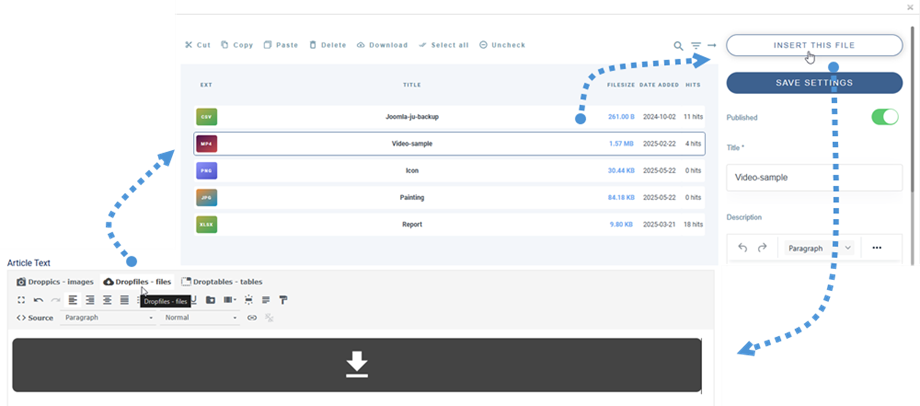
Para agregar un solo archivo, no una categoría, simplemente haga clic en él y luego inserte este archivo para agregarlo en su editor.
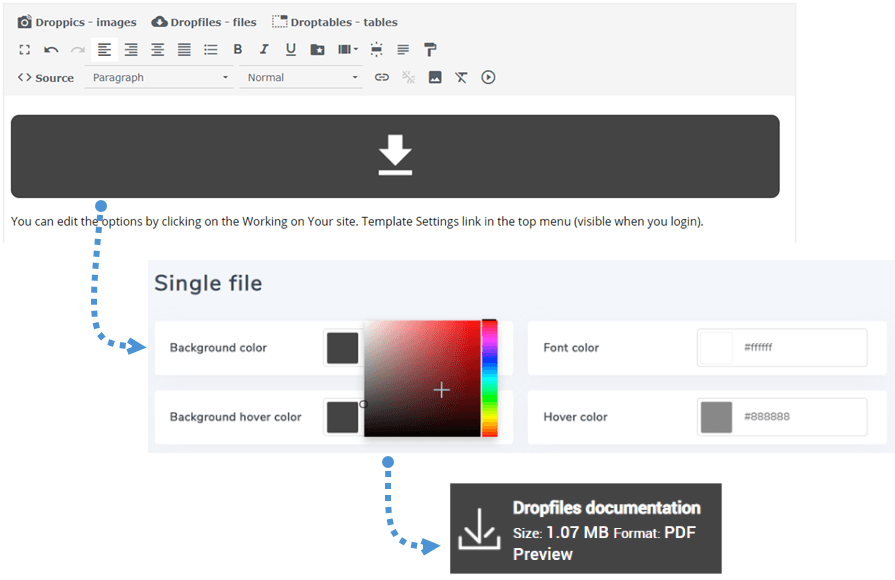
A partir de ahora, puedes anular el diseño de archivo único; consulta la documentación de consejos y trucos Dropfiles
Cada archivo tiene su propio enlace directo que puedes usar para compartir fácilmente. Puedes encontrar la URL en la parte inferior del panel derecho.
6. Actualizar un archivo
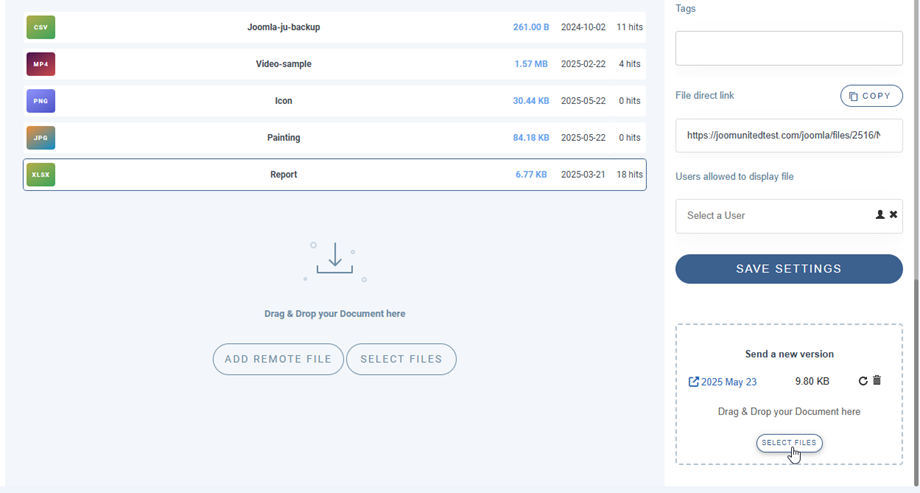
Para actualizar un archivo, abra Dropfiles , haga clic en el archivo de su elección y luego use el Enviar una nueva versión para reemplazar el archivo.
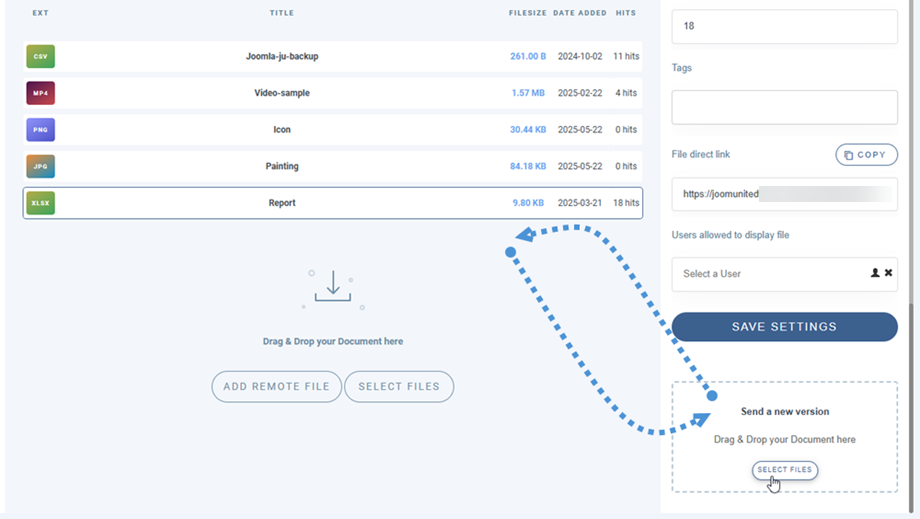
Puedes cambiar el formato, el tamaño o lo que quieras del archivo; todo se detectará y actualizará. También dispones de un administrador del historial de versiones para que puedas descargar y restaurar versiones antiguas.
7. Descarga remota de archivos
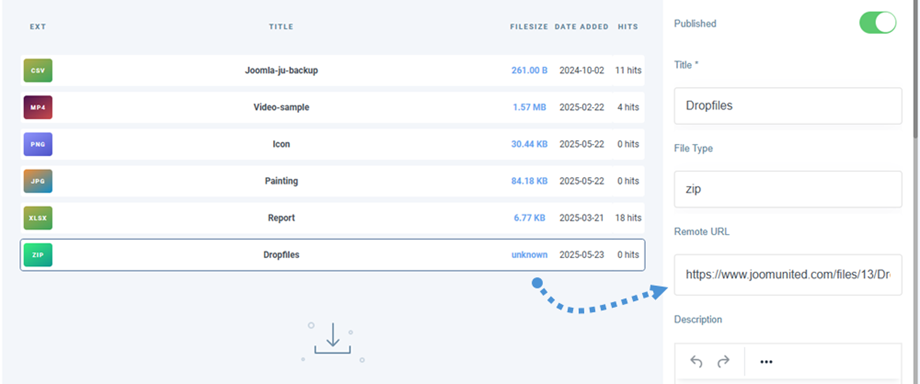
La descarga remota permite añadir un archivo descargable remoto (no alojado en su servidor), entre otros. Debe activarse mediante la configuración del componente.
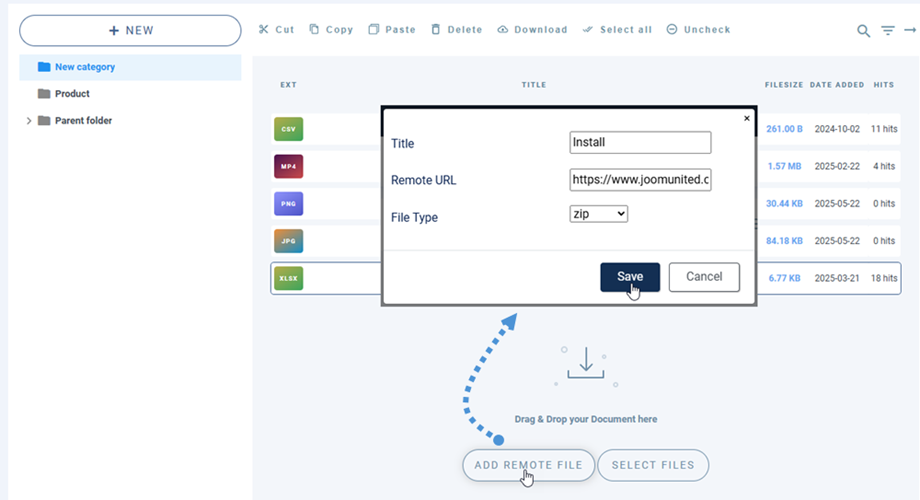
Una vez activado, se añadirá un nuevo botón llamado " Añadir archivo remoto" . A continuación, deberá definir un título, una URL remota (el enlace al archivo); por ejemplo, https://www.mywebsite.com/file.zip y un formato de archivo (para aplicar el icono correcto al archivo).
Una vez agregado el archivo, puedes editar toda su información como cualquier otro archivo.
8. Notificaciones por correo electrónico
Esta función ayuda a tus usuarios a saber si se han realizado cambios o acciones en tus archivos. Hay tres parámetros principales para la notificación:
- Notificar al propietario de la categoría: se notificará al usuario propietario de la categoría que contiene el archivo
- Notificar al propietario del archivo: se notificará al usuario propietario del archivo
- Notificar al superadministrador de Joomla: los usuarios del grupo de superadministradores serán notificados
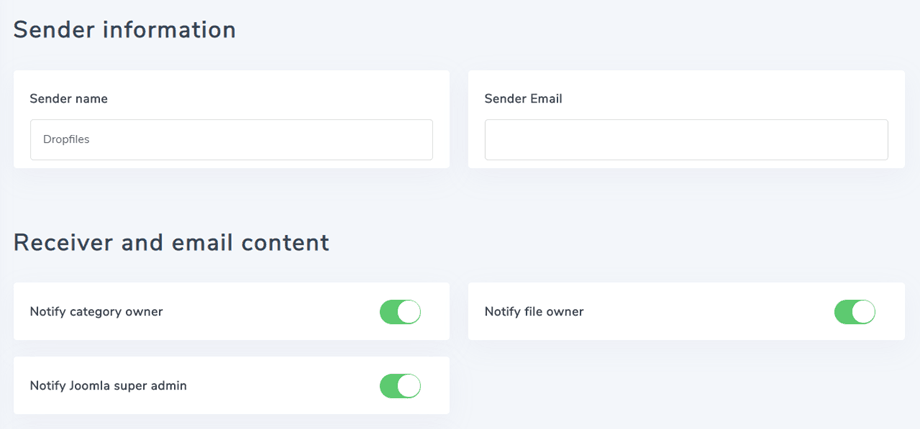
Los usuarios y/o administradores recibirán una notificación por correo electrónico si se agrega, edita, elimina o descarga un archivo. Cada tipo de notificación se puede activar por separado y se pueden agregar varios correos electrónicos personalizados.
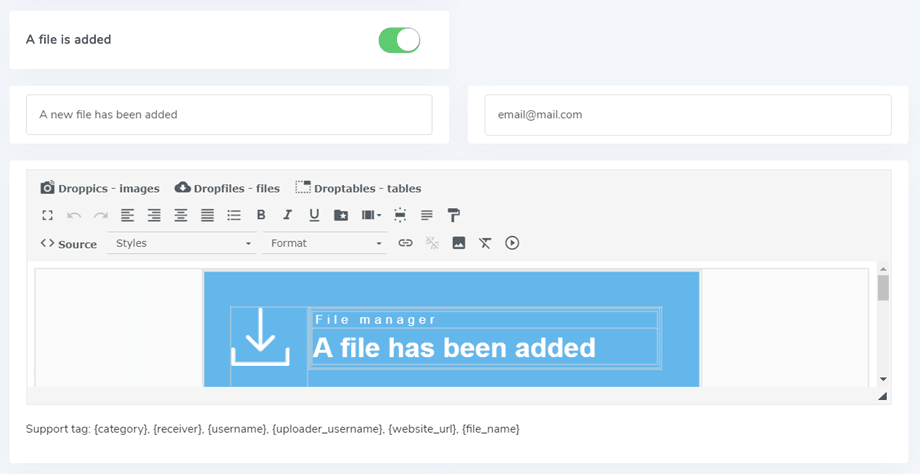
Hay algunas etiquetas compatibles que puedes usar en el contenido del correo electrónico: {categoría}, {destinatario}, {nombre de usuario}, {nombre de usuario del cargador}, {URL del sitio web}, {nombre de archivo}. El contenido del correo electrónico es solo HTML; puedes crear el tuyo propio si lo deseas.
9. Un icono personalizado en los archivos
Puedes reemplazar los íconos predeterminados de los archivos por los tuyos propios (por ejemplo, el ícono de un PDF con una vista previa del documento). Primero, debes habilitar de íconos personalizados en las Dropfiles .
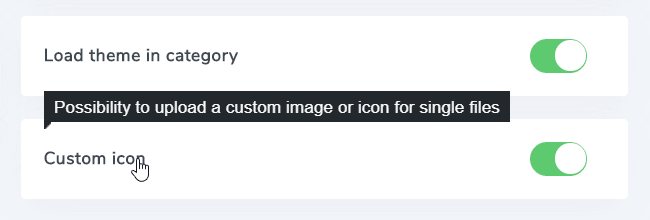
A continuación, en el Dropfiles , haz clic en un archivo para cambiar su icono. En el panel inferior derecho, puedes seleccionar el icono que prefieras de tus imágenes. Si no encuentras la opción, ve a Configuración principal > Frontend y activa Icono personalizado .
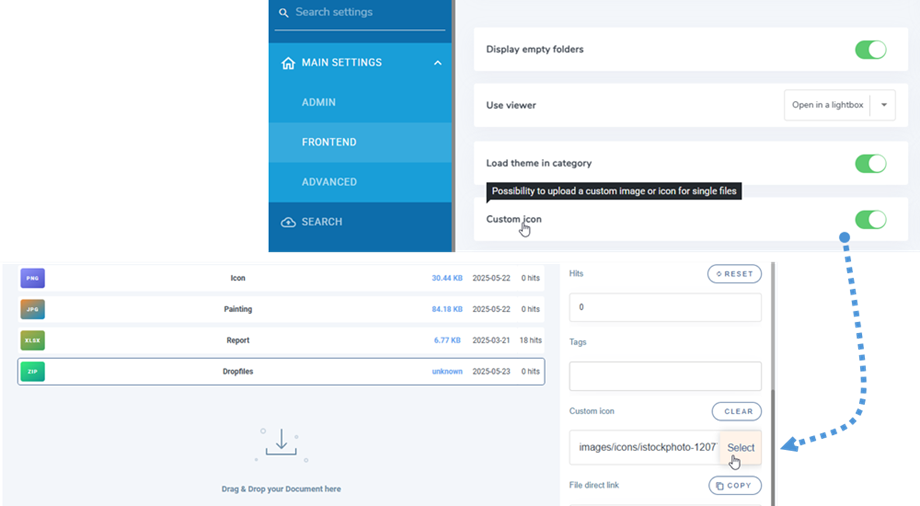
O cargue uno nuevo.

10. Descarga de categorías de archivos múltiples y selección
Primero, debes habilitar de categoría de descarga en Configuración > Configuración principal > pestaña Frontend .
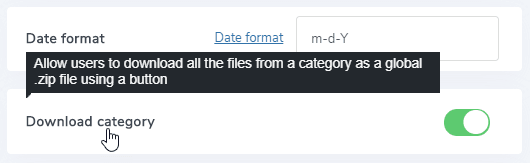
Luego verá Descargar todo encima de cada categoría en la interfaz.
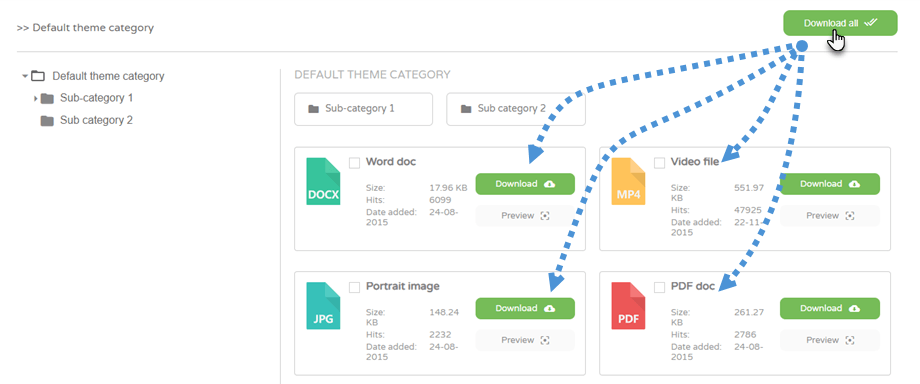
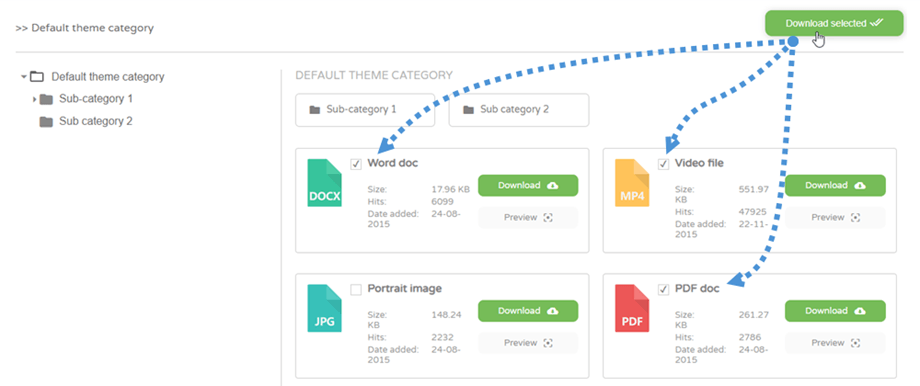
Además, también puede seleccionar varios archivos y luego hacer clic en Descargar seleccionados .