 Produse WordPress
 Produse Joomla
 Suport
 Știri
Știri Autentificare
WP Table Manager: Instalare
1. Instalare
Pentru a instala pluginul nostru, trebuie să utilizați programul de instalare standard pentru WordPress sau să dezarhivați fișierul și să plasați toate folderele în /wp-content/plugin.
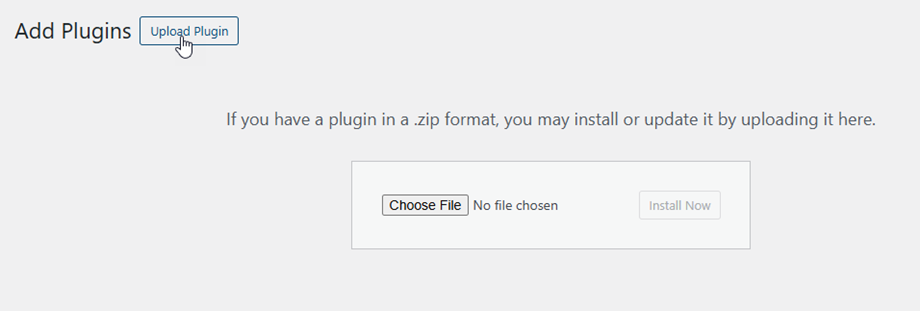
Apoi faceți clic pe activare plugin, pentru a vedea meniul Table Manager în meniul din stânga WordPress.

2. Actualizați pluginul
Pentru a actualiza Table Manager, puteți utiliza instrumentul de actualizare implicit WordPress. De asemenea, puteți elimina și instala noua versiune dintr-un fișier .zip descărcat de pe www.joomunited.com. În orice caz, nu veți pierde niciun conținut, deoarece totul este stocat în baza de date.
Asigurați-vă că aveți întotdeauna cea mai recentă versiune pentru a evita probleme de securitate și stabilitate.
Navigați la Pluginuri > Pluginuri instalate > WP Table Manager , faceți clic pe linkul „actualizați acum”. Va apărea textul linkului unde puteți face clic pentru a actualiza o versiune nouă.

Apoi, în sfârșit, puteți actualiza toate pluginurile comerciale JoomUnited de la standardul WordPress actualizat.

