 Produse WordPress
 Produse Joomla
 Suport
 Știri
Știri Autentificare
WP Table Manager: Elemente Avada Live
1. Tabelul WP Table Manager
Pentru a insera un tabel în WP Table Manager pluginul WP Table Manager Table din constructorul Avada Live. Sau puteți introduce textul „tabel” în câmpul de căutare pentru o navigare mai rapidă.
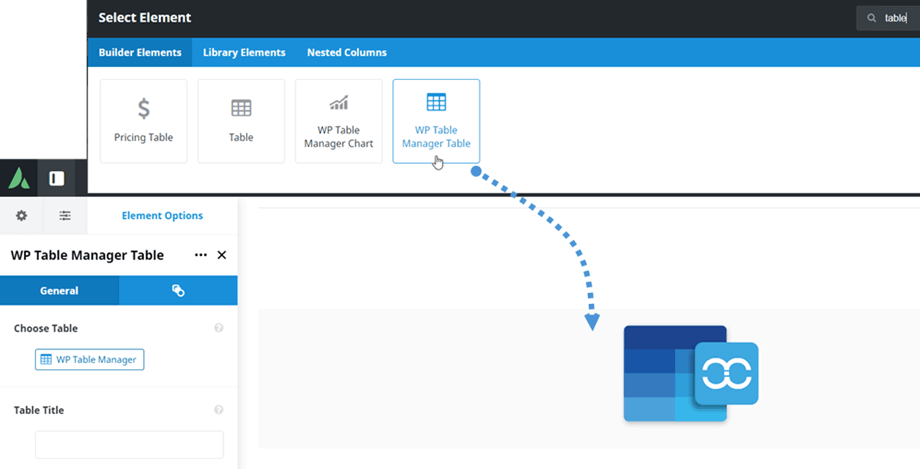
După aceea, în fila General > opțiunea Alege tabel, puteți face clic pe „WP Table Manager” pentru a selecta un tabel sau un tabel de bază de date. În timp ce selectați un tabel din pluginul nostru, îl puteți edita și dacă este necesar. De exemplu: modificați datele, alinierea, paginarea responsivă,...
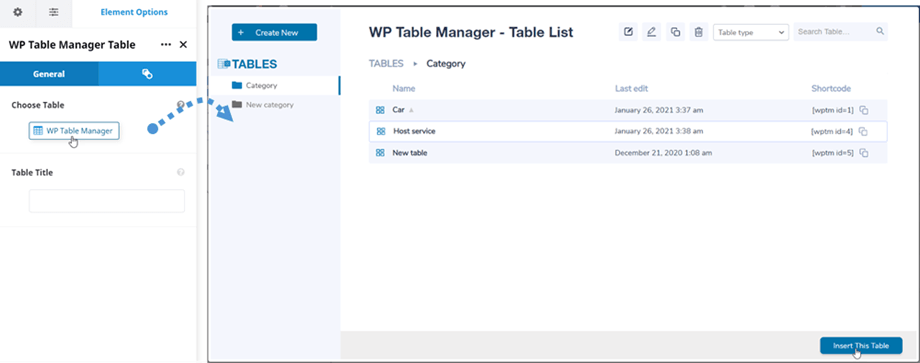
Apoi, pe ecranul principal va fi afișată o previzualizare a tabelului sau a tabelului bazei de date.
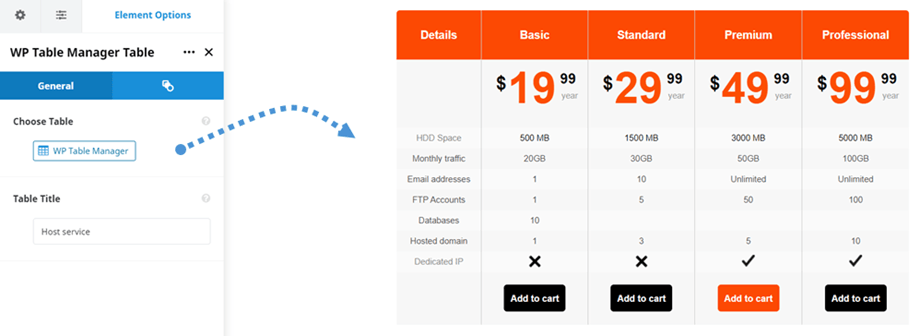
După ce inserați un tabel în postările/paginile dvs., puteți edita opțiunile tabelului ca în tabloul de bord al pluginului, făcând clic pe butonul „WP Table manager”
2. Graficul WP Table Manager
Similar elementului tabel, puteți găsi WP Table Manager Chart în constructorul Avada Live. Sau puteți introduce textul „tabel” în câmpul de căutare pentru o navigare mai rapidă.
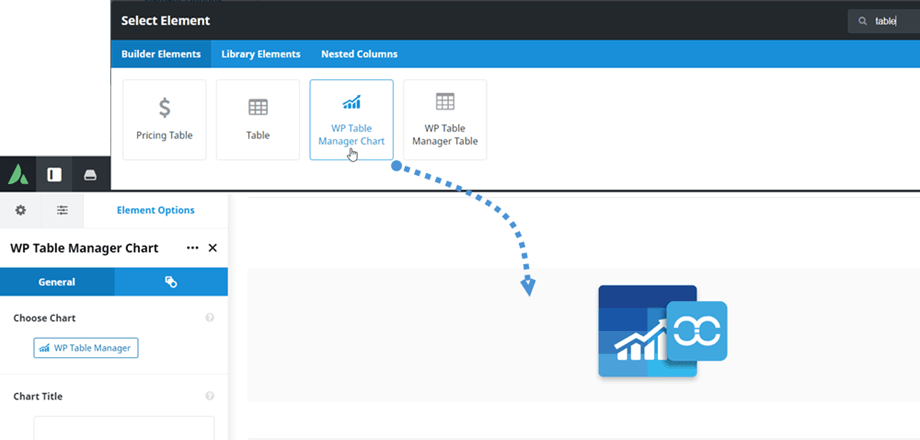
După aceea, în fila General > Alege diagramă , puteți face clic pe „WP Table Manager” pentru a selecta o diagramă. În timp ce selectați o diagramă din pluginul nostru, puteți edita și stilurile diagramei, de exemplu: tipul, culoarea, dimensiunea diagramei.
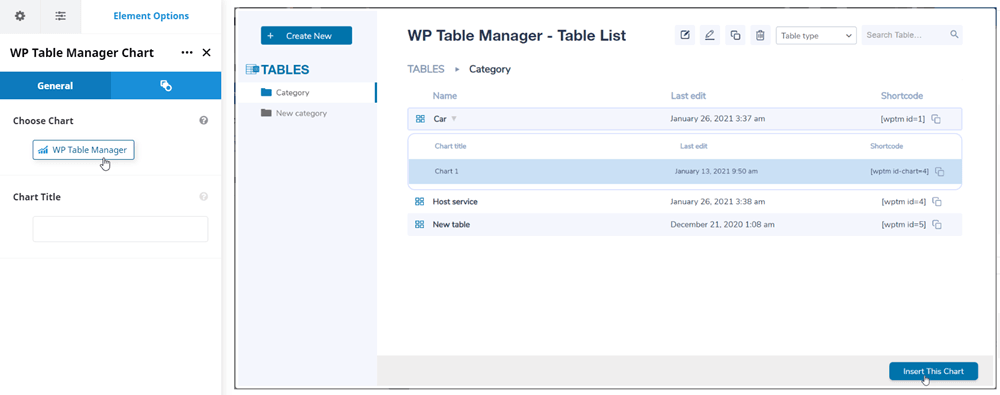
Apoi, pe ecranul principal va apărea previzualizarea graficului conform tipului selectat.
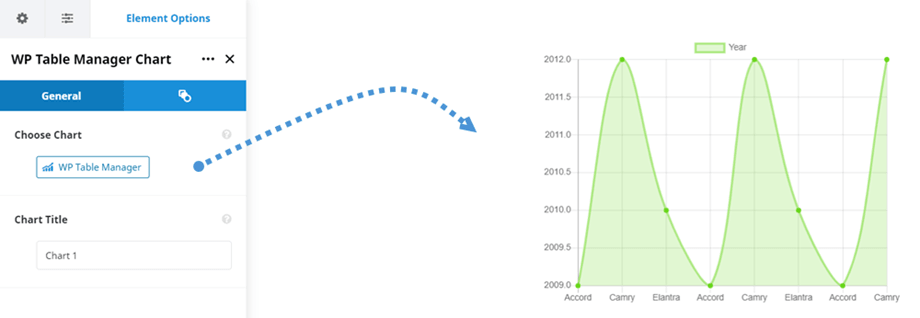
După ce inserați o diagramă în postările/paginile dvs., puteți edita opțiunile diagramei ca în tabloul de bord al pluginului, făcând clic pe butonul „WP Table manager”
