 Produse WordPress
 Produse Joomla
 Suport
 Știri
Știri Autentificare
WP Table Manager: Elemente WPBakery
1. Tabelul WP Table Manager
Puteți găsi widgetul WP Table Manager Table în secțiunea Joomunited sau puteți căuta „table” pentru o navigare mai rapidă în constructorul WPBakery. Apoi faceți clic pe elementul WP Table Manager Table
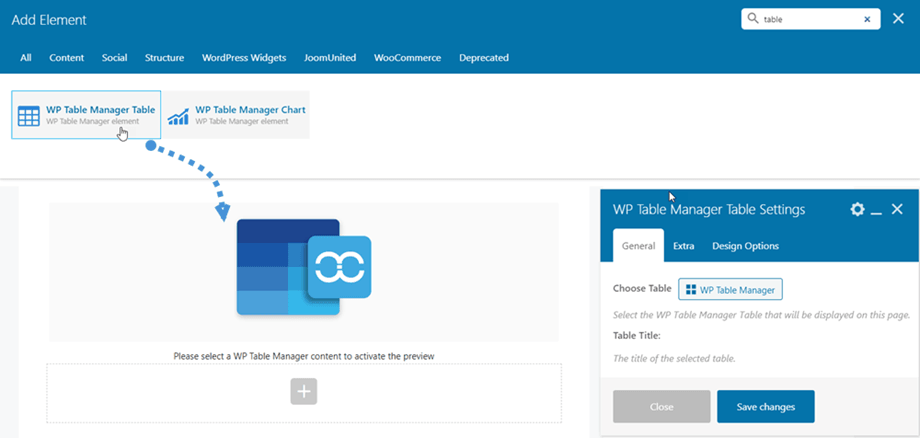
După aceea, la Alege tabel , puteți face clic pe WP Table Manager butonul din panoul din stânga pentru a selecta un tabel sau un tabel de bază de date.
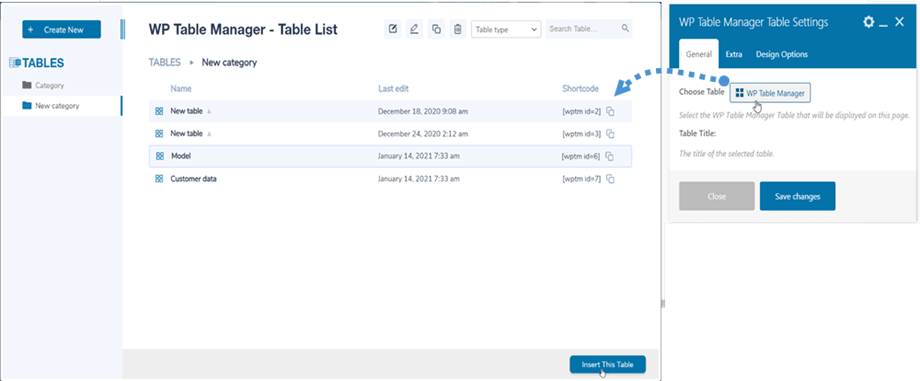
Nu uitați să faceți clic pe Salvare modificări și, în final, o previzualizare a tabelului va fi afișată pe ecranul principal.
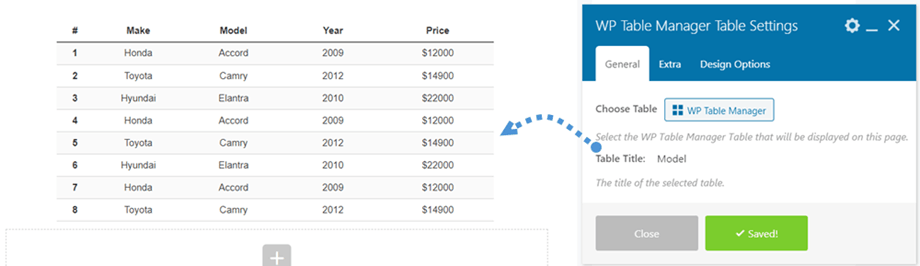
În timp ce selectați un tabel din pluginul nostru, îl puteți edita și dacă este necesar. De exemplu: modificați datele, alinierea, paginarea responsivă...
2. Graficul WP Table Manager
Similar widgetului tabel, puteți găsi elementul WP Table Manager Chart în fila Joomunited sau puteți căuta „tabel” pentru o navigare mai rapidă în constructorul WPBakery. Apoi faceți clic pe elementul WP Table Manager Chart
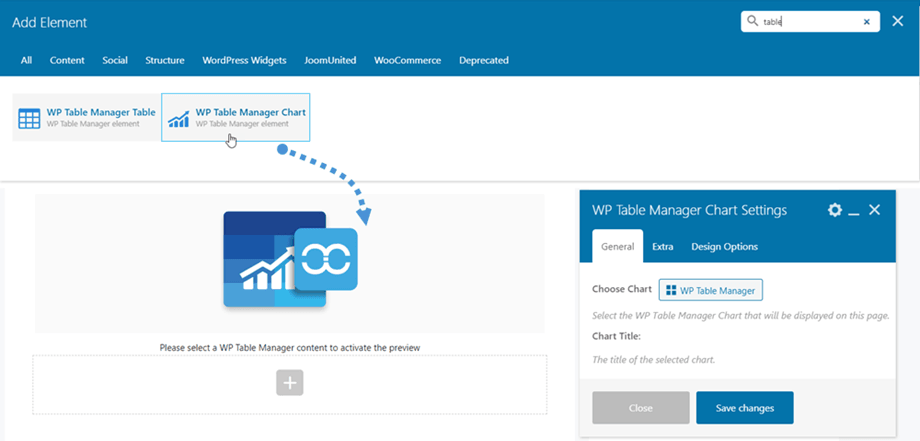
După aceea, la Alege diagramă , puteți face clic pe WP Table Manager butonul din panou pentru a selecta o diagramă.
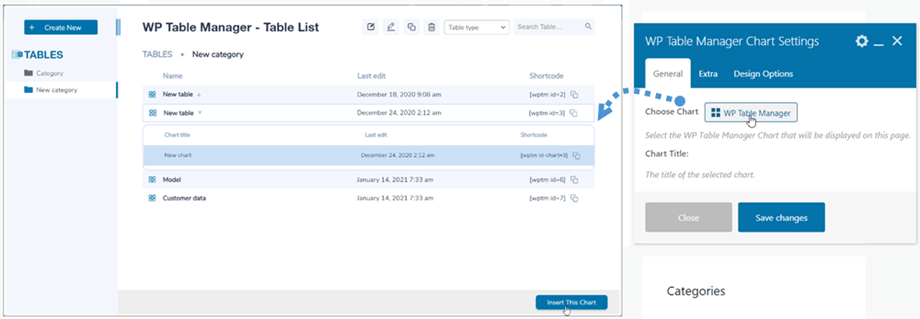
Nu uitați să faceți clic pe Salvare modificări și, în final, previzualizarea graficului conform tipului selectat va apărea pe ecranul principal.
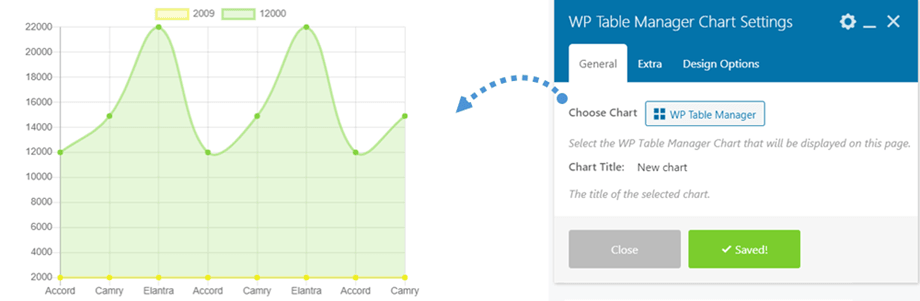
În timp ce selectați o diagramă din pluginul nostru, puteți edita și stilurile diagramei, de exemplu: tipul, culoarea, dimensiunea diagramei.
