Produse WordPress
 Produse Joomla
 Suport
 Știri
Știri Autentificare
WP Table Manager: widget-uri Elementor
1. Tabelul WP Table Manager
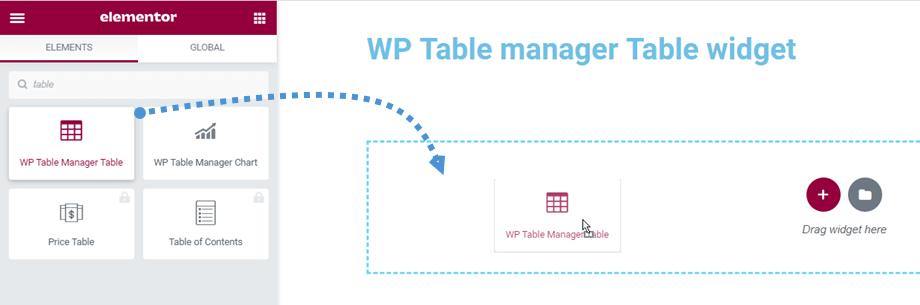
Puteți găsi WP Table Manager Table în secțiunea Joomunited sau puteți căuta pe Elementor builder. Apoi trageți widgetul pe pagină.
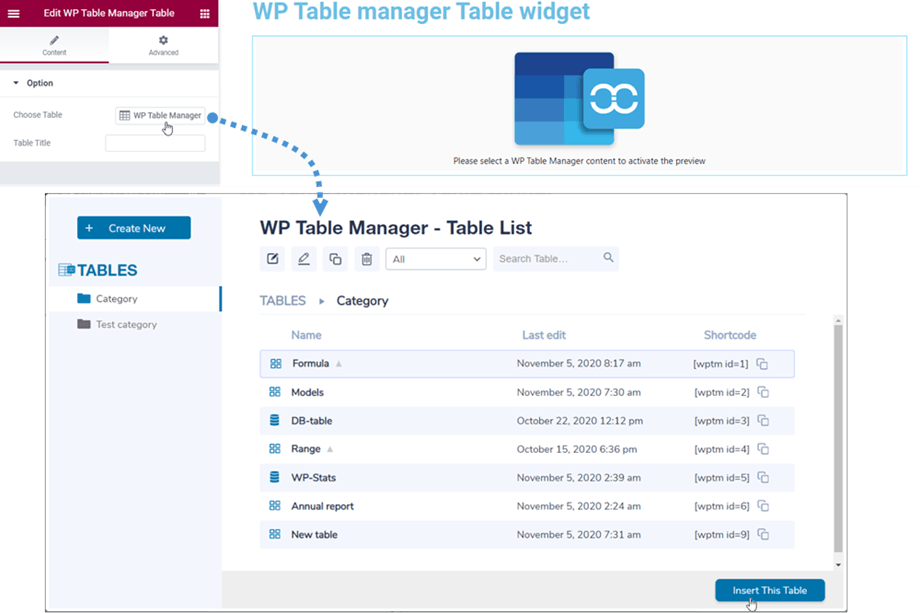
După aceea, la Alege tabel , puteți face clic pe WP Table Manager butonul din panoul din stânga pentru a selecta un tabel sau un tabel de bază de date. În timp ce selectați un tabel din pluginul nostru, îl puteți edita și dacă este necesar.
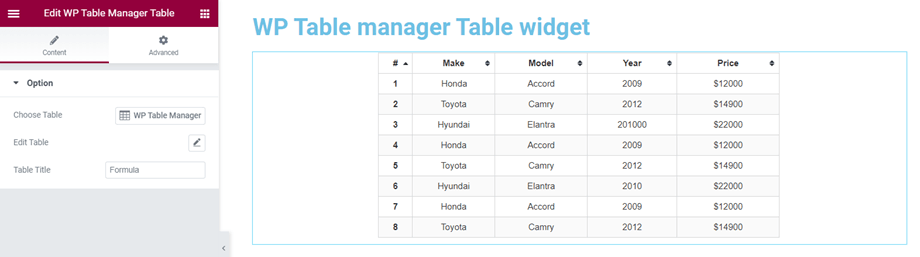
Apoi, pe ecranul principal va fi afișată o previzualizare a tabelului. De aici puteți edita și tabelul apăsând pictograma Creion din Editare tabel din panoul din stânga.
2. Graficul WP Table Manager
Similar widgetului tabel, puteți găsi WP Table Manager Chart în secțiunea Joomunited sau puteți căuta pe Elementor builder. Apoi trageți widgetul pe pagină.
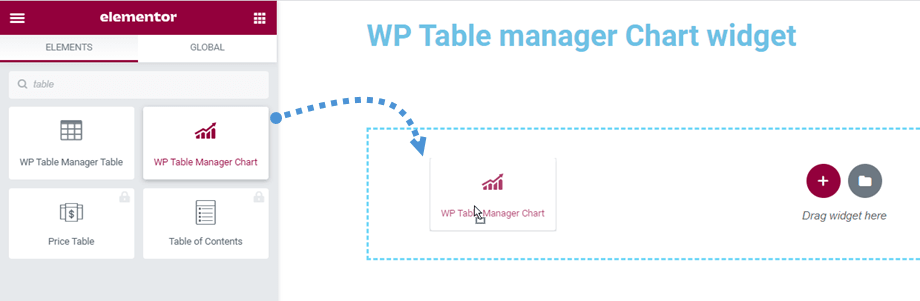
După aceea, la Alege diagramă , puteți face clic pe WP Table Manager butonul din panoul din stânga pentru a alege o diagramă. În timp ce selectați o diagramă din pluginul nostru, puteți schimba și tipul de diagramă înainte de a o insera.
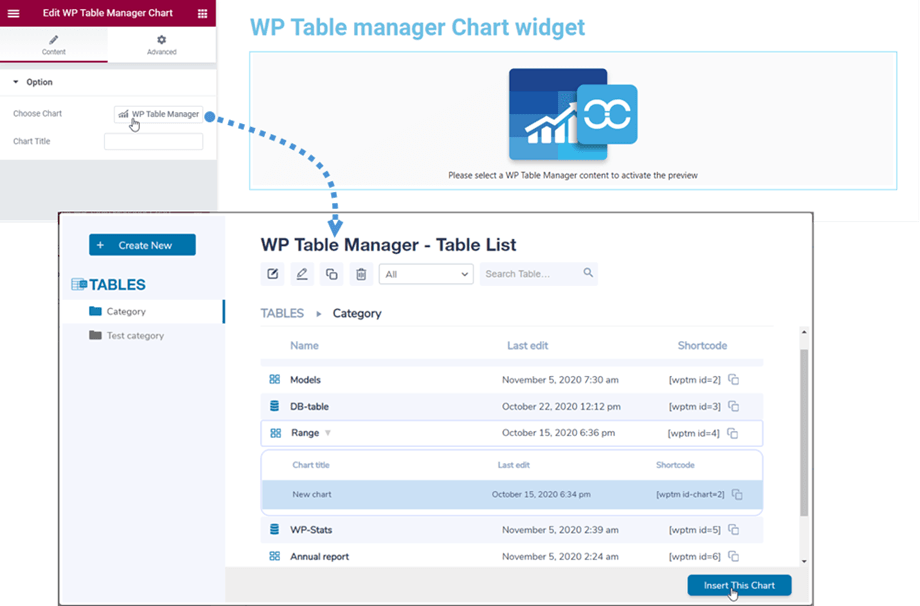
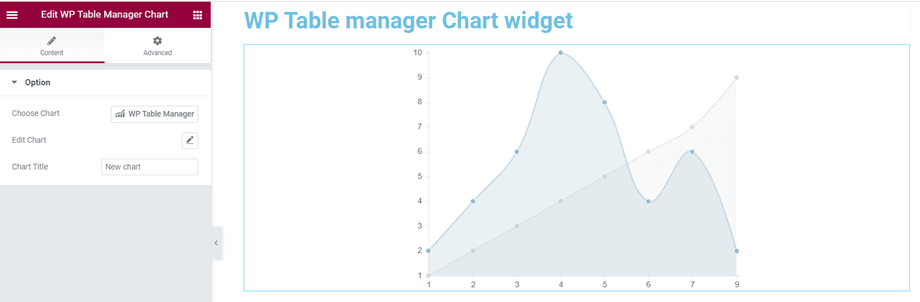
Apoi, previzualizarea graficului în funcție de tipul selectat va apărea pe ecranul principal. De aici puteți edita și graficul apăsând pictograma Creion din Editare diagramă din panoul din stânga.