Produse WordPress
 Produse Joomla
 Suport
 Știri
Știri Autentificare
WP Table Manager: Parametri
1. Setări principale
Pentru a accesa WP Table Manager , accesați WP Table Manager > Configuration
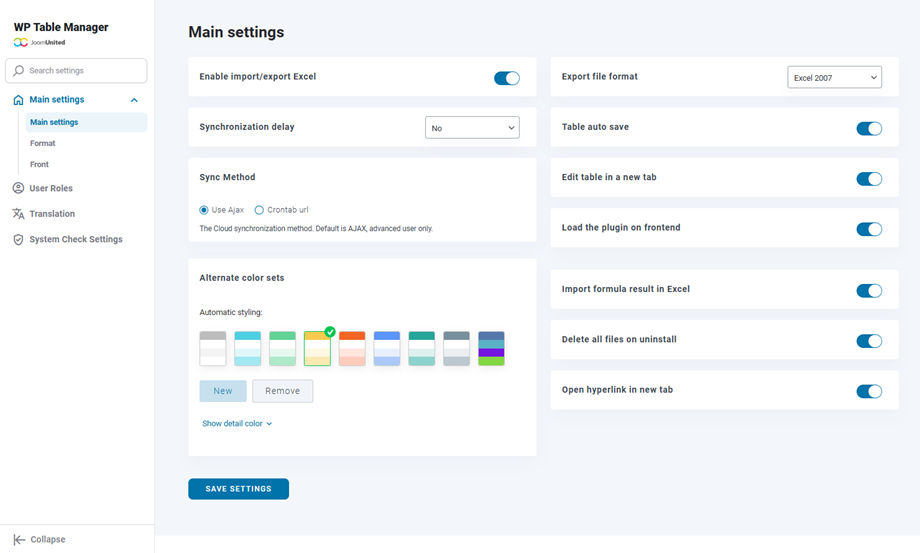
Ca opțiune, puteți defini în fila Setări principale :
- Activează butonul
- Format fișier de export: Selectați formatul Excel atunci când executați un export al tabelului
- Întârziere sincronizare: Definiți întârzierea pentru sincronizarea automată a foilor de calcul între WP Table Manager și Excel sau Google Sheets
- Salvare automată a tabelului: Activați salvarea automată sau activați un buton de salvare manuală
- Metodă de sincronizare: utilizați URL-ul AJAX sau Crontab
- Editați tabelul într-o filă nouă: Deschideți tabelul într-o filă nouă dacă este activată
- Încărcați pluginul pe frontend: Încărcați WP Table Manager pentru a edita tabele pe frontend (de exemplu, dintr-un editor de text). Dacă această funcție nu este necesară, păstrați-o dezactivată pentru a economisi resursele serverului.
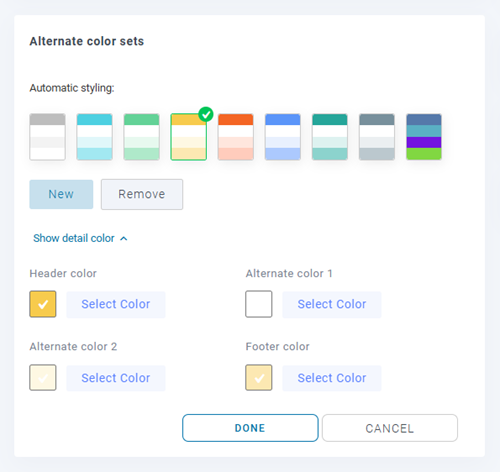
- Seturi alternative de culori: disponibile pentru a stiliza datele. Faceți clic pe „Afișați culoarea detaliilor” pentru a modifica anumite elemente de culoare.
- Evidențierea celulelor: Activați o culoare la plasarea mouse-ului peste o celulă pentru a vedea conținutul celulei la prima vedere
- Evidențiați culoarea de fundal
- Culoarea fontului evidențiat
- Evidențierea opacității
- Importați rezultatul formulei în Excel: Obțineți automat rezultatele formulei la importarea sau sincronizarea fișierului Excel
- Ștergeți toate fișierele la dezinstalare: Atenție! Dacă este setat la Da, la dezinstalarea pluginului toate datele vor fi șterse.
- Deschideți hyperlinkul într-o filă nouă: Deschideți hyperlinkul într-o filă nouă
2. Setări de format
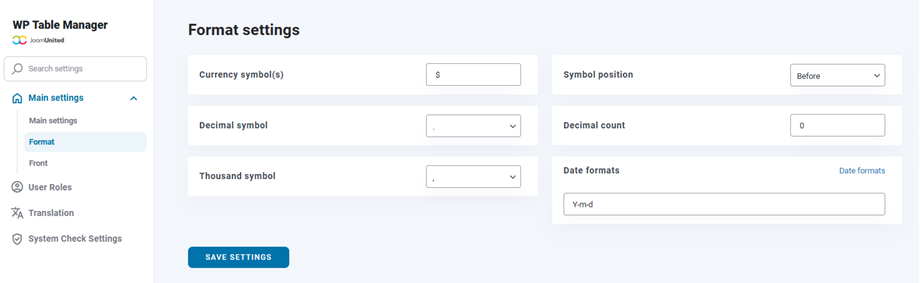
Ar trebui să accesezi configurația pluginului > fila Format. Vei vedea și alte opțiuni.
- Simbol(uri) valutare
- Poziția simbolului
- Simbol zecimal
- Număr zecimal
- Simbolul miei
- Formate de dată
3. Setări fonturi
3.1 Cum se adaugă fonturi locale noi?
Pentru a adăuga noi fonturi locale în editorul de tabel, faceți clic pe butonul Adăugare font nou
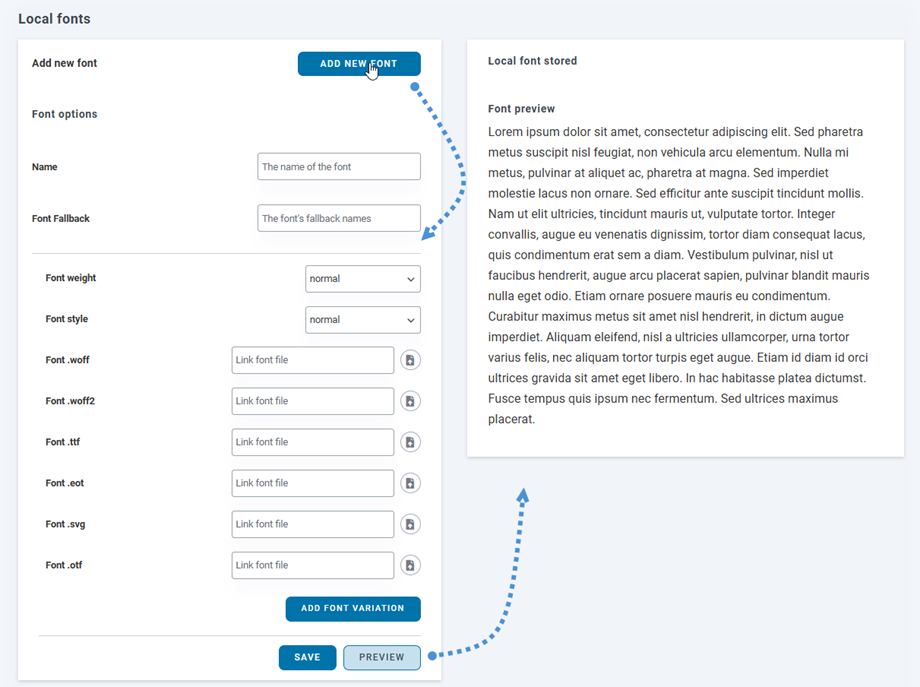
Include câteva opțiuni pentru fontul local:
- Nume
- Font de rezervă
- Grosimea fontului
- Stilul fontului
- Câmp pentru inserarea de fonturi noi
Și puteți adăuga variații de font pentru noul font. Apoi puteți face clic pe butonul Previzualizare pentru a vedea cum va arăta fontul în panoul din dreapta. În cele din urmă, nu uitați să faceți clic pe butonul Salvare
3.2 Cum se adaugă fonturi Google?
Pentru a adăuga fontul Google în editorul dvs., faceți clic pe Vizualizare font Google , apoi pe Adăugare la colecție de pe fontul dvs. preferat.
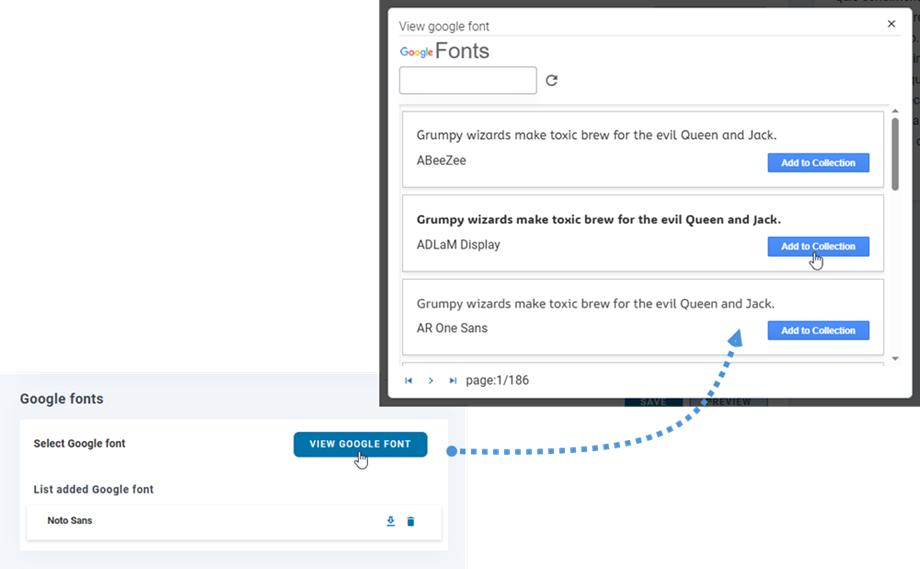
Apoi, veți vedea noile fonturi adăugate în editorul de tabel.
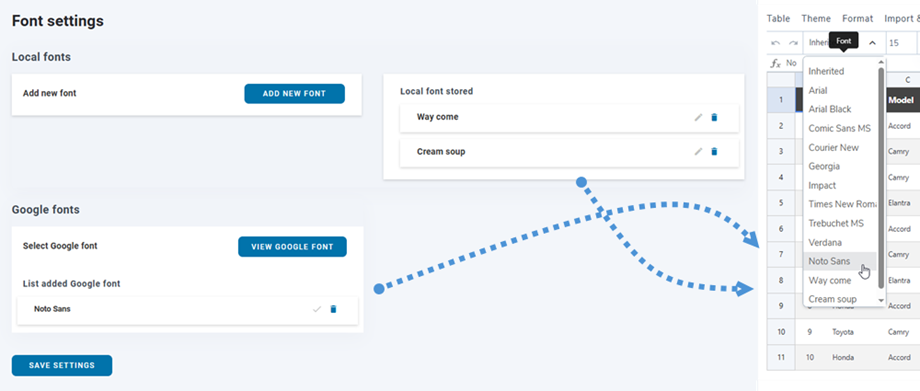
3.3 Cum se descarcă fontul Google?
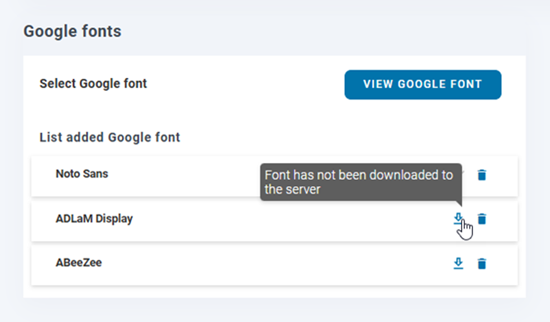
În pasul anterior, ați adăugat fontul Google la colecția dvs., apoi le puteți descărca pentru a le utiliza local făcând clic pe Descărcare . Butonul Descărcare va fi o pictogramă bifă dacă fonturile au fost descărcate. Sau puteți trece cu mouse-ul pe butonul Descărcare, iar fereastra de afișare vă va anunța dacă fontul a fost descărcat sau nu.