 Produse WordPress
 Produse Joomla
 Suport
 Știri
Știri Autentificare
WP Table Manager: Excel, CSV, Foi de calcul Google și sincronizare OneDrive
- 1. Importați fișiere Excel
- 2. Sincronizați un tabel cu datele unui fișier Excel
- 3. Sincronizare cu Foi de calcul Google
- 4. Sincronizare automată Excel și Foi de calcul Google
- 5. Sincronizare în timp real cu Google Sheet
- 6. Sincronizare cu Office 365 Excel - OneDrive Business
- 7. Importați și sincronizați fișiere CSV
1. Importați fișiere Excel
În orice tabel, puteți importa un fișier Excel de pe PC. Mai întâi, trebuie să accesați Meniu Import și sincronizare > butonul Fișier Excel, apoi să faceți clic pe Selectare fișier Excel pentru a alege un fișier Excel de pe PC pentru a-l importa.
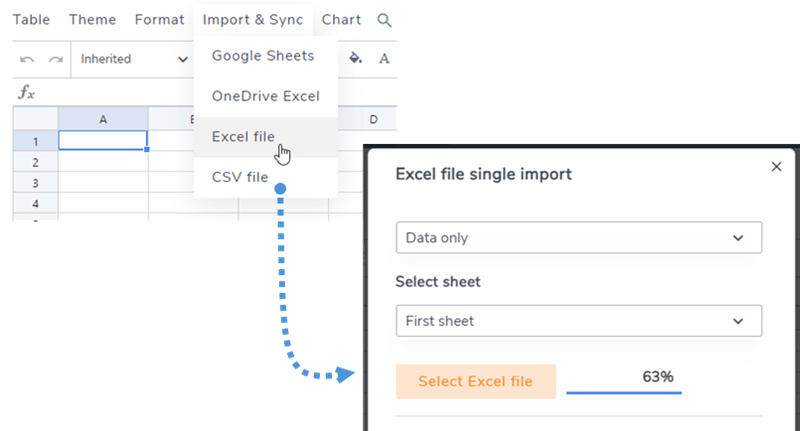
Înainte de a importa fișierul, puteți selecta o opțiune pentru a importa doar date sau date + stiluri.

Și selectați o anumită foaie înainte de importare
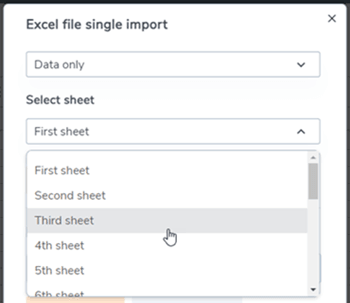
Tabelele pot fi importate din Excel sau documente Open Office. Formatul va fi detectat automat și importat.
2. Sincronizați un tabel cu datele unui fișier Excel
Este posibil să rulați o sincronizare între un tabel pe care l-ați creat și un fișier Excel situat pe serverul dvs. (oriunde). După crearea unui tabel nou sau accesarea unui tabel existent, navigați la Meniu Import și sincronizare > buton Excel, apoi va apărea o fereastră pop-up.
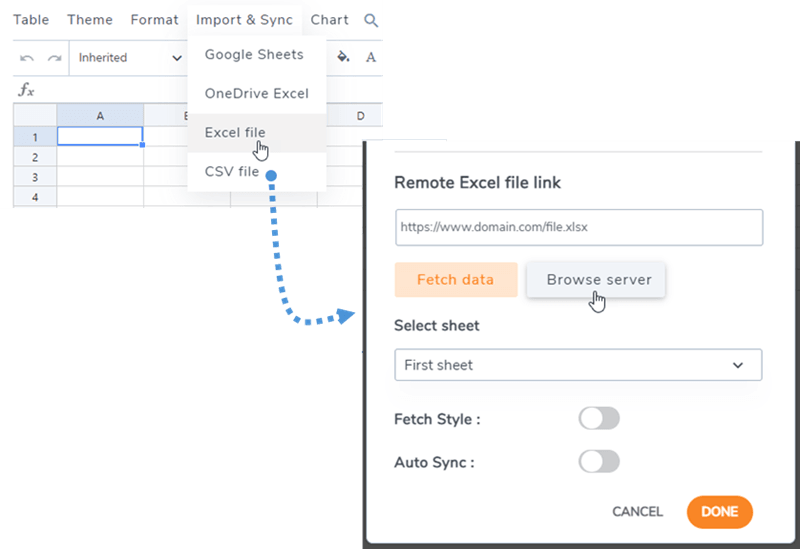
Dacă dați clic pe butonul Răsfoire server, veți putea selecta un fișier Excel oriunde pe server; aici este un fișier încărcat prin managerul media (folderul /uploads).
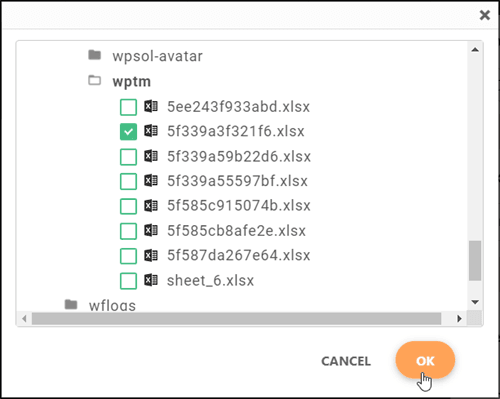
După ce fișierul Excel este legat de tabel, puteți apăsa Preluare date pentru a importa date din fișierul Excel.
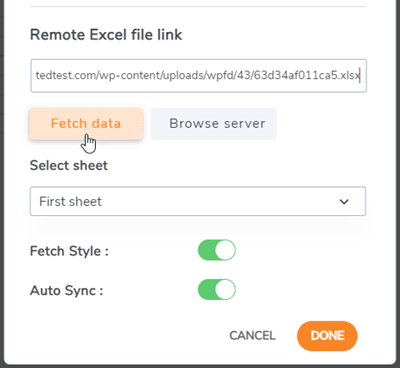
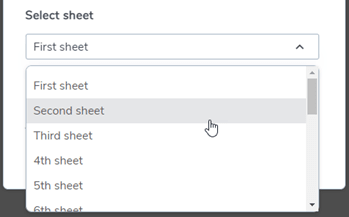
Există câteva opțiuni pe care le puteți alege, cum ar fi: Sincronizare automată sau Preluare stil înainte de a face clic pe Preluare date . De asemenea, puteți selecta o anumită foaie pentru sincronizare.
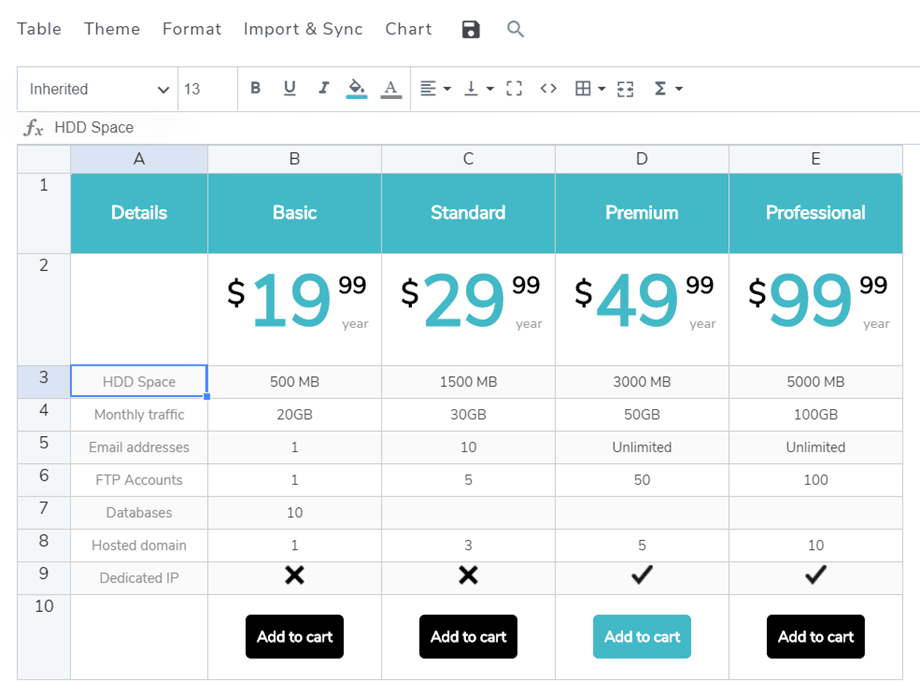
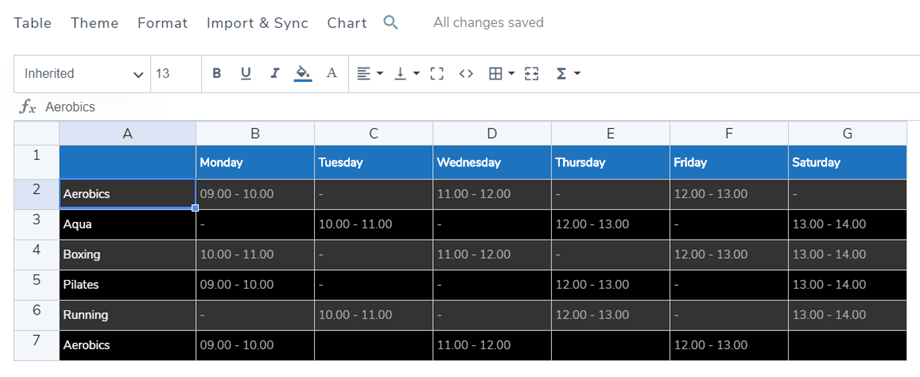
Iată rezultatul importului de date.
3. Sincronizare cu Foi de calcul Google
WP Table Manager oferă și câteva posibilități de sincronizare cu Google Sheets. Foaia ta de calcul Google trebuie publicată pentru a fi sincronizată. Așadar, mai întâi, deschide foaia din Google Drive și public-o ca pagină web folosind meniul Fișier.
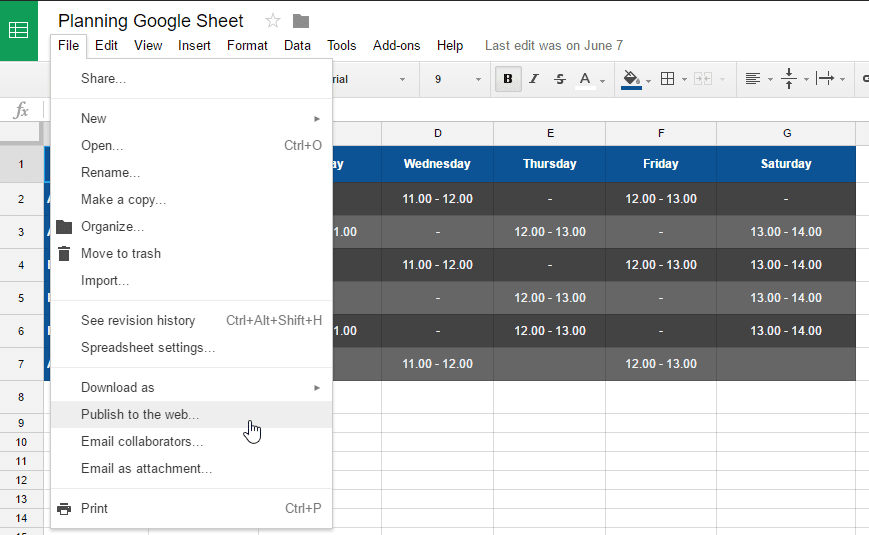
Apoi veți avea acces la linkul fișierului Google Sheets, copiați acest link.
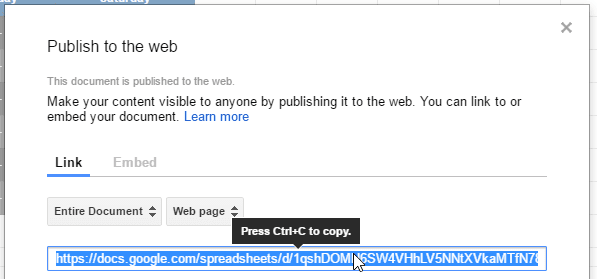
După aceea, întoarceți-vă la plugin și navigați la Meniu Import și sincronizare, faceți clic pe butonul Foi de calcul Google. Apoi lipiți adresa URL în câmpul Link foaie de calcul și faceți clic pe Preluare date .
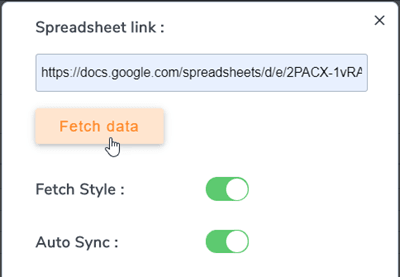
Ați terminat! Acum puteți prelua date pentru o sincronizare instantanee și puteți rula și o sincronizare automată. Opțiunea de preluare a stilului este valabilă în cazul în care doriți să obțineți și stiluri pentru foile de calcul Google Sheets.
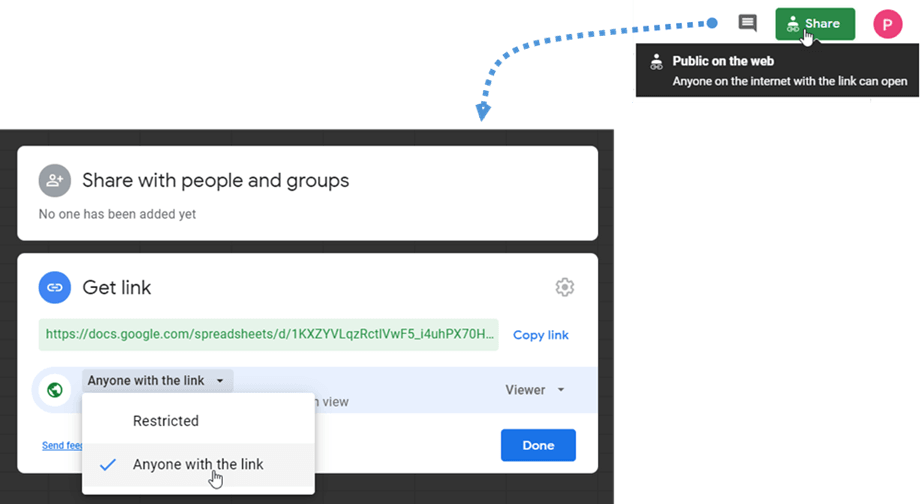
Pentru a funcționa fără probleme în orice caz, vă rugăm să selectați opțiunea Oricine are linkul la partajarea foii. De asemenea, puteți utiliza acest link pentru a prelua date.
4. Sincronizare automată Excel și Foi de calcul Google
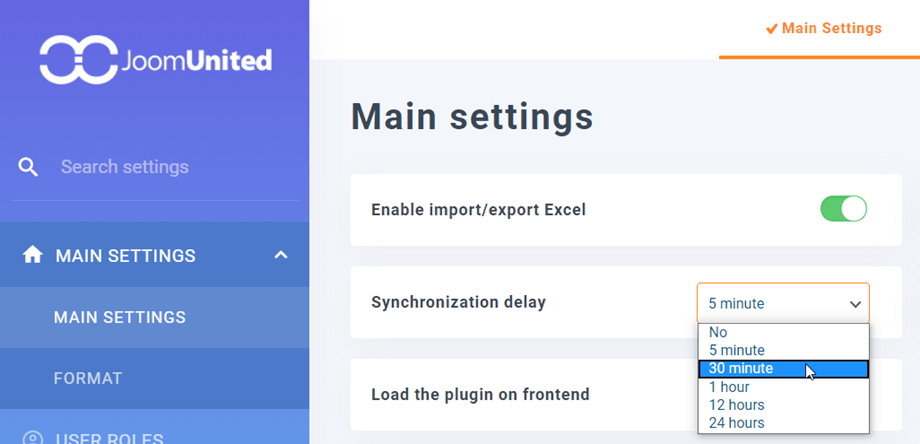
Deasupra linkului fișierului puteți activa și o sincronizare automată. WP Table Manager va prelua datele automat la intervale regulate.
Odată ce este activat, o notificare este afișată după titlul tabelului.
Întârzierea sincronizării poate fi setată în WP Table Manager > Setări principale.
5. Sincronizare în timp real cu Google Sheet
Această opțiune va ajuta utilizatorii să își actualizeze datele din Google Sheets fără nicio întârziere. Condiție prealabilă: ați sincronizat cu Google Sheets; accesați secțiunea 3. Sincronizare cu Google Sheets sau aflați cum se face în videoclipul de mai jos.
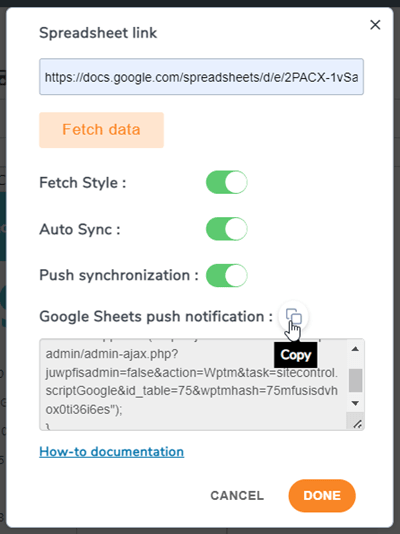
Apoi puteți urma pașii principali:
- Copiați codul din meniul Import și sincronizare > Foi de calcul Google
- Accesați foaia sincronizată, navigați la Instrumente > Editor de scripturi
- Lipiți codul, apoi salvați proiectul
- Navigați la Editare > Declanșatoarele proiectului curent sau faceți clic pe pictograma din bara de instrumente
- Adăugați declanșator, selectați tipul evenimentului: La modificare
Vă rugăm să vizionați videoclipul pentru pașii detaliați:
6. Sincronizare cu Office 365 Excel - OneDrive Business
WP Table Manager oferă, de asemenea, posibilități de sincronizare cu Office 365 Excel (OneDrive Business). Fișierul dvs. Excel din OneDrive Business trebuie încorporat sau partajat pentru a fi sincronizat în pluginul nostru. Din cauza modificărilor tehnice aduse de OneDrive , sincronizarea cu OneDrive Personal nu mai este acceptată. Vă rugăm să urmați instrucțiunile noastre de mai jos, corespunzătoare contului dvs. OneDrive Business.
Cont de afaceri
Mai întâi, deschideți fișierul Excel pe OneDrive Business și navigați la meniul Fișier > Partajare > Partajare cu persoane.
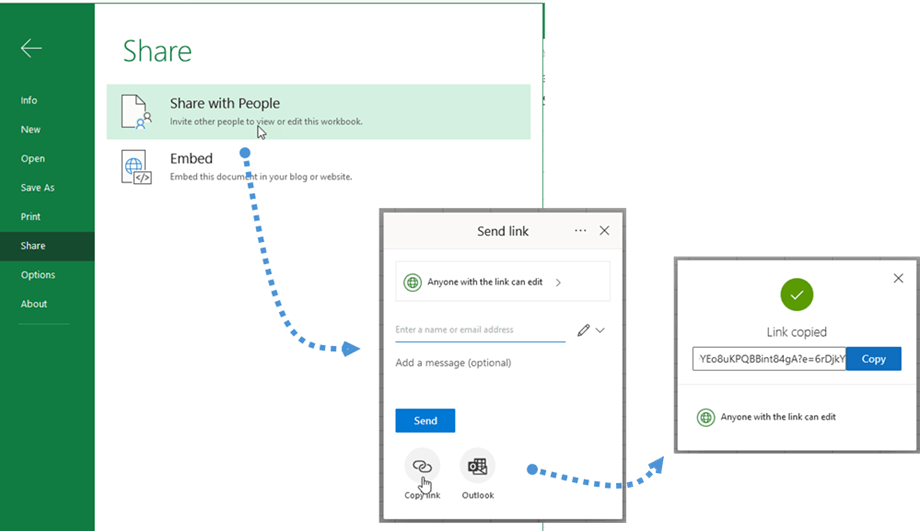
În Trimite link , faceți clic pe Copiere link . Apoi linkul este copiat, de exemplu: https://joomunited-my.sharepoint.com/:x:/g/personal/joomunited_com/ETcoorIno75ElJJaVVs5g1UB8Yq9DYEo8uKPQBBint84gA?e=riQdcz
Pe de altă parte, în OneDrive Business, faceți clic dreapta pe fișierul Excel, selectați tabloul de bord butonul Copiere link
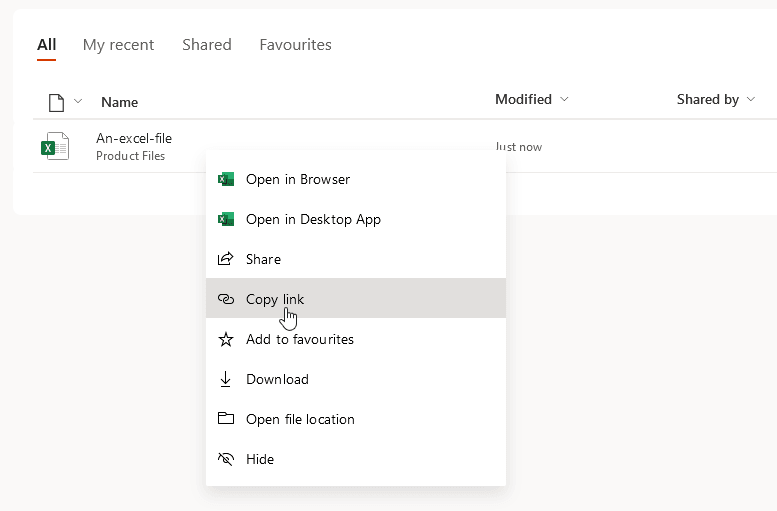
După aceea, întoarce-te la plugin și navighează la Meniu Import și sincronizare > OneDrive Excel . Apoi lipește codul în OneDrive și dă clic pe Preia date .
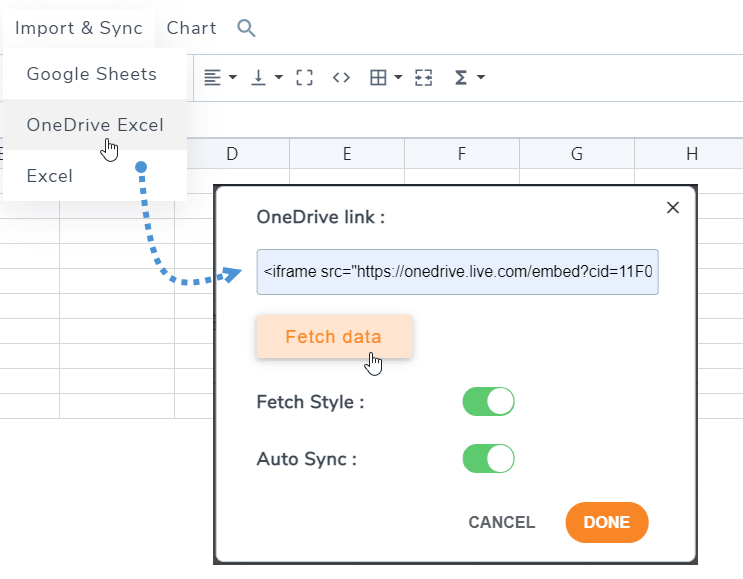
Ați terminat! Acum puteți prelua date pentru o sincronizare instantanee și puteți rula și o sincronizare automată. Opțiunea de preluare a stilului este valabilă în cazul în care doriți să obțineți și stiluri Excel OneDrive .
7. Importați și sincronizați fișiere CSV
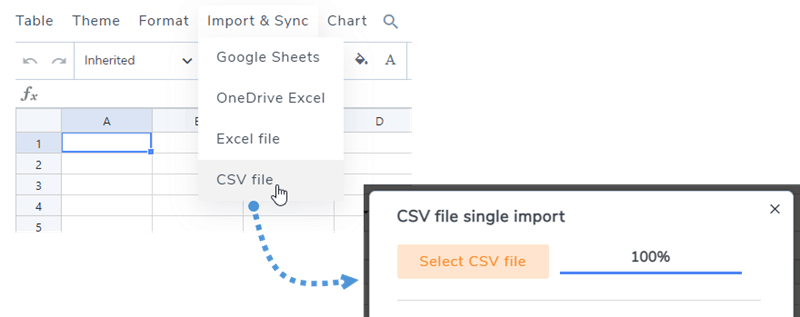
Pentru a importa un fișier CSV de pe PC folosind WP Table Manager , accesați „Meniu Import și sincronizare” și selectați „Fișier CSV” . Apoi, faceți clic pe „Selectare fișier CSV” pentru a alege un fișier CSV de pe computer pe care doriți să îl importați.
Pentru a sincroniza fișierele CSV de pe server folosind o metodă alternativă, începeți prin a accesa „Meniu Import și sincronizare” și selectați „Fișier CSV” . Apoi, faceți clic pe „Răsfoire server” și alegeți fișierul CSV pe care doriți să îl sincronizați. Apoi, faceți clic pe „Preluare date” . După câteva secunde, fereastra pop-up se va închide și veți putea vizualiza conținutul.
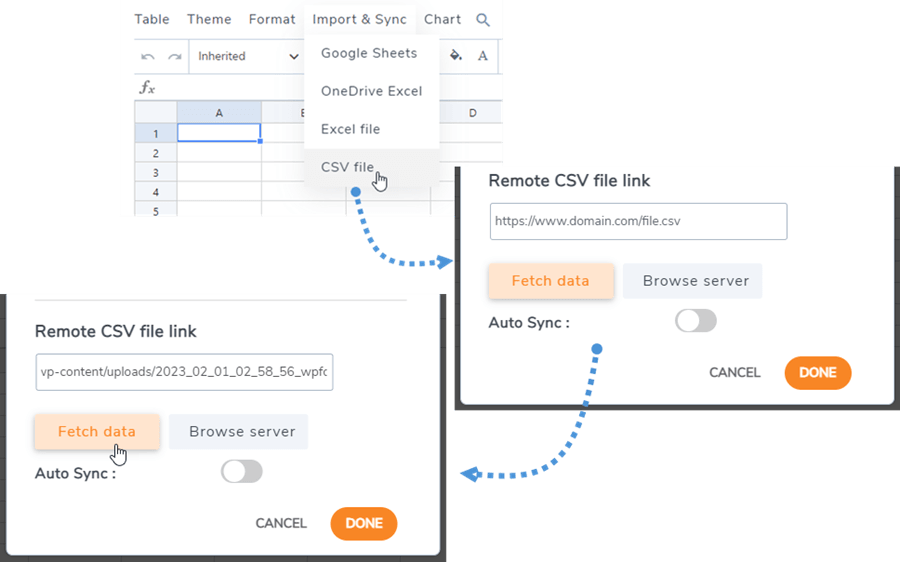
Activarea opțiunii „Sincronizare automată” va asigura sincronizarea automată a datelor noi.
