 Produse WordPress
 Produse Joomla
 Suport
 Știri
Știri Autentificare
WP Table Manager: Diagramă din tabele
1. Creați un tabel cu date
Începând cu versiunea 2.0 aveți posibilitatea de a adăuga diagrame în conținut. Mai întâi, creați un tabel cu date pentru a genera o diagramă.
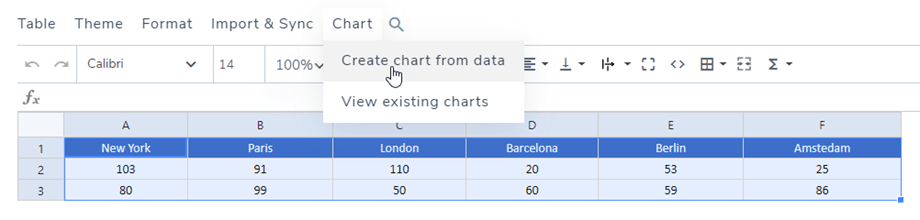
De asemenea, puteți selecta două sau mai multe coloane separate utilizând Control (Windows)/Command (Mac) pentru a crea o diagramă nouă.

Apoi faceți selecția pentru a genera o diagramă, aici este selectat tot tabelul, faceți clic pe Meniu Diagramă > butonul Creare diagramă din date.
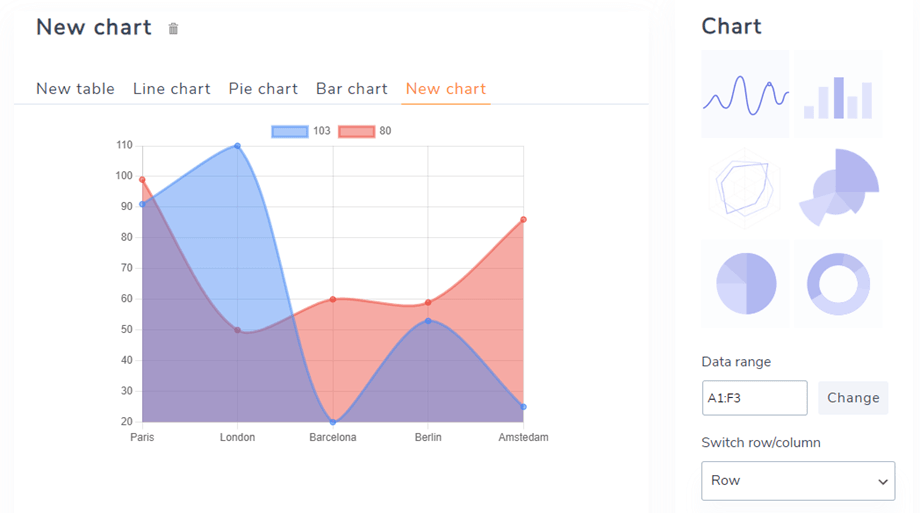
Va fi generată o diagramă, respectând intervalul de date selectat. În partea dreaptă, puteți selecta un tip de diagramă. Puteți genera graficul dorit dintr-un set de date.
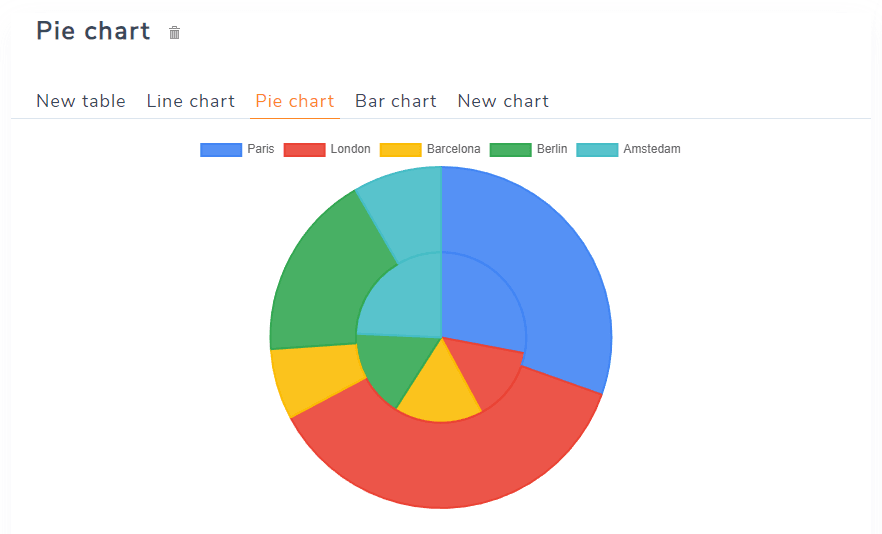
Graficul va fi actualizat dinamic în funcție de modificarea datelor din tabel.
Sau puteți face clic pe Meniu Diagramă > butonul Vizualizare diagrame existente dacă ați creat deja diagrame.
2. Parametrii graficului
După ce graficul este adăugat, aveți câteva opțiuni în coloana din dreapta.
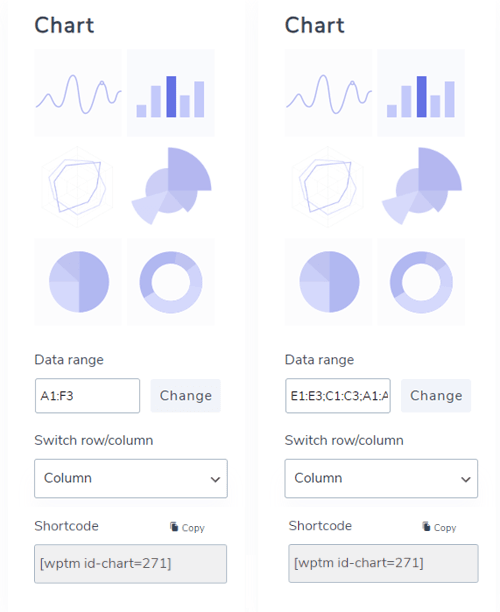
- Tipuri de diagrame: Sunt incluse 6 diagrame exemplu.
- Selectați intervalul: zona de date din tabel.
- Opțiunea „Comutare rând/coloană” este disponibilă numai dacă ați selectat doar numere în setul de date. Veți avea voie să comutați datele de la o coloană la alta.
- Shortcode: shortcode al diagramei pe care îl puteți insera în editor.
Date personalizate despre axe
În această de date cu axe personalizate , puteți selecta un rând/o coloană urmând setările de mai sus.
- Serie: Selectați rândurile/coloanele de afișat
- Axa X
- Selectați rândul/coloana
- Folosește rândul/coloana selectată ca etichete X
- Folosește primul rând/coloană ca date ale diagramei
- Axa Y
- Pas major
- Valoarea minimă a axei Y
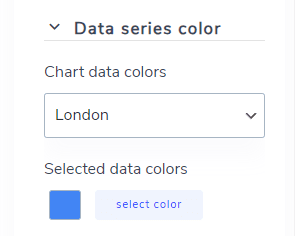
Culoarea seriei de date
În această secțiune, puteți selecta culori pentru coloane și rânduri.
Configurare
În Configurare , puteți ajusta unele stiluri ale diagramei.
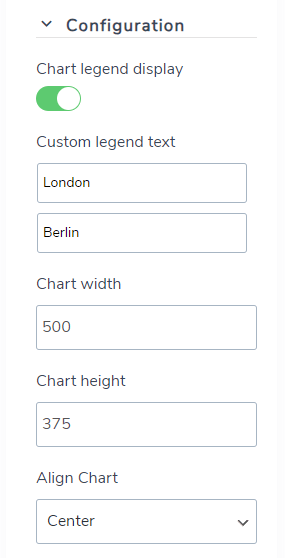
- Afișarea legendei diagramei: Afișează/ascunde legenda de deasupra diagramei.
- Text personalizat al legendei: Editați textul legendei.
- Lățime/Înălțime diagramă: setează lățimea/înălțimea unei diagrame.
- Aliniere grafică: Selectați poziția de afișare pe frontend.
