 Produse WordPress
 Produse Joomla
 Suport
 Știri
Știri Autentificare
WP Speed of Light: Optimizare viteză
1. Activați optimizarea vitezei
Secțiunea Optimizare viteză este locul unde puteți configura instrumentele care accelerează WordPress. Folosiți meniul WP Speed of Light > Optimizare viteză > Accelerare
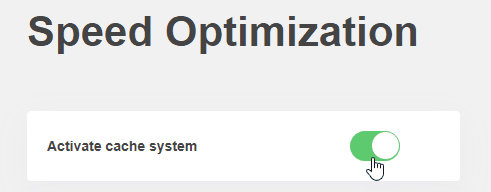
Activează sistemul de cache: Acesta va accelera site-ul web prin preîncărcarea elementelor comune ale paginii și a interogărilor din baza de date.
Cum adaug manual memoria cache?
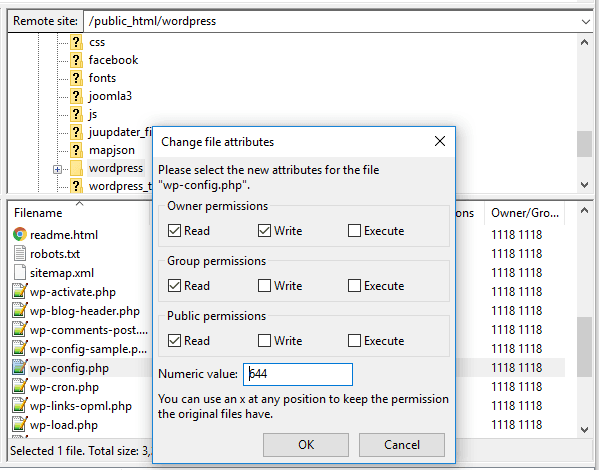
În primul rând, dacă nu este posibil să editați fișierul pe serverul dvs., ar trebui să setați permisiunea de scriere asupra „wp-config.php” . Trebuie să accesați FTP, apoi să faceți clic dreapta pe el și să alegeți Permisiuni fișier. De aici puteți seta permisiunea.
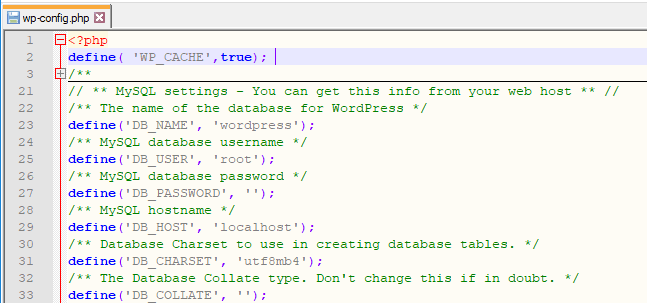
În al doilea rând, trebuie să adăugați scriptul „define( 'WP_CACHE',true);” deasupra fișierului „wp-config.php” .
În final, accesezi WP Speed of Light > Optimizare viteză > Accelerare și activezi Activare sistem cache .
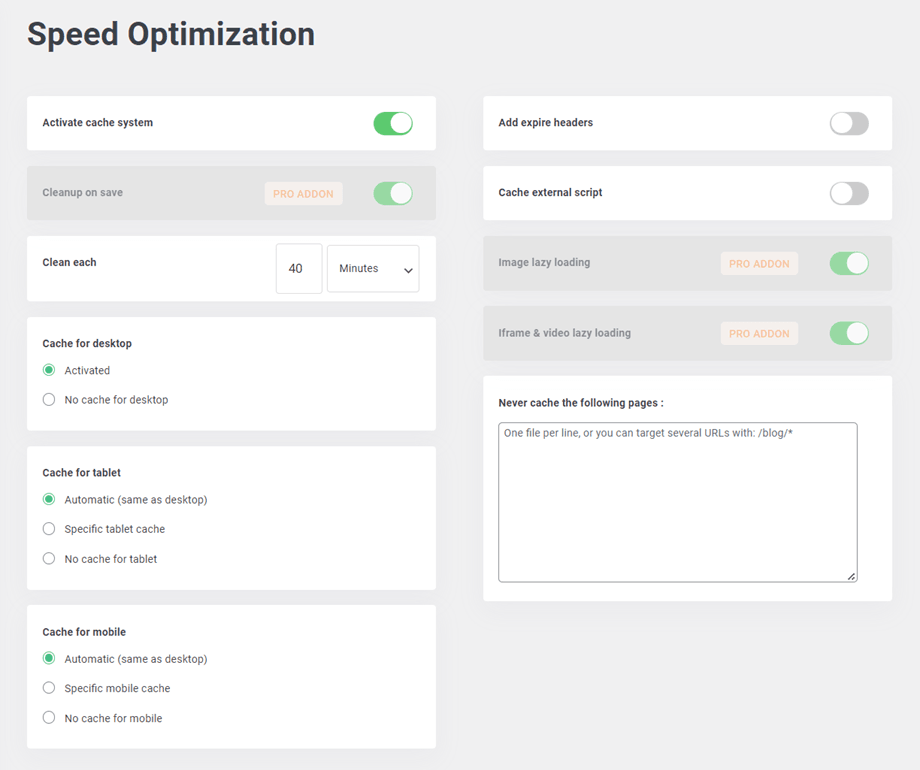
Curățare fiecare: Curățează automat memoria cache stocată la fiecare x minute și generează instantaneu o nouă versiune
Cache pentru desktop/tabletă/mobil: Serviți implicit memoria cache pentru un desktop pentru toate dispozitivele. Cealaltă opțiune de memorie cache specifică per dispozitiv trebuie utilizată numai dacă framework-ul temei dvs. generează fișiere specifice per dispozitiv.
Adăugați antete de expirare: Oferă instrucțiuni browserului dacă ar trebui să solicite un anumit fișier de la server sau dacă ar trebui să îl preia din memoria cache a browserului.
Cache script extern: Cache resurse externe, cum ar fi scriptul furnizat de Google. Atenție: asigurați-vă că monitorizați performanța înainte și după activare, în unele cazuri este posibil să înregistrați pierderi de performanță la activare!
Nu memorați niciodată în cache următoarele pagini: Adăugați adresa URL a paginilor pe care doriți să le excludeți din cache (o adresă URL pe linie)
Puteți exclude din memoria cache un set de adrese URL folosind reguli precum www.site.ro/blog*
DOAR ADDONN PRO
Curățare la salvări: Curățează automat memoria cache la salvarea unui conținut WordPress, cum ar fi postarea, pagina...
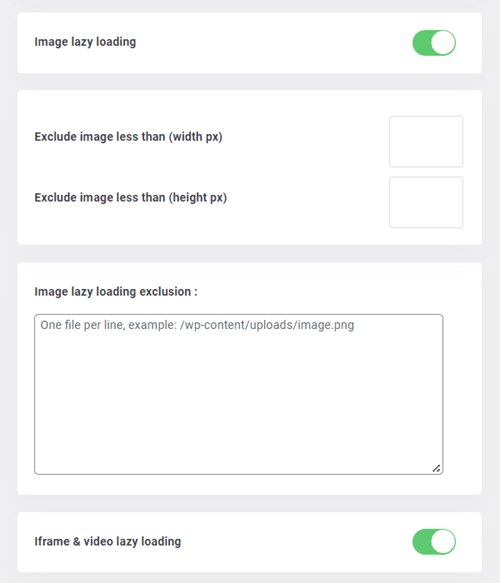
imaginilor lazy loading: Încarcă doar imaginile atunci când sunt vizibile de către utilizator (la derulare)
iframe și video lazy loading: Încărcare lentă a tuturor videoclipurilor iframe și HTML5
Când activați a imaginilor lazy loading , vor fi afișate mai jos câteva opțiuni:
Excludeți imaginea mai mică de (lățime px): Excludeți din lazy loading toate imaginile care au o lățime mai mică decât această valoare în pixeli. Util pentru a exclude pictograme sau logo-uri mici
Excludeți imaginea mai mică de (înălțime px): Excludeți din lazy loading toate imaginile care au o înălțime mai mică decât această valoare în pixeli. Util pentru a exclude pictograme sau logo-uri mici
imaginilor lazy loading : Excludeți un set de adrese URL utilizând o regulă precum: www.website.com/news* sau o clasă, un ID, located de imagini
2. Fila WordPress
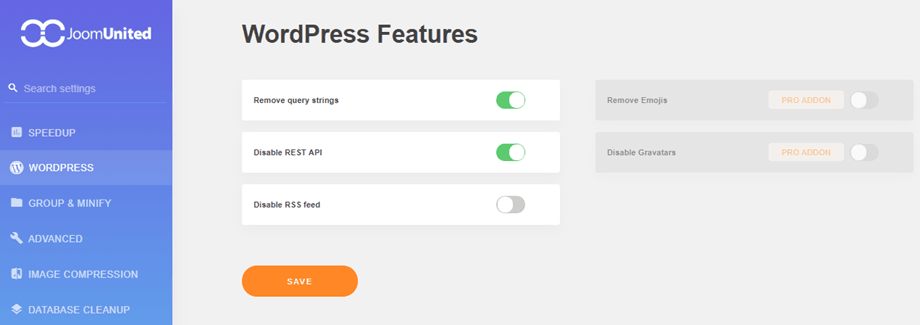
Eliminați șirurile de interogare: Eliminați șirurile de interogare din resursele statice, cum ar fi fișierele CSS și JS, din interiorul Header-ului pentru a vă îmbunătăți scorurile la servicii precum Pingdom, GTmetrix, PageSpeed și YSlow.
Dezactivați API-ul REST: Dezactivați API-ul REST pentru WordPress (API-ul pentru preluarea datelor folosind cereri GET, utilizat de dezvoltatori)
Dezactivați fluxul RSS: Dezactivați fluxul RSS WordPress. Fluxurile RSS permit utilizatorilor să se aboneze la articolele de pe blog folosind un cititor de fluxuri RSS.
DOAR ADDONN PRO
Eliminați emoji-urile: În mod implicit, emoji-urile se încarcă pe fiecare pagină a site-ului dvs. Dacă nu le utilizați, acest lucru este pur și simplu inutil.
Dezactivați Gravatar: Dezactivați avatarele Gravatar și folosiți doar avatarele locale din fișierele media.
3. Grupare și minimizare
Minimizarea se referă la procesul de eliminare a datelor inutile sau redundante fără a afecta modul în care resursa este procesată de browser. De exemplu: comentarii la cod și formatare, eliminarea codului neutilizat, utilizarea unor nume mai scurte de variabile și funcții și așa mai departe.
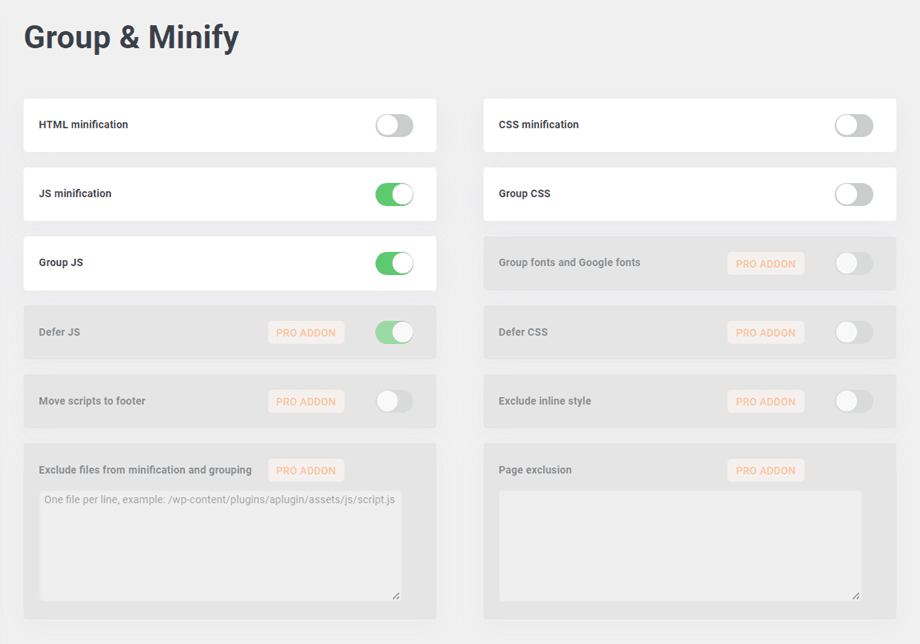
Minimizare HTML: Minimizează fișierele cache HTML furnizate de plugin
Minimizare CSS: Minimizează fișierele CSS furnizate de plugin
JS minification: Minimizează fișierele JS furnizate de plugin
Gruparea CSS: Gruparea mai multor fișiere CSS într-un singur fișier va reduce la minimum numărul de solicitări HTTP
Grupare JS: Gruparea mai multor fișiere JS într-un singur fișier va reduce la minimum numărul de solicitări HTTP
DOAR ADDONN PRO
- Grupați fonturi și fonturi Google: Grupați fonturile locale și fonturile Google într-un singur fișier pentru a fi servite mai rapid
- Amânare JS: Apelați fișierele JS la sfârșitul încărcării paginii pentru a elimina elementele care blochează randarea
- Amânați CSS: Apelați fișierele CSS la sfârșitul încărcării paginii pentru a elimina elementele care blochează randarea
Când este activată opțiunea „Amânare CSS” , va apărea câmpul „Exclude fișiere din CSS-ul amânat” . Apoi, puteți pune fiecare cale către fișierul CSS pe o singură linie pentru a exclude fișiere din CSS-ul amânat.
- Mută scripturile în subsol: Adaugă scriptul paginilor pe care dorești să le excluzi din mutarea în subsol (o adresă URL pe linie)
- Excludeți stilul inline: Excludeți stilul inline din minificare
- Excludeți fișierele din minificare și grupare: Puneți fiecare cale către fișier pe o singură linie pentru a exclude fișierele din minificare și grupare
- Excludere pagină: Puneți fiecare adresă URL de pagină pe o singură linie pentru a exclude o pagină din toate optimizările enumerate mai sus.
Când activați opțiunea „Mutare scripturi în subsol” , apare câmpul „Excludere script mutare în subsol”.
4. Preîncărcare și preîncărcare
Aceste funcții din secțiunea Avansat sunt incluse doar în pluginul PRO ADDON.
- Preîncărcarea memoriei cache: Preîncărcarea memoriei cache este procesul de generare automată a unei prime versiuni a memoriei cache a paginii, astfel încât primul utilizator care accesează pagina după curățarea memoriei cache nu va trebui să aștepte generarea memoriei cache. URL-urile specificate pentru memoria cache a paginii, câte una pe linie, vor fi regenerate automat după curățarea memoriei cache.
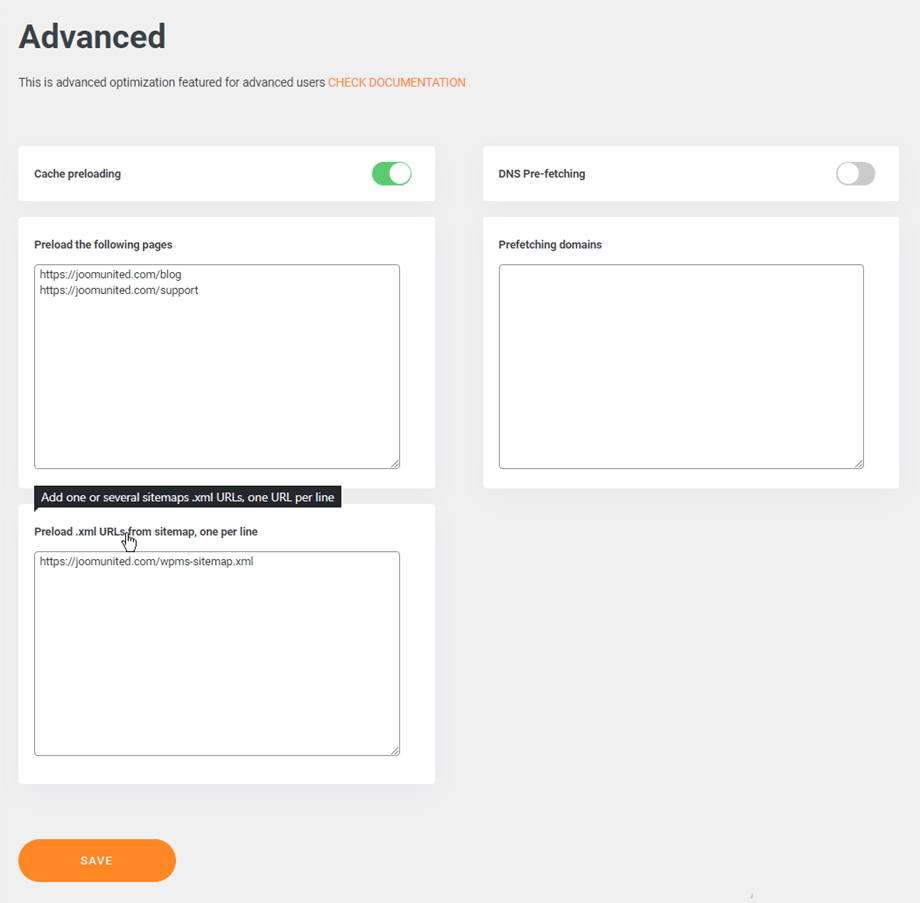
Preîncărcarea DNS: Preîncărcarea DNS va preîncărca informațiile DNS pe linkurile domeniilor externe. De exemplu, dacă site-ul dvs. web face referire frecventă la un domeniu extern în hyperlinkuri, preîncărcarea DNS-ului acestui domeniu va încărca pagina acestui domeniu mai rapid atunci când un utilizator face clic pe ea.
Preîncărcați adresele URL .xml din harta site-ului, câte una pe rând: Adăugați una sau mai multe adrese URL .xml pentru harta site-ului, câte o adresă URL pe rând
5. WooCommerce
Când utilizați WooCommerce, aceste opțiuni de mai jos vă vor ajuta să reduceți încărcarea paginilor non-WooCommerce sau să setați timpul pentru curățarea automată: sesiune, coș,... ar trebui să accesați meniul WP Speed of Light > Optimizare viteză > WooCommerce pentru a obține acest lucru. Aceste funcții sunt incluse în pluginul PRO ADDON.
- Dezactivați fragmentele de coș: În mod implicit, WooCommerce folosește fragmente de coș care sunt folosite pentru a actualiza coșul de cumpărături fără a reîmprospăta pagina. În funcție de tema dvs. și de configurația WooCommerce, poate fi necesar sau puteți dezactiva acest lucru pentru o performanță mai bună.
- Dezactivați stilurile: Dezactivați stilurile WooCommerce pentru paginile non-WooCommerce
- Dezactivați scripturile: Dezactivați scripturile WooCommerce pentru paginile non-WooCommerce
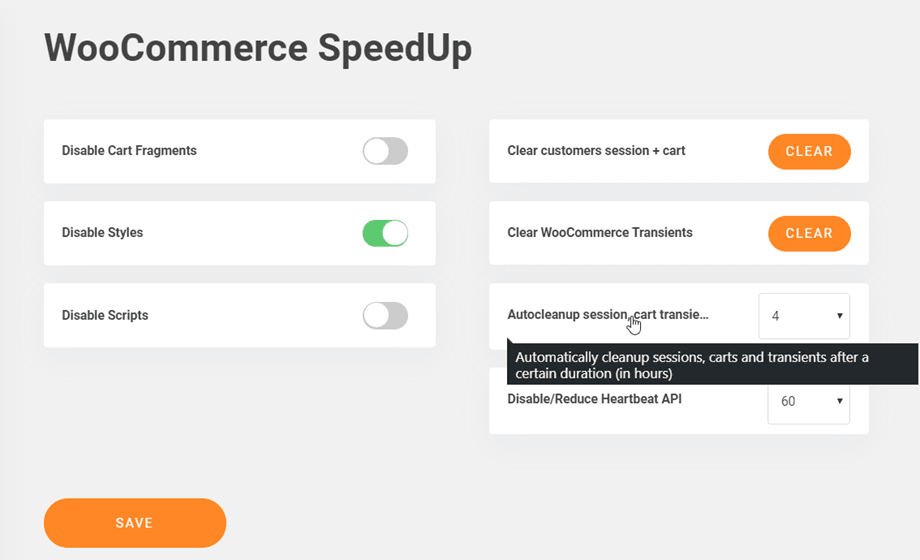
- Ștergeți sesiunea clienților + coșul de cumpărături: Ștergeți toate sesiunile clienților WooCommerce și coșul de cumpărături care sunt stocate temporar în baza de date. Puteți economisi multă performanță și spațiu de stocare în baza de date.
- Ștergeți elementele tranzitorii WooCommerce: Ștergeți toate elementele tranzitorii WooCommerce stocate temporar în baza de date
- Sesiune de curățare automată, tranzitorii din coș: Curățează automat sesiunile, coșurile și tranzitorii după o anumită durată (în ore)
- Dezactivarea/Reducerea API-ului Heartbeat: Reducerea activității va modifica frecvența Heartbeat. Dezactivarea completă a Heartbeat poate deteriora alte plugin-uri și teme care utilizează acest API.
