Produse WordPress
 produse Joomla
 Asistență
 Noutăți
 Login
LoginWP Meta SEO: Integrare Google Analytics
1. Urmărirea Google Analytics
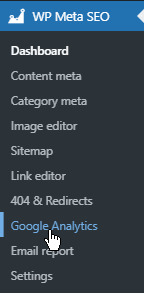
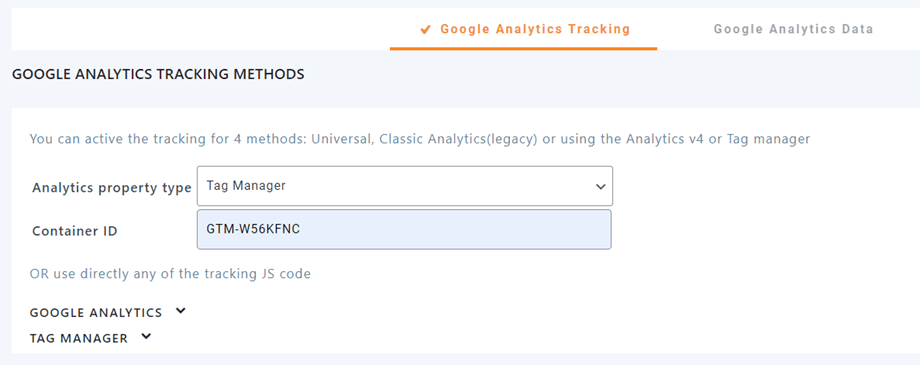
Puteți activa urmărirea prin 4 metode: Universal, Classic Analytics (legacy) sau utilizând Analytics v4 sau Tag Manager. Vă rugăm să accesați WP Meta SEO > Google Analytics > fila Urmărire Google Analytics .
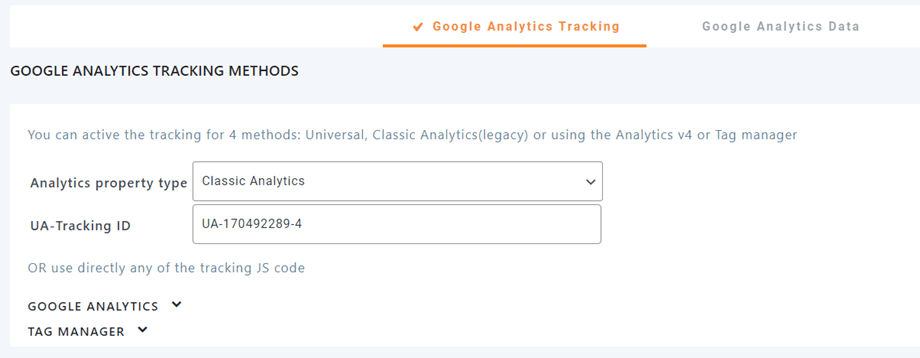
După selectarea opțiunii, trebuie să completați ID-ul corespunzător în câmpul de mai jos.
Universal, Classic Analytics (vechi)
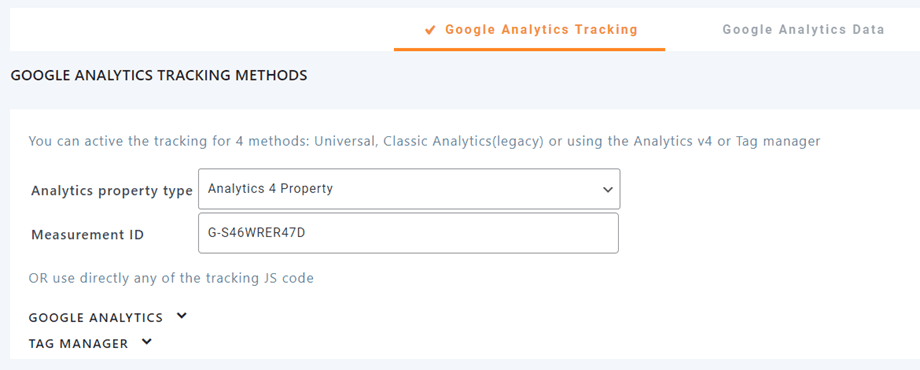
Proprietăți Analytics v4
Tag manager
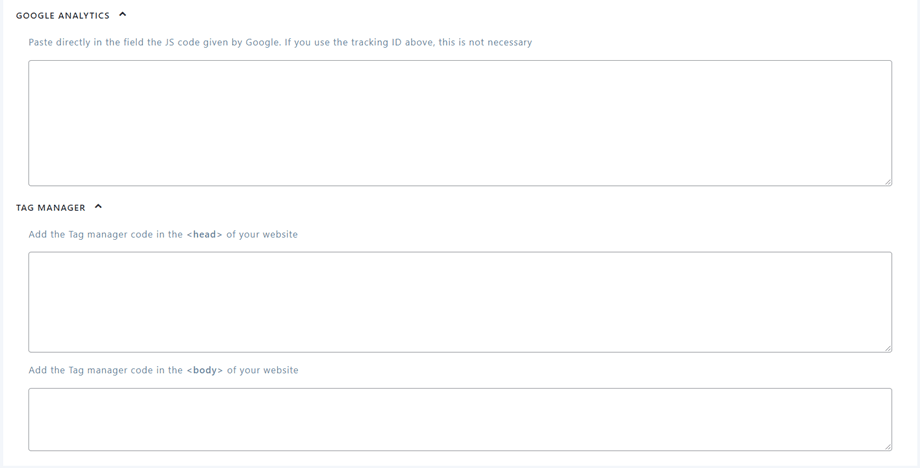
Folosește codul JS de urmărire
Puteți adăuga direct codul JS de urmărire pentru Google Analytics sau Tag Manager în acele câmpuri.
2. Date Google Analytics
WP Meta SEO este complet integrat cu Google Analytics. Poți activa urmărirea și afișa datele Google Analytics din administratorul WordPress.
Cum se creează o proprietate Google Analytics 4?
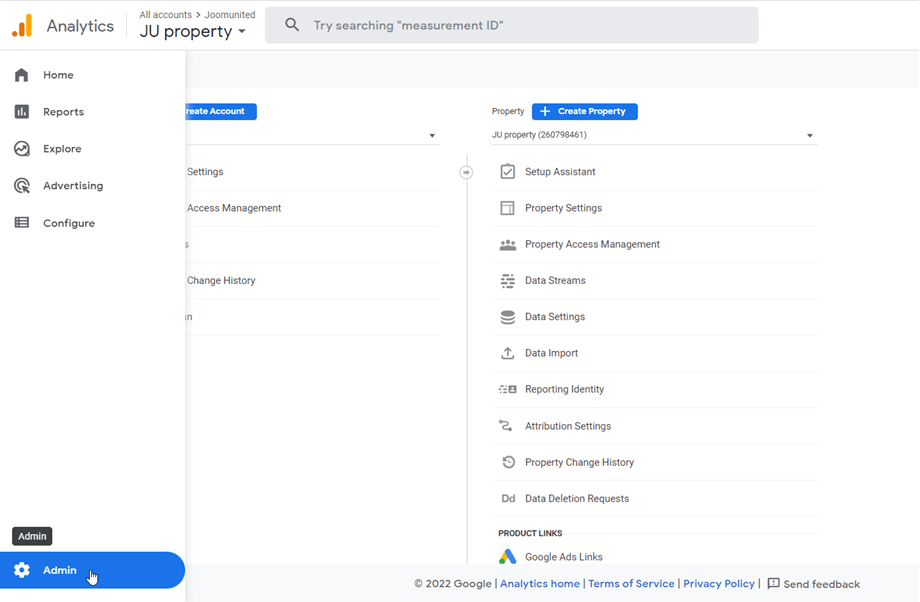
Mai întâi, ar trebui să accesați https://analytics.google.com/, apoi navigați la Setări, secțiunea Administrare, în colțul din stânga.
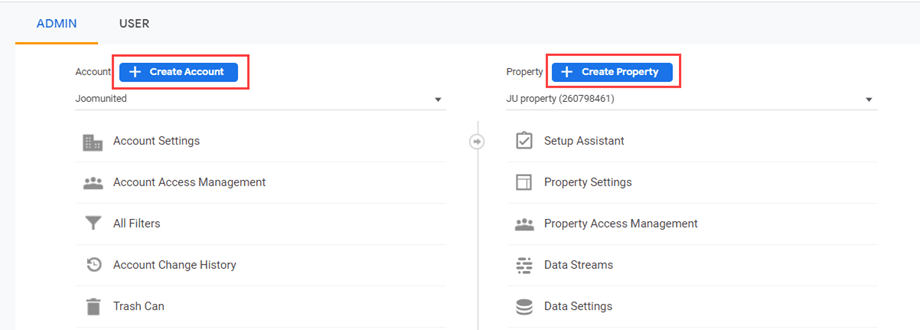
Faceți clic pe Creare cont și Creare proprietate și urmați pașii următori pentru a crea un cont nou și o proprietate nouă.
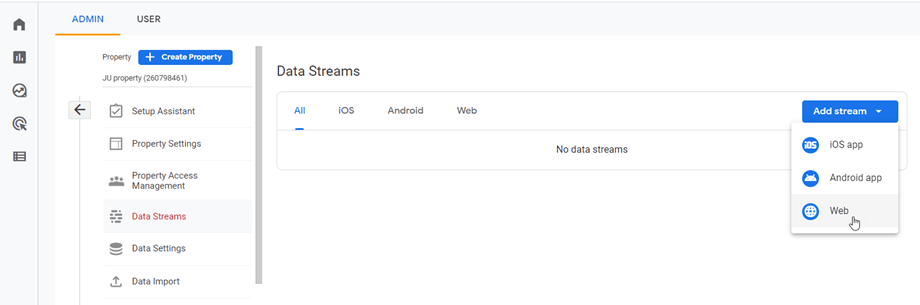
Apoi, accesați Proprietăți > Fluxuri de date , faceți clic pe Adăugare flux > Web. După aceea, introduceți adresa URL a site-ului web și numele fluxului în câmpuri.
Cum se obțin acreditările?
Pentru a utiliza raportul Google Analytics, trebuie să obțineți ID-ul clientului și secretul. Accesați https://console.cloud.google.com/apis/dashboard și creați un proiect nou.
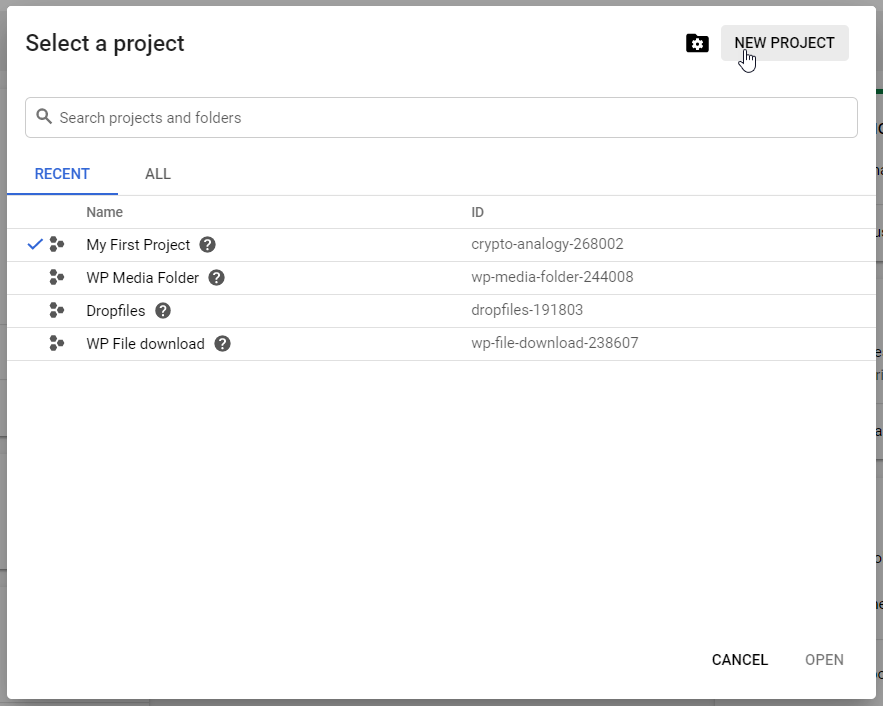
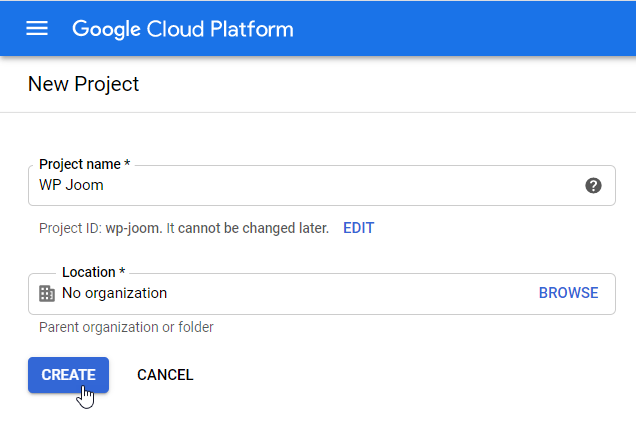
Apoi setează un nume pentru proiect - poți oferi orice nume dorești, dar nu include spații sau accente.
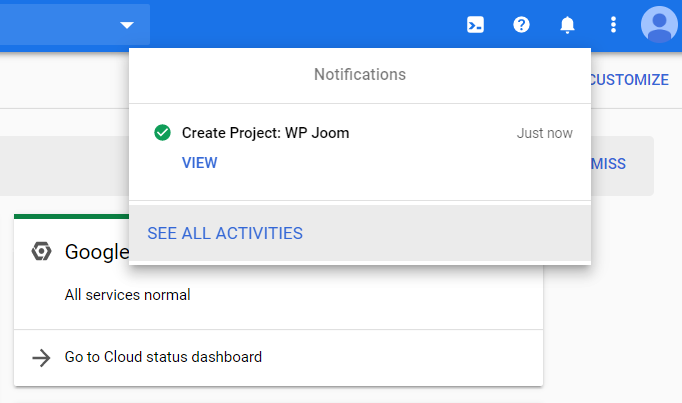
Apoi așteptați câteva secunde pentru crearea proiectului.
Din meniul de navigare din stânga, faceți clic pe „API-uri și servicii >> Acreditări”
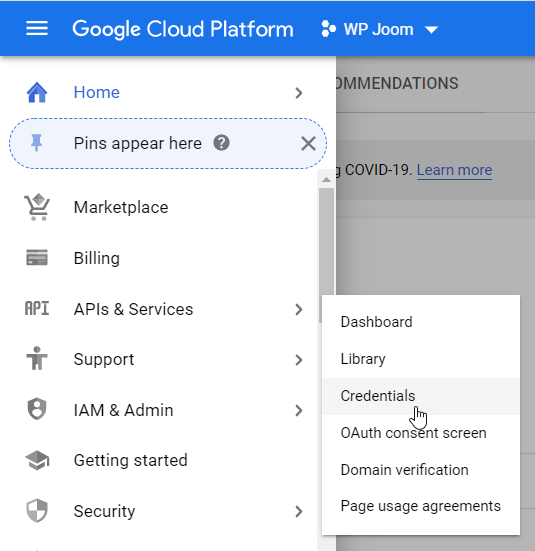
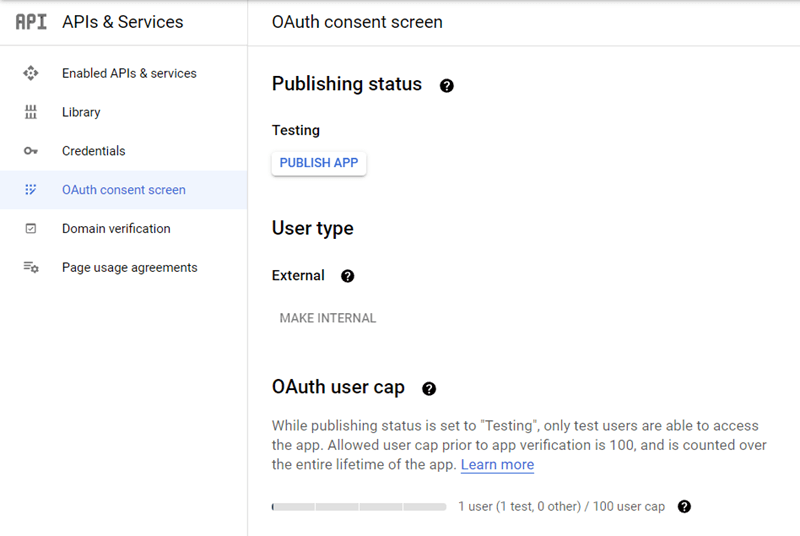
Dacă ți se solicită, adaugă un nume pe ecranul de consimțământ OAuth. Nu uita să alegi opțiunea corectă în „Starea publicării”:
- În producție: După ce setați starea aplicației ca „În producție”, aplicația va fi disponibilă oricui are un Cont Google. În funcție de modul în care configurați ecranul OAuth, este posibil să fie nevoie să trimiteți aplicația pentru verificare.
- Testare: Dacă aplicația dvs. este încă în curs de testare și dezvoltare, puteți seta starea la „testare”. În această stare, puteți testa aplicația cu un număr limitat de utilizatori.
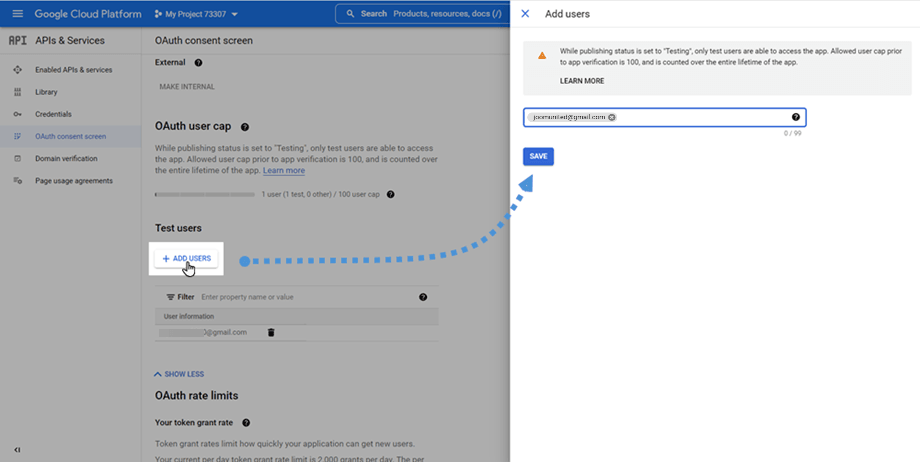
Apoi, derulați în jos și faceți clic pe Adăugați utilizatori , introduceți adresa Gmail a utilizatorului în câmp.
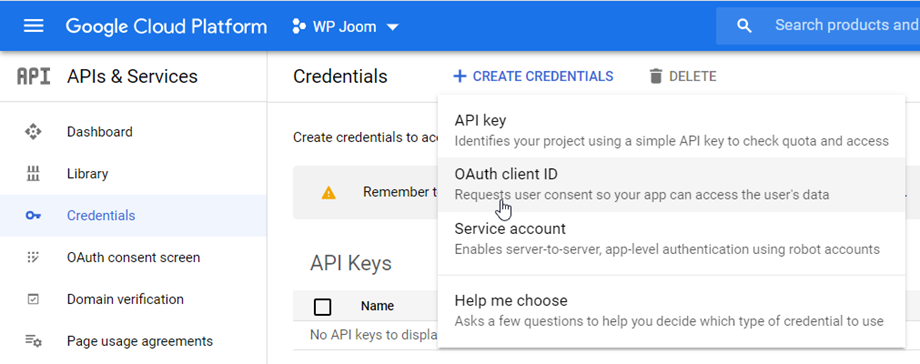
Apoi, în fila Acreditări, faceți clic pe „+ Creare acreditări” >> ID client OAuth.
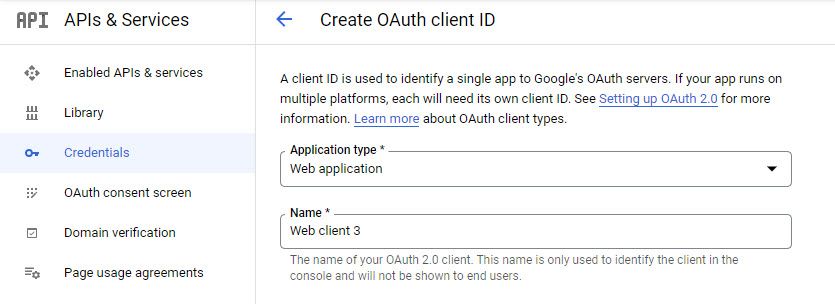
Alegeți aplicația web și numele pentru ID-ul clientului OAuth.
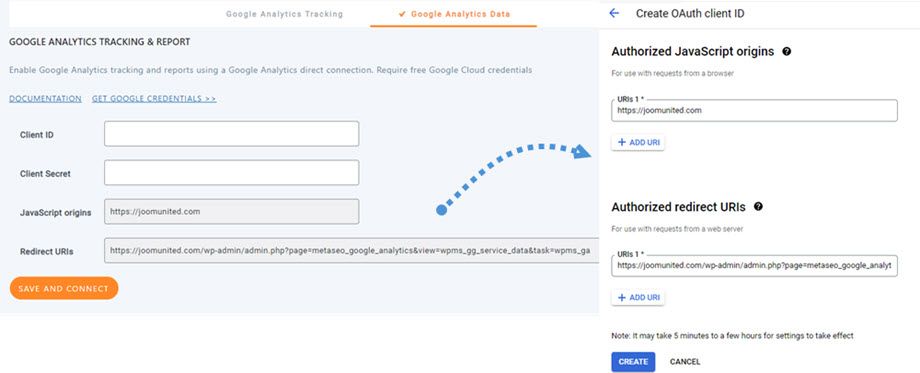
Accesați WP Meta SEO > Google Analytics > fila Date Google Analytics , copiați Origini JavaScript și URI-uri de redirecționare , apoi lipiți-le în câmpurile corespunzătoare.
- Origini JavaScript: https://domeniultau.com/
- URI-uri de redirecționare: https://yourdomain.com/wp-admin/admin.php?page=metaseo_google_analytics&view=wpms_gg_service_data&task=wpms_ga
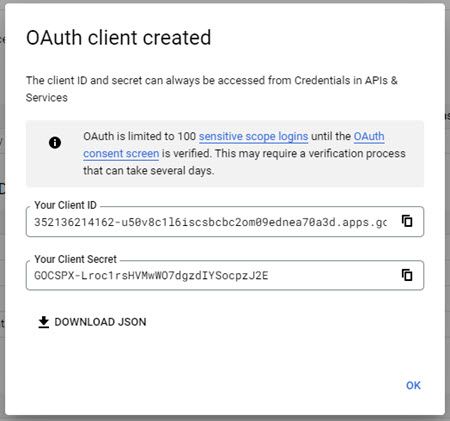
Faceți clic pe Creare și va apărea o fereastră pop-up care include ID-ul clientului și secretul clientului . Păstrați-le pentru pasul următor.
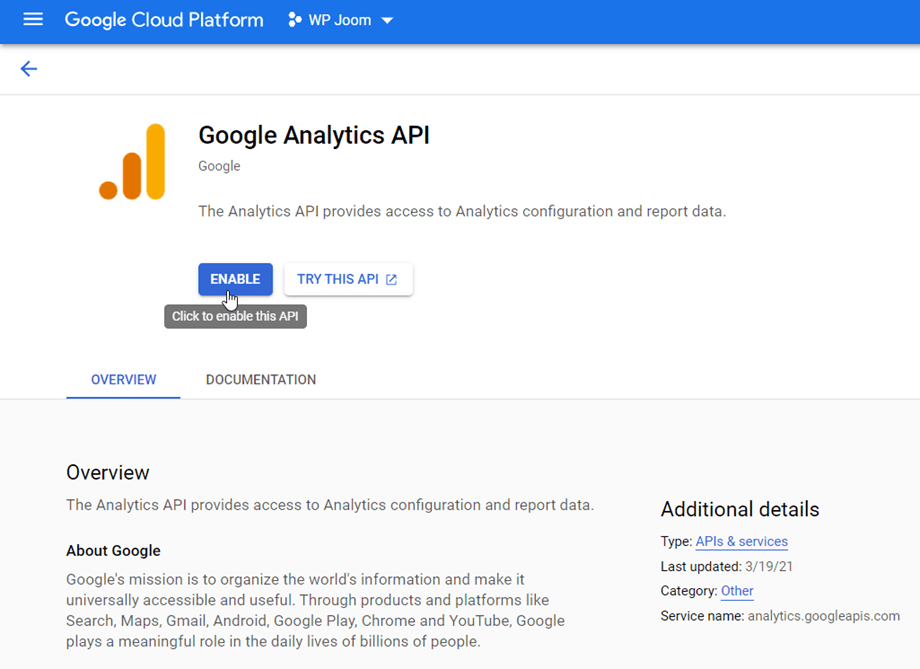
Dacă nu ați activat API-ul Google Analytics, API-ul de administrare Google Analytics sau API-ul de date Google Analytics, accesați API-uri și servicii > Bibliotecă, căutați-le și activați-le.
Cum să-ți conectezi contul Google la WP Meta SEO?
Acum, înapoi la WP Meta SEO > Google Analytics > fila Date Google Analytics, puteți lipi ID-ul clientului și secretul clientului în câmpuri. Nu uitați să faceți clic pe butonul Salvare și conectare.
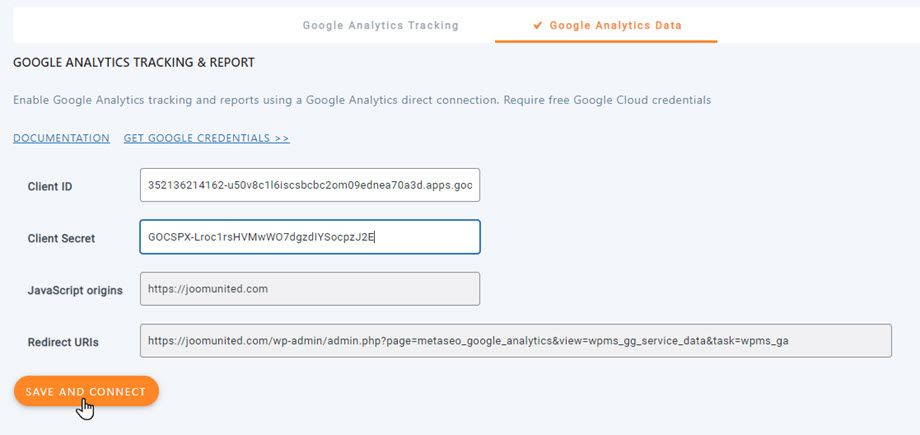
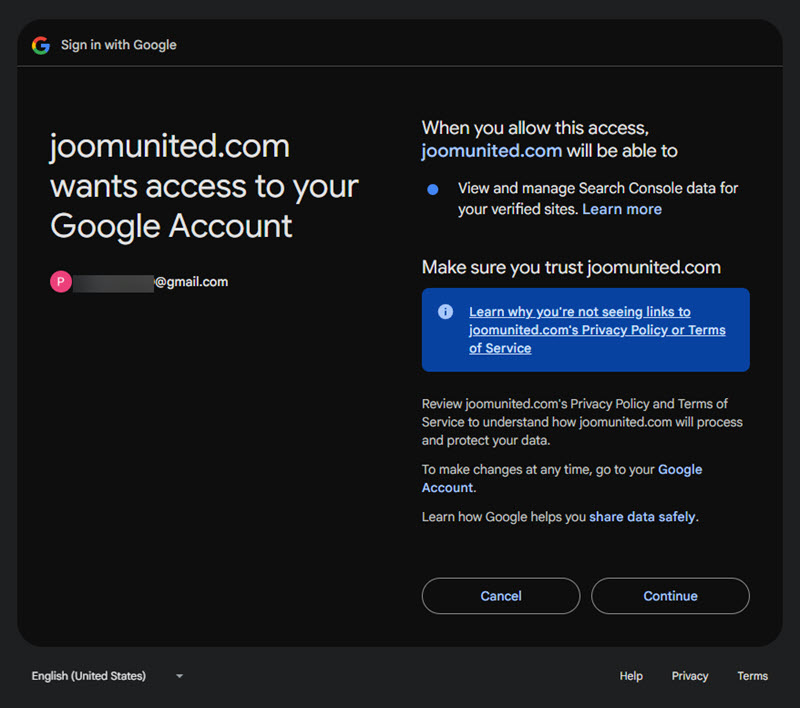
După aceea, urmați pașii următori pentru a vă conecta contul Google.
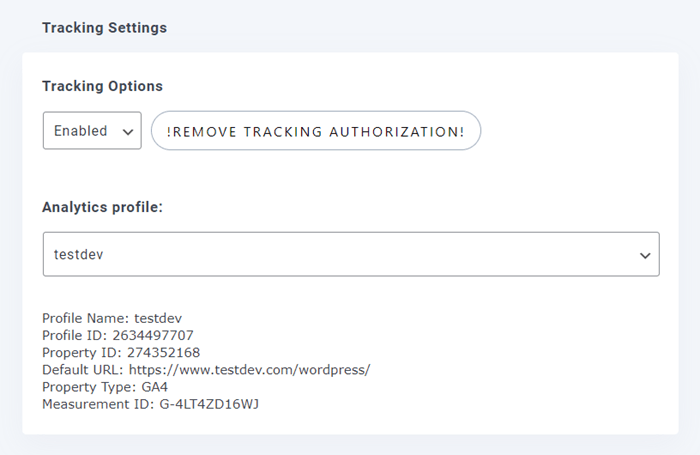
În final, trebuie să selectați proprietatea Google Analytics corespunzătoare domeniului dvs. Nu uitați să faceți clic pe Salvare după selectare.
Felicitări! Google Analytics este acum conectat și puteți obține date de la acesta.
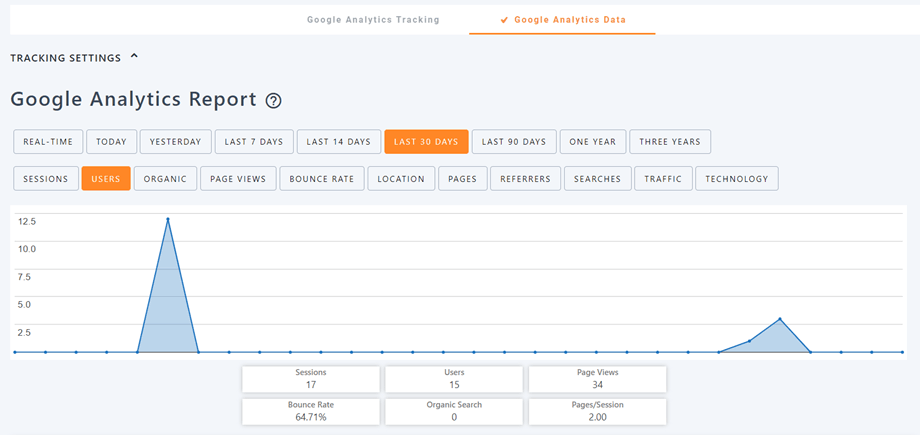
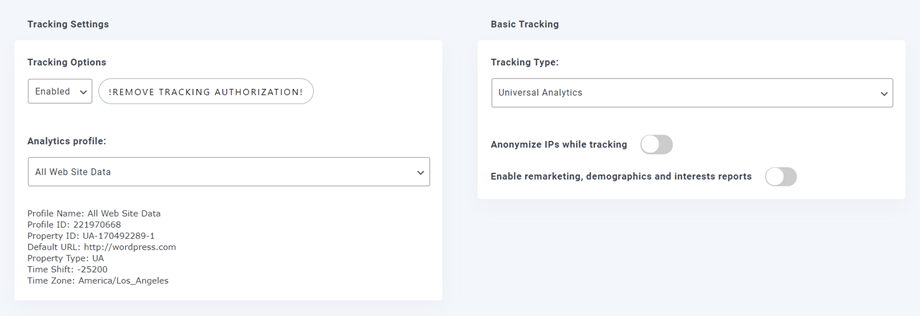
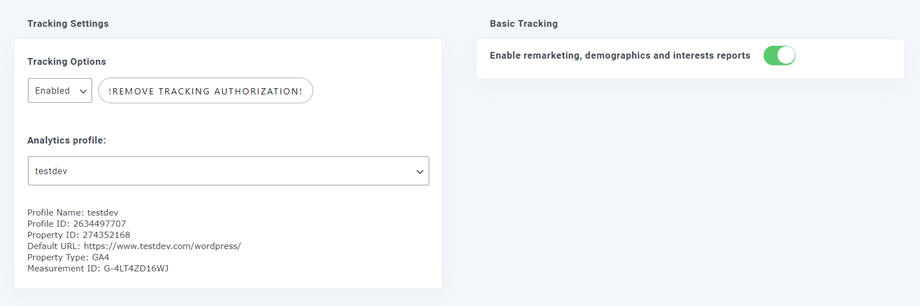
Vor exista două tipuri principale: Analytics v4 sau Universal, Classic Analytics (vechi), deci de urmărire de bază va fi diferită.
Universal, Classic Analytics (vechi):
Analytics v4:
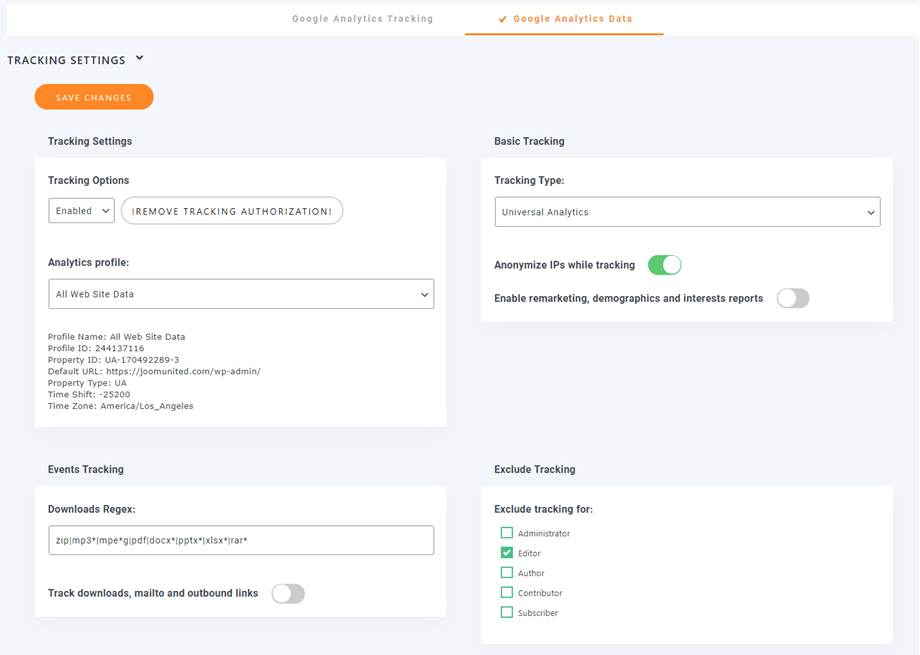
WP Meta SEO oferă câteva setări suplimentare de urmărire:
- Setări de urmărire
- Urmărire de bază
- Urmărirea evenimentelor
- Excludeți urmărirea
Opțiunile de bază de urmărire
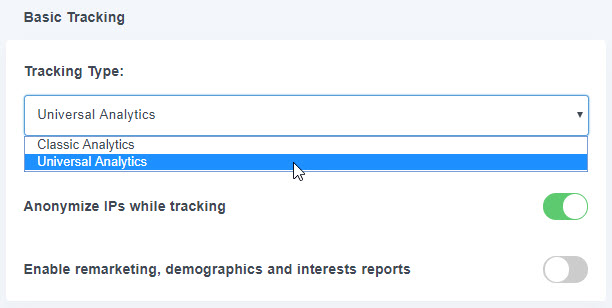
Tip de urmărire: Classic Analytics și Universal Analytics.
Anonimizarea IP-urilor în timpul urmăririi: vă permite să respectați anumite legi privind protecția confidențialității disponibile în diferite țări.
Activarea rapoartelor demografice și de interese: afișați rapoarte de remarketing, demografice și de interese cu Google Analytics.
Urmărirea evenimentelor
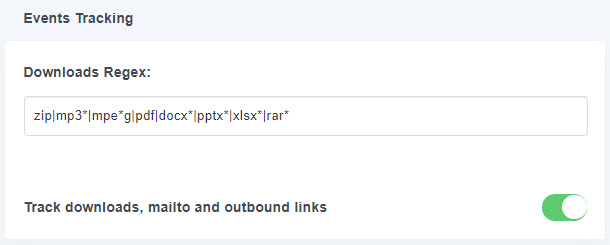
Această funcție vă permite să urmăriți descărcările, e-mailurile, afiliații și linkurile de ieșire. În funcție de nevoile dvs., puteți alege să includeți sau să excludeți aceste acțiuni din calculele ratei de respingere.
Pentru a urmări descărcările, pluginul folosește o listă de extensii pentru a distinge corect fișierele de linkurile obișnuite. Puteți utiliza expresia regulată Downloads (o expresie regulată JavaScript) pentru a adăuga extensii de fișiere suplimentare.
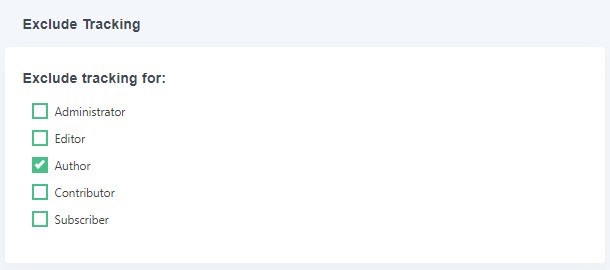
Excludeți urmărirea
Această opțiune este utilizată pentru a ignora traficul generat de anumiți utilizatori conectați.