 Produse WordPress
 produse Joomla
 Asistență
 Noutăți
 Login
LoginWP Meta SEO: Configurare
1. Setări generale WP Meta SEO
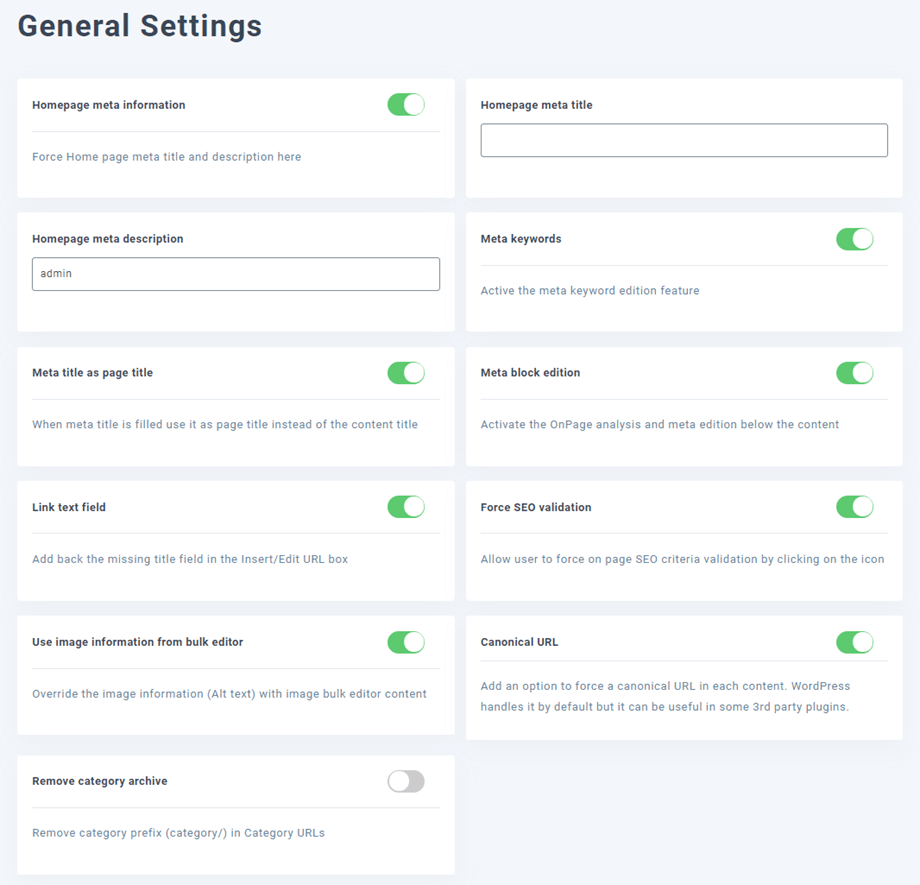
Din General din setările pluginului, obțineți parametri SEO suplimentari:
- Metainformații despre pagina principală: utile dacă aveți o pagină principală configurată ca blog, caz în care nu puteți defini metadatele în pagina dvs.
- Meta cuvinte cheie: activați o definiție a meta cuvintelor cheie din vizualizarea în bloc, ceea ce poate fi util pentru site-urile web multilingve
- Meta titlu ca titlu al paginii: Când meta titlul este completat, folosiți-l ca titlu al paginii în loc de titlul conținutului
- Editare bloc meta: activează blocul editor meta deasupra conținutului tău (tipuri de postări, pagini sau postări personalizate)
- Câmp text link: activați câmpul „titlu” din caseta Inserare/Editare URL din editorul de text
- Forțarea validării SEO: permite unui utilizator să forțeze o validare a criteriilor, deoarece uneori criteriile nu se potrivesc conținutului
- Indexare postări/pagini: a spune motorului de căutare: hei! Nu indexați acest conținut!
- Urmărire postare/pagină: pentru a configura instrucțiunile Urmărire/Fără urmărire pentru fiecare conținut
- Folosește informațiile despre imagine din editorul în bloc: suprascrie automat informațiile despre imagine (text alternativ) cu conținutul editorului în bloc de imagini
- URL canonic: Adăugați o opțiune pentru a impune un URL canonic în fiecare conținut. WordPress gestionează acest lucru în mod implicit, dar poate fi utilă în unele plugin-uri terțe.
- Eliminați arhiva categoriei: Eliminați prefixul categoriei (category/) din adresele URL ale categoriilor
În 404 & Redirect ai setări legate de redirecționare.
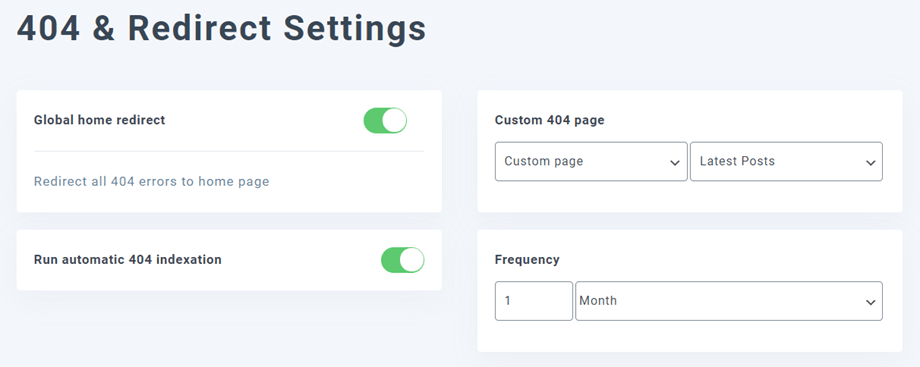
- Redirecționare globală către pagina principală: Redirecționează toate paginile 404 către pagina principală
- Pagină 404 personalizată: Selectați pagina cu aspectul 404: pagina temă, WP Meta SEO sau o pagină pe care ați creat-o
Versiune ADDONN:
- Execută indexarea automată 404: va lansa instrumentul de verificare a linkurilor interne nefuncționale la intervale regulate
- Frecvență: intervalul cu care doriți să rulați indexarea automată a linkurilor rupte
În cele din urmă, Breadcrumb este utilă pentru navigarea utilizatorilor și, de asemenea, foarte apreciată de motoarele de căutare atunci când este bine implementată. WP Meta SEO include un generator de breadcrumb cu compatibilitate rich snippets, personalizare separatoare și text, activare linkuri, generare shortcode și cod PHP.
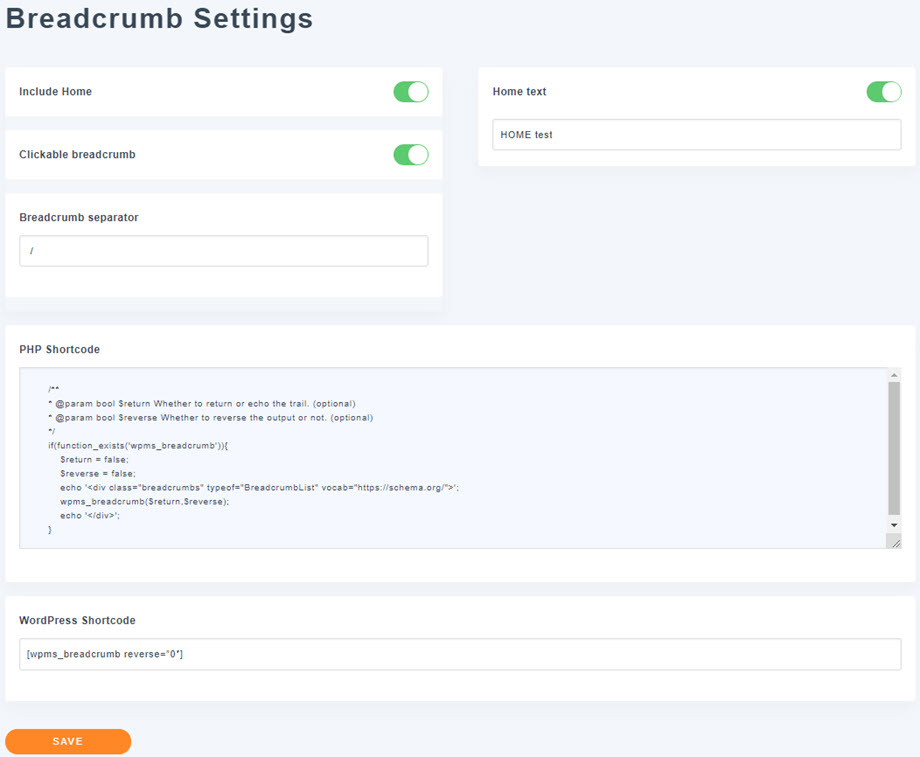
Caracteristici ale breadcrumb-ului:
- Separator de breadcrumb: Separatorul care materializează nivelurile de breadcrumb
- Includeți Acasă: Includeți elementul Acasă în breadcrumb
- Textul principal: Dacă este inclus textul principal, este posibil să doriți să impuneți o parte din conținut text. În mod implicit, acesta este titlul conținutului.
- Navigație pe care se poate da clic: Elementul navigație poate fi sau nu accesabil cu clic.
- Shortcode PHP: Generează navigare breadcrumb pe baza categoriilor sau nivelurilor de pagină. Shortcode-ul poate fi inclus în layout-urile temelor.
- Shortcode WordPress: Generează navigare breadcrumb pe baza categoriilor sau nivelurilor de pagină. Shortcode-ul WordPress poate fi apelat oriunde în conținutul tău.
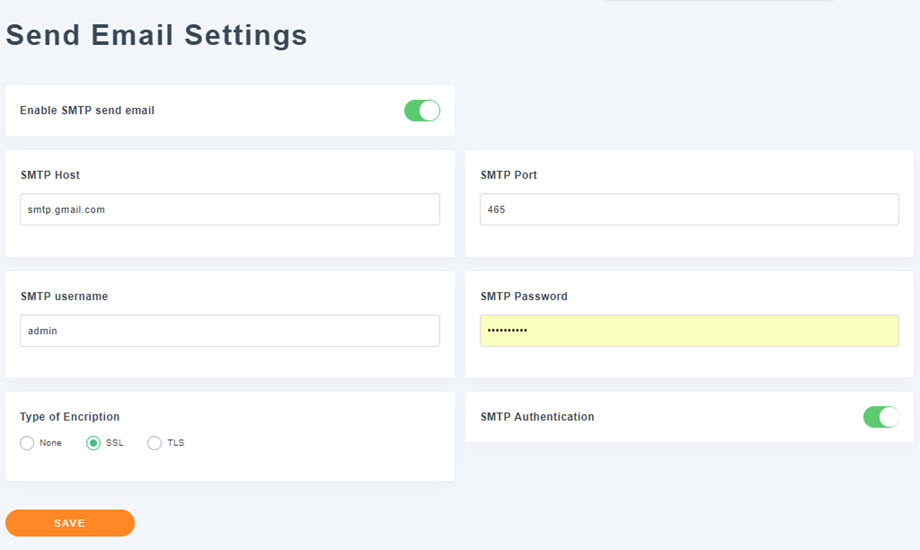
2. Trimiteți e-mail
Această funcție este disponibilă în Addon - este o configurație opțională pentru a trimite rapoarte prin e-mail cu o altă configurație din funcționalitatea implicită de trimitere a e-mailurilor din WordPress
3. Informații despre afaceri locale pe Google
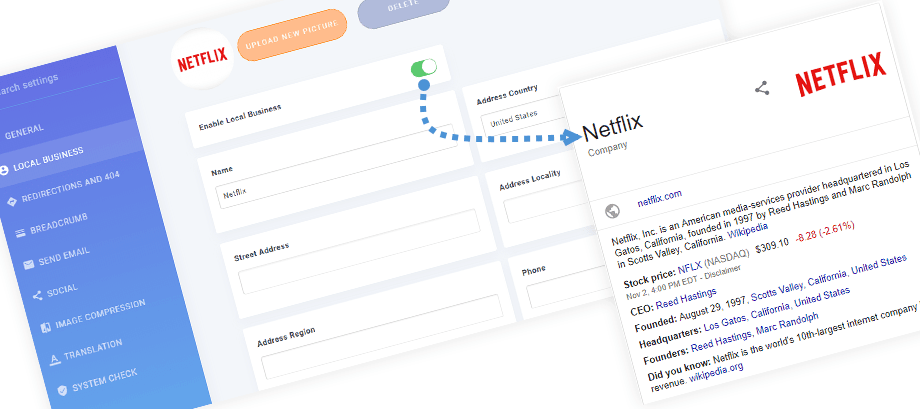
În Wp Meta SEO , ai setări suplimentare pentru a îmbunătăți apariția afacerii tale în rezultatele căutării Google folosind Local Business . Pentru a actualiza informațiile, pur și simplu navighează la fila Local Business, introdu datele relevante și salvează modificările.
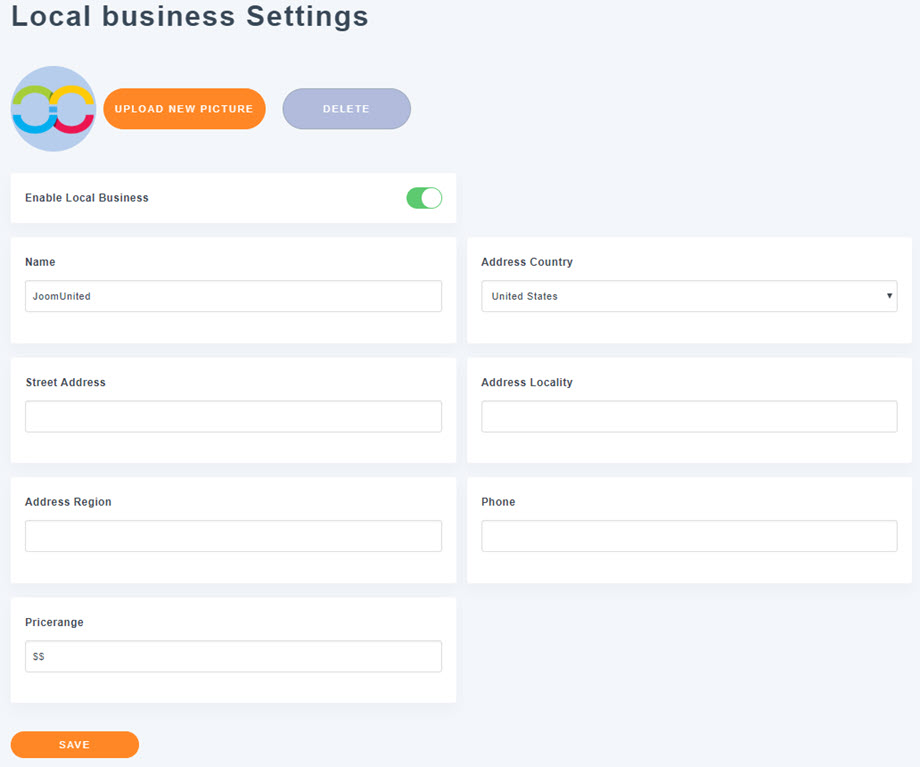
Actualizarea va intra în vigoare în câteva zile (durează aproximativ 2 zile). Informațiile despre afacerea dvs. vor fi afișate în rezultatele căutării. Dacă unele informații nu sunt relevante, cum ar fi intervalul de preț, de exemplu, nu completați acele informații și va funcționa în continuare.
4. Partajare socială
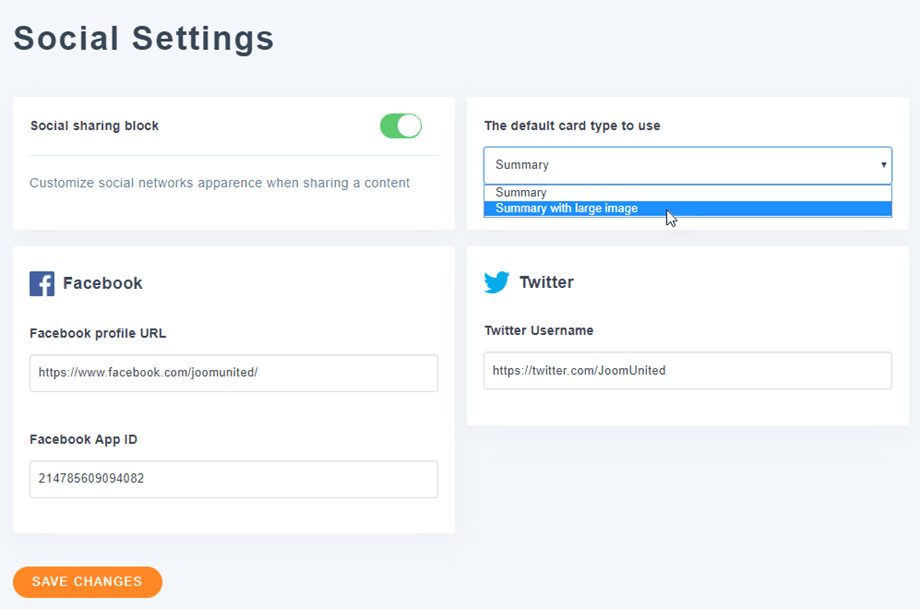
Pentru a personaliza modul în care apar linkurile site-ului dvs. web atunci când sunt partajate pe rețele sociale precum Facebook și X (Twitter), navigați la WP Meta SEO > Setări și faceți clic pe Social .
Urmați acești pași pentru a configura integrările cu rețelele sociale:
4.1. Blocarea partajării sociale
- Blocare partajare socială: Activați acest comutator pentru a activa personalizarea aspectului pe rețelele sociale atunci când un utilizator partajează o pagină de pe site-ul dvs. web.
- Tipul implicit de card de utilizat: Selectați aspectul preferat din meniul derulant (de exemplu, Rezumat sau Rezumat cu imagine mare) pentru a defini cum arată postările dvs. în cronologia rețelelor sociale.
4.2. Configurați integrarea Facebook
În secțiunea Facebook, completați următoarele câmpuri pentru a vă conecta profilul și a controla previzualizările imaginilor:
- URL-ul profilului de Facebook: Introduceți adresa URL completă a paginii sau profilului dvs. de Facebook (de exemplu, https://www.facebook.com/joomunited/).
- ID aplicație Facebook: Introduceți ID-ul unic al aplicației Facebook pentru a accesa informații avansate și funcții de partajare.
- Imagine implicită pentru postarea de pe Facebook: Activați acest comutator dacă doriți să setați o imagine de rezervă.
- Sursa imaginii: Selectați modul în care pluginul ar trebui să aleagă dinamic o imagine partajată din meniul derulant:
- Imagine recomandată: Folosește „Imaginea recomandată” oficială WordPress atribuită postării sau paginii respective.
- Prima imagine din conținut: Scanează automat corpul postării/paginii și extrage prima imagine inserată în aspectul conținutului.
- Avatarul autorului postării: Folosește fotografia de profil (Gravatar) a utilizatorului care a publicat postarea.
- Imagine implicită: Folosește strict imaginea globală de rezervă încărcată mai jos în câmpul Setare imagine implicită.
- Setează imaginea implicită: Apasă Încarcă pentru a alege sau a încărca o imagine de rezervă (de exemplu, sigla ta). Această imagine se va afișa automat pe Facebook dacă pagina partajată nu conține nicio imagine.
4.3. Configurați integrarea X (fostul Twitter)
În secțiunea X, completați detaliile despre cum va arăta conținutul dvs. atunci când va fi distribuit pe X:
- Nume de utilizator X: Introduceți numele dvs. de utilizator oficial fără simbolul „@” (de exemplu, joomunited).
- Imagine implicită postare X: Activați acest comutator pentru a activa o imagine de rezervă pentru X.
- Sursa imaginii: Selectați modul în care pluginul ar trebui să aleagă dinamic o imagine partajată din meniul derulant:
- Imagine recomandată: Folosește „Imaginea recomandată” oficială WordPress atribuită postării sau paginii respective.
- Prima imagine din conținut: Scanează automat corpul postării/paginii și extrage prima imagine inserată în aspectul conținutului.
- Avatarul autorului postării: Folosește fotografia de profil (Gravatar) a utilizatorului care a publicat postarea.
- Imagine implicită: Folosește strict imaginea globală de rezervă încărcată mai jos în câmpul Setare imagine implicită.
- Setați imaginea implicită: Faceți clic pe Încărcare pentru a seta grafica de rezervă implicită, optimizată special pentru cardurile X.
Nu uita să apeși pe Salvare modificări în partea de jos a paginii după ce ai completat informațiile!
5. Compresia imaginii
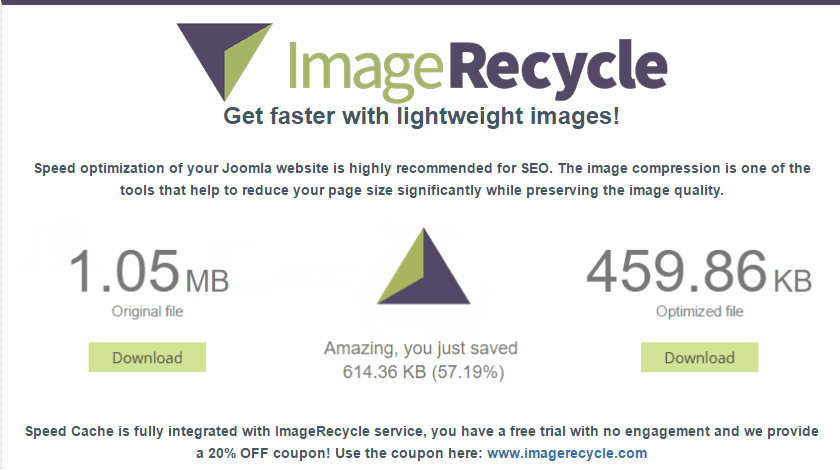
ImageRecycle este un serviciu de compresie a imaginilor oferit de terți: https://www.imagerecycle.com/
Am adăugat serviciul în WP Meta SEO > Compresie imagini deoarece considerăm că reprezintă o îmbunătățire semnificativă a performanței, dar nu este obligatorie utilizarea acestuia. Membrii noștri pot primi un cupon de reducere de 20% la toți abonamentele de pe pagina de configurare.
După instalare, puteți comprima fișierele imagine și PDF din meniul din stânga Media > ImageRecycle.
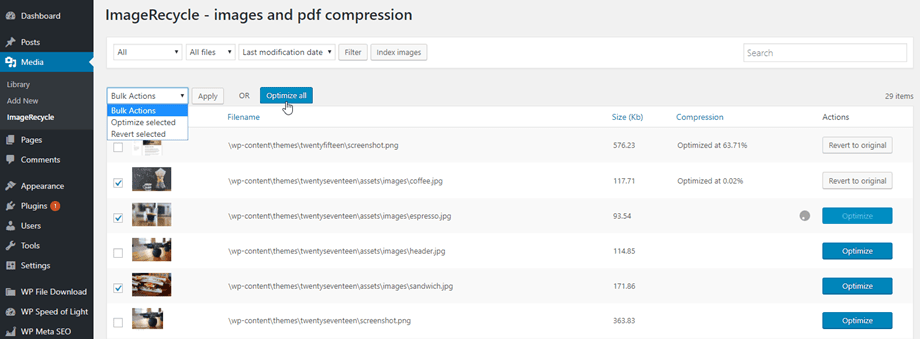
Pentru mai multe informații puteți accesa acest link: https://www.imagerecycle.com/cms/wordpress
