 Produse WordPress
 produse Joomla
 Asistență
 Noutăți
 Login
LoginAdd-on WP Media Folder : Integrare Vultr
1. Conectați-vă la Vultr Storage din WP Media Folder
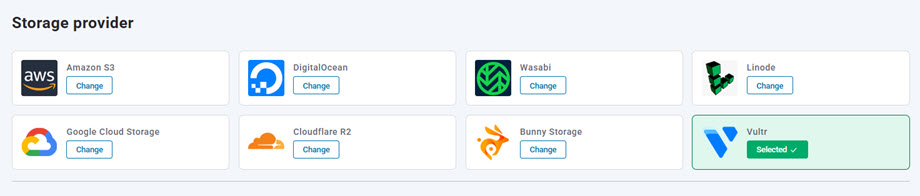
Reveniți la tabloul de bord WordPress și faceți clic pe meniu Setări > WP Media Folder > Descărcare Cloud & Media > Descărcare Media > alegeți Vultr.
Apoi, lipiți următoarele în câmpurile formularului:
- ID-ul cheii de acces: G52WFRND6MZPFJ5TN
- Cheie secretă de acces (parolă)
- Nume gazdă: sgp1.vultrobjects.com
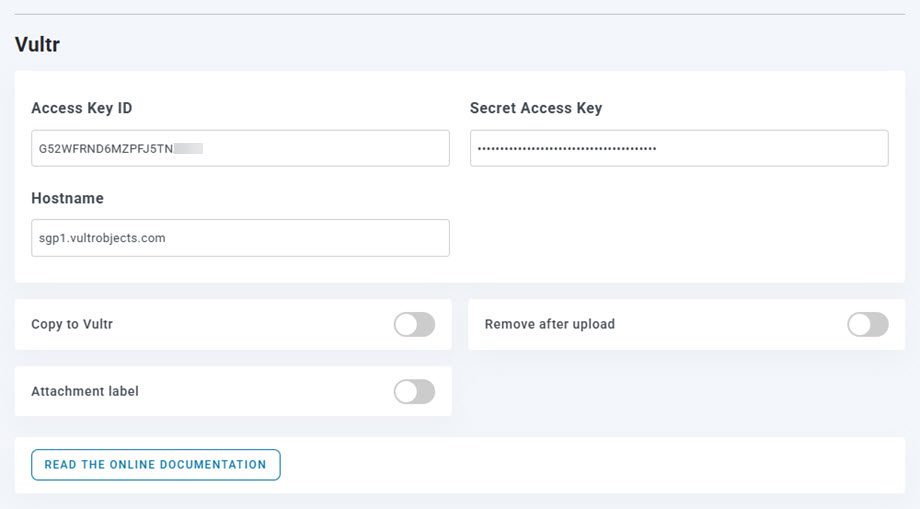
După aceea, salvați setările și conexiunea ar trebui să fie un succes. Vă rugăm să treceți la pasul următor pentru a descoperi funcțiile Vultr Storage.
2. Cum funcționează? Ce pot face cu Vultr Storage?
Cum funcționează?
După ce ați conectat WP Media Folder cu Vultr Storage, selectați un bucket în care vor fi stocate toate datele dvs.
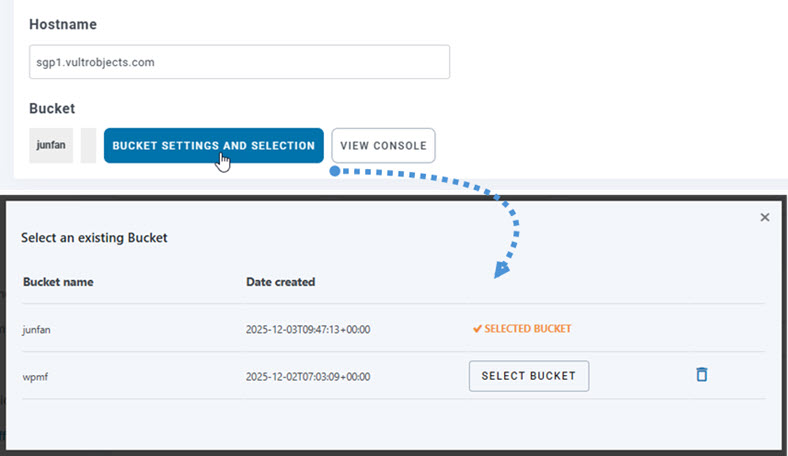
Apoi puteți activa Copiere în Vultr Storage , iar toate fișierele media noi încărcate vor fi trimise către Vultr Storage.
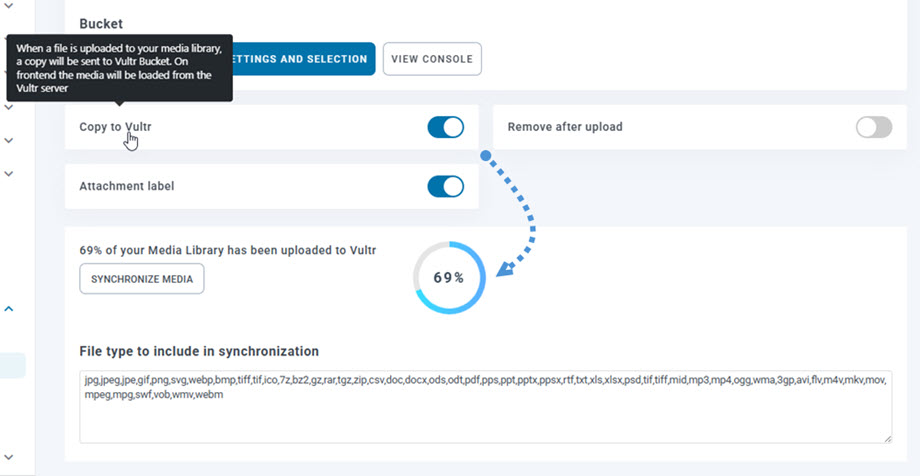
Dacă doriți să sincronizați fișierele media încărcate înainte de a utiliza integrarea Vultr Storage, faceți clic pe Sincronizează fișierele media . Apoi, toate fișierele media existente vor fi trimise către bucket-ul Vultr Storage.
Pentru a descărca fișierele media de pe site-ul dvs., trebuie să activați „Eliminare după încărcare” . Biblioteca dvs. media va fi stocată complet pe Vultr Storage în loc de serverul dvs.
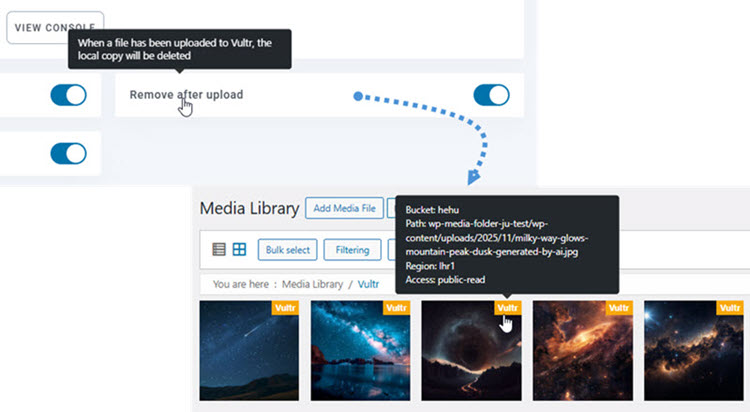
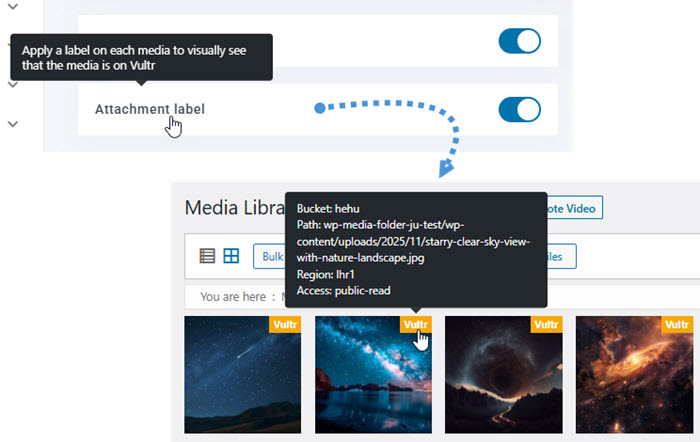
Prin activarea Etichetă atașament , informațiile de pe fiecare suport media vor fi afișate atunci când treceți cu mouse-ul peste eticheta Vultr Storage din partea dreaptă sus.
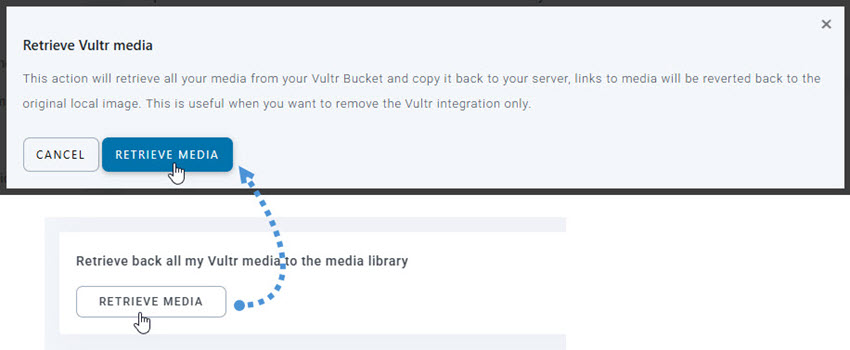
Când doriți să schimbați locația fișierelor media sau să eliminați pluginul, faceți clic pe „Preluare fișiere media” , apoi toate fișierele media vor fi copiate din Vultr Storage în biblioteca media. Toate linkurile anterioare adăugate în conținut vor rămâne la locul lor (fără linkuri nefuncționale).
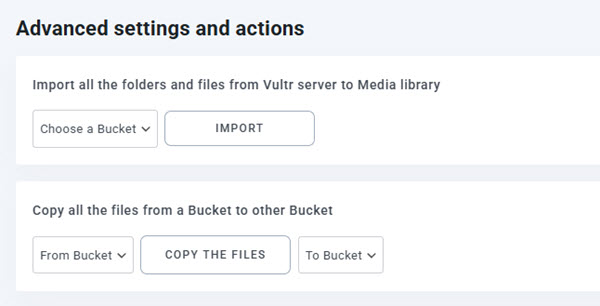
Setări și acțiuni avansate
Poți selecta un bucket pentru a importa foldere și fișiere de pe serverul Vultr Storage în biblioteca ta media. Sau poți copia toate fișierele dintr-un bucket în altul.
3. Creați spațiu de stocare a obiectelor și găleți
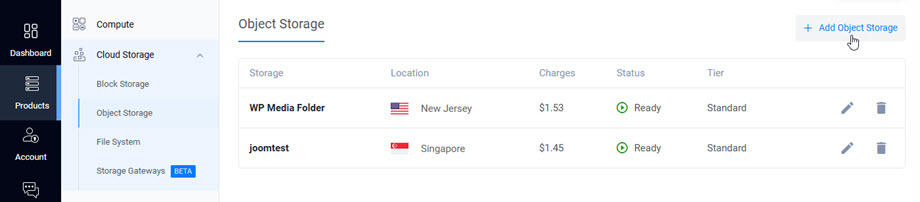
Mai întâi, trebuie să vă conectați la Vultr Storage. După ce v-ați conectat, navigați la Produse > Stocare în cloud > Stocare obiecte din panoul din stânga. În Stocare obiecte , faceți clic pe Adăugare stocare obiecte din colțul din dreapta pentru a crea o nouă unitate de stocare obiecte.
Completați următoarele câmpuri:
- Selectați pachetul
- Alegeți o locație
- Etichetă: introduceți numele
După aceea, faceți clic pe Adăugare spațiu de stocare a obiectelor din partea de jos a formularului pentru a crea noul spațiu de stocare a obiectelor.
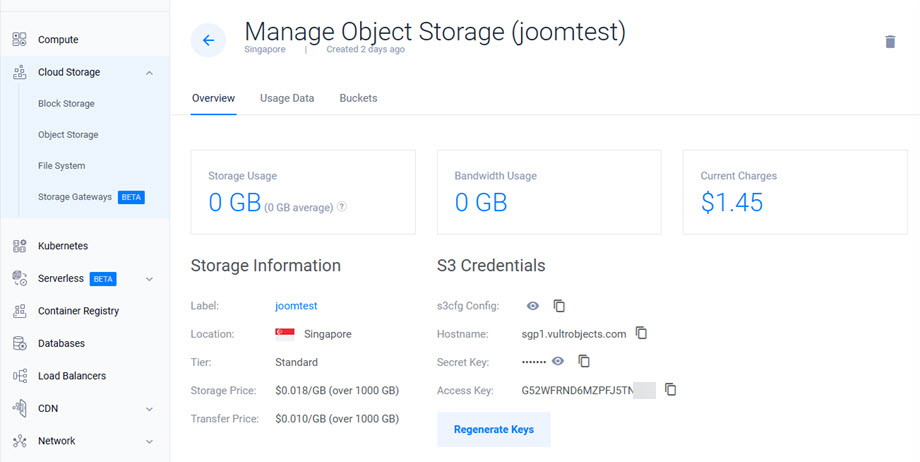
Apoi faceți clic pe spațiul de stocare pe care tocmai l-ați creat pentru a obține acreditările.
- ID-ul cheii de acces: Cheie de acces
- Cheie secretă de acces: Cheie secretă
- Nume gazdă: Nume gazdă
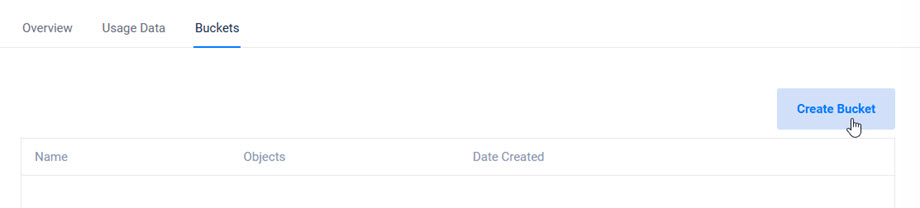
Apoi navigați la fila Găleți, faceți clic pe butonul Creare Găleată pentru a crea o nouă găleată. Apoi urmați pașii pentru a finaliza.
Odată finalizat, spațiul de stocare a obiectelor va fi gata de utilizare cu integrarea Vultr Storage a pluginului WP Media Folder .

