WordPress
 Joomla
 Asistență
 Știri
Știri Conectare
Add-on WP Media Folder : Integrare Nextcloud
1. Conectați-vă la Nextcloud din WP Media Folder
Pentru a utiliza Nextcloud în plugin, navigați la tabloul de bord WordPress și faceți clic pe meniu Setări > WP Media Folder > Descărcare Cloud și Media > Conectori Cloud > Nextcloud . Apoi activați Conectare Nextcloud . Completați următoarele câmpuri în formular:
- Nume de utilizator (fără spații albe și caractere speciale)
- Parolă
- URL-ul Nextcloud
- Numele folderului rădăcină
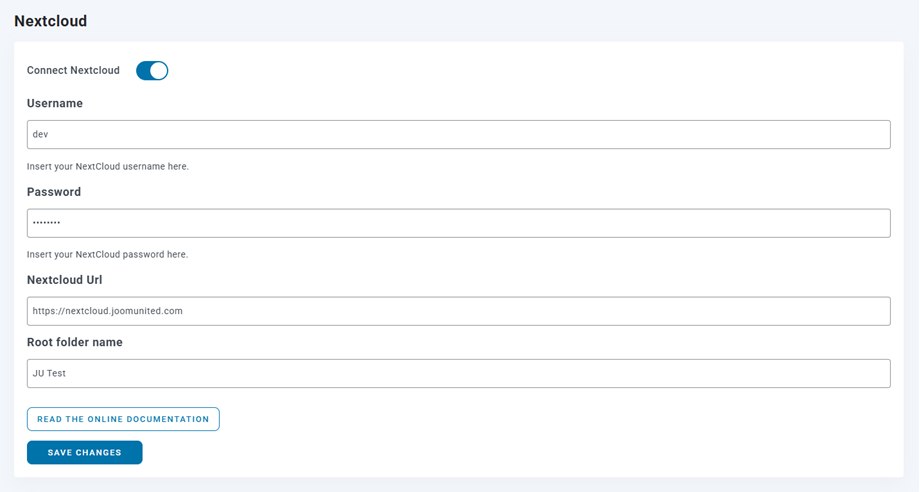
După aceea, salvați setările și conexiunea ar trebui să fie un succes. Vă rugăm să accesați biblioteca media pentru a utiliza funcțiile Nextcloud.
2. Cum funcționează? Ce pot face cu Nextcloud?
Cum funcționează?
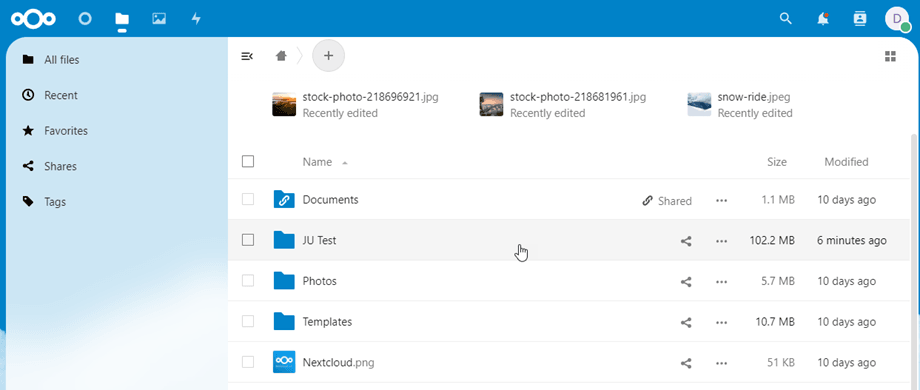
După ce ați conectat WP Media Folder cu NexCloud Storage, toate folderele și subfolderele adăugate în biblioteca media Nextcloud vor fi sincronizate cu folderul rădăcină menționat în setări.
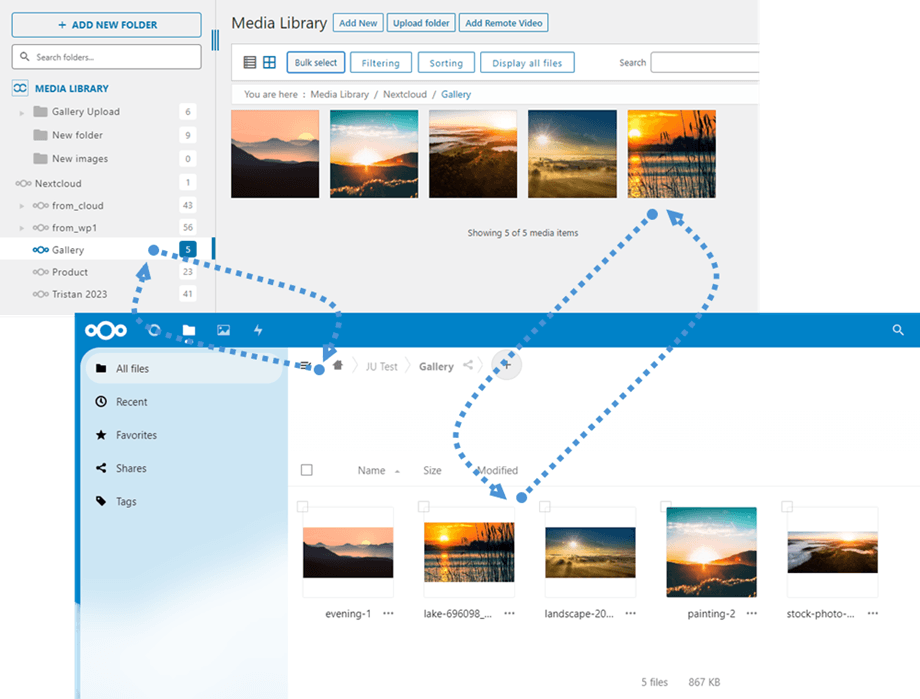
Și invers, toate fișierele media din folderul rădăcină de pe Nextcloud vor fi sincronizate cu biblioteca media de pe Wordpress.
Care sunt direcțiile de sincronizare?
Funcționează în ambele direcții! Poți adăuga un fișier din Nextcloud și să-l vezi în WP Media Foldersau poți adăuga un fișier în WP Media Folder și să-l vezi în Nextcloud. De asemenea, înseamnă că poți gestiona fișierele WordPress de pe desktop folosind software-ul de sincronizare Nextcloud. E o nebunie - știm! ☺
Integrarea WP Media Folder Nextcloud îți permite 2 tipuri de acțiuni cu media ta:
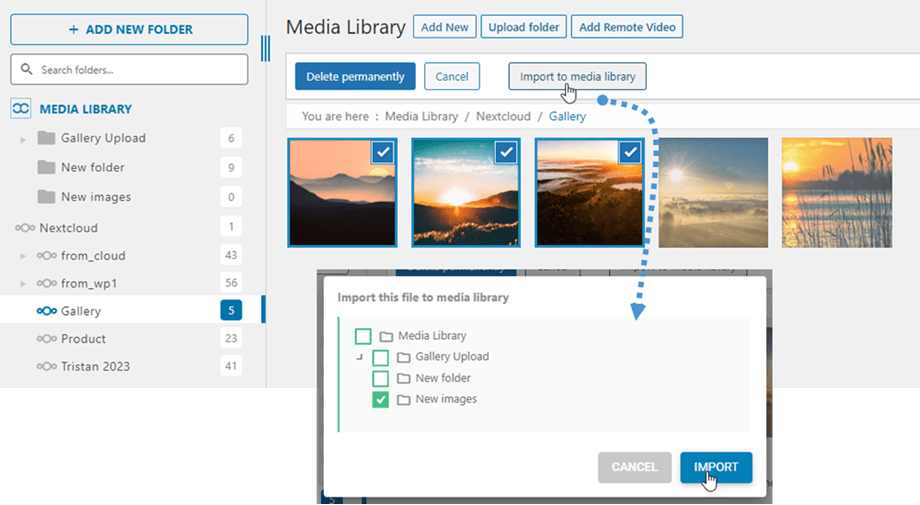
Prima opțiune este să importați fișierele media Nextcloud în WP Media Folder (selecția folderului pentru import).
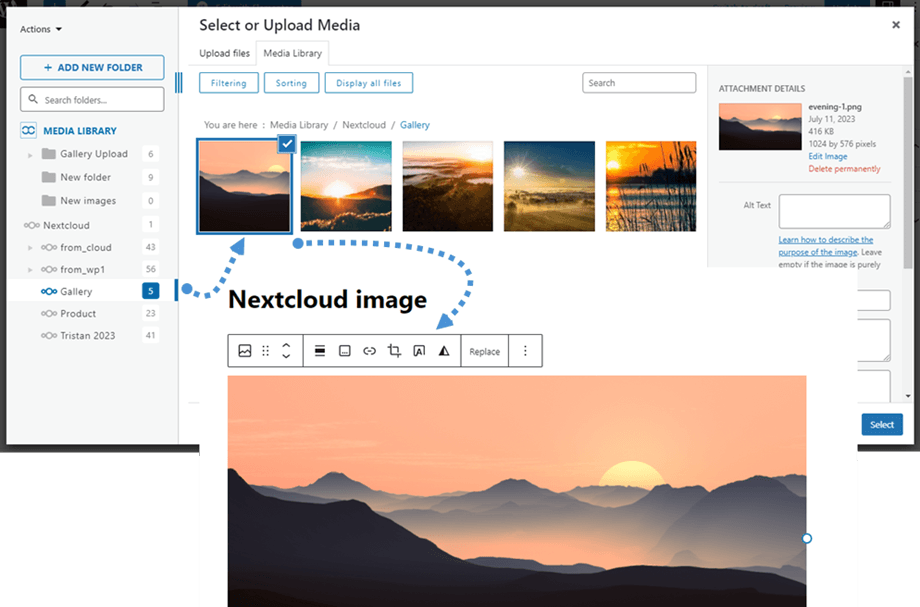
A doua opțiune este să încorporați conținutul media Nextcloud direct în conținutul dvs. În acest caz, conținutul media va fi încărcat din Nextcloud, nu de pe serverul dvs.