Produse WordPress
 produse Joomla
 Asistență
 Noutăți
 Login
LoginAdd-on-ul Galeriei WP Media Folder : Utilizare comună pentru fotografi
1. Creați o nouă galerie de fotografi
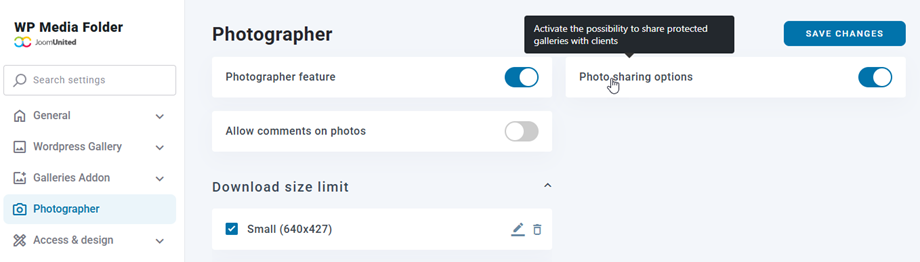
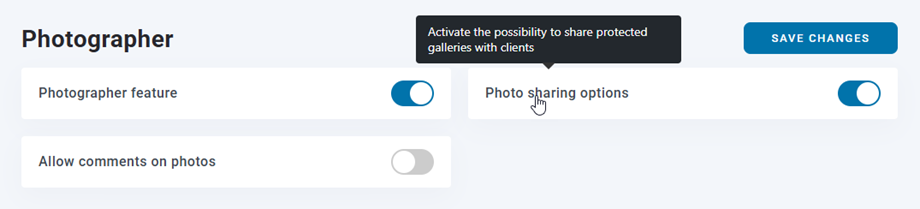
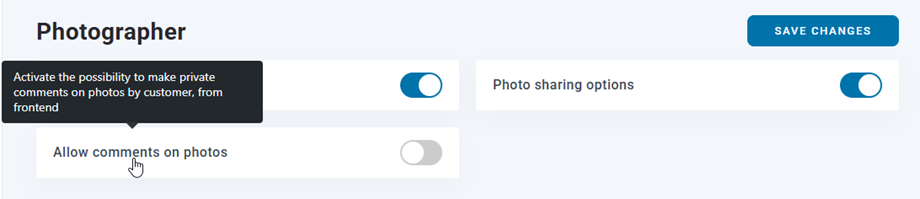
În primul rând, pentru a crea noi galerii de fotografi, trebuie să activați funcției Fotograf din setările folderului media > fila.
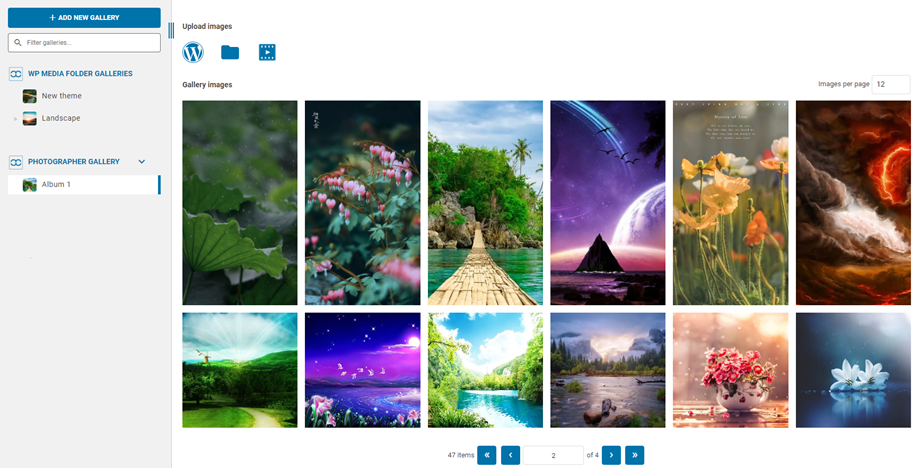
Apoi, în panoul de control Media Folder Galleries, navigați în colțul din stânga sus și faceți clic pe Adăugați o galerie nouă > Creați o galerie de fotografi . Introduceți numele galeriei și selectați nivelul galeriei.

Sau puteți face clic dreapta pe panoul arborescent din stânga și selecta opțiunea „+ Creare”

După aceea, puteți trage și plasa imaginile în noua galerie.
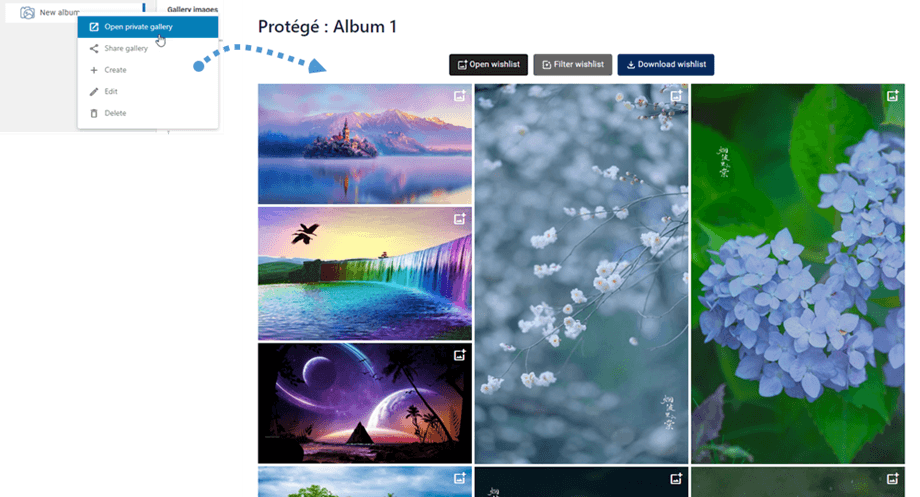
Puteți previzualiza fotograful pe frontend făcând clic dreapta pe galerie și selectând Deschide galerie privată . Apoi se deschide o filă nouă și puteți vedea cum va arăta galeria pe frontend.
2. Cum pot partaja o galerie de fotografi?
Pentru a partaja galeria cu prietenii tăi, trebuie să activezi opțiunile de partajare a fotografiilor în setările Fotografului.
Apoi, în WP Media Folder Gallery, pur și simplu faceți clic dreapta pe tabloul de bord butonul „Distribuiți galeria” și va apărea o fereastră pop-up. Completați informațiile necesare, cum ar fi adresele de e-mail, parola, subiectul e-mailului și mesajul personalizat. În cele din urmă, faceți clic pe butonul „Trimiteți e-mail”.

3. Interacțiunea cu galeria fotografilor pe frontend
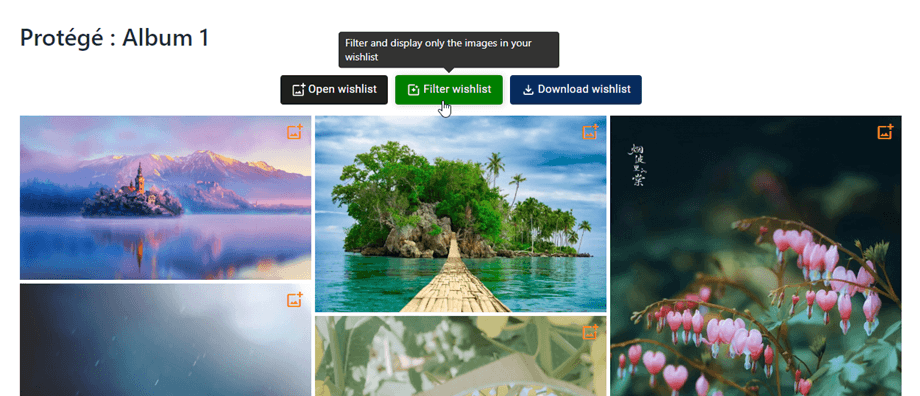
În vizualizarea frontală a unei galerii, puteți adăuga o imagine la lista de dorințe făcând clic pe pictograma de imagine de pe imagine.
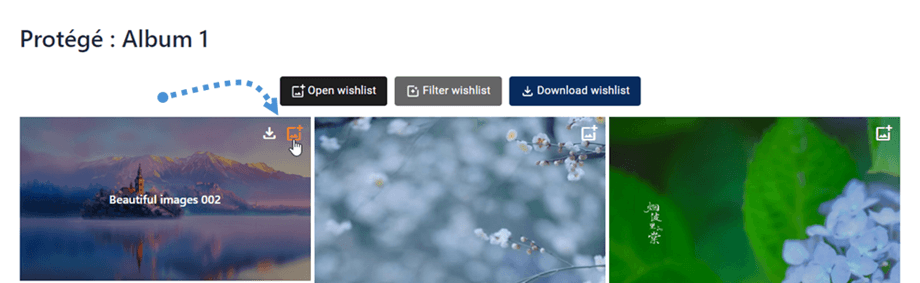
Deschide lista de dorințe
După ce ați selectat imagini din galerie pentru a le adăuga la lista de dorințe, dumneavoastră și clienții dumneavoastră puteți comenta imaginile respective. Și nu uitați să faceți clic pe butonul Trimite
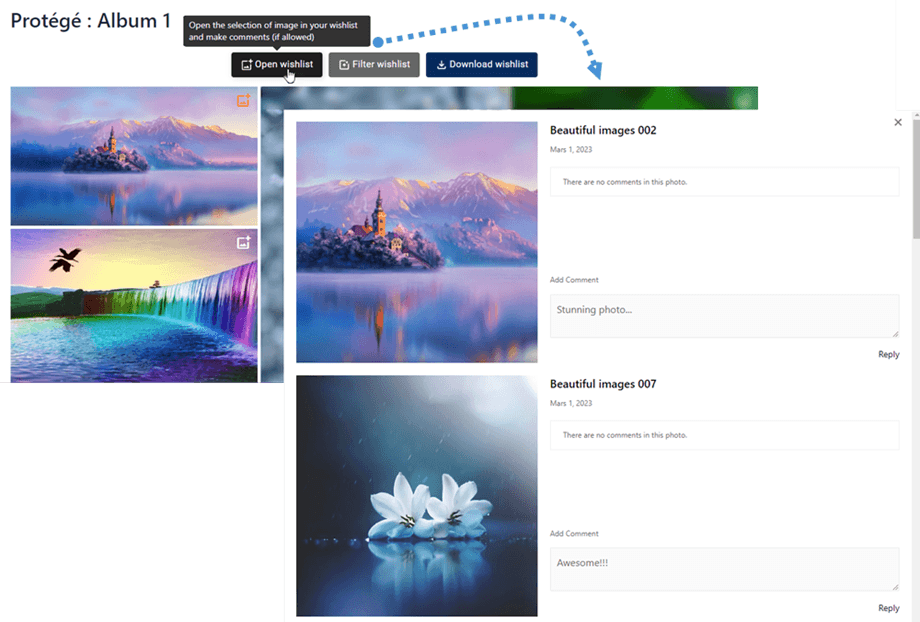
Apoi, toate comentariile vor fi notificate prin e-mail sau puteți răspunde direct la ele pe lista de dorințe sau în secțiunea de administrare WP.
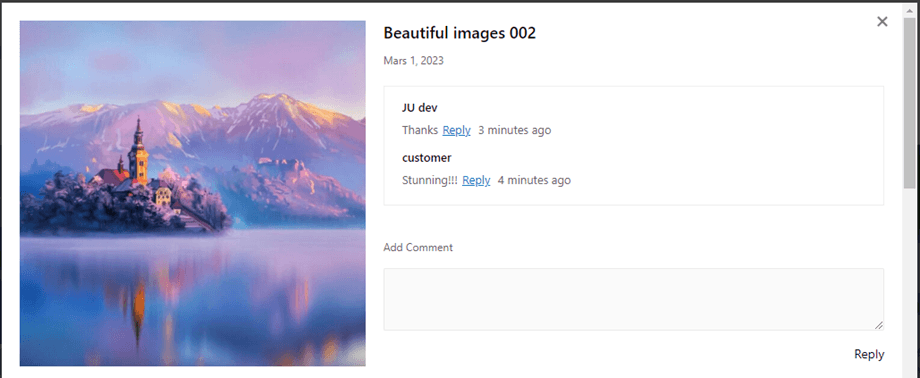
Nu uita să activezi Permite comentarii la fotografii din Setările fotografului.
Filtrare listă de dorințe
Pentru a vizualiza imaginile salvate în lista de dorințe, pur și simplu faceți clic pe Filtrare listă de dorințe .
Descarcă lista de dorințe
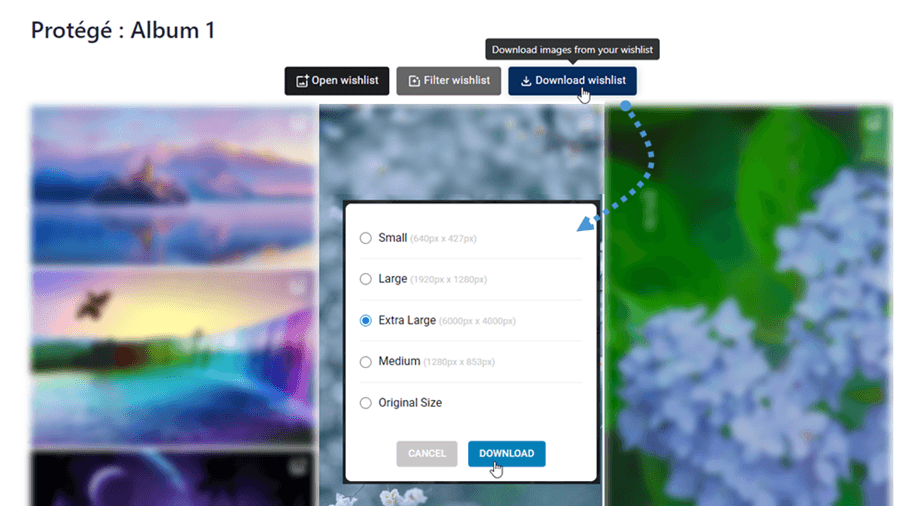
După ce ai imagini în lista de dorințe, le poți descărca făcând clic pe butonul Descarcă lista de dorințe . Apoi, în fereastra pop-up, selectează dimensiunile imaginilor respective și, în final, fă clic pe butonul Descarcă