Produse WordPress
 produse Joomla
 Asistență
 Noutăți
 Login
LoginAdd-on-ul Galeriei WP Media Folder : Utilizare comună
1. Adăugați o galerie la o postare sau pagină
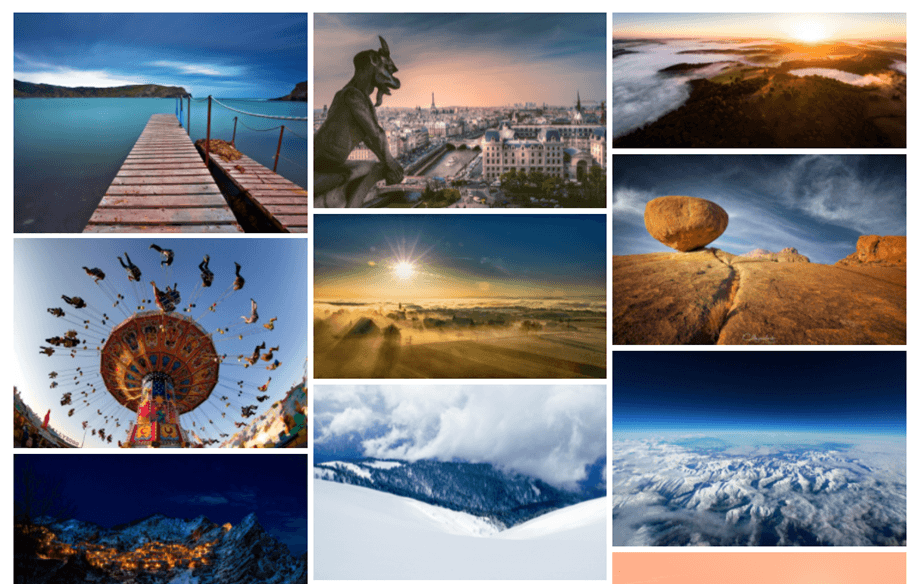
Pentru a adăuga galerii la o postare sau pagină, trebuie să faceți clic pe butonul Adăugare media din Editor. WP Media Folder , de unde puteți alege galeria. Apoi, apăsați butonul Inserare.
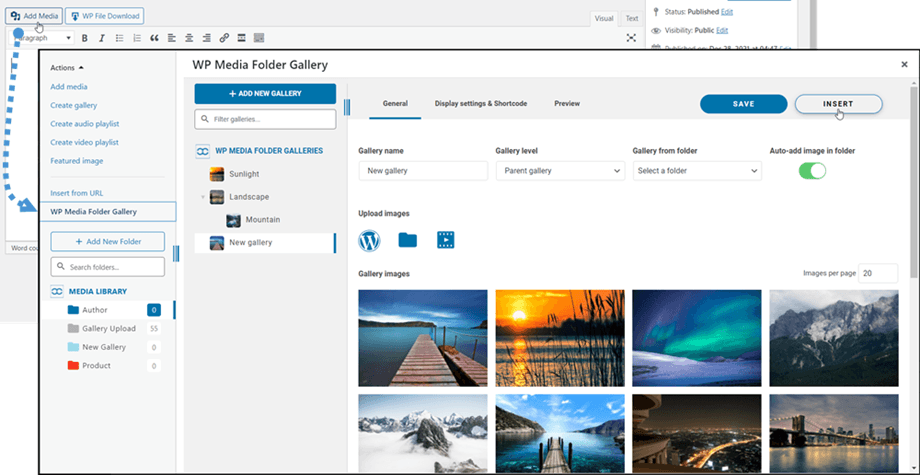
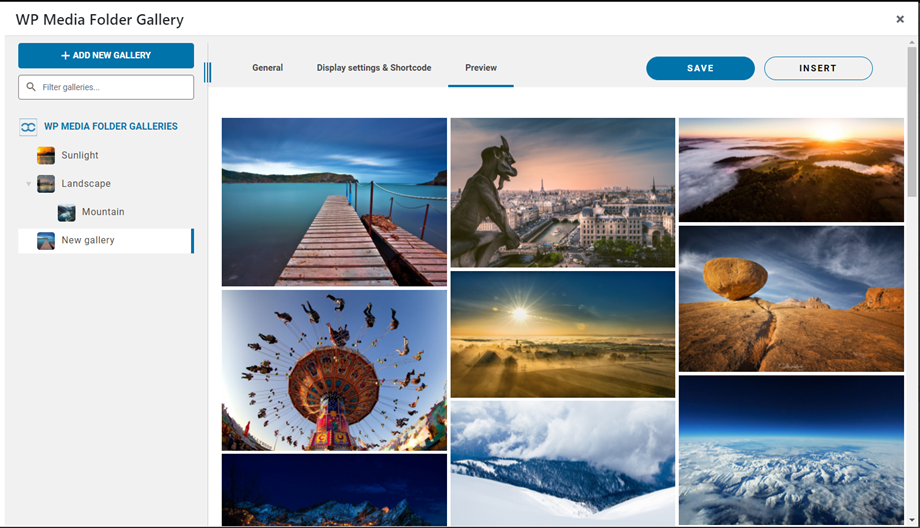
Apoi, poți arunca o privire asupra galeriei navigând la Previzualizare înainte de a insera galeria în postarea/pagina ta.
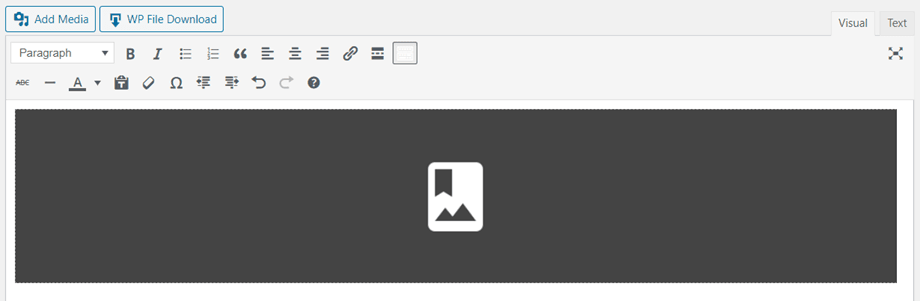
Galeria va fi afișată în editor ca o zonă gri închis.
Salvează conținutul, iar galeria ar trebui să fie afișată în partea publică.
Prima dată când inserezi galeria în conținut, trebuie să salvezi conținutul.
Dacă dai clic pe WP Media Folder din editor, apoi dai clic din nou pe butonul Editare, vei redeschide pur și simplu galeria pentru modificări ulterioare.
Apoi salvează pagina sau postarea... și ai gata - ai adăugat o galerie!
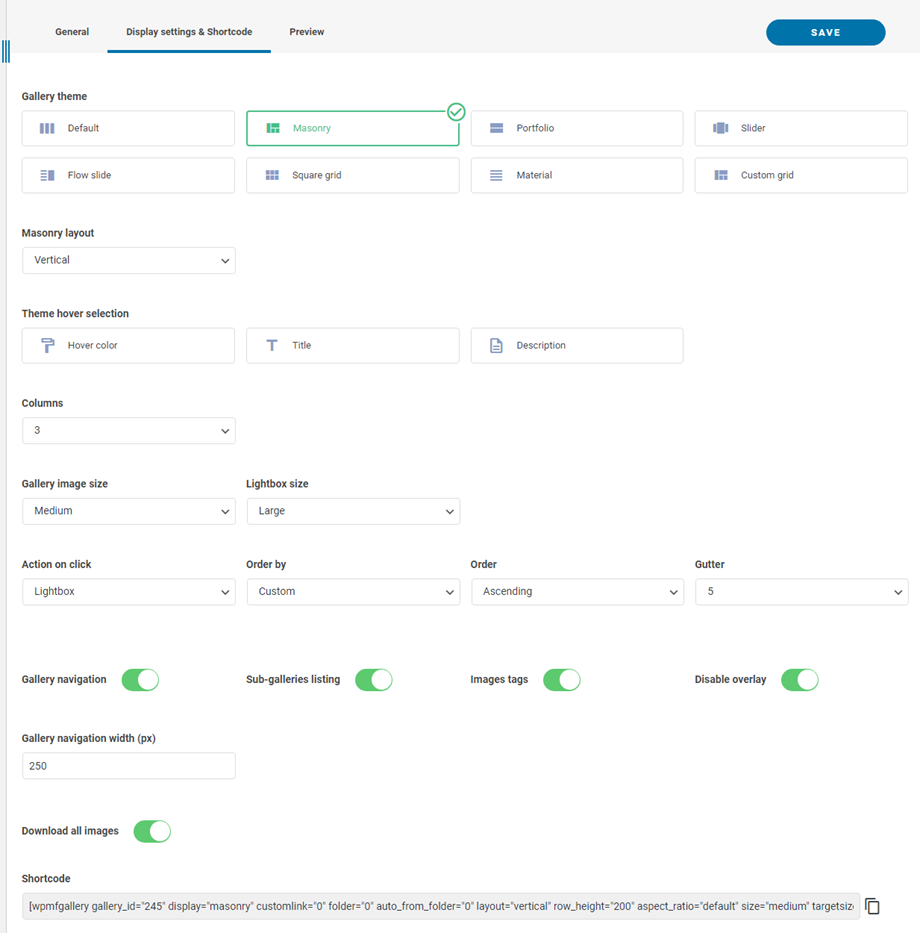
Există mai multe opțiuni mai jos la inserarea unei galerii:
- Navigare galerie: Încărcați navigarea arborelui galeriei
- Listarea subgaleriilor: Această galerie va lista doar subgaleriile sale, folosind coperțile galeriilor ca imagine.
- Etichete imagini: Afișați etichetele imaginii ca filtru de afișare
- Dezactivați suprapunerea: Dezactivați culoarea de fundal la trecerea cursorului mouse-ului pe miniatura imaginii.
- Lățime navigare galerie: Setați cu (px)
- Descărcați toate imaginile: Descărcați toate imaginile din galerie
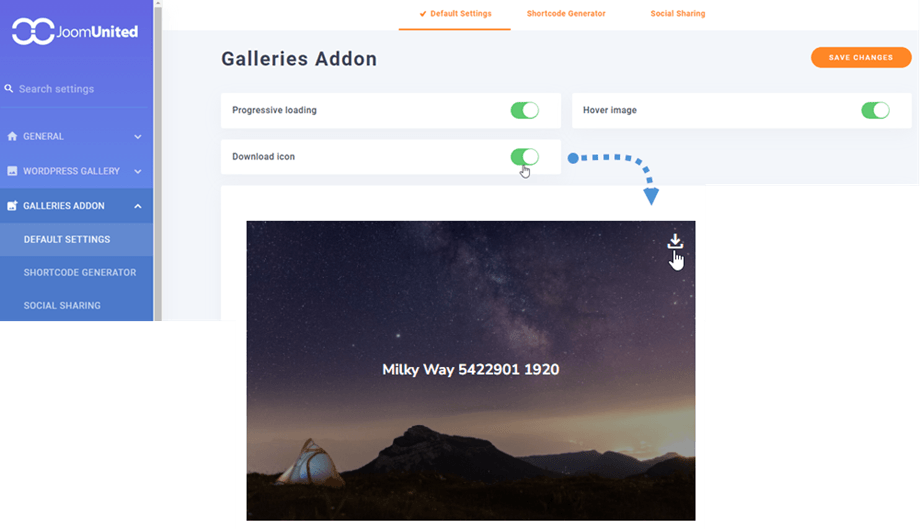
Puteți descărca imagini individuale pe frontend dacă activați opțiunea „Pictogramă de descărcare” din Addon-ul Galerii > fila Setări implicite .
2. Adăugați o galerie nouă
Puteți accesa galeriile din meniul Media > Galerii foldere media.
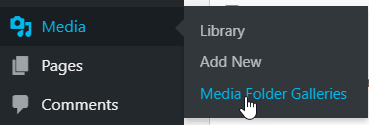
Va apărea vizualizarea principală a Galeriei WP Media Folder .
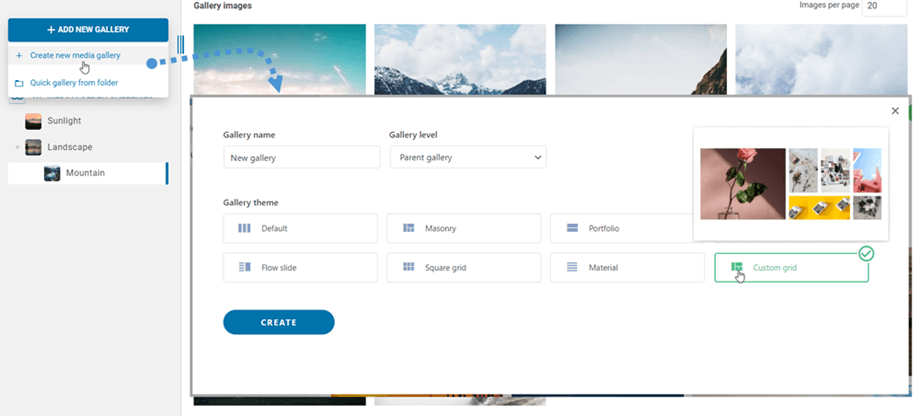
De aici puteți adăuga o galerie nouă făcând clic pe Adăugare galerie nouă > Creare galerie media nouă . Apoi, completați numele galeriei și selectați nivelul galeriei și tema pentru aceasta, faceți clic pe butonul Creare. Imaginile în sine pot fi importate direct din WordPress, prin glisare și plasare sau încărcate de pe computer.
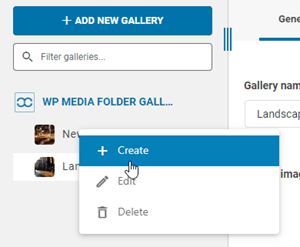
Sau puteți face clic dreapta pe panoul arborescent din stânga și selecta opțiunea „+ Creare”
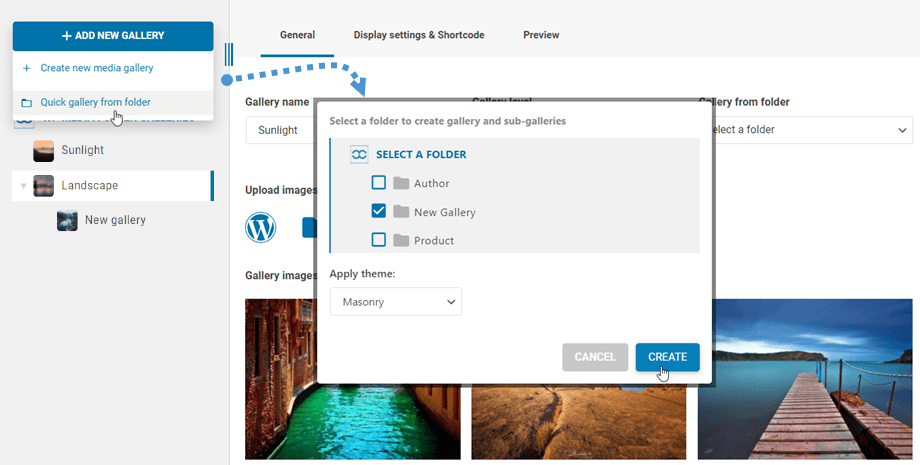
Alternativ, creați o galerie dintr-un folder din WP Media Folder. Pentru a face acest lucru, faceți clic pe Adăugare galerie nouă > rapidă din folder, apoi alegeți folderul din biblioteca media și tema pentru acesta și apăsați butonul Creare.
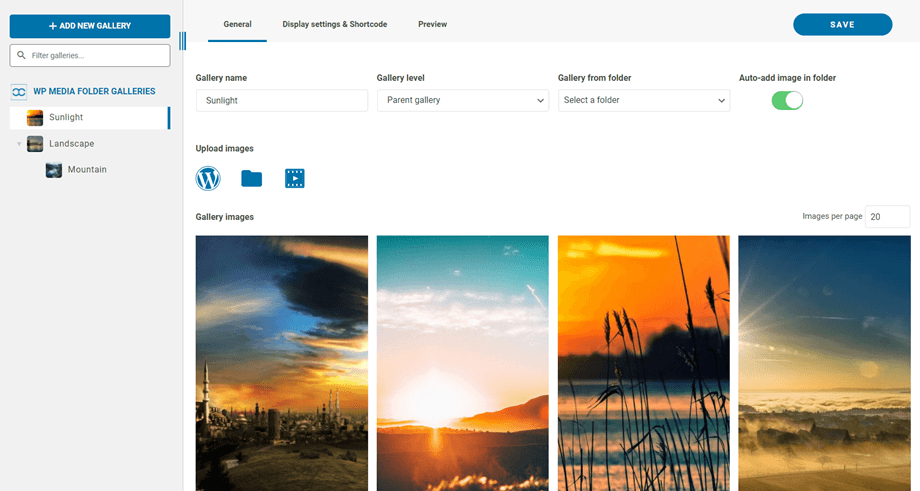
După crearea unei galerii dintr-un folder, este activată opțiunea „ Adăugare automată imagine în folder” . Aceasta înseamnă că noile imagini din folderul respectiv vor fi actualizate automat în galerie.

Poți edita informațiile despre imagini din galerie, inclusiv informațiile SEO pentru WordPress. De asemenea, poți defini linkuri interne sau externe specifice, împreună cu etichetele de imagine.
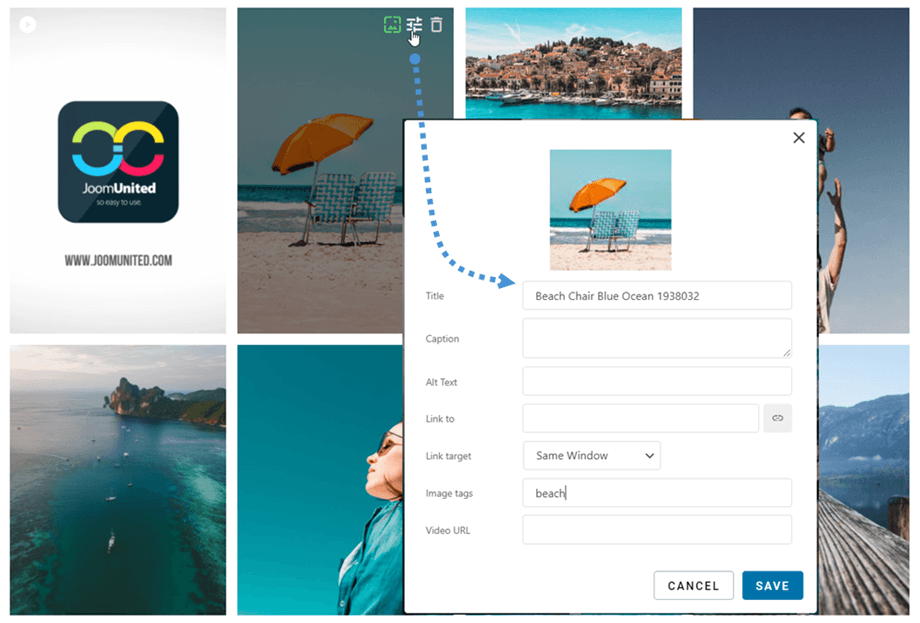
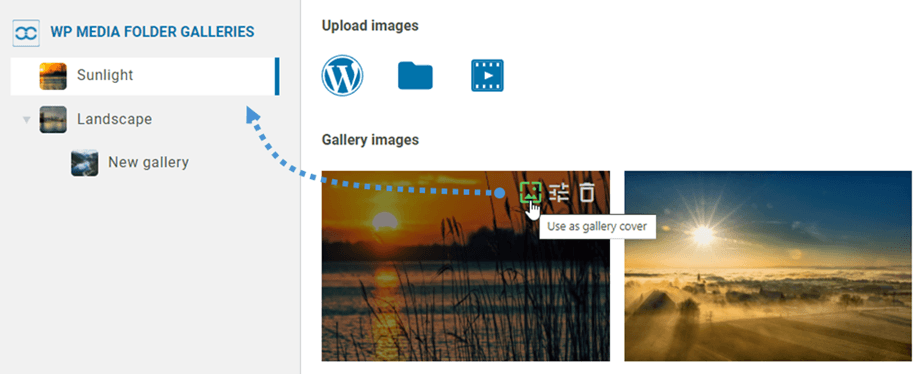
După ce galeria este creată, puteți seta o imagine ca și copertă a galeriei făcând clic pe pictogramă. O veți vedea în timp ce plasați cursorul peste o imagine din galerie.
3. Blocul galeriei din Gutenberg
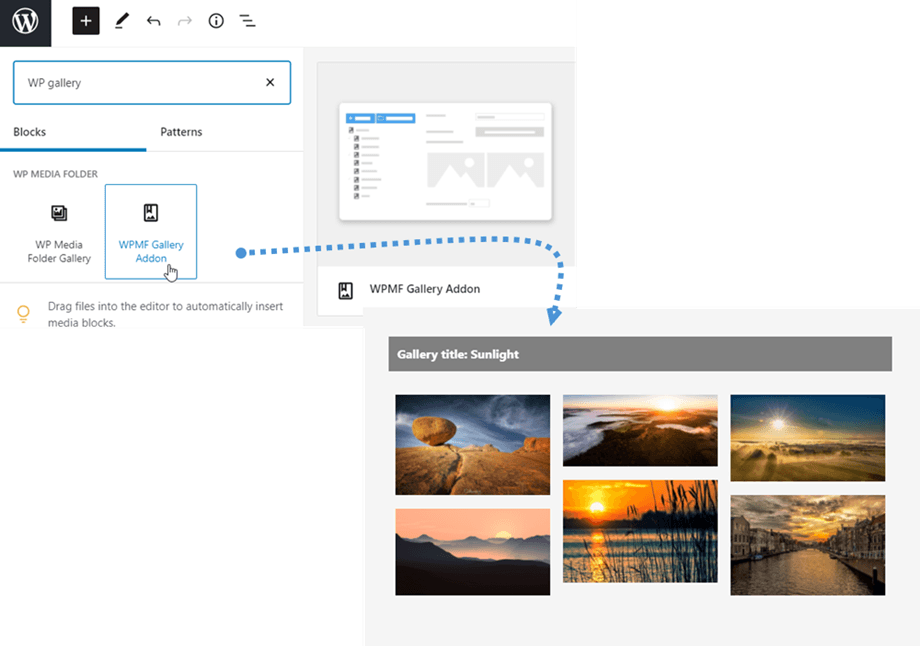
Acum poți afișa galeriile tale în editorul Gutenberg.
Pentru a afișa o galerie în editorul Gutenberg, faceți clic pe WPMF Gallery Addon din WP Media Folder . Apoi, puteți face clic pe Selectare sau Creare galerie și alege o galerie.
4. Adăugați un videoclip în galerie
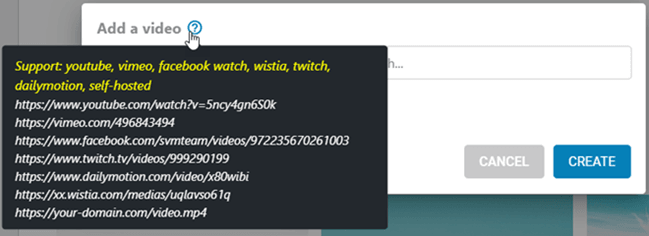
Puteți adăuga un videoclip nou într-o galerie făcând clic pe pictograma Video, apoi lipiți sau introduceți linkul videoclipului dvs. în câmp, apoi faceți clic pe butonul Creare
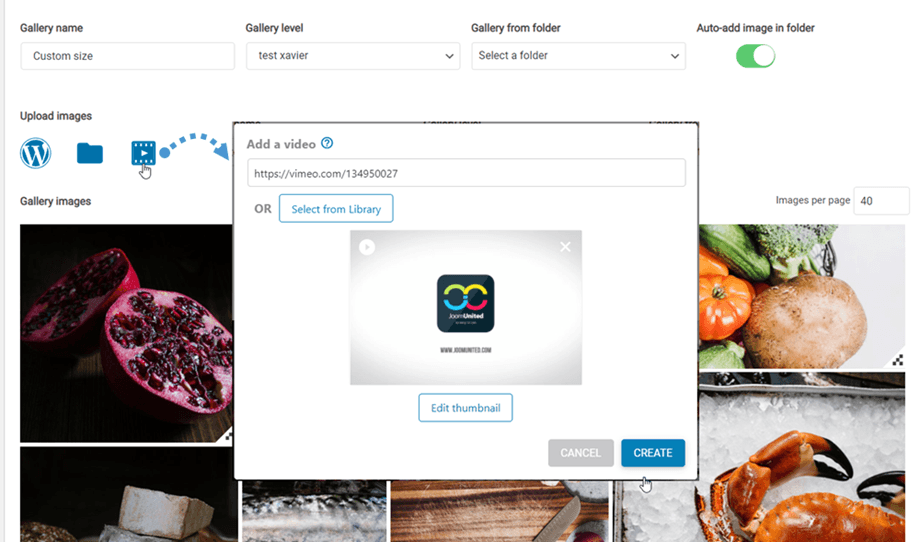
În prezent, oferim suport pentru: YouTube, Vimeo, Facebook Watch, Wistia, Twitch, Dailymotion, găzduire proprie: //domeniul-dumneavoastră.com/video.mp4
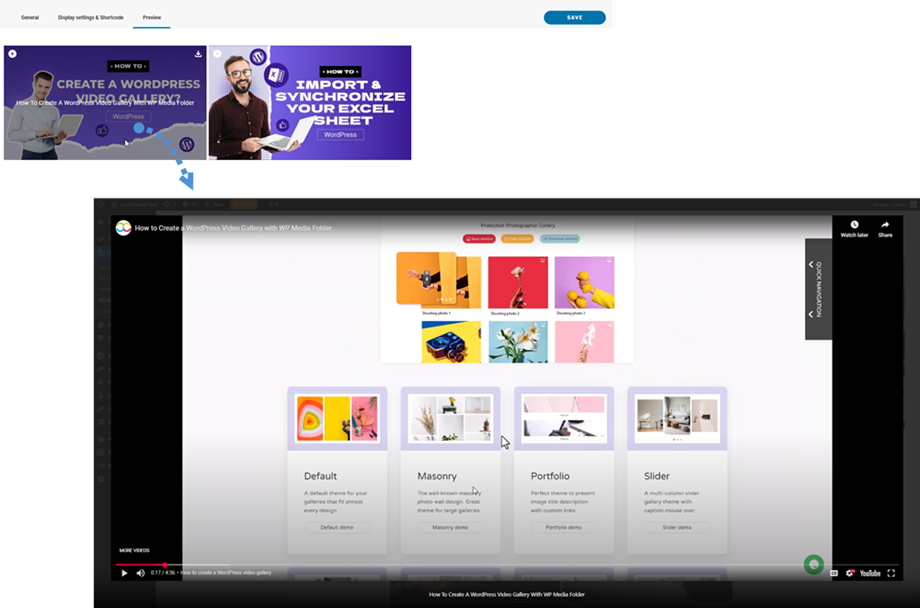
Fila Previzualizare vă permite să vizualizați conținutul video înainte de publicare.
5. Adăugați o nouă galerie de fotografi
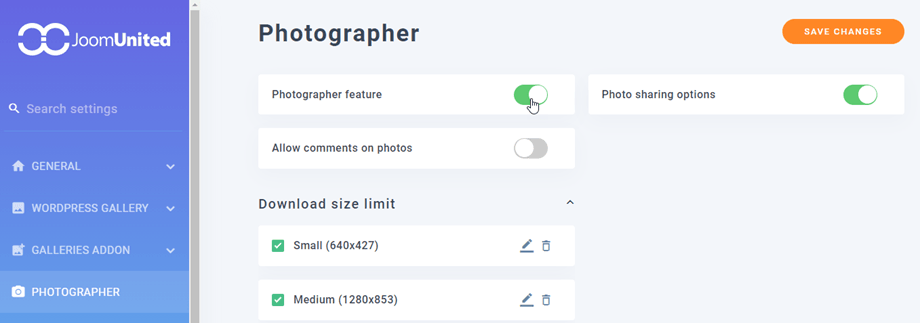
În primul rând, pentru a crea noi galerii de fotografi, trebuie să activați funcției Fotograf din setările folderului media > fila.
Apoi, în tabloul de bord Media Folder Galleries, navigați în colțul din stânga sus și faceți clic pe butonul Adăugați o galerie nouă > Creați o galerie de fotografi

Sau puteți face clic dreapta pe panoul arborescent din stânga și selecta opțiunea „+ Creare”

După aceea, puteți trage și plasa imaginile în noua galerie.
Pentru a partaja galeria cu prietenii tăi, pur și simplu dă clic dreapta pe butonul „Partajează galeria” și va apărea o fereastră pop-up. Completează informațiile necesare, cum ar fi adresele de e-mail, parola, subiectul e-mailului și mesajul personalizat, apoi dă clic pe butonul „Trimite e-mail”.

6. Adăugați o galerie nouă din Google Foto
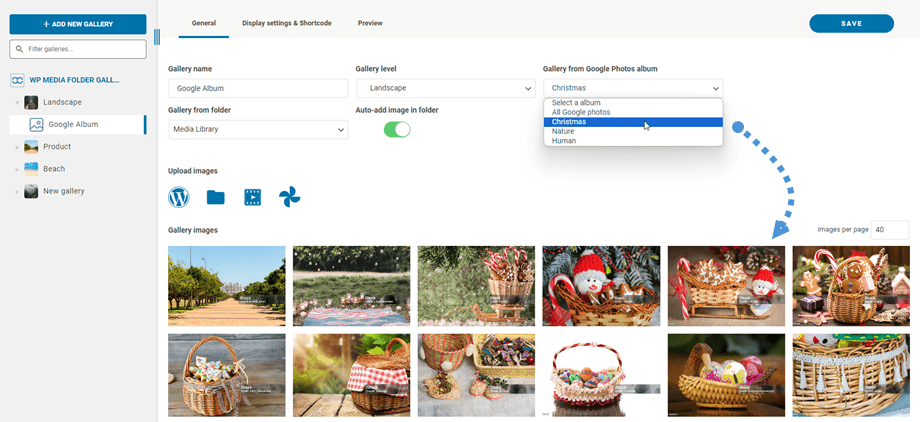
După ce ai creat o galerie nouă în tabloul de bord, selectează albumul tău din Google Foto. Apoi, imaginile tale vor fi afișate în galerie.
7. Galerii de arhivă
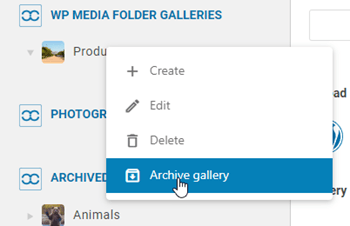
Pentru a reloca galeriile neutilizate, puteți face clic dreapta pe galerie și alege „Arhivează galeria” .
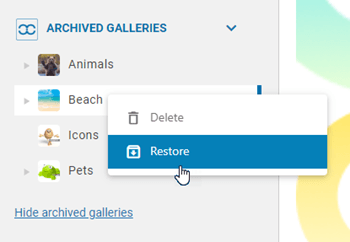
Ulterior, puteți accesa „Galerii arhivate” pentru a le restaura sau a le șterge definitiv. Pur și simplu faceți clic dreapta pe galerie și selectați „Șterge” sau „Restaurare”, după cum este necesar.
8. Filtrați galeriile
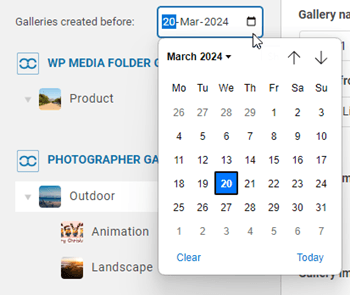
Pentru a localiza rapid galeriile create înainte de o anumită zi, puteți utiliza opțiunea de filtrare a datei. Pur și simplu faceți clic pe pictograma calendar și alegeți data dorită din calendar. Această funcție se aplică atât galeriilor obișnuite, cât și galeriilor fotografilor.