 Produse WordPress
 Produse Joomla
 Suport
 Știri
Știri Autentificare
Add-on WP Media Folder : Integrare OneDrive Business
1. Conectați-vă la OneDrive Business din WP Media Folder
Pentru a conecta OneDrive Business în WP Media Folder, navigați la meniul Setări > WP Media Folder > Descărcare Cloud și Media > Conectori Cloud > OneDrive Business.
Mai întâi, puteți seta miniatura pentru imagini.
Generare miniatură imagine: Această opțiune va genera miniaturi de imagini și le va stoca în contul dvs. cloud. Miniaturile imaginilor vor fi generate conform setărilor WordPress și vor fi utilizate atunci când încorporați imagini (în scopuri de performanță)
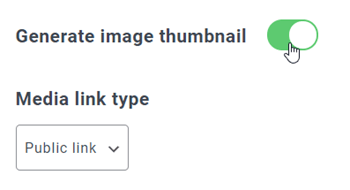
Vă rugăm să selectați tipul de link media:
- Legătură publică: generează o legătură accesibilă publicului pentru fișierele tale și aplică drepturile corespunzătoare asupra fișierelor din cloud (Legătură partajată)
- Legătură privată: legătură AJAX, ascundeți legătura cloud pentru a păstra dreptul de acces original asupra fișierului dvs.
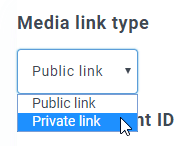
Apoi, vă puteți conecta la contul OneDrive Business cu modul Automat sau modul Manual:
Mod automat
De acum, puteți economisi mult timp conectându-vă la OneDrive . În serverul secțiunea OneDrive Business , faceți clic pe butonul Conectați-vă OneDrive Business
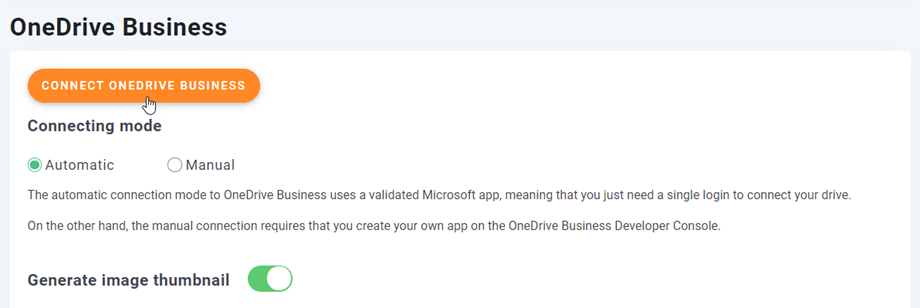
Apoi urmați pașii următori pentru a finaliza conexiunea.
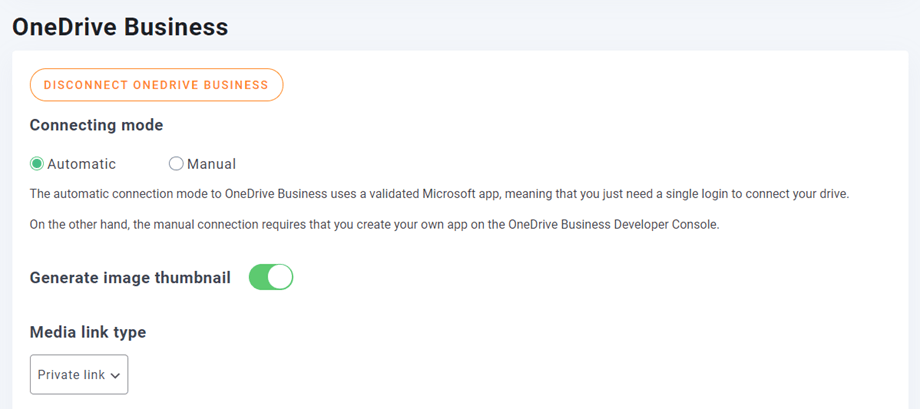
E atât de repede, nu? Da, știm asta. :)
Mod manual
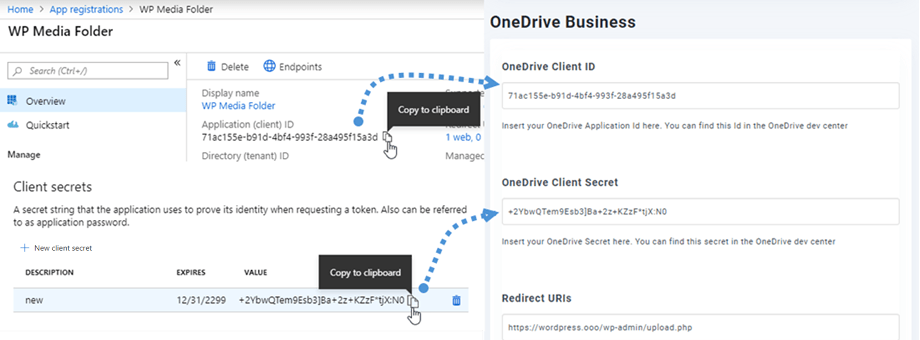
Cu acreditările din pasul anterior, în secțiunea OneDrive Business, lipiți următoarele în câmpurile formularului:
- ID client
- Secretul clientului
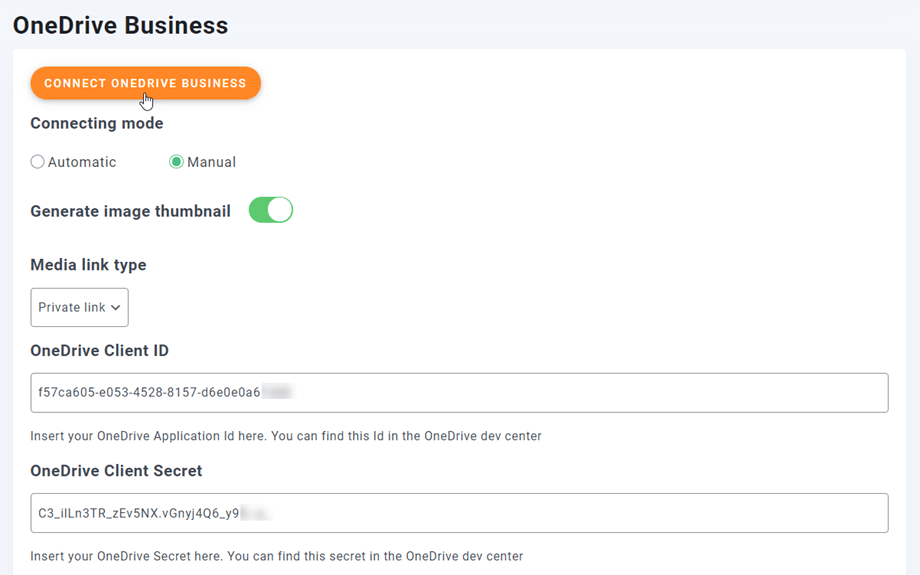
După aceea, salvați configurația și apăsați Conectați OneDrive Business .
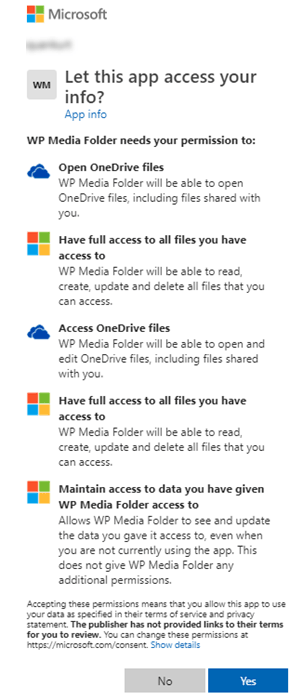
Va trebui să validați autorizația de acces pentru a acorda acces la WordPress; pur și simplu faceți clic pe Da în noua fereastră.
Conexiunea ar trebui să fie un succes ☺ Dacă are succes, puteți crea foldere și subfoldere în OneDrive Business și în WP Media Folder - totul va fi sincronizat automat!
2. Cum funcționează? Ce pot face cu OneDrive Business?
Cum funcționează?
WP Media Folder va genera un folder rădăcină pe contul dvs. OneDrive Business cu numele site-ului.
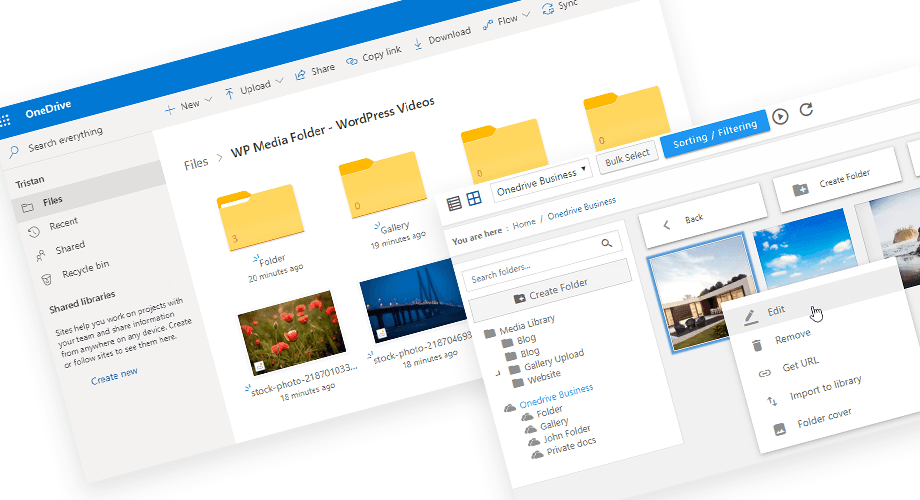
Toate folderele și subfolderele adăugate în WP Media Folder OneDrive Business vor fi sincronizate în acest folder (WP Media Folder - {sitename}). Și invers, toate fișierele media din acel folder rădăcină de pe OneDrive Business vor fi sincronizate cu biblioteca media de pe Wordpress.
Care sunt direcțiile de sincronizare?
Funcționează în ambele direcții! Poți adăuga un fișier în OneDrive Business și să-l vezi în WP Media Foldersau poți adăuga un fișier în WP Media Folder și să-l vezi în OneDrive Business. De asemenea, înseamnă că poți gestiona fișierele WP Media Folder de pe desktop folosind software-ul de sincronizare OneDrive .
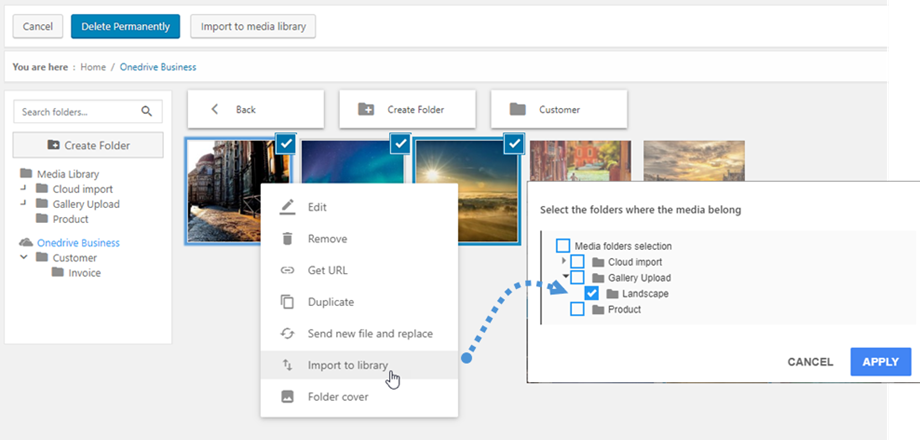
Integrarea WP Media Folder Onedrive Business vă permite să efectuați 3 tipuri de acțiuni cu fișierele media:
- Importați fișiere media OneDrive Business în WP Media Folder (funcționează automat după conectare)
- Importați fișiere media OneDrive Business în biblioteca media WordPress
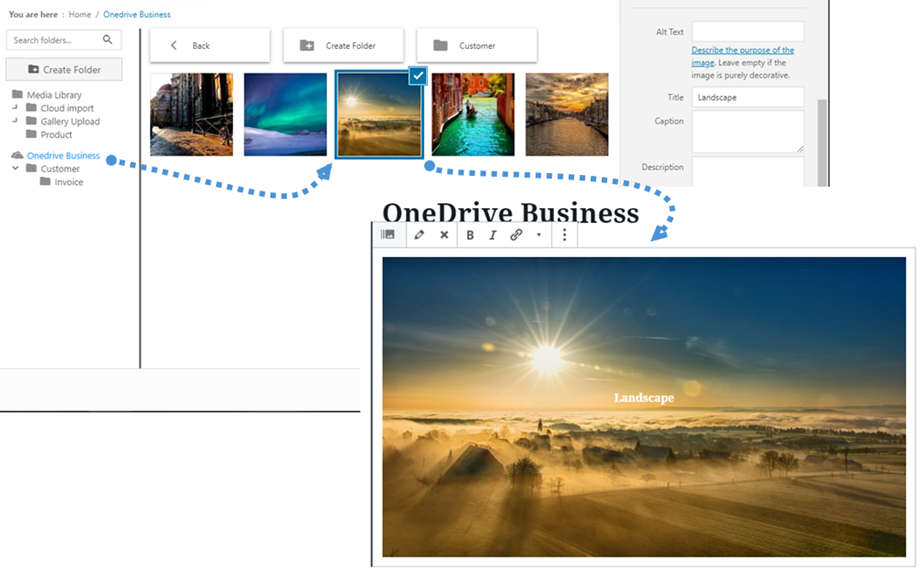
- Încorporați fișierele media OneDrive Business direct în conținut. În acest caz, fișierele media vor fi încărcate în conținut din OneDrive Business, nu de pe server.
3. Înregistrarea aplicației Microsoft OneDrive Business
Integrarea OneDrive Business este distribuită ca un addon separat. Trebuie să instalați acest addon (plugin) pe lângă WP Media Folder. Addonul include și integrare pentru Google Drive, Google Photo, Dropbox, OneDrive Personal și Amazon S3.
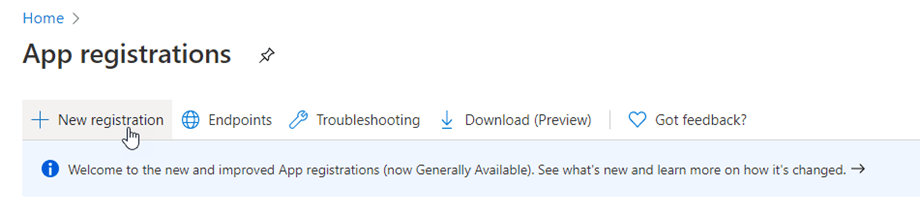
În primul rând, aveți nevoie de o aplicație Microsoft Azure pentru a conecta site-ul web la un OneDrive Business. Accesați cont https://portal.azure.com/ , conectați-vă și faceți clic pe butonul Înregistrare nouă
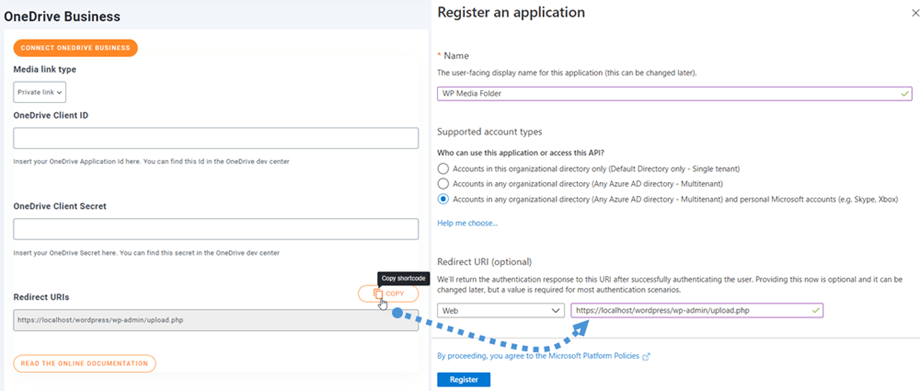
În formularul Înregistrare aplicație, setați un nume pentru aplicație și copiați adresa URL a site-ului web în Adresă URL de redirecționare (de exemplu: „https://{domeniul-dumneavoastră.com}/wp-admin/upload.php”) și faceți clic pe Înregistrare .
Aproape ați terminat - de aici aveți un ID de aplicație (ID client), lipsește doar parola. În meniul din stânga, accesați Certificate și secrete, apoi faceți clic pe Secret client nou pentru a crea unul. După aceea, completați Descrierea și setați Expirările pentru acesta.
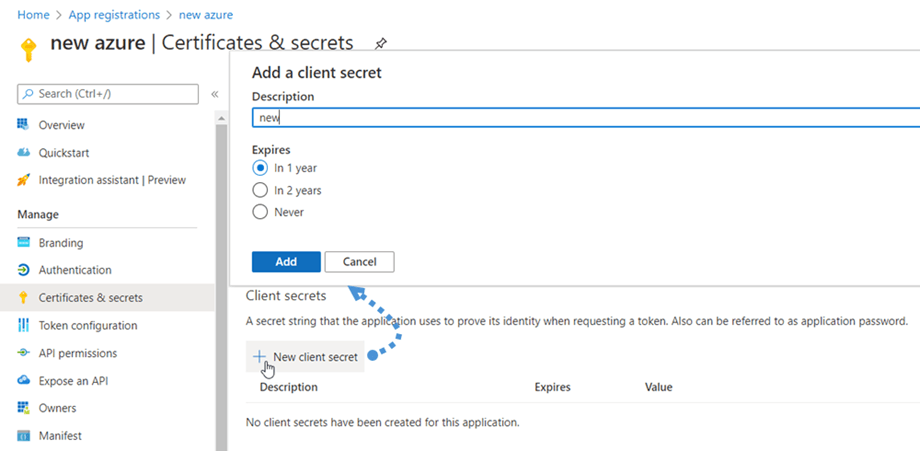
O parolă (secret client) este generată imediat după apăsarea Adăugare ; copiați-o deoarece veți avea nevoie de ea în curând.



