 Produse WordPress
 Produse Joomla
 Suport
 Știri
Știri Autentificare
WP Media Folder: Foldere și media
- 1. Gestionați folderele din postări sau pagini
- 2. Gestionarea conținutului media
- 3. Eliminați și editați folderele
- 4. Vizualizare media
- 5. Căutare și filtrare media în WordPress
- 6. Adăugați video la distanță
- 7. Blocul Lightbox cu o singură imagine în Gutenberg
- 8. Încorporarea PDF-ului în Gutenberg
- 9. Instrumente de inteligență artificială
Ideea principală a WP Media Folder este de a clasifica conținutul media direct din managerul media. WP Media Folder funcționează pe managerul media nativ, atât din partea publică, cât și din partea administrativă. De exemplu, îl puteți utiliza în postări și pagini.
1. Gestionați folderele din postări sau pagini
În Editorul clasic, pentru a utiliza WP Media Folder faceți clic pe Adăugare media . În editorul Gutenberg, consultați secțiunea 7. Blocul Lightbox cu o singură imagine din Gutenberg pentru mai multe informații.
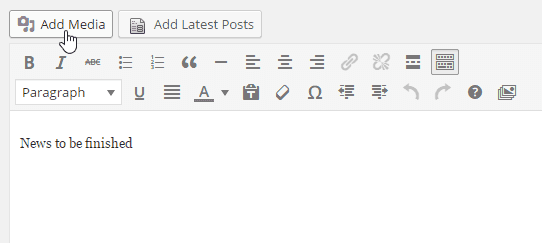
Faceți clic pe el pentru a deschide vizualizarea principală media cu gestionarea folderelor.
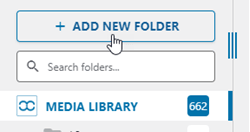
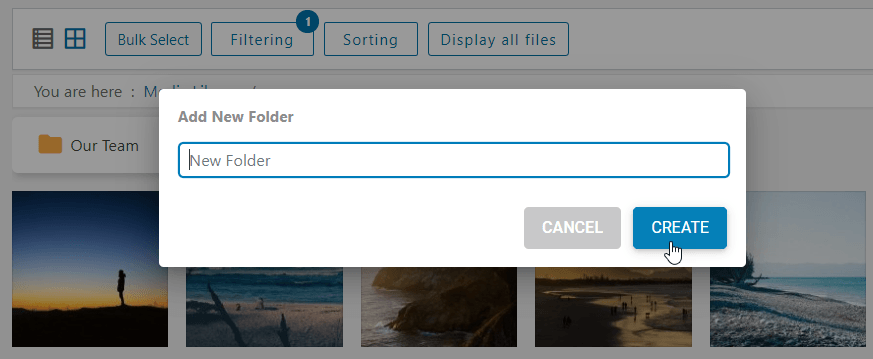
Există un buton pentru a crea un folder, iar directoarele sunt listate mai jos. Când faceți clic pe butonul Adăugare folder nou, trebuie să introduceți un nume și să validați crearea.
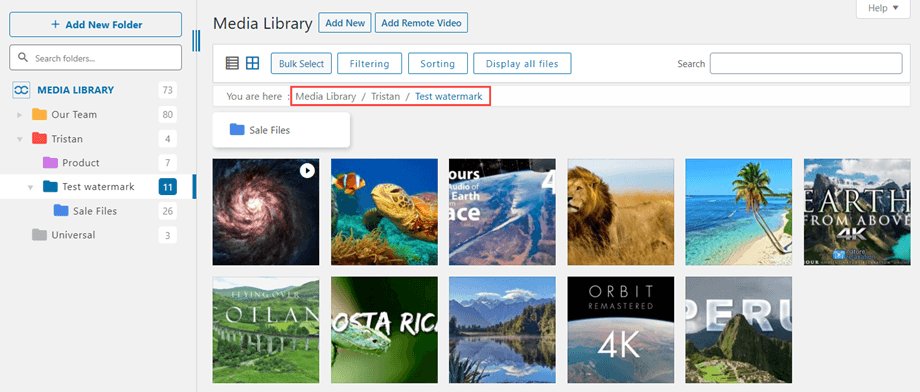
Dacă vrei să creezi un subfolder, trebuie doar să intri într-un folder și să repeți operațiunea. Apoi poți folosi breadcrumb-ul sau arborele de foldere pentru a nu te pierde prin nivelurile de foldere :)
Restricționare acces la foldere
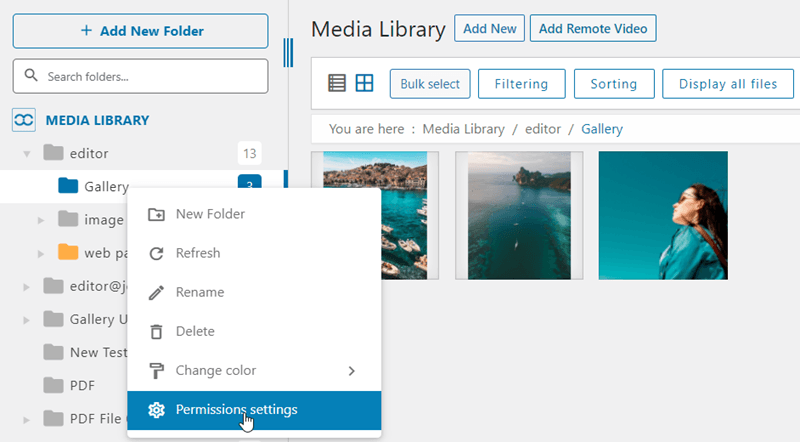
Folderele virtuale din biblioteca media pot fi restricționate în funcție de utilizator sau rol. Această funcție se aplică atât folderelor locale, cât și folderelor din cloud (Google Drive, Dropbox, OneDrive Personal și Business). Doar rolul de administrator poate vedea această funcție în meniul contextual al folderului. Pentru a seta roluri, trebuie să activați Acces media în funcție de utilizator sau rol de utilizator din setările pluginului > Acces și design > Acces media. Apoi, accesați Biblioteca media, faceți clic dreapta pe un folder și selectați Setări permisiuni.
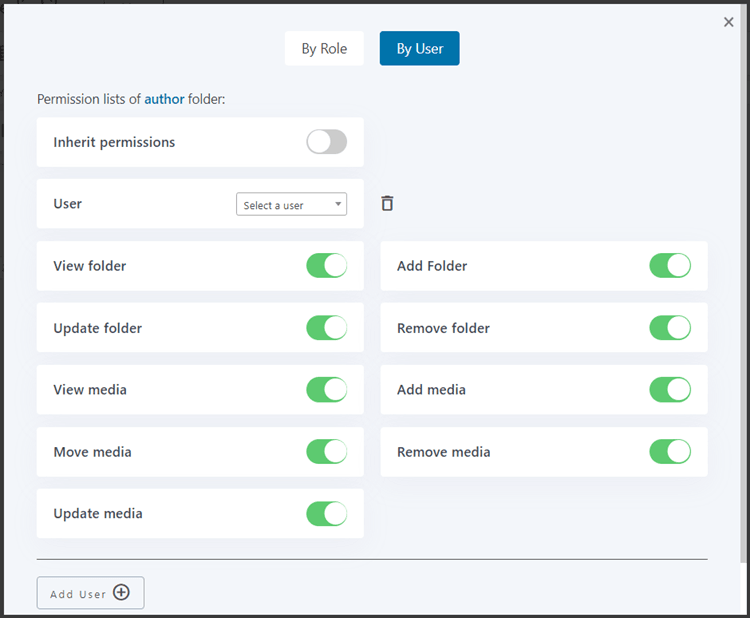
Apoi, în fereastra pop-up, puteți selecta, adăuga sau elimina roluri/utilizatori. Acestea sunt 2 file principale și includ opțiunile de mai jos:
- Moștenire permisiuni: Moștenește rolul din folderul părinte. Odată activată, celelalte opțiuni vor fi eliminate.
- Vizualizare folder: Utilizatorii/Rolurile pot vizualiza folderele
- Adăugare folder: Utilizatorii/Rolurile pot adăuga foldere noi
- Actualizare folder: Utilizatorii/Rolurile pot redenumi folderele
- Eliminare folder: Utilizatorii/Rolurile pot șterge foldere
- Vizualizare fișiere media: Utilizatorii/Rolurile pot vizualiza fișierele media încărcate de alte persoane
- Adăugați media: Utilizatorii/Rolurile pot adăuga media noi
- Mutare fișiere media: Utilizatorii/Rolurile pot muta fișiere media dintr-un folder în altul
- Eliminare media: Utilizatorii/Rolurile pot șterge media
- Actualizare media: Utilizatorii/Rolurile pot actualiza informațiile despre imagini: titlu, text alternativ, ...
2. Gestionarea conținutului media
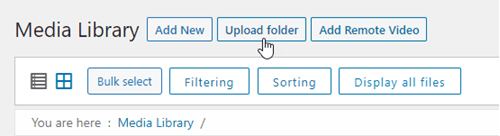
Puteți glisa și plasa un folder (foldere) inclusiv subfolderul său în biblioteca media. Sau puteți face clic pe butonul Încărcare folder
Pentru a muta unul sau mai multe fișiere media dintr-un folder, faceți clic pe fișierul media și trageți-l în folderul dorit.
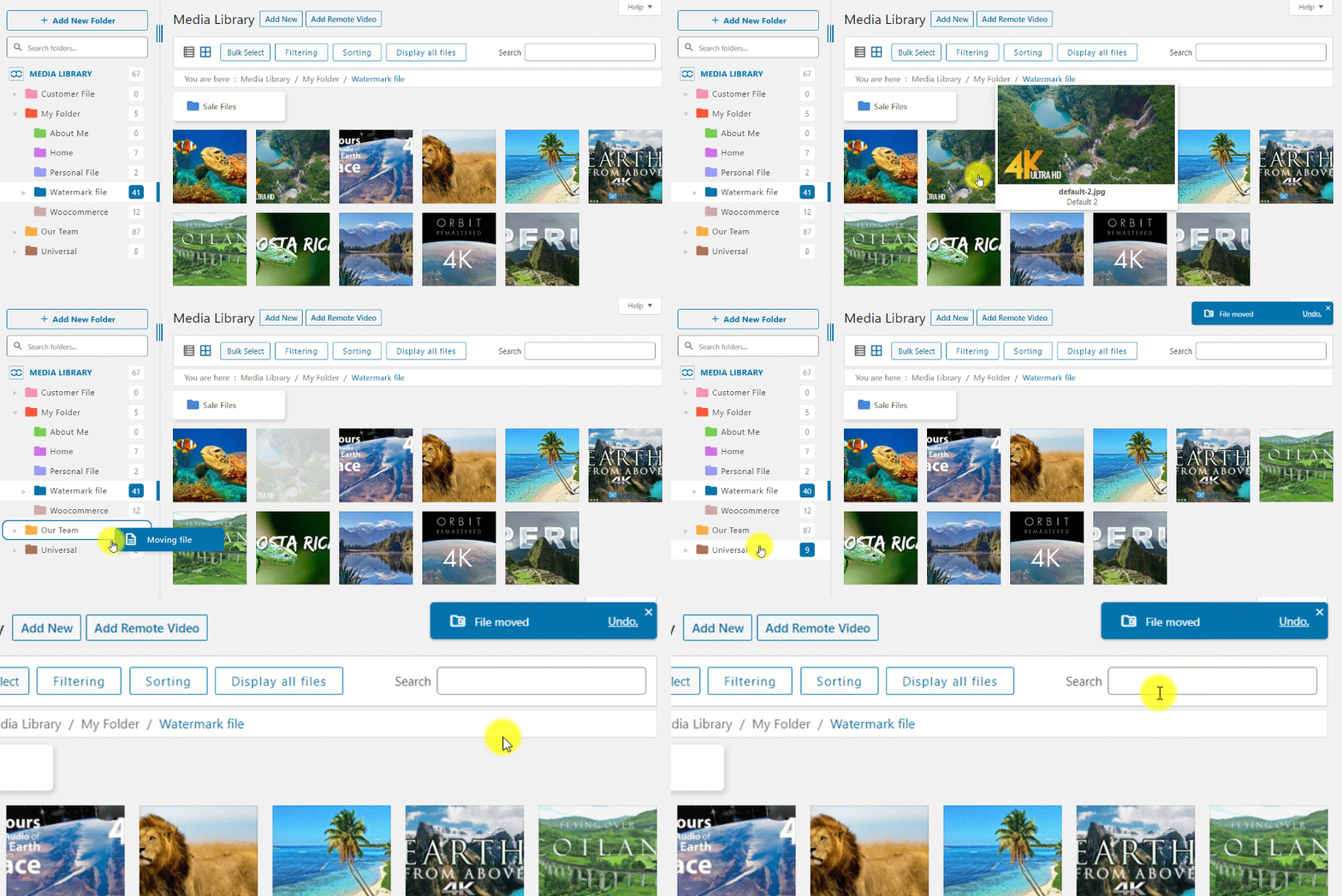
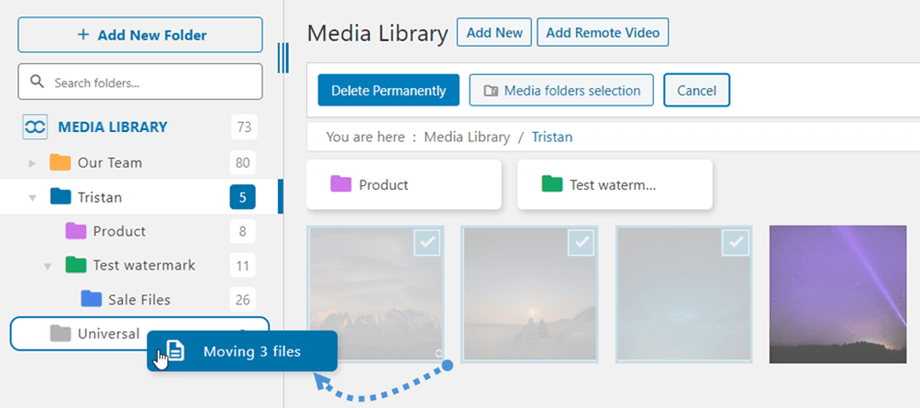
De asemenea, aveți posibilitatea de a trage mai multe imagini în foldere sau în arborele de foldere. Mai întâi selectați media.
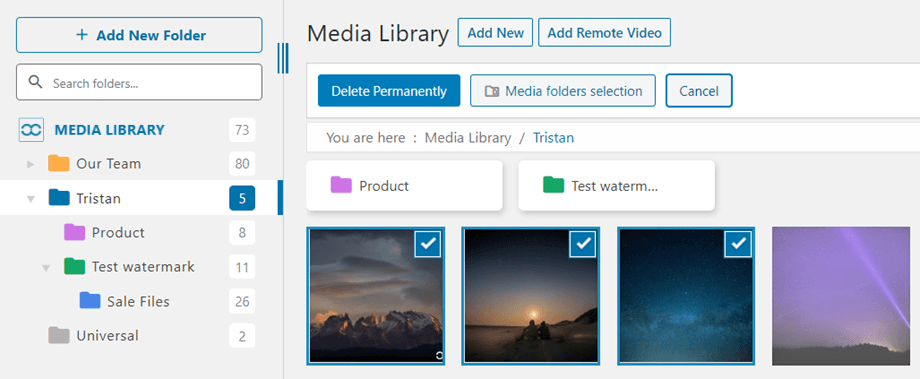
Apoi trageți fișierele media în foldere.
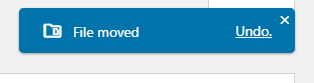
O notificare va fi afișată în colțul din dreapta sus cu posibilitatea de a ANULA ultima mișcare media pe care tocmai ați făcut-o.
Fișiere media în mai multe foldere
Un singur fișier media poate aparține mai multor foldere. Când faceți clic pe un fișier, căutați de selectare Foldere media în coloana din dreapta și faceți clic pe ea.
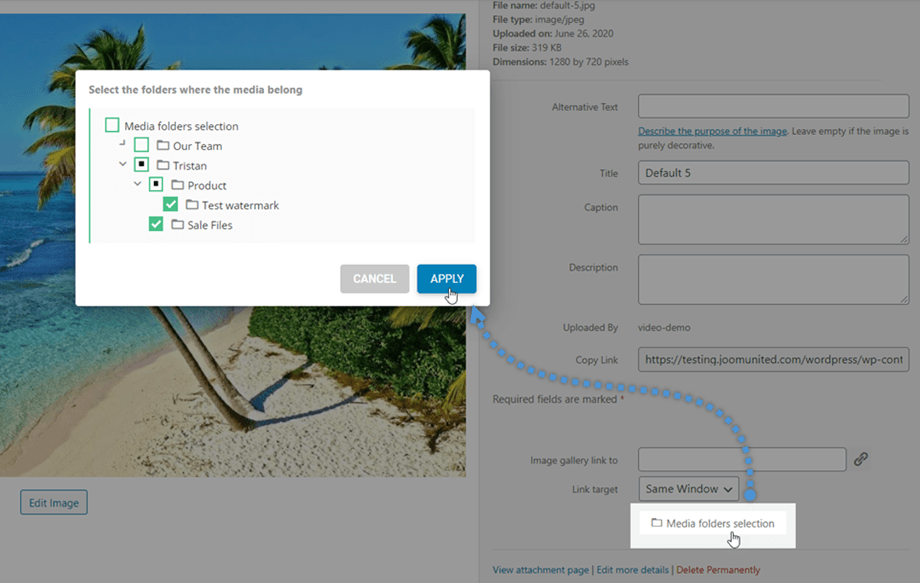
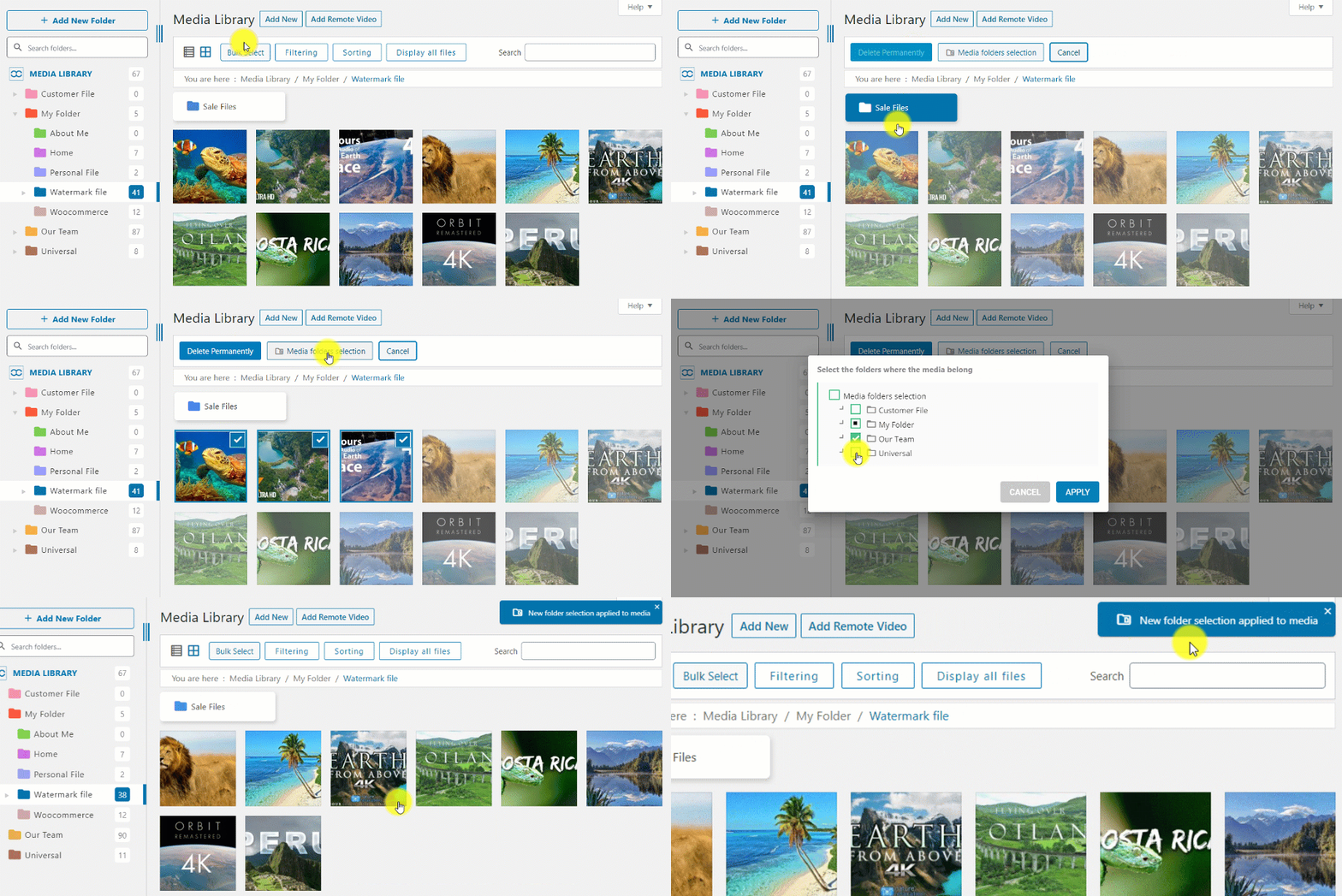
De asemenea, puteți utiliza managerul media WordPress pentru a aplica în bloc mai multe foldere la mai multe fișiere media. Mai întâi, faceți clic pe Selectare în bloc, selectați fișierele media și apoi apăsați de selectare a folderelor media .
Creați un folder din imaginile selectate
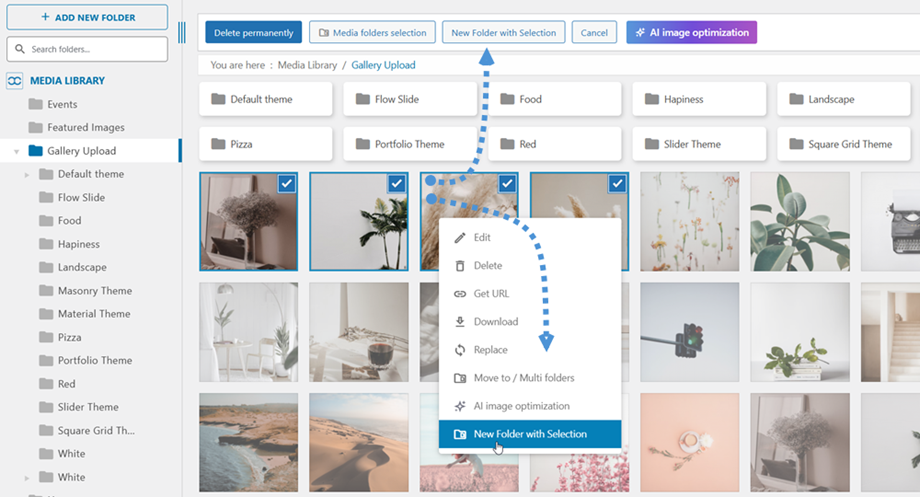
După ce ați selectat mai multe imagini pe care doriți să le organizați într-un folder nou, faceți clic pe Folder nou cu selecție . Alternativ, puteți face clic dreapta pe selecție și alege Folder nou cu selecție din meniul contextual.
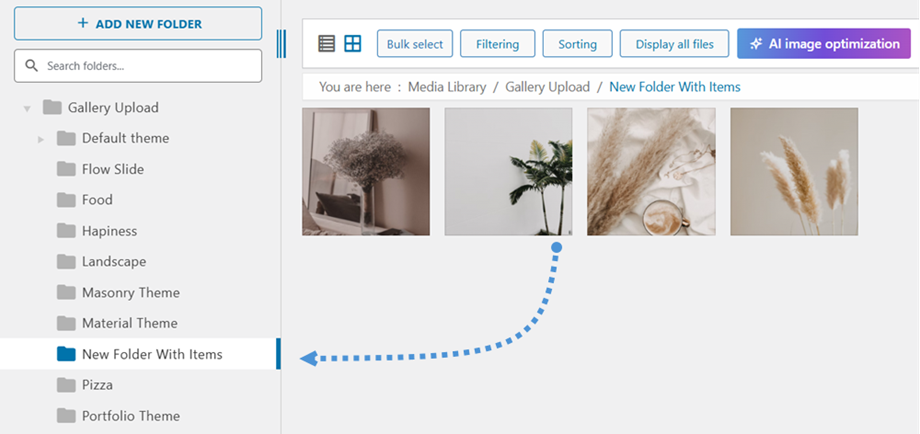
Un nou folder intitulat „Folder nou cu elemente” va fi creat automat și va apărea ca subfolder în panoul din stânga.
Cum se descarcă o imagine?
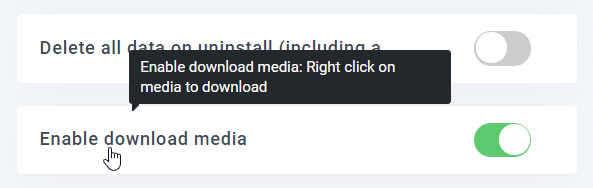
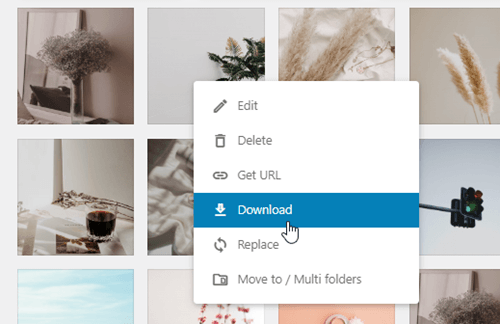
Mai întâi, trebuie să activați „Descărcare media” din setările pluginului > General > fila Setări principale.
Apoi, în biblioteca media cu vizualizare Grilă, faceți clic dreapta pe orice imagine și veți vedea Descărcare .
Cum se descarcă un folder?
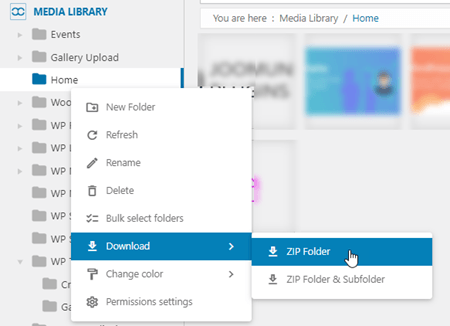
Pentru a descărca un folder împreună cu subfolderele incluse, faceți clic dreapta pe folderul dorit și selectați Descărcare > Folder ZIP/Folder ZIP și subfolder.
Selectarea folderului la încărcarea fișierelor noi
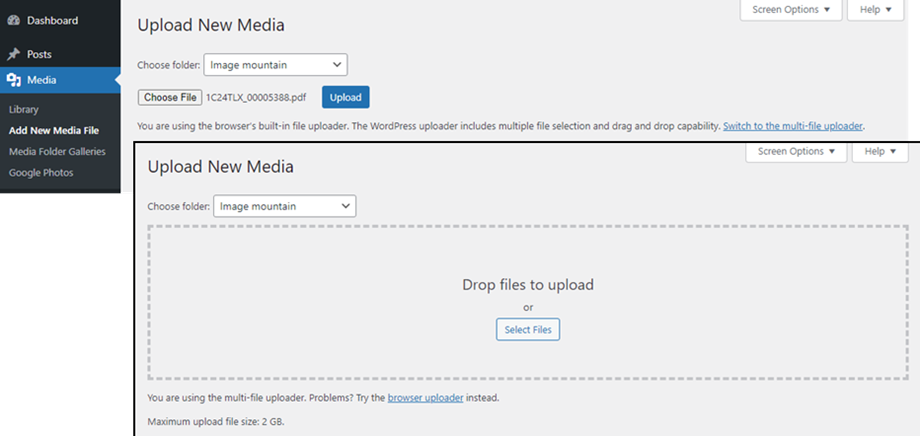
Când navigați la Media > Adăugare fișier media nou, puteți selecta acum un folder înainte de a încărca fișiere noi.
Etichetarea în bloc a suporturilor media
Pentru a adăuga etichete la mai multe imagini simultan, începeți prin a comuta la de vizualizare Listă în Media. Apoi, selectați în bloc fișierele pe care doriți să le etichetați. Apoi, alegeți „Adăugați etichete” și faceți clic pe „Aplicați” . Va apărea o fereastră pop-up, permițându-vă să introduceți o etichetă nouă sau să selectați dintre cele existente.
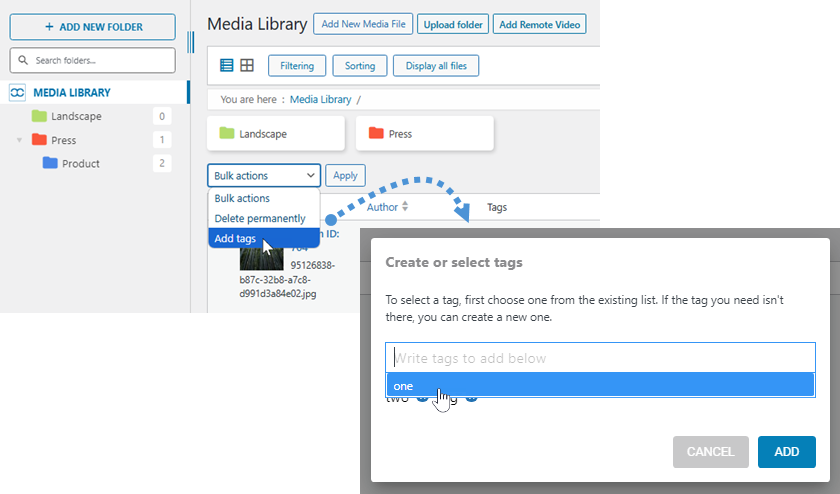
Pentru a gestiona etichetele, accesați Meniu Media > Etichete folder media. Din această secțiune, puteți adăuga, edita sau elimina etichete după cum este necesar.
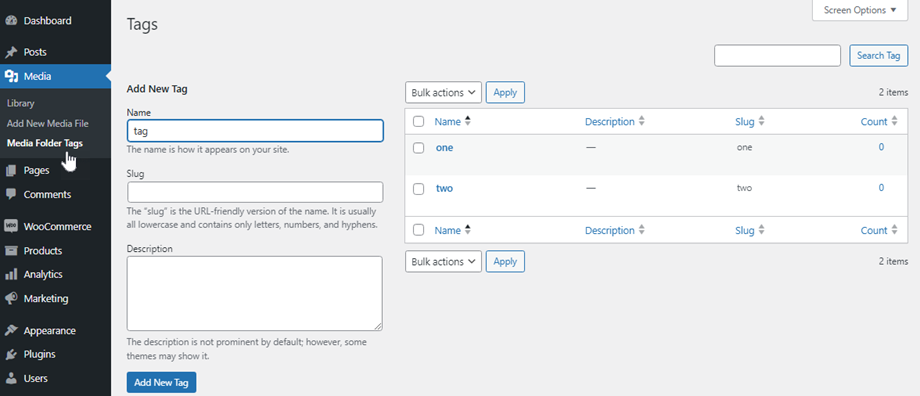
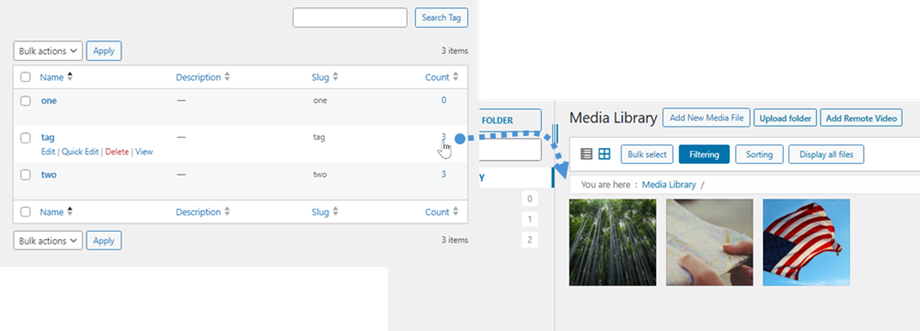
După ce o etichetă a fost atribuită oricărei imagini, puteți vizualiza toate fișierele cu aceeași etichetă făcând clic pe numărul din Număr .
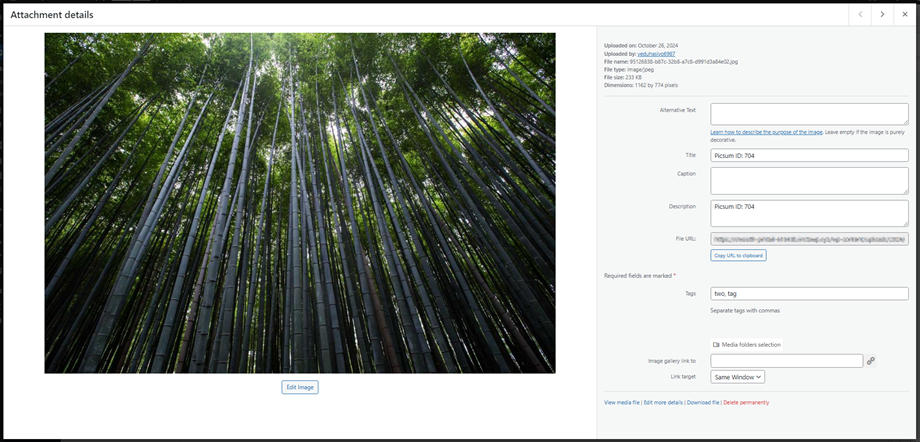
În Detalii atașament , puteți adăuga etichete și pentru o singură imagine în Etichete . Rețineți că interfața cu utilizatorul diferă ușor între vizualizarea Listă și vizualizarea Grilă.
Partajare media pe mai multe site-uri WordPress
WP Media Folder acceptă acum complet rețelele WordPress Multisite, permițând administratorilor de rețea și managerilor de site să partajeze fără probleme resurse media pe mai multe sub-site-uri.
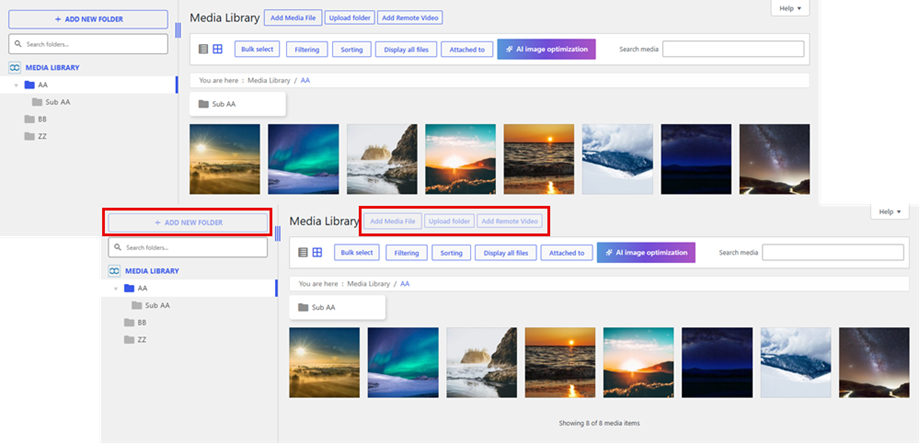
Pentru a menține o structură organizată a rețelei, permisiunile de gestionare media sunt centralizate pe baza ID-ului site-ului:
- Controler media principal (ID site: 2): Doar subsite-ul desemnat cu ID-ul site-ului 2 are autorizația de a crea foldere noi, de a gestiona structuri de directoare și de a încărca fișiere media noi.
- Alte subsite-uri: Pentru toate celelalte subsite-uri din rețea, funcțiile de creare a folderelor și de încărcare directă a fișierelor media sunt dezactivate automat. Utilizatorii de pe aceste site-uri pot vizualiza și utiliza biblioteca media partajată, dar nu îi pot modifica structura sau adăuga materiale noi.
3. Eliminați și editați folderele
Folderul poate fi redenumit făcând dublu clic pe folderul din panoul din stânga sau făcând clic dreapta pe folder și alegând Editare folder.
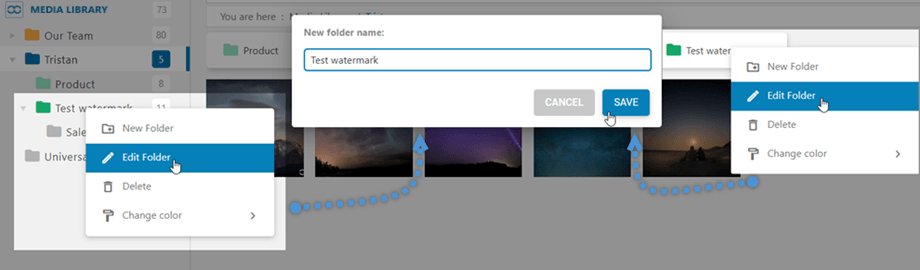
Pentru a elimina un folder, pur și simplu faceți clic dreapta pe el și selectați Ștergere .

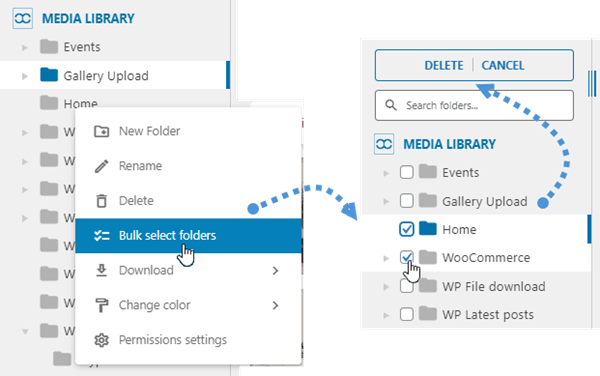
Dacă doriți să ștergeți mai multe foldere simultan, faceți clic dreapta și alegeți de selectare a folderelor . Apoi, bifați caseta din fața fiecărui folder pe care doriți să îl eliminați și faceți clic pe Ștergere situat în partea de sus a arborelui de foldere.
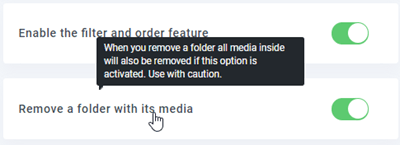
Dacă eliminați un folder care conține fișiere media, în mod implicit, toate fișierele media din interior vor reveni la directorul rădăcină al managerului media.
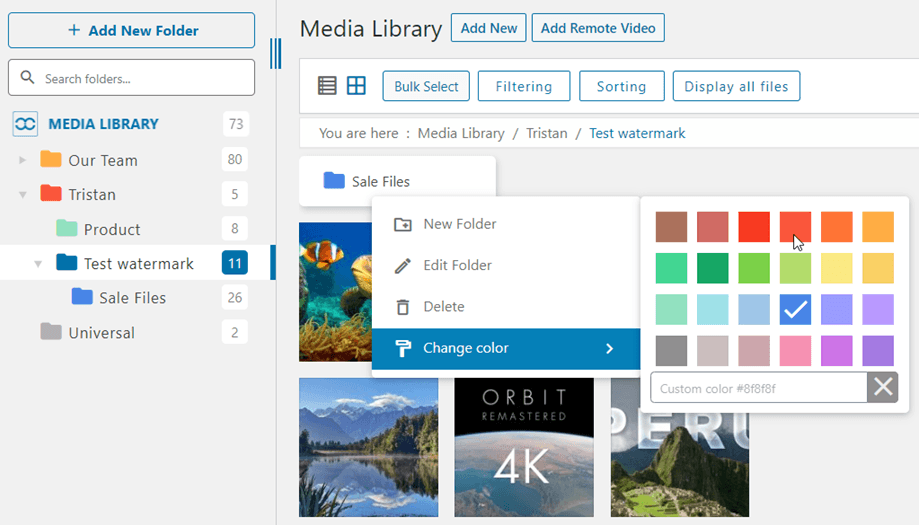
De asemenea, puteți schimba culoarea folderului din Schimbare culoare .
4. Vizualizare media
Fișierele media și folderele pot fi gestionate și din vizualizarea managerului media WordPress. Puteți ajusta lățimea panoului din stânga care conține arborele de foldere.
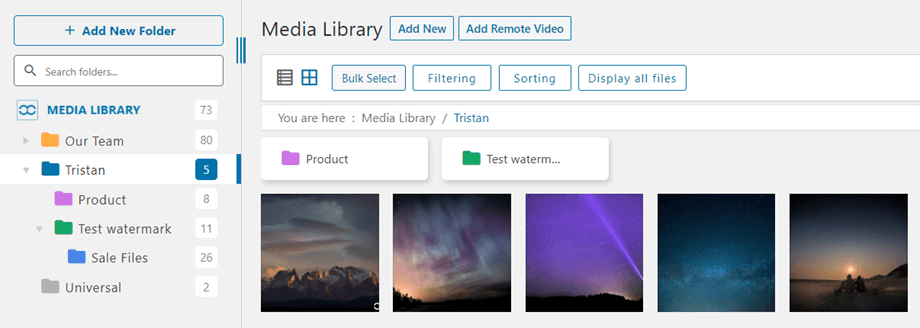
Veți vedea și folderele existente din vizualizarea media. Rețineți că categoriile de articole sunt adăugate automat ca foldere.
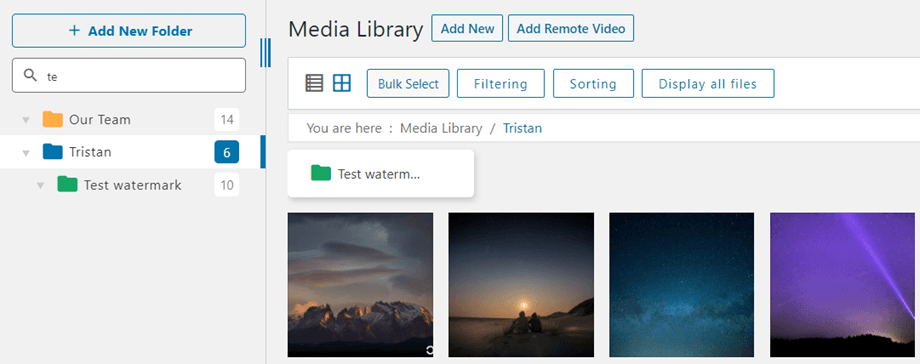
Pentru a încărca fișiere media în anumite foldere, selectați unul sau căutați un folder în panoul din stânga. Apoi faceți clic pe butonul Adăugare nou sau glisați și plasați fișierele media. Din arborele de foldere, vă puteți asigura că vă aflați în folderul corect.
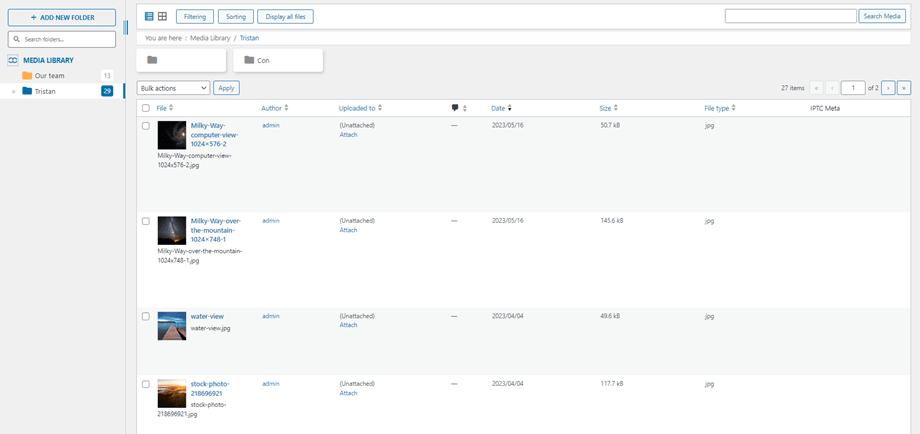
Puteți vizualiza fișiere media în modul listare.
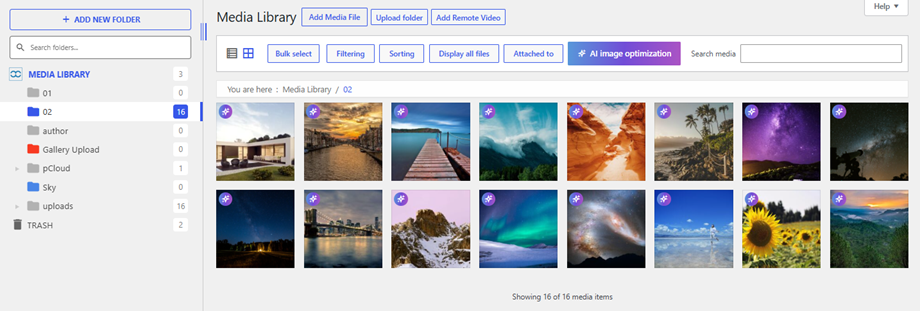
După ce activați opțiunea Coș de gunoi din General > Setări principale , un folder COȘ DE GĂINĂ va apărea în partea de jos a barei laterale din stânga în vizualizarea Bibliotecă media.
5. Căutare și filtrare media în WordPress
WP Media Folder adaugă câteva funcții noi managerului media implicit. Veți găsi toate setările în configurația pluginului General > Filtrare media. Puteți utiliza filtrele implicite, puteți elimina unele filtre și puteți adăuga propriile filtre.
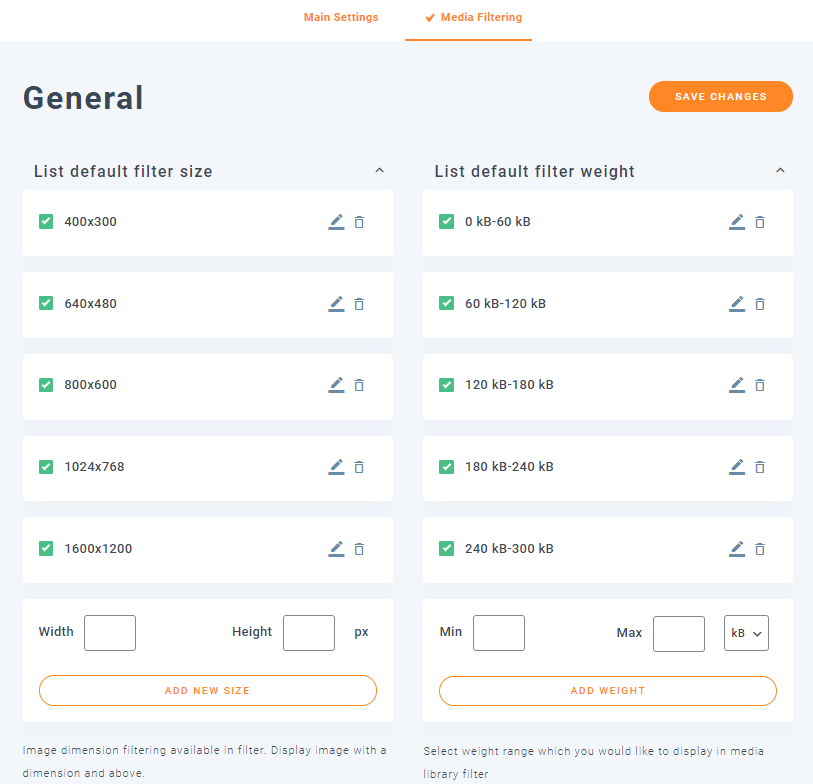
Din configurare puteți seta intervalele filtrelor de greutate și dimensiune.
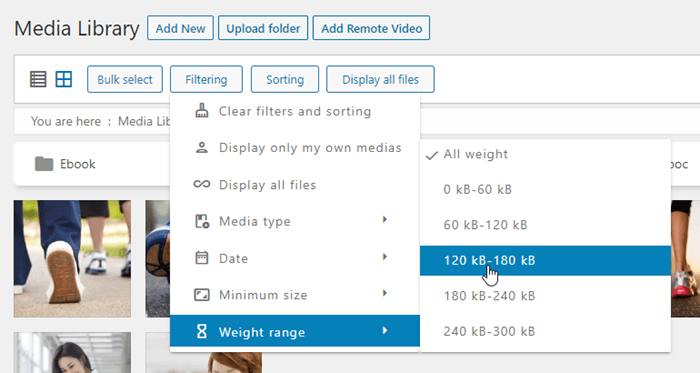
Listele derulante de sortare pot filtra și sorta imagini și foldere în funcție de:
Filtrare
- Ștergeți filtrele și sortarea
- Afișează doar propriile mele media
- Afișați toate fișierele
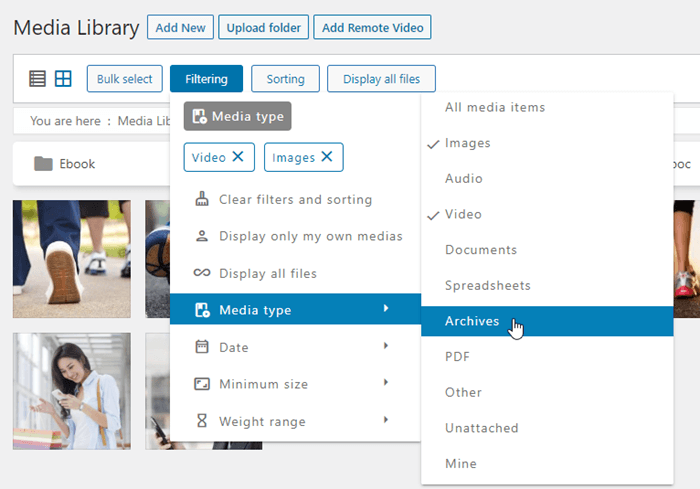
- Tip media (imagine, zip, pdf, neatașat, al meu,...)
- Data
- Dimensiune minimă (în pixeli)
- Interval de greutate
Puteți selecta mai multe opțiuni pentru filtrare în Biblioteca media.
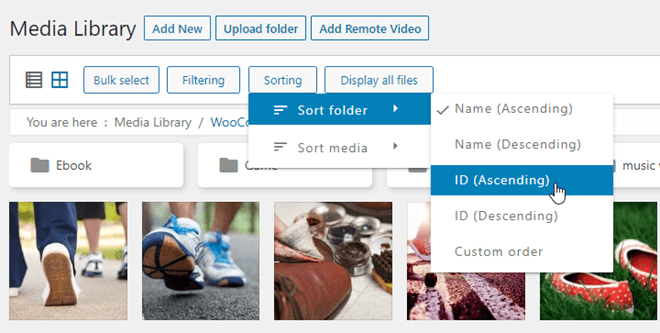
Triere
- Sortare folder (ID, Nume, Ordine personalizată)
- Sortare fișiere media (Data, Titlu, Dimensiune, Tip fișier, Ordine personalizată)
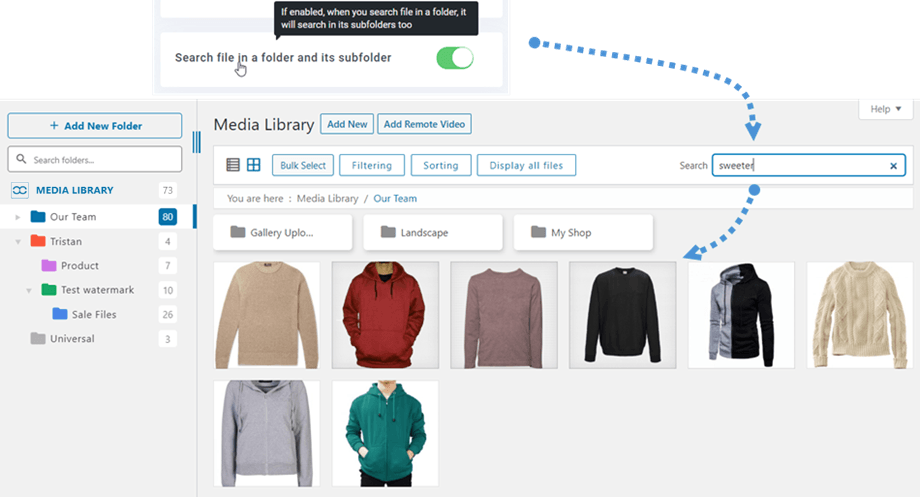
Odată ce opțiunea „Căutați fișiere într-un folder și subfolderul său” este activată, puteți căuta numele fișierului nu numai în folderul respectiv, ci și în subfolderele sale.
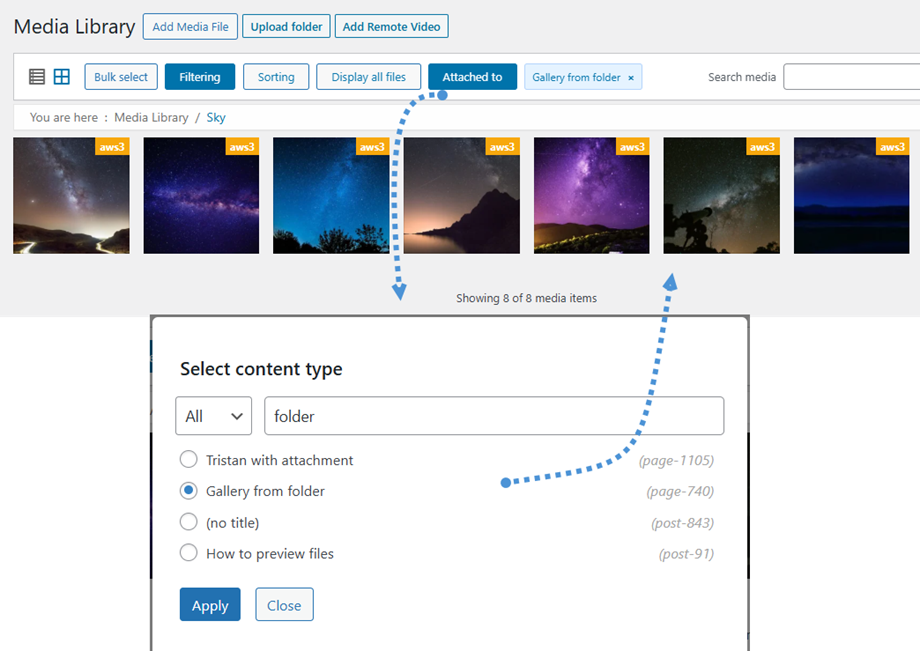
Filtrul atașat la mediu
Pentru a localiza imagini care au fost inserate într-o anumită postare sau pagină, puteți utiliza Atașat la care se află în bara superioară a Bibliotecii Media. Când faceți clic pe acest buton, va apărea o fereastră pop-up care vă oferă mai multe opțiuni de filtrare. În această fereastră pop-up, puteți alege între Toate, Postări sau Pagini, în funcție de tipul de conținut pe care îl căutați. După ce ați făcut selecția, introduceți textul de căutare în câmpul de căutare furnizat pentru a restrânge rezultatele. După ce ați localizat postarea sau pagina specifică pe care o căutați, selectați-o din listă și faceți clic pe Aplică . Biblioteca Media se va reîmprospăta apoi pentru a afișa doar fișierele media care au fost atașate postării sau paginii selectate.
6. Adăugați video la distanță
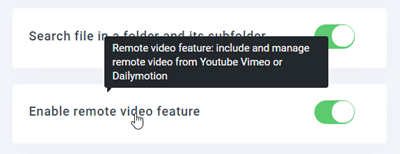
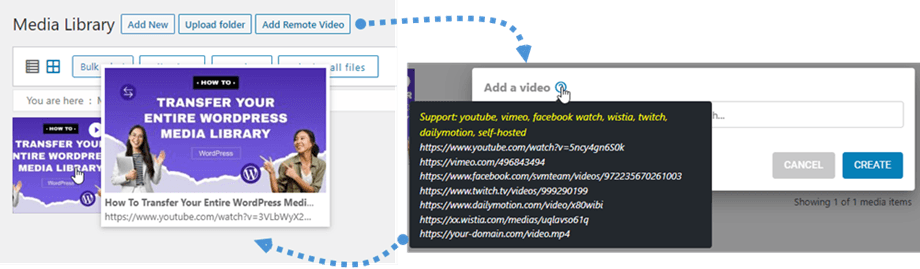
În primul rând, dacă nu vedeți Adăugare video la distanță în biblioteca media, ar trebui să activați Activare funcție video la distanță opțiunea fila General > Setări principale.
Apoi veți vedea butonul Adăugare video la distanță în antet sau veți face clic pe butonul Adăugare nou >> Adăugare Eliminare video
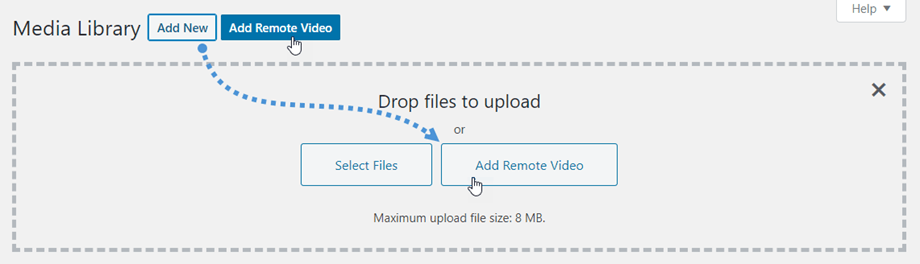
Apoi, pe ecran va fi afișată o casetă de text unde puteți lipi linkul YouTube. Veți vedea apoi un fișier YouTube printre fișierele dvs. media.
7. Blocul Lightbox cu o singură imagine în Gutenberg
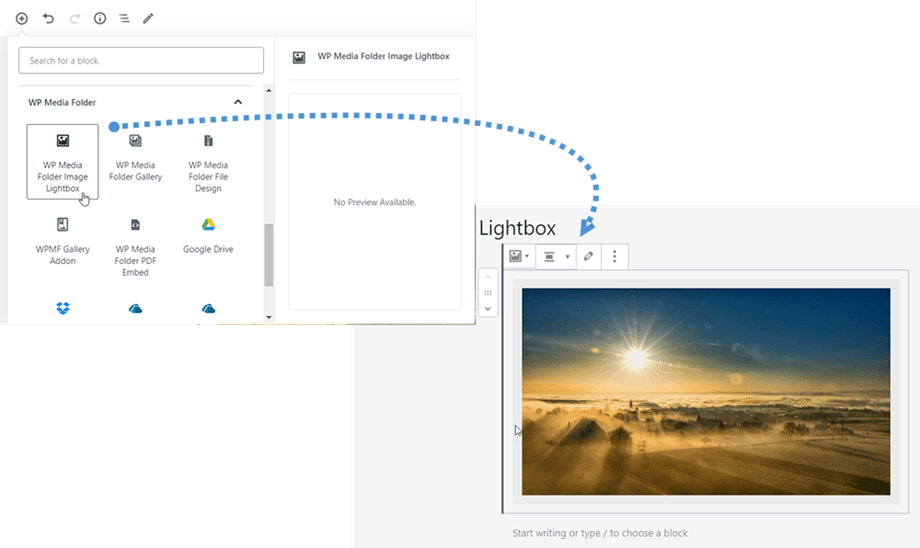
Similar cu Editorul Clasic, o singură imagine poate fi inserată în postările/paginile dvs. Accesați WP Media Folder secțiunea WP Media Folder Image Lightbox , apoi, pe bloc, faceți clic pe „Adăugați imagine” pentru a alege o imagine pe care doriți să o adăugați în conținut.
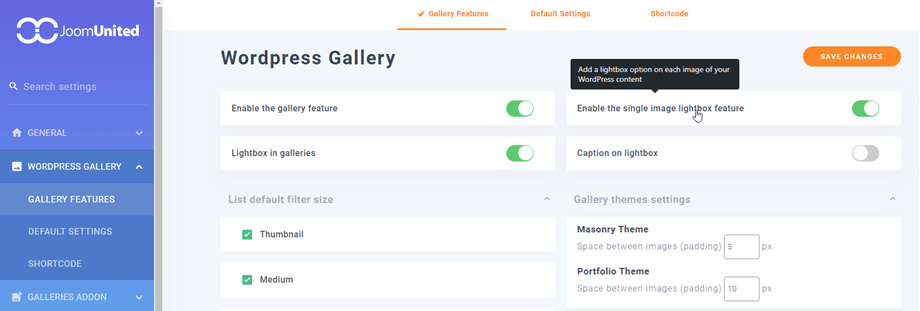
Pentru a vedea blocul, asigurați-vă că Activare funcție lightbox cu o singură imagine este activată în Configurare > Galerie WordPress > Funcții galerie.
8. Încorporarea PDF-ului în Gutenberg
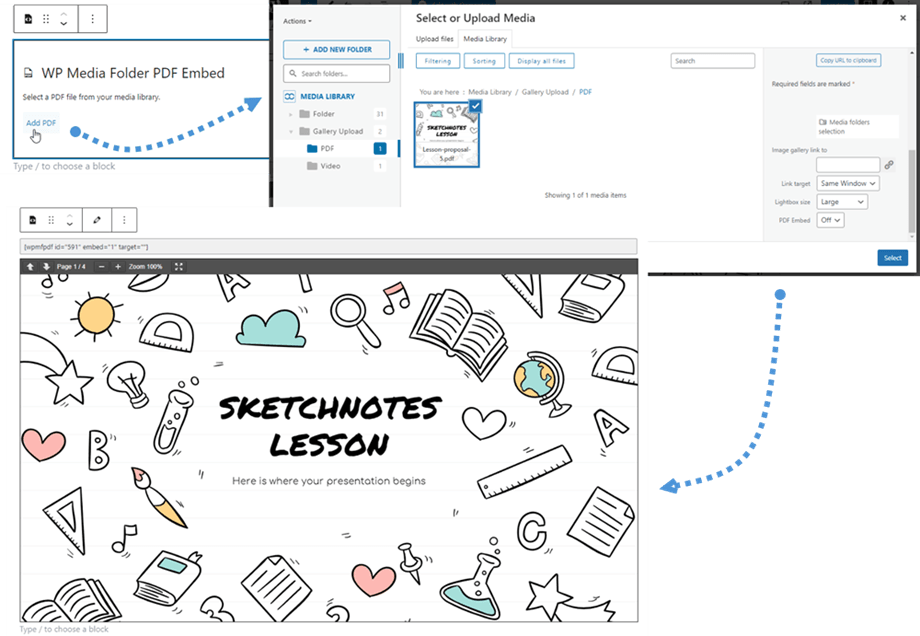
Există o opțiune de a încorpora un fișier PDF atunci când este introdus în Editorul clasic. Acum puteți face acest lucru și în editorul Gutenberg.
Mai întâi, faceți clic pe „WP Media Folder PDF Embed” din WP Media Folder . Apoi, apăsați „Adăugați PDF” și alegeți fișierul PDF dorit, apoi faceți clic pe „Selectare” . După acești pași, veți putea previzualiza întregul PDF direct în editor.
9. Instrumente de inteligență artificială
Această funcție vă permite să optimizați imaginile de pe site-ul dvs. web pentru performanțe și timpi de încărcare îmbunătățiți. Pentru a accesa această funcționalitate, va trebui să faceți upgrade la abonament prin configurația instrumentelor AI. Navigați la WP Media Folder > Instrumente AI > fila Setări , unde veți găsi opțiunile de upgrade la abonament. Faceți clic pe Upgrade Now pentru a vizualiza pachetele disponibile și a selecta planul care se potrivește cel mai bine nevoilor site-ului dvs. web.
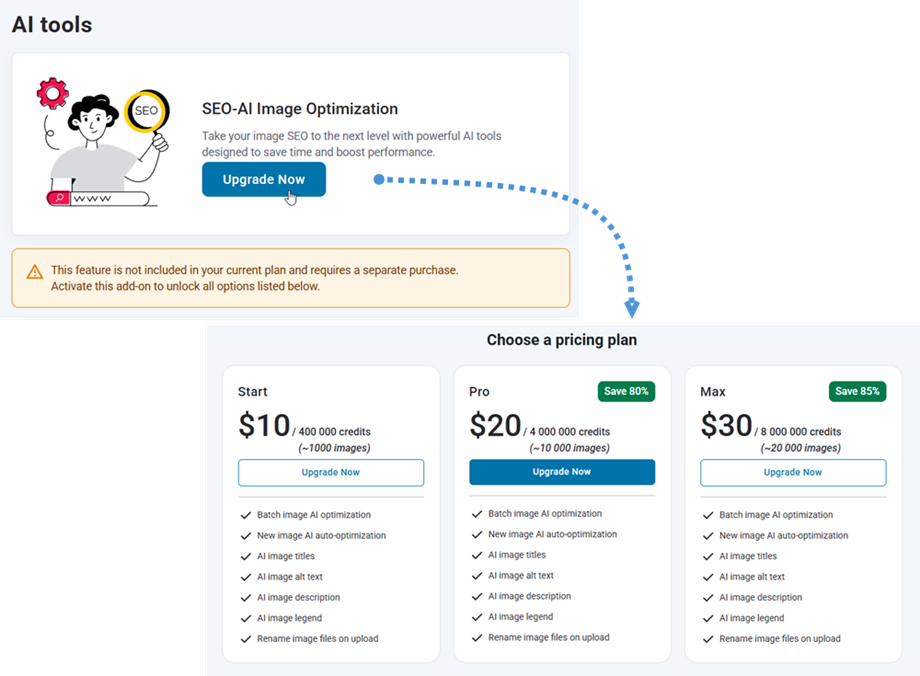
După finalizarea cu succes a plății, reveniți la Instrumente AI > Setări pentru a începe configurarea setărilor de optimizare a imaginilor.
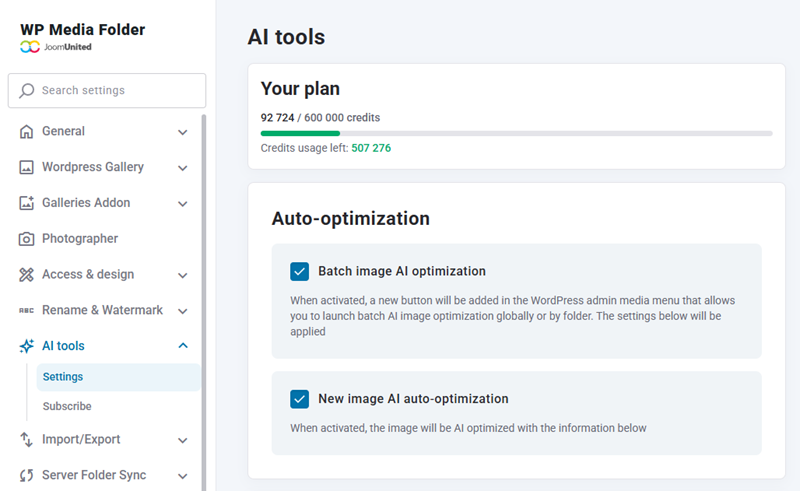
Optimizare automată
- Optimizare AI a imaginilor în lot: Când este activat, un buton nou va fi adăugat în meniul media de administrare WordPress care vă permite să lansați optimizarea AI a imaginilor în lot, la nivel global sau pe foldere. Setările de mai jos vor fi aplicate.
- Optimizare automată AI a imaginii noi: Când este activată, imaginea va fi optimizată AI cu informațiile de mai jos
Informații SEO pentru imagini
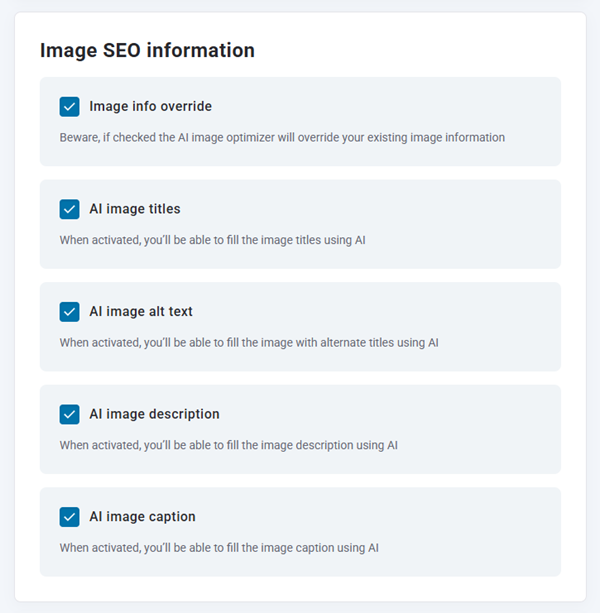
- Suprascriere informații imagine: Atenție, dacă este bifată, optimizatorul de imagine AI va suprascrie informațiile existente despre imagine.
- Titluri de imagini cu inteligență artificială: Când este activată, veți putea completa titlurile imaginilor folosind inteligența artificială
- Text alternativ al imaginii cu inteligență artificială: Când este activat, veți putea completa imaginea cu titluri alternative folosind inteligența artificială
- Descrierea imaginii cu ajutorul inteligenței artificiale: Când este activată, veți putea completa descrierea imaginii folosind inteligența artificială
- Legendă imagine cu inteligență artificială: Când este activată, veți putea completa legenda imaginii folosind inteligența artificială
Numele imaginilor
- Redenumiți fișierele de imagine la încărcare: Când este activată, veți putea completa titlurile fișierelor de imagine folosind inteligența artificială în timpul încărcării de imagini noi.
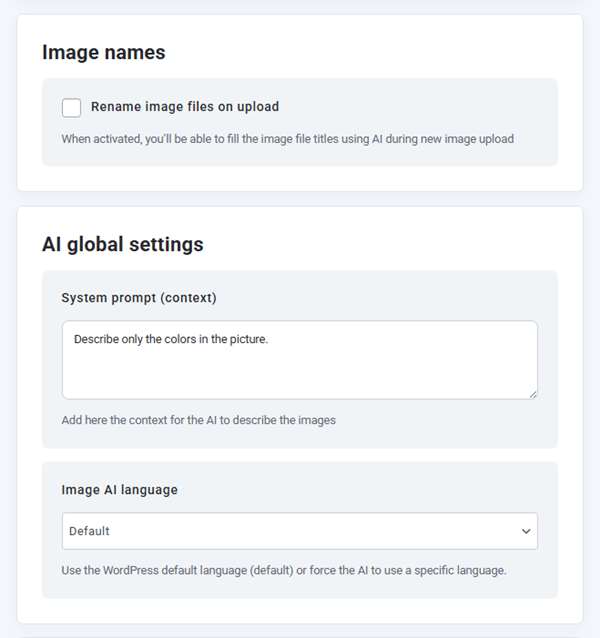
Setări globale AI
- Solicitare sistem (context): Adăugați aici contextul pentru ca inteligența artificială să descrie imaginile
- Limbajul AI al imaginii: Folosește limba implicită WordPress (implicit) sau forțează AI-ul să utilizeze o anumită limbă.
Metodă de încărcare alternativă
- Trimiteți fișierul de imagine către IA: Aceasta este o metodă alternativă de a trimite imagini către IA. Încărcați fișierul de imagine către serviciul IA în loc de adresa URL a imaginii. Această metodă este mai lentă și ar trebui utilizată doar ca soluție de rezervă atunci când optimizatorul IA nu poate accesa sau procesa imaginea prin adresa URL.
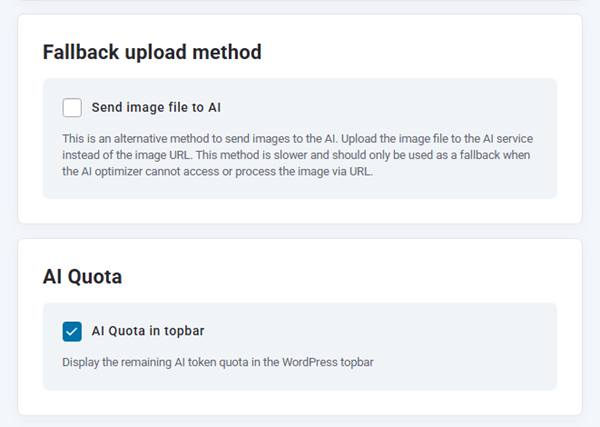
Cotă AI
- Cotă AI în bara de sus: Afișează cota rămasă pentru token-urile AI în bara de sus a WordPress-ului
În cadrul Bibliotecii Media, puteți optimiza imaginile individual sau în loturi. Pentru a optimiza o singură imagine, selectați-o și faceți clic pe Optimizare AI Image . Pentru mai multe imagini, utilizați funcția de selectare în bloc pentru a alege mai multe imagini simultan, apoi faceți clic pe Optimizare AI Image pentru a le procesa simultan.
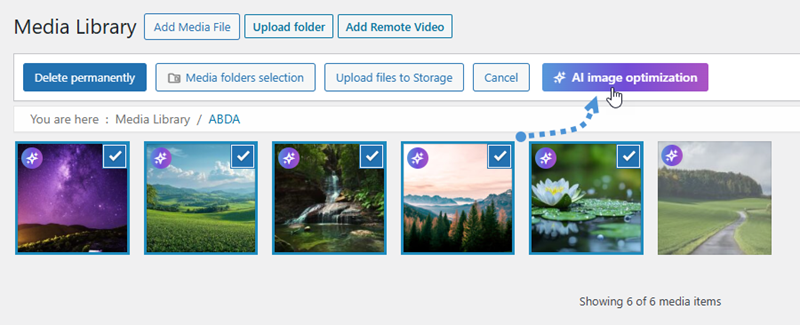
Această abordare simplificată vă permite să optimizați eficient întreaga colecție de imagini în funcție de preferințele fluxului de lucru.


