Produse WordPress
 produse Joomla
 Asistență
 Noutăți
 Login
LoginAddon WP File Download : Integrare Amazon S3
1. Conectați-vă la Amazon S3 în WP File Download
Reveniți la tabloul de bord WordPress și faceți clic pe meniul WP File Download > Conexiune cloud > fila Amazon S3. Lipiți următoarele în câmpurile formularului:
- ID-ul cheii de acces
- Cheie secretă de acces
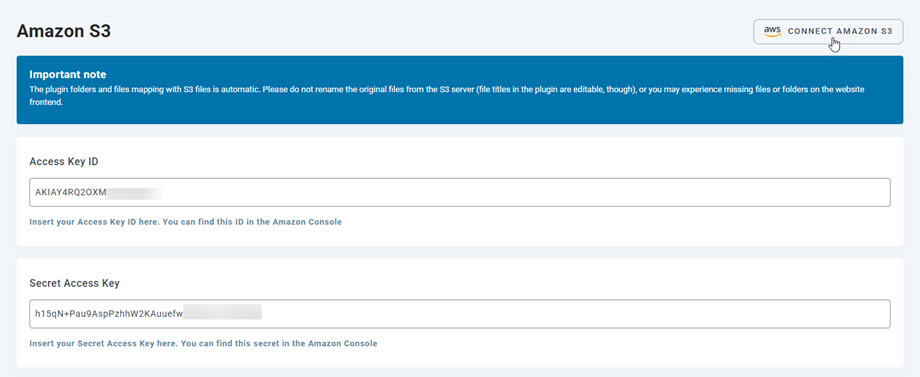
După aceea, salvați setările și conexiunea ar trebui să fie un succes. Acum puteți crea noi categorii S3 în tabloul de bord WP File Download .
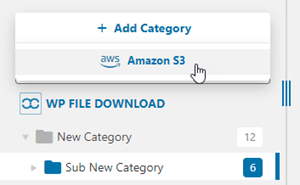
2. Cum funcționează? Ce pot face cu Amazon S3?
Cum funcționează?
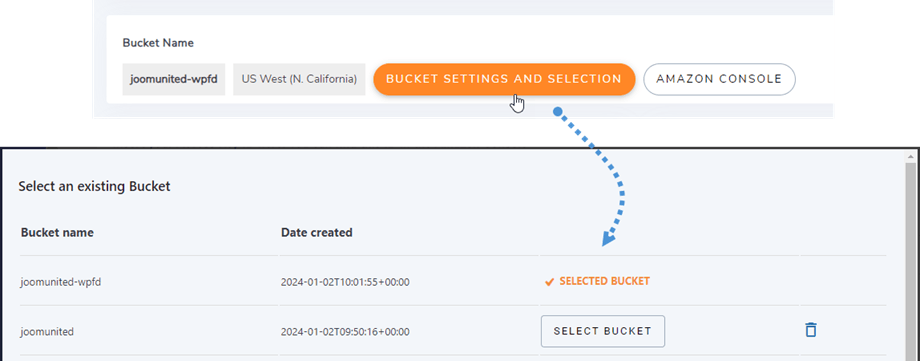
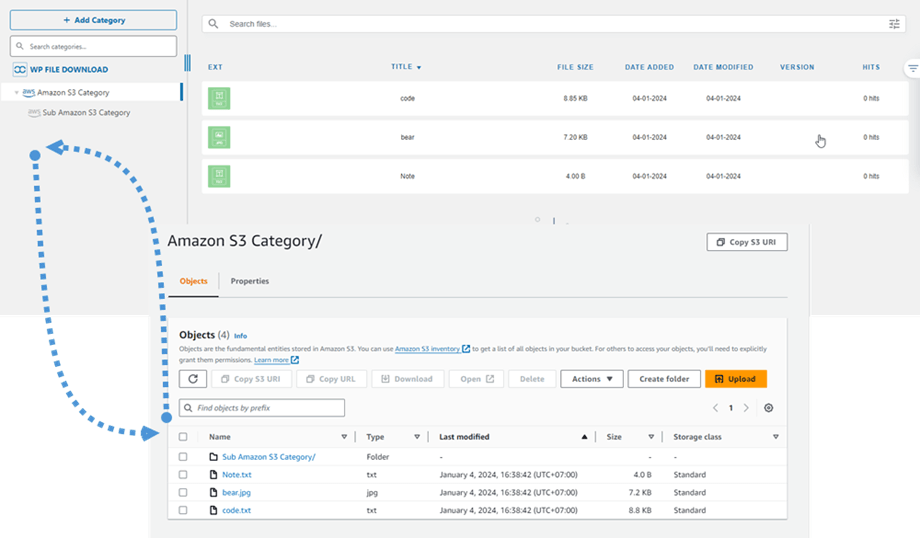
După ce ați conectat WP File Download cu Amazon S3, selectați un bucket sau creați unul nou unde vor fi stocate toate datele dvs.
Care sunt direcțiile de sincronizare?
Funcționează în ambele direcții! Poți adăuga un fișier din Amazon S3 și să-l vezi în WP File Download sau poți adăuga un fișier în WP File Download și să-l vezi în Amazon S3. E o nebunie! Da, știm ☺
3. Creați un utilizator IAM
Integrarea Amazon S3 cu WP File Download este inclusă în Add-on. Trebuie să instalați acest add-on (plugin) pe lângă WP File Download. Add-on-ul include și integrare pentru Google Drive, Dropbox și OneDrive .
Mai întâi, trebuie să vă conectați la Amazon Console sau să vă înregistrați dacă nu aveți un cont AWS S3.
După ce v-ați conectat la consolă, va trebui să creați un nou utilizator IAM. Apoi, accesați pagina Utilizatori IAM din consola AWS și faceți clic pe Adăugare utilizator .
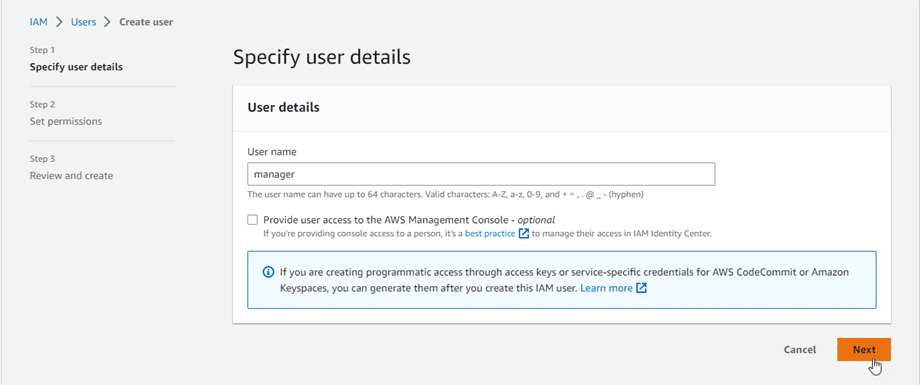
Pasul 1: introduceți un nume pentru utilizator, apoi faceți clic pe Următorul .
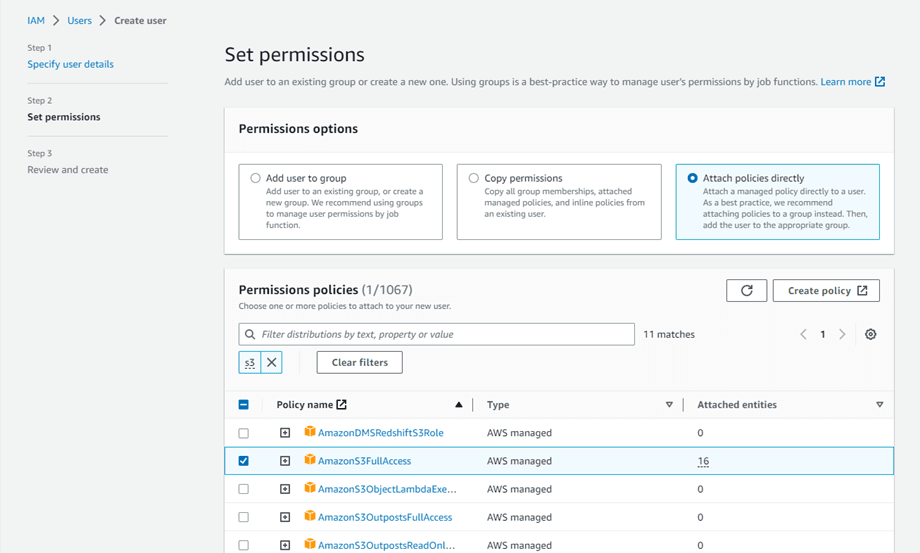
Pasul 2: Va trebui să acordați noului utilizator permisiuni specifice pentru a gestiona bucket-urile și obiectele S3. În Opțiuni permisiuni , selectați „Atașați direct politicile”, apoi în Politici permisiuni , tastați „S3” în caseta de filtrare. Din rezultate, selectați „AmazonS3FullAccess” și faceți clic pe Următorul pentru a continua.
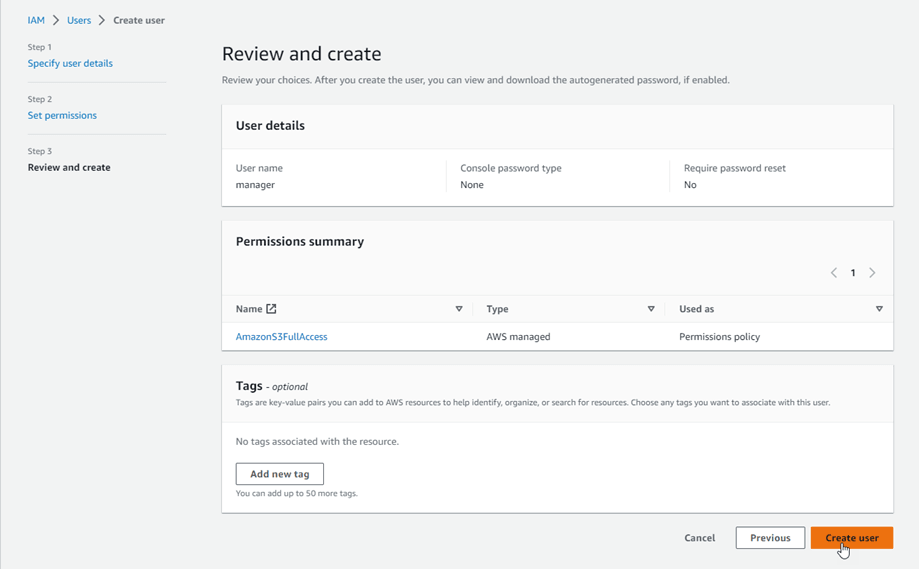
Pasul 3: Dacă totul pare în regulă, faceți clic pe Creare utilizator .
Creați o cheie de acces
După ce ați creat cu succes un utilizator nou, trebuie să navigați la IAM > Gestionare acces > Utilizatori IAM > {selectați un utilizator} > fila Acreditări de securitate.
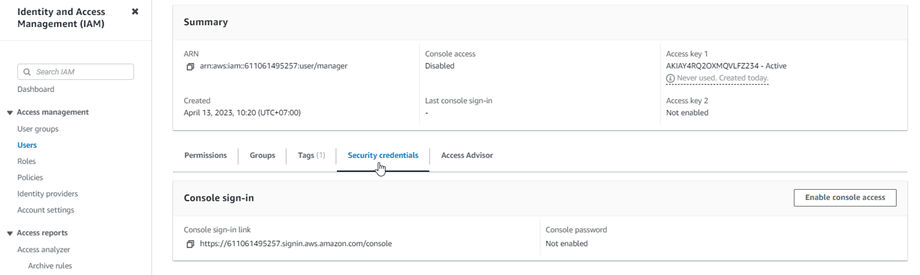
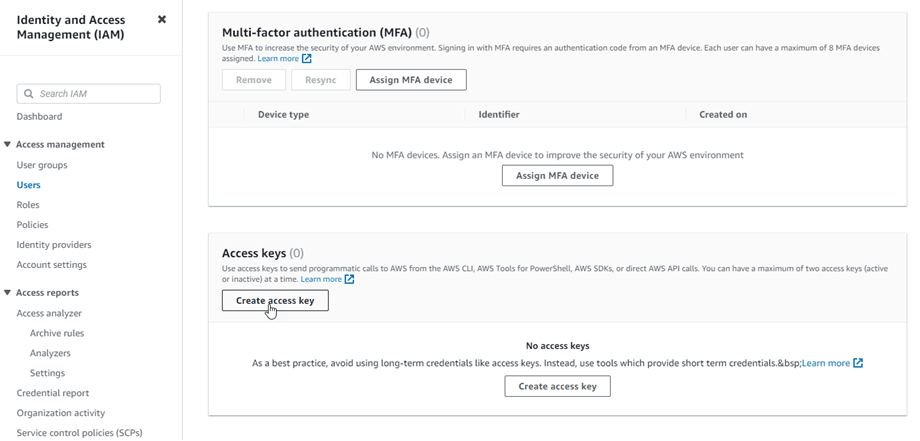
Apoi derulați în jos la secțiunea Chei de acces și faceți clic pe butonul Creare cheie de acces
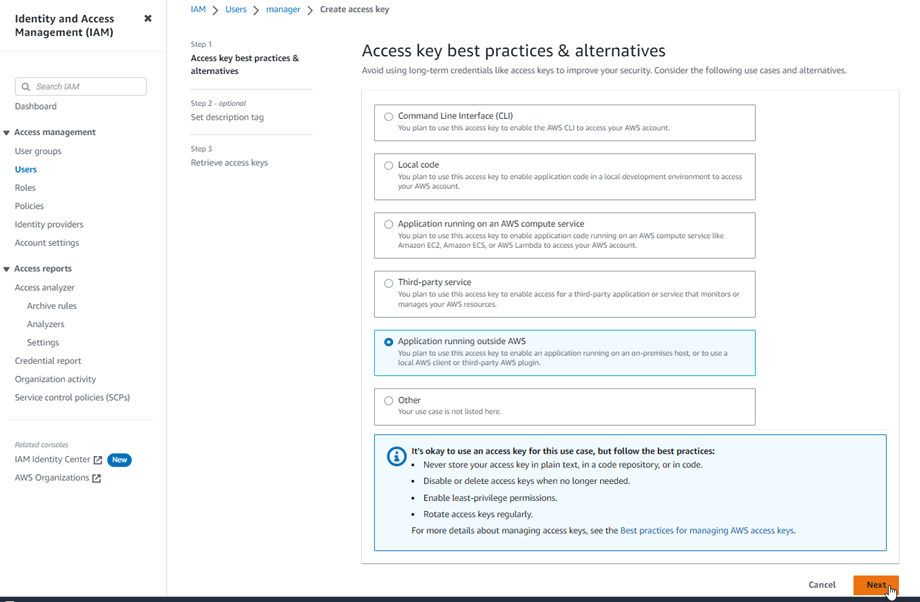
În Pasul 1 : Accesați cele mai bune practici și alternative cheie și selectați opțiunea Aplicație care rulează în afara AWS . Apoi faceți clic pe butonul Următorul
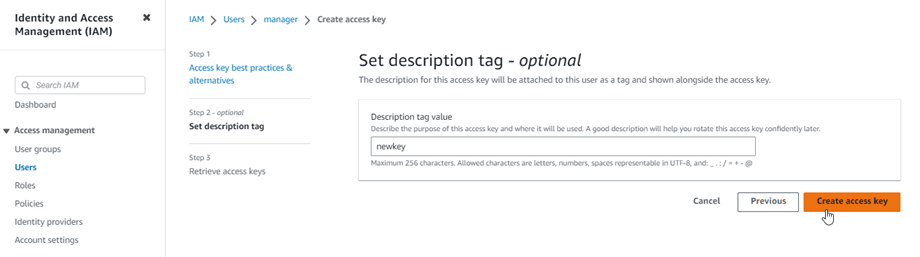
Pasul următor 2 : denumiți descrierea câmpului. Apoi, faceți clic pe butonul Creare cheie de acces .
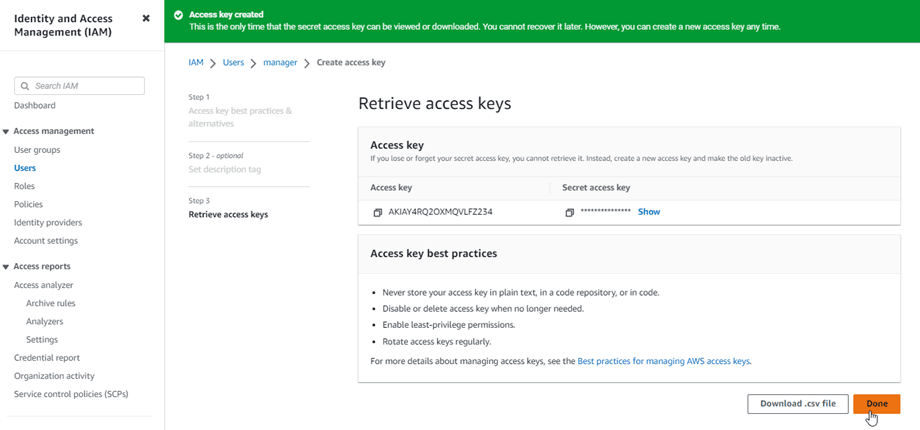
În final, va fi afișat un ecran de recuperare a cheilor de acces cu acreditările de securitate pentru utilizator, care constau dintr-un ID al cheii de acces și o cheie secretă de acces. Amazon nu le va mai afișa, așa că vă rugăm să le descărcați ca fișier .csv și să le copiați într-un loc sigur. Dacă le pierdeți, puteți oricând să creați un nou set de chei din consolă, dar nu veți mai putea recupera cheia secretă ulterior.
Creați o găleată
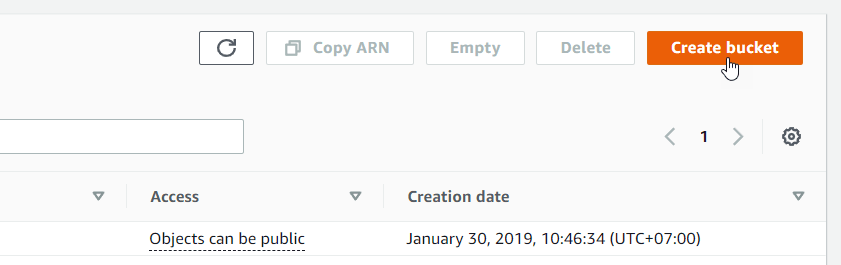
Pentru a utiliza Amazon S3, trebuie să creați un nou bucket. Accesați zona de bucket-uri: https://s3.console.aws.amazon.com/s3/buckets . Apoi faceți clic pe butonul Create bucket
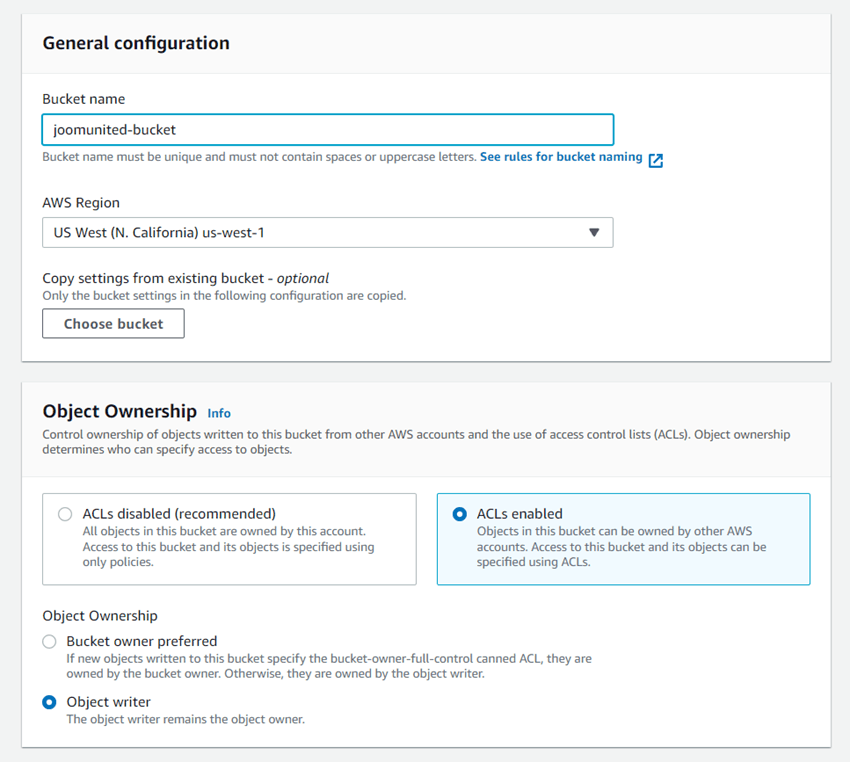
În Configurație generală , setați Tipul de bucket la Scop general. Sub Nume bucket, selectați Spațiu de nume global și introduceți numele dorit al bucket-ului. În cele din urmă, în Proprietate obiect , selectați ACL-uri activate și alegeți Scriitor obiect .
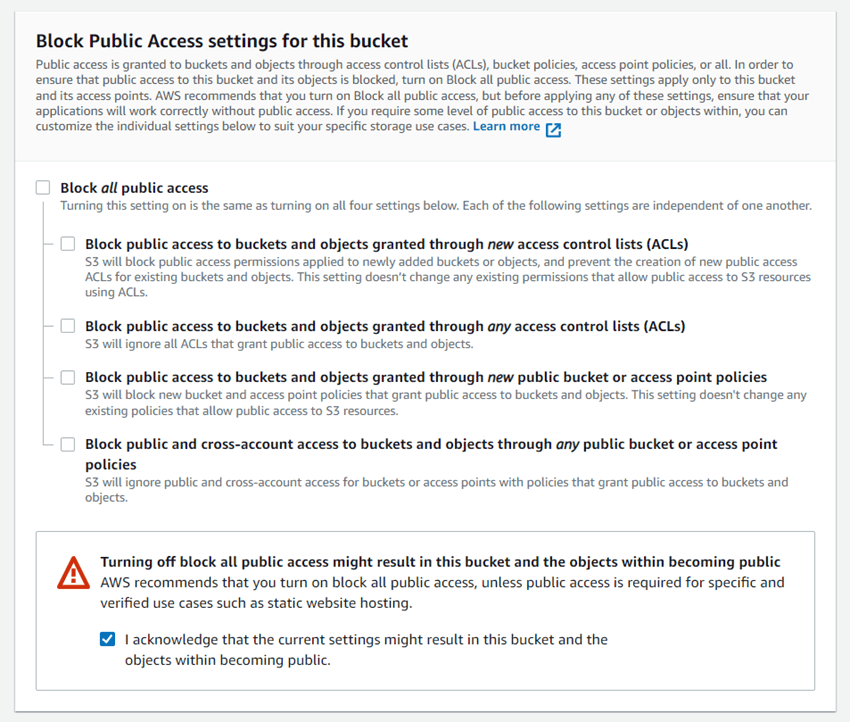
În setările Blocare acces public pentru această secțiune de gestionare a conținutului, debifați opțiunea: „Blocați tot accesul public” și bifați opțiunea: „Confirm că actualul...”, așa cum se vede în imaginea de mai jos.
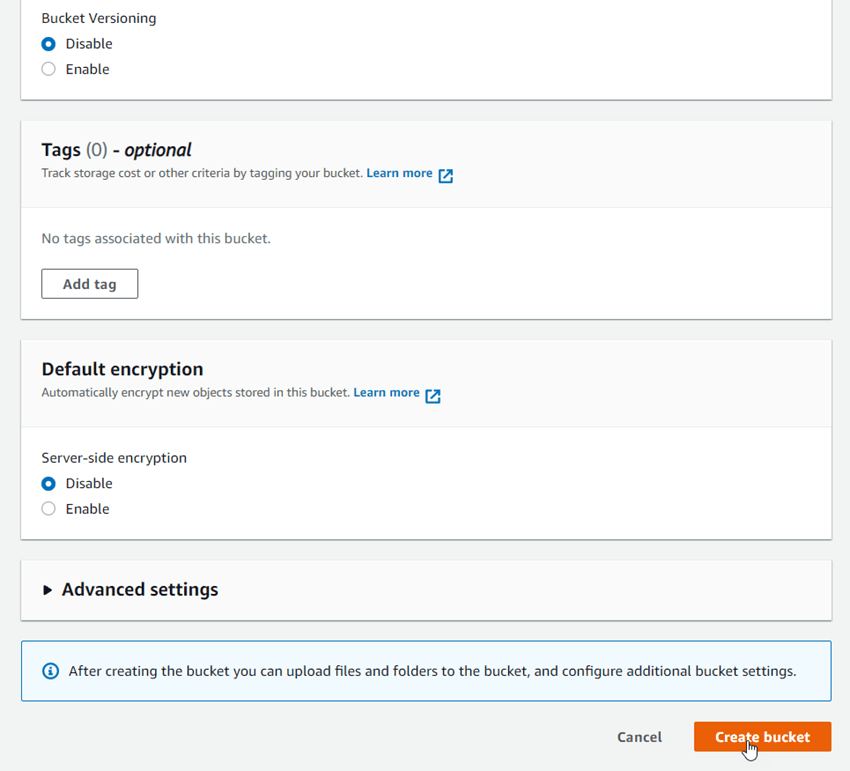
Apoi, lăsați toate celelalte opțiuni ca implicite și faceți clic pe Creare bucket .
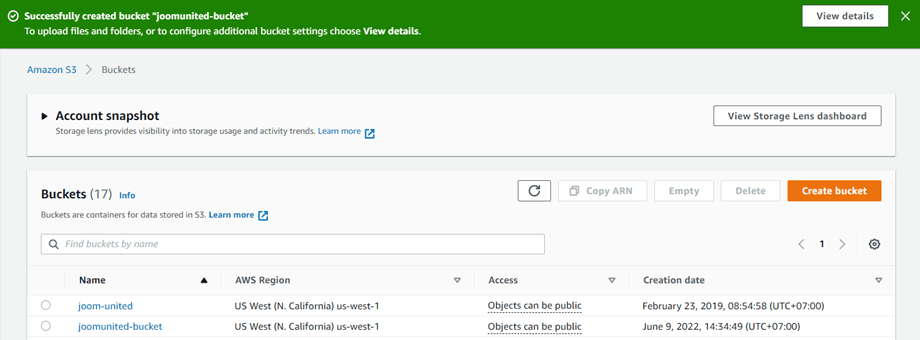
În final, ar trebui creată cu succes o nouă găleată cu statusul coloanei Acces: „Obiectele pot fi publice”.
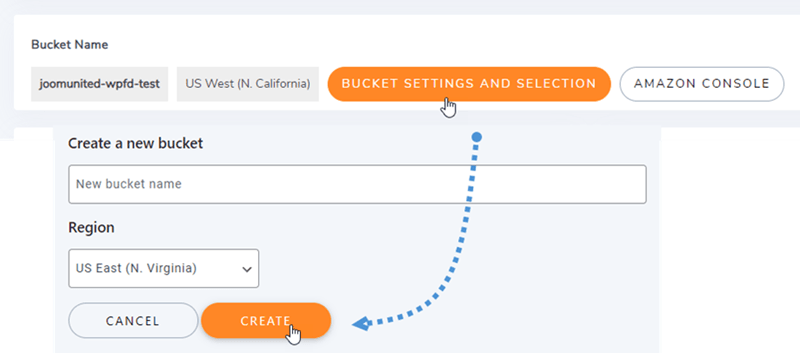
Sau puteți crea un nou bucket în WP File Download . Navigați la meniul WP File Download > Cloud Connection > Amazon S3, faceți clic pe Bucket settings și butonul de selectare. În partea de jos a ferestrei pop-up, introduceți numele bucket-ului și faceți clic pe Create .