Produse WordPress
 produse Joomla
 Asistență
 Noutăți
 Login
LoginAddon WP File Download : Integrare WooCommerce
1. Creați produs(e) din tabloul de bord
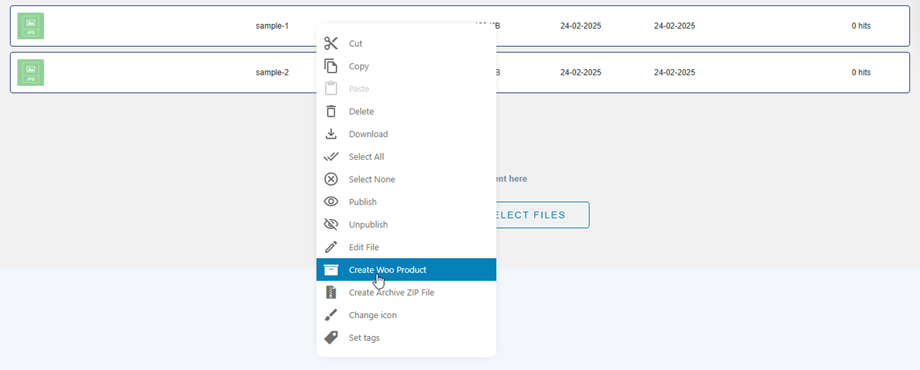
Pentru a converti fișierele în produse WooCommerce direct din managerul de fișiere, începeți prin a selecta fișierul/fișierele în WP File Download . Faceți clic dreapta pe selecția dvs. și selectați Create Woo Product din meniul contextual.
o CREAȚI PRODUS NOU cu următoarele opțiuni de configurare:
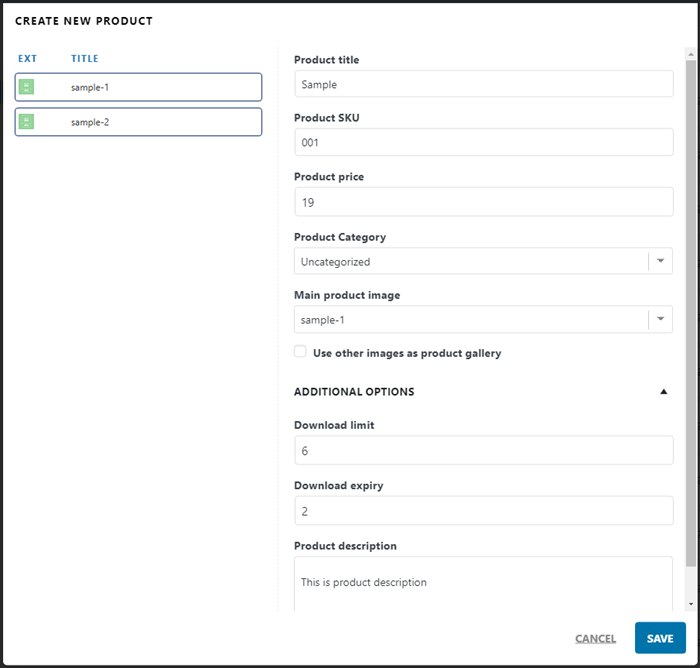
- Tipul produsului: Aceasta determină relația dintre fișierele dvs. și produsele rezultate:
- Creați un produs WooCommerce: Grupați toate fișierele selectate într-un singur produs WooCommerce ca articole descărcabile multiple.
- Creați un produs per fișier: Generează un produs WooCommerce unic pentru fiecare fișier individual din bara laterală.
- Titlu produs: Puteți introduce manual un nume aici pentru a înlocui titlul original al fișierului. Implicit, setarea este „Utilizați titlul fișierului” dacă este selectată opțiunea „Creați un produs per fișier”
- SKU produs: Atribuiți o unitate unică de stocare. Acesta este un câmp obligatoriu pentru integrarea WooCommerce.
- Prețul produsului: Introduceți prețul de vânzare. Dacă este lăsat necompletat sau setat la „0”, articolul va fi tratat ca produs gratuit.
- Categorie de produse: Alegeți categoria WooCommerce specifică pentru noul/noile produs(e) din lista derulantă.
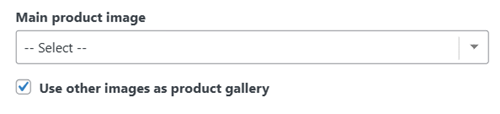
- Imaginea principală a produsului: Această opțiune apare automat dacă fișierele selectate sunt imagini. Activarea acestei opțiuni va seta fișierul imagine selectat ca imagine a produsului prezentat în WooCommerce.
- Folosește alte imagini ca galerie de produse
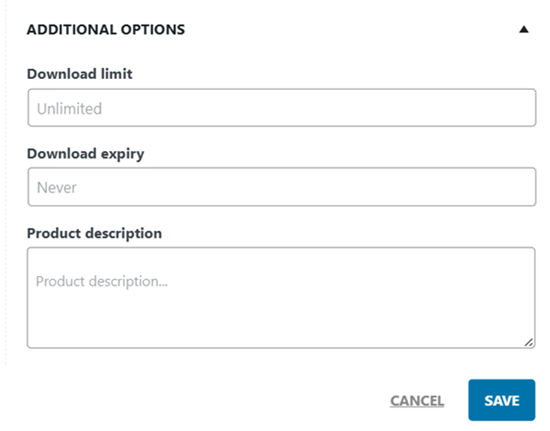
Opțiuni suplimentare
Faceți clic pe Opțiuni suplimentare pentru a accesa setări suplimentare:
- Limită de descărcare: Introduceți numărul sau lăsați câmpul necompletat pentru descărcări nelimitate
- Expirare descărcare: Introduceți numărul de zile înainte de expirarea unui link de descărcare sau lăsați câmpul necompletat.
- Descrierea produsului: Completați descrierea produsului sau lăsați necompletat.
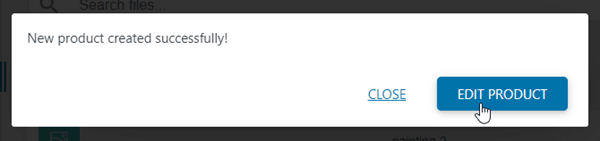
După câteva momente, veți putea vedea fereastra pop-up cu un mesaj de finalizare reușită. Asta e tot! Acum puteți edita produsul sau închide fereastra pop-up.
2. Produs simplu
WooCommerce este integrat în WP File download . După instalare, veți vedea WP File download în produs atunci când bifați versiunea suplimentară fila opțiunea „Descărcabil”
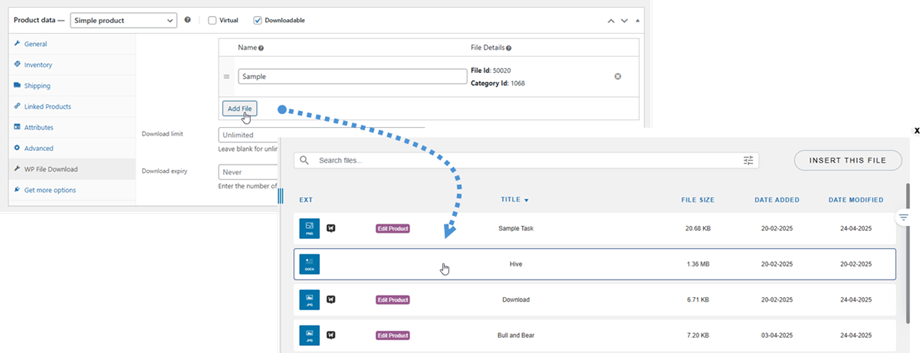
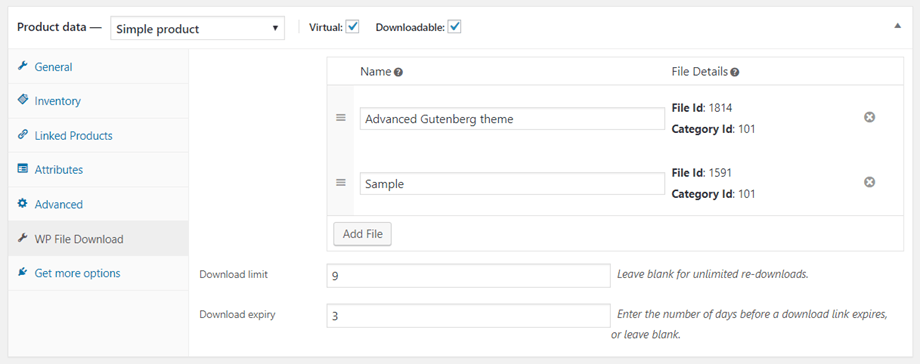
În filă, puteți adăuga mai multe fișiere și puteți seta limita pentru acestea.
Apoi puteți seta limita pentru produs.
- Limită de descărcare: Introduceți numărul, lăsați necompletat pentru descărcări nelimitate
- Expirare descărcare: Introduceți numărul de zile înainte de expirarea unui link de descărcare sau lăsați câmpul necompletat.
Odată ce un fișier este adăugat la un produs WooCommerce, „Descărcare” se va transforma în „Adăugați în coș” pe frontend.
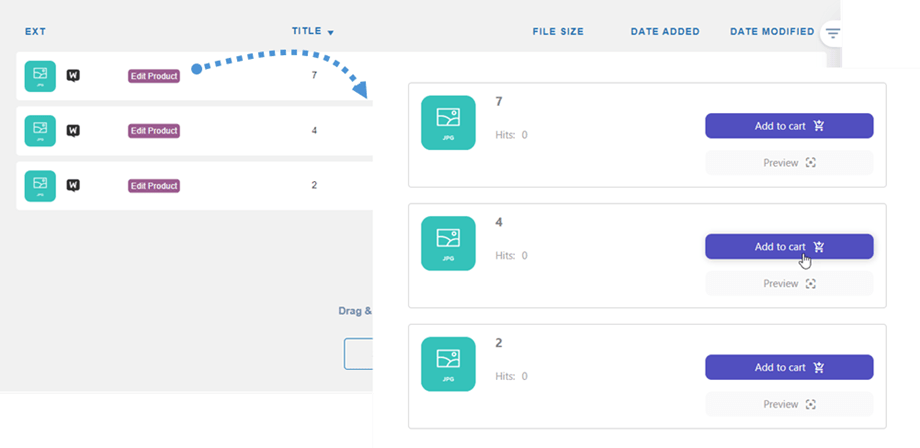
Și limitarea de acces WooCommerce se aplică imediat. În plus, puteți utiliza puternicul control al accesului la fișiere oferit de WP File Download pentru restricții suplimentare bazate pe rolul utilizatorului și acțiunile asupra fișierelor. Puteți alege una sau ambele opțiuni în setările fișierului.
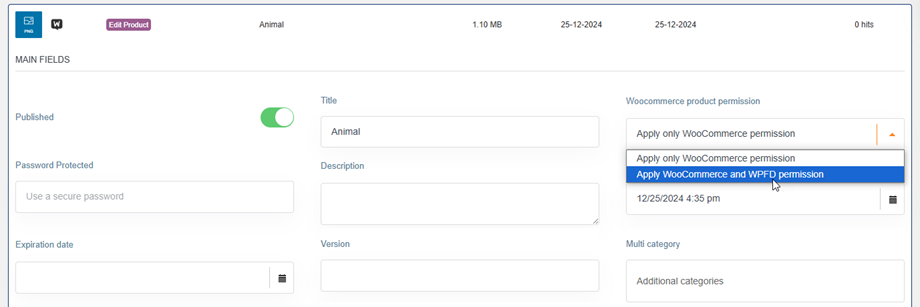
3. Produs variabil
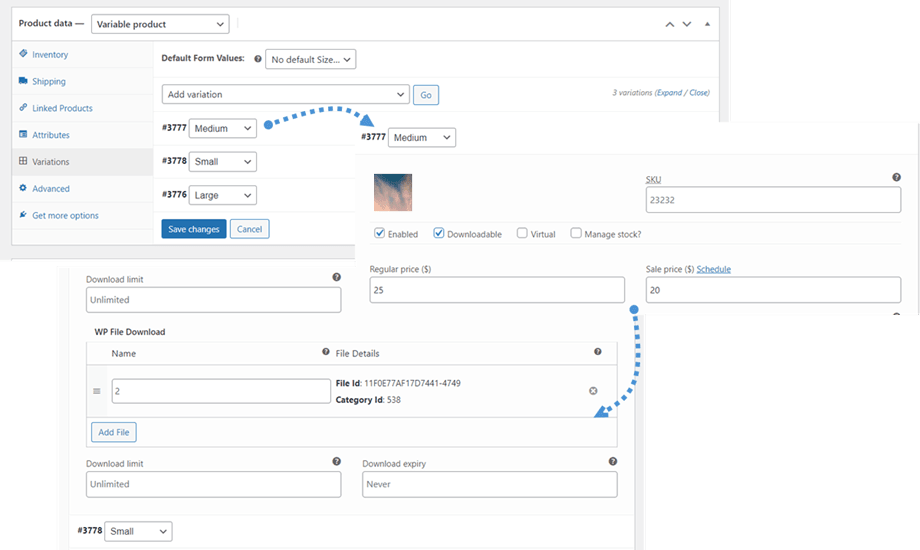
Similar produsului unic, după crearea unui produs variabil cu variantele sale, puteți accesa fila Variații > Alegeți o variantă > Bifați opțiunea „Descărcabilă” . Apoi adăugați fișiere la acea variantă.
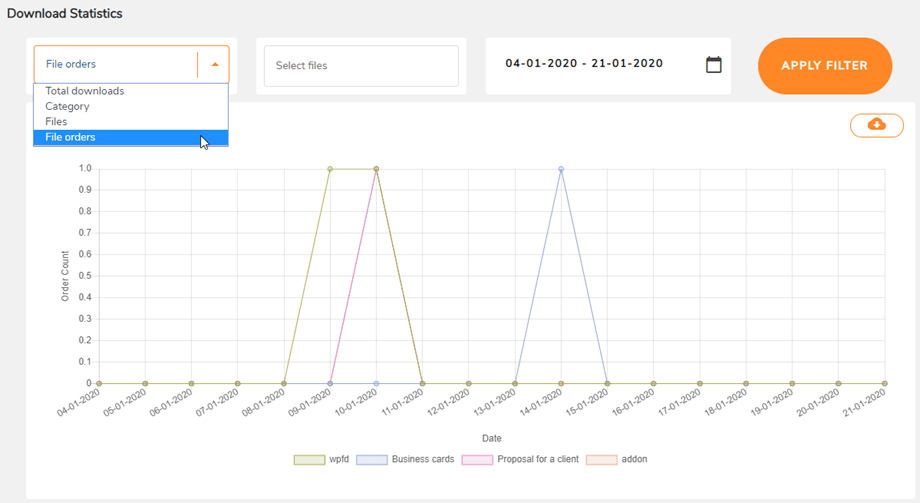
4. Statistica ordinii fișierelor
Fișierele ordonate sunt urmărite înDescărcare WP File download > Statistici și puteți vedea statisticile, filtra după fișiere sau dată.