 Produse WordPress
 Produse Joomla
 Suport
 Știri
Știri Autentificare
WP File Download: Configurare
1. Parametri
Pentru a accesa WP File Download , accesați WP File Download > Configurare > Setări principale.
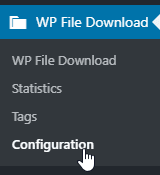
Există 4 file în Setările principale: Administrator, Frontend, Statistici și Filigran.
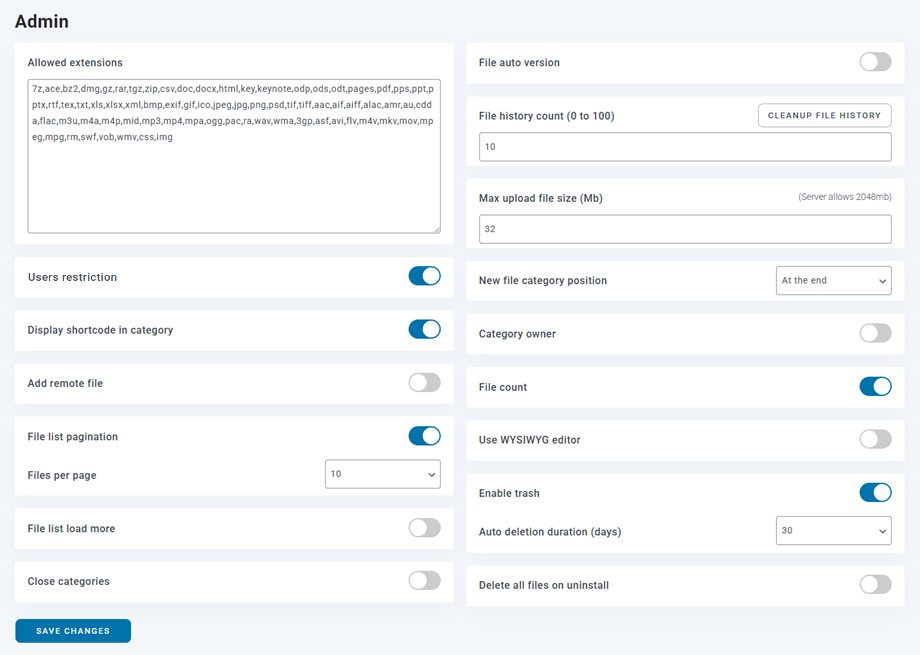
Fila Administrator
- Extensii permise: Formatul de fișier pe care doriți să îl autorizați pentru încărcare pe site-ul dvs. web
- Versiune automată fișier: Adăugați automat un sufix la fișier după actualizarea acestuia. Util pentru gestionarea mai multor revizii ale fișierelor.
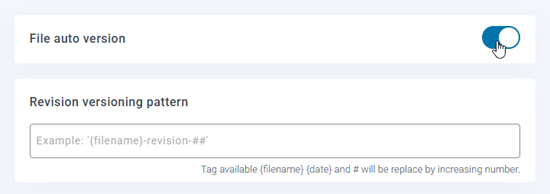
- Model de versiune pentru revizii: Eticheta disponibilă {filename} {date} și # vor fi înlocuite cu un număr crescător
- Număr de istoric fișiere (0 până la 100): WP File Download stochează istoricul fișierelor atunci când le actualizați pentru a le restaura ulterior. Configurați numărul de versiuni care vor fi stocate per fișier.
- Dimensiunea maximă a fișierului încărcat: Dimensiunea maximă a fișierului pentru încărcare
- Poziția noii categorii de fișiere: Când creați o nouă categorie de fișiere, aceasta poate fi adăugată în partea de sus sau la sfârșitul listei
- Proprietarul categoriei adaugă un utilizator ca proprietar al categoriei
- Numărul de fișiere este numărul de fișiere de lângă fiecare nume de categorie de fișiere
- Restricțiile utilizatorilor adaugă posibilitatea de a acorda acces la o categorie/fișier doar anumitor utilizatori (pentru preluare de la utilizatorii de Wordpress)
- Afișează shortcode în categorie: pentru a încărca o categorie de fișiere în editor
- Adăugați fișier la distanță: Fișierul la distanță este posibilitatea de a adăuga un fișier descărcabil găzduit de la distanță.
- Paginarea listei de fișiere: Adăugați o paginare la lista de fișiere de administrare din categorii. Această setare este utilă atunci când aveți un număr foarte mare de fișiere în categorii
- Fișiere pe pagină: Selectați un număr de fișiere pe o pagină
- Încărcare fișiere listă: Adăugați un link „Încărcare fișiere” în lista de fișiere de administrare din categorii. Această setare este utilă atunci când aveți un număr foarte mare de fișiere în categorii.
- Folosește editorul WYSIWYG în descrierea fișierului
- Ștergerea tuturor fișierelor la dezinstalare: Acțiunea de ștergere a datelor la dezinstalare (vezi capitolul 1)
- Activează coșul de gunoi: Fișierele șterse în coșul de gunoi, fișierele din coșul de gunoi vor fi șterse definitiv după numărul selectat de zile
- Închide categorii: Dacă vrei să deschizi WP File Download cu arborele de categorii închis sau deschis în mod implicit
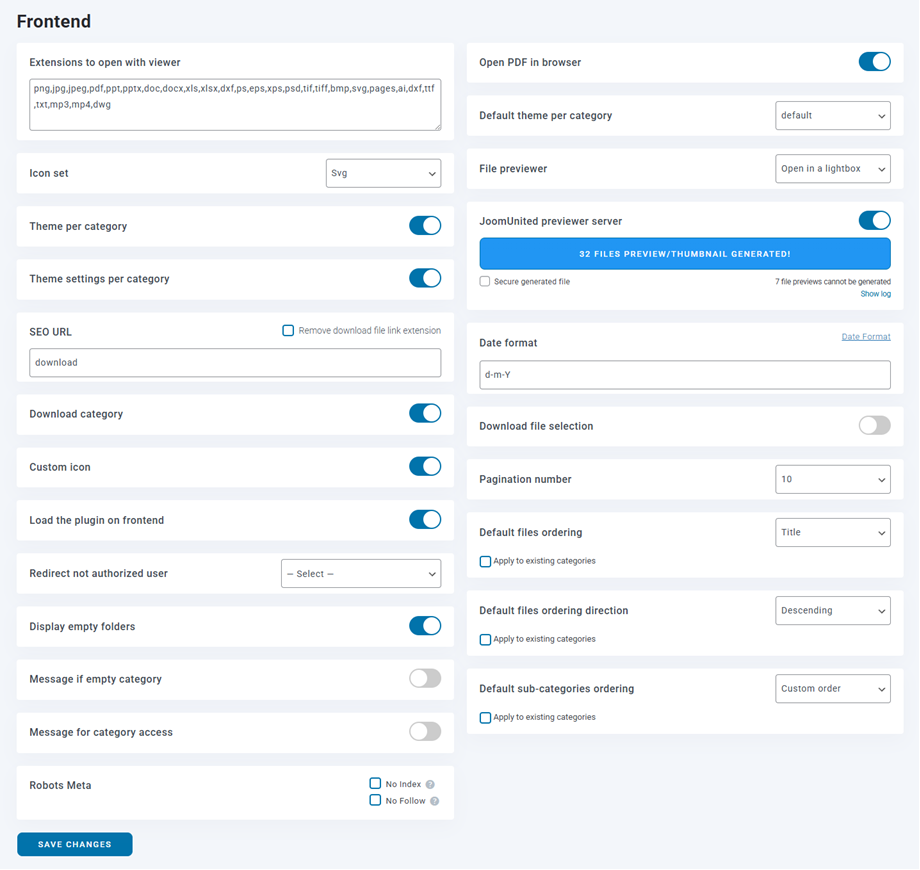
Filă Frontend
- Extensii pentru deschidere cu vizualizatorul: Utilizați previzualizarea fișierului și pe ce tip de fișier
- Deschide PDF-ul într-o filă nouă de browser în loc de vizualizatorul Google Drive. Nu va funcționa cu fișiere în cloud.
- Set de pictograme: Setul de pictograme este utilizat în teme, SVG, PNG sau implicit.
- Temă implicită per categorie: Dacă tema per categorie este setată la Nu mai sus, selectați o temă care să se aplice tuturor categoriilor în mod implicit.
- Previzualizare fișiere: poate fi făcută de previzualizatorul Google sau de previzualizatorul JoomUnited. Alegeți cum va fi deschisă previzualizarea fișierului
- Temă per categorii: Activați sau nu posibilitatea de a defini o temă per categorie de fișiere, altfel componenta va utiliza tema din opțiunea de mai jos.
- Setări temă per categorie: Posibilitatea de a configura tema în fiecare categorie de fișiere. Afișați/ascundeți setările categoriei în backend.
- Serverul de previzualizare JoomUnited: Generează automat previzualizarea fișierelor folosind un server extern. Tipuri de fișiere acceptate: ai, csv, doc, docx, html, json, odp, ods, pdf, ppt, pptx, rtf, sketch, xd, xls, xlsx, xml, jpg, jpeg, png, gif. Dacă formatul nu este acceptat, vom folosi previzualizatorul Google.
- Fișier generat securizat: Fișierul dvs. de previzualizare va avea aceeași limitare de acces ca și fișierul descărcabil, ceea ce înseamnă că, dacă fișierul este supus unei restricții de acces, utilizatorii neautorizați nu vor putea accesa previzualizarea.
- Informații jurnal previzualizator: Afișați/ascundeți jurnalul făcând clic pe textul linkului.
- URL-ul SEO: Sufixul URL-ului rădăcină pentru toate fișierele descărcabile
- Eliminați extensia linkului pentru fișierul de descărcare: bifați această opțiune pentru a evita erorile 404 în anumite situații.
- Format dată: Format dată pentru datele de încărcare și actualizare a fișierelor
- Categorie de descărcare permite utilizatorilor să descarce toate fișierele dintr-o categorie ca fișier .zip global folosind un buton. Nu se aplică categoriilor de fișiere din cloud
- Includeți subcategoriile sale
- Descărcați fișierul selectat: Utilizatorii pot selecta un fișier bifând casetele de selectare pentru a-l descărca ca fișier .zip. Nu se aplică categoriilor de fișiere din cloud.
- Pictograma personalizată încarcă o imagine sau o pictogramă personalizată pentru fișiere individuale
- Numărul de paginare este numărul de fișiere pe pagină
- Încărcați pluginul pe frontend în constructorul de pagini
- Afișați folderele goale: Afișați folderele goale pe frontend
- Redirecționare utilizator neautorizat: Redirecționează utilizatorul neautorizat către această pagină. Implicit gol.
- Mesaj dacă categoria este goală: Afișează un mesaj atunci când o categorie de fișiere este goală de către un utilizator, în loc să o ascundă pur și simplu.
- Mesaj pentru accesul la categorie: Afișează un mesaj atunci când o categorie de fișiere nu este accesibilă unui utilizator, în loc să o ascunzi pur și simplu.
- Meta Roboți:
- Fără index: Împiedică indexarea și afișarea adreselor URL ale fișierelor în paginile cu rezultate ale motorului de căutare
- Fără urmărire: Împiedică motoarele de căutare să urmărească linkurile de pe pagini
- Ordinea implicită a fișierelor: Ordinea implicită a fișierelor, poate fi aplicată categoriilor existente
- Direcția implicită de ordonare a fișierelor: Definește direcția de ordonare a fișierelor, aceasta poate fi aplicată categoriilor existente
- Ordinea implicită a subcategoriilor: Definiți ordinea pentru subcategorii
- Ordinea fișierelor frontend: Activați această opțiune pentru a permite sortarea diferită a fișierelor de pe frontend în funcție de tema selectată pentru fiecare categorie.
- Marcați pictogramele de pe fișierele nou încărcate sau actualizate: Adăugați posibilitatea de a afișa o pictogramă de insignă pentru fișierele încărcate sau actualizate recent. Insigna va dispărea automat după un număr specificat de zile. Setați valoarea la 0 pentru a afișa insigna pe termen nelimitat
- Durată ascunsă automat (zile): Setați numărul de zile după care insigna de pe fișierele noi sau actualizate va fi ascunsă automat.
Opțiunea de configurare din partea dreaptă definește configurarea designului temei. Rețineți că acești parametri ai temei vor fi încărcați automat dacă alegeți să nu activați Temă per categorie.
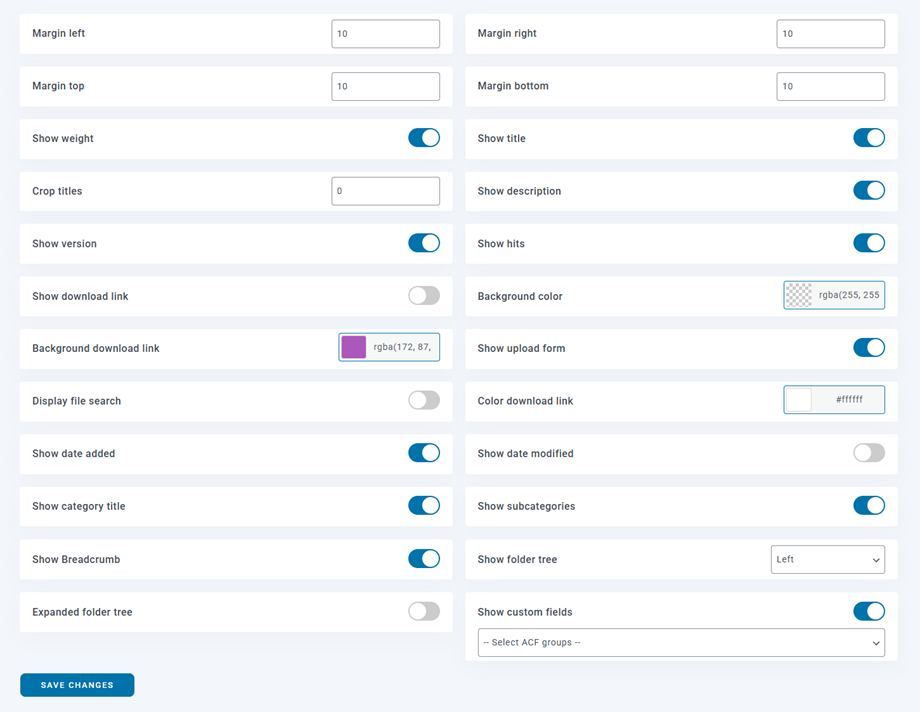
Dacă X-SendFile este configurat corect pe serverul web, puteți vedea și activa această opțiune pentru a îmbunătăți performanța descărcării fișierelor de pe server.

Fila Statistici
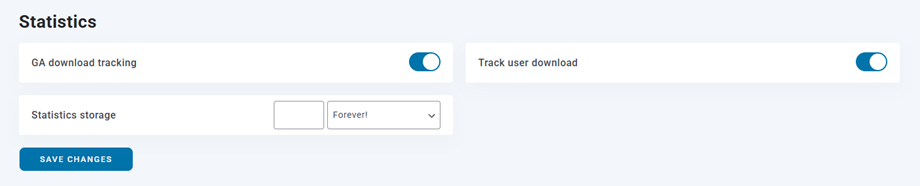
- Urmărirea descărcărilor din GA este activarea urmăririi descărcărilor din Google Analytics.
- Urmăriți descărcarea utilizatorului (ce fișier este descărcat pentru fiecare cont de utilizator). Dacă puneți fișierul la dispoziția clienților dvs. în regiunea UE, puteți adăuga o notificare legată de GDPR.
- Stocare statistici: Definiți durata de stocare a statisticilor de descărcare. Rețineți că Forever poate genera tabele uriașe în baza de date.
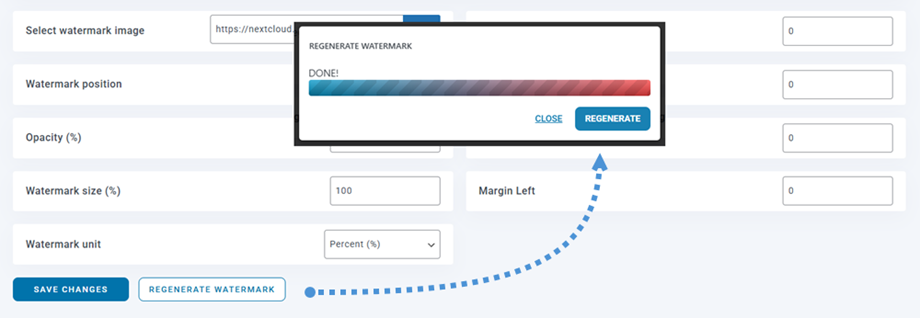
Fila Filigran
- Selectați imaginea filigranului: Folosind fișierul filigranului.
- Poziția filigranului: Selectați poziția filigranului.
- Opacitate (%): Setați opacitatea pentru imaginea filigranului.
- Dimensiunea filigranului (%): Configurați dimensiunea filigranului pe baza dimensiunii imaginii sursă.
- Unitate filigran (px/%): Configurați dimensiunea filigranului pe baza dimensiunii imaginii sursă.
- Margine superioară: Spațierea de la marginea superioară a imaginii până la filigran.
- Margine dreapta: Spațiere de la marginea dreaptă a imaginii până la filigran.
- Margine inferioară: Spațierea de la marginea inferioară a imaginii până la filigran.
- Margine stânga: Spațierea de la marginea stângă a imaginii până la filigran.
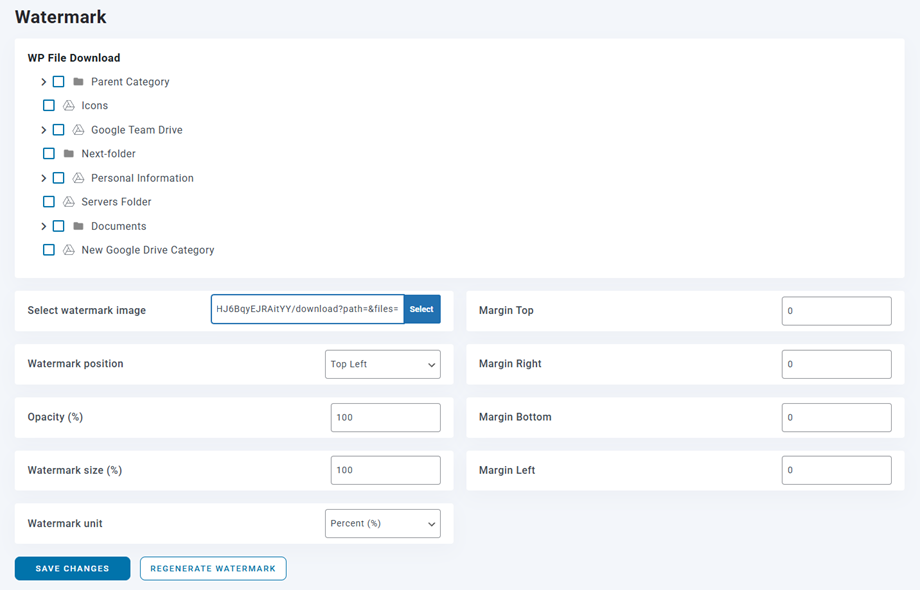
Aceste setări se aplică la nivel global, dar aveți opțiunea de a ignora setarea filigranului pentru fiecare categorie. Pur și simplu faceți clic pe Editare situată la sfârșitul fiecărei categorii în arborele de categorii.
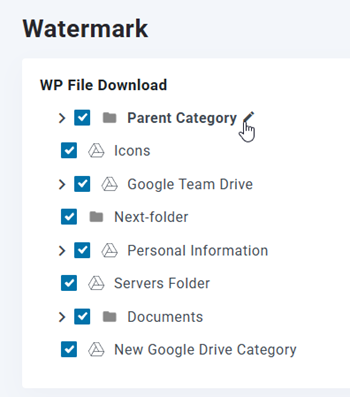
Ulterior, va apărea o fereastră pop-up, permițându-vă să faceți ajustări la setările filigranului. Este important să faceți clic pe Salvare înainte de a continua să faceți clic pe Regenerare filigran .
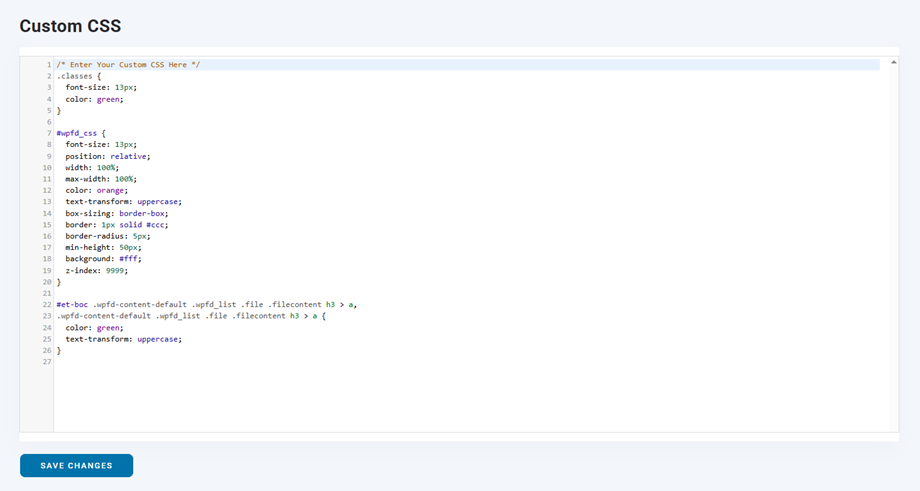
Filă CSS personalizată
Fila CSS personalizată vă permite să adăugați propriul cod direct în pluginul WP File Download .
2. Motor de căutare
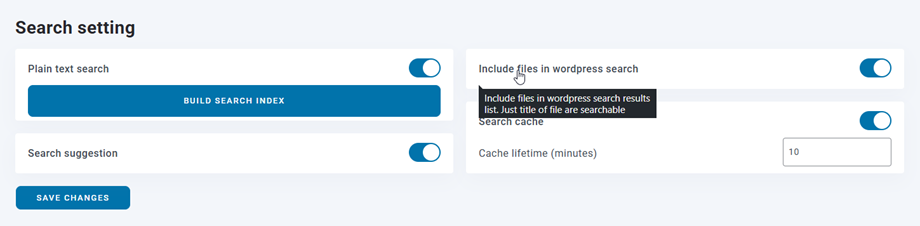
Pentru a edita opțiunile de căutare, accesați WP File Download > Setări căutare.
- Căutare text simplu: vă permite să căutați în conținutul documentelor, cum ar fi PDF, fișiere Word
(trebuie să faceți clic pe Creare index de căutare atunci când îl utilizați pentru prima dată sau să îl reconstruiți oricând doriți) - Include fișiere în căutarea WordPress: Include fișiere în lista de rezultate a căutării WordPress. Doar titlul fișierului poate fi căutat.
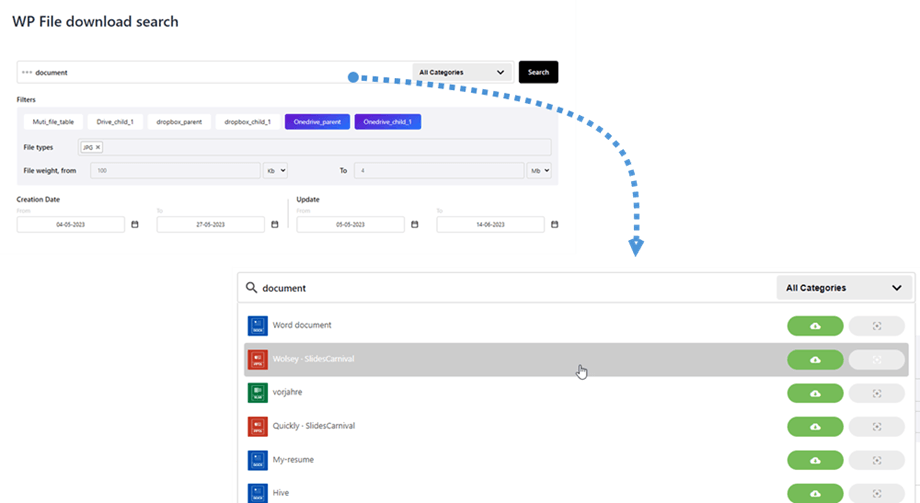
- Sugestie de căutare: Sugestie de fișier în motorul de căutare.
- Cache de căutare > Durată de viață a memoriei cache (minute) Setați durata de viață a memoriei cache de căutare pentru a controla cât timp vor fi stocate rezultatele căutării în cache.
Pentru a prelua un shortcode pentru funcția de căutare, trebuie să accesați WP File Download Configuration > Shortcodes > Search Engine Shortcode Generator. Un motor de căutare dedicat este disponibil din parametri. Puteți genera un shortcode din parametri și puteți insera unul sau mai multe motoare de căutare unde doriți. Când selectați o categorie pentru „Căutare în această categorie” , funcția de căutare va căuta doar fișierele din această categorie și subcategoriile sale. De asemenea, puteți filtra tipul de fișier sau puteți seta intervalul de ponderare în motorul de căutare.
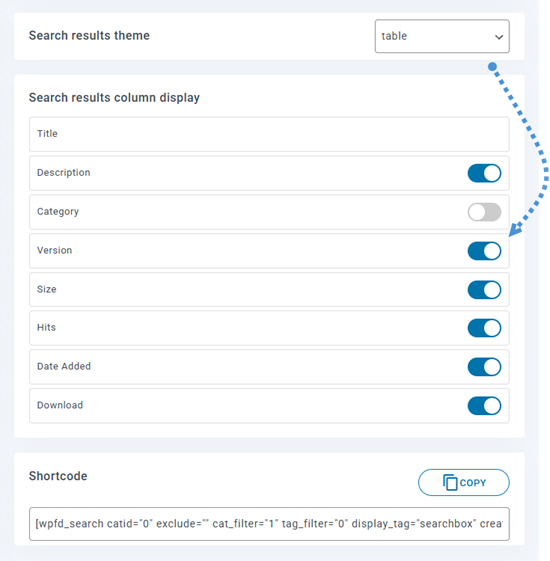
De exemplu: [wpfd_search catid="0" exclude="" cat_filter="1" tag_filter="1" display_tag="searchbox" create_filter="1" update_filter="1" type_filter="0" weight_filter="0" file_per_page="15" show_filters="0" search_word_matching="0" show_pagination="1" theme_column="titlu,descriere,versiune,dimensiune,accesări,data adăugării,descărcare"]
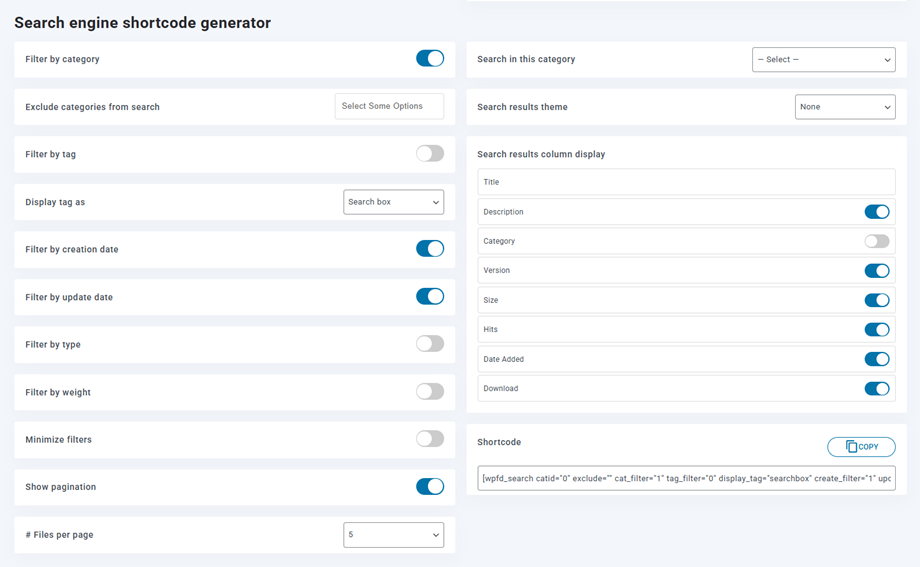
Parametrii shortcode-ului motorului de căutare:
- Filtrare după categorie: Afișați o listă derulantă care permite vizitatorilor să filtreze rezultatele căutării după categoria de fișiere. Util atunci când fișierele sunt răspândite în mai multe categorii, ajutând vizitatorii să restrânge rezultatele.
- Căutare în această categorie: Limitați căutarea la o singură categorie de fișiere. Căutarea va căuta doar în categoria selectată și în categoriile sale secundare, în loc să scaneze fiecare categorie.
- Excludeți categoriile din căutare: Selectați una sau mai multe categorii pentru a le exclude din căutări. Fișierele situate în categoriile selectate și în categoriile lor secundare nu vor apărea niciodată în rezultatele căutării.
- Temă rezultate căutare: Alegeți tema utilizată pentru afișarea rezultatelor căutării. Fiecare temă modifică aspectul și stilul listei de rezultate, așa că alegeți una care se potrivește cu designul site-ului dvs.
- Filtrare după etichetă: Afișați un control care permite vizitatorilor să restrânge rezultatele căutării după eticheta fișierului. Asigurați-vă că fișierele au etichete atribuite pentru ca acest control să fie util.
- Afișați eticheta ca: Alegeți modul de afișare a filtrului de etichete: „Casetă de căutare” permite vizitatorilor să introducă o etichetă pentru a o filtra, în timp ce „Selectare multiplă” afișează o listă de verificare, astfel încât aceștia să poată selecta mai multe etichete simultan.
- Filtrare după data creării: Afișați un selector de interval de date care permite vizitatorilor să filtreze rezultatele după data creării fișierului. Sunt afișate doar fișierele create în intervalul selectat.
- Filtrare după data actualizării: Afișați un selector de interval de date care permite vizitatorilor să filtreze rezultatele după data ultimei actualizări a fișierului. Sunt afișate doar fișierele actualizate în intervalul selectat.
- Filtrare după tip: Afișați un filtru care restrânge rezultatele după tipul de fișier, cum ar fi PDF, imagini, documente sau alte extensii de fișier.
- Filtrare după pondere: Afișați un filtru care restrânge rezultatele după dimensiunea fișierului (pondere), de exemplu, pentru a afișa doar fișierele sub sau peste o anumită dimensiune.
- Minimizează filtrele: Restrânge opțiunile de filtrare atunci când se încarcă pagina de căutare, astfel încât rezultatele să fie vizibile imediat. Vizitatorii pot apoi extinde filtrele doar dacă este necesar. Util pe ecrane mici și pentru o primă impresie mai curată.
- Afișați paginarea: Împărțiți rezultatele căutării pe mai multe pagini, astfel încât vizitatorii să le poată răsfoi pagină cu pagină. Numărul de rezultate per pagină este setat în „# Fișiere per pagină” .
- Potrivire de cuvinte: Când este activată, vizitatorii pot alege modul în care motorul de căutare potrivește cuvintele interogate: potrivește TOATE cuvintele (ȘI), ORICARE dintre cuvinte (SAU) sau fraza exactă. Când este dezactivată, se utilizează potrivirea implicită a subșirurilor.
- Fișier pe pagină: Setați câte fișiere potrivite sunt afișate pe fiecare pagină de rezultate. Alegeți „toate” pentru a afișa fiecare fișier potrivit pe o singură pagină în loc de paginare.
Când selectați fie „Niciuna” , fie tema „Tabel” , veți avea la dispoziție opțiuni pentru a personaliza modul în care sunt afișate rezultatele căutării.
Iată previzualizarea motorului de căutare cu toți parametrii activați, sugestia va fi afișată după un timp de încărcare:
3. Import/Export
Exportați fișiere/categorii
Puteți exporta fișiere și categorii de pe un server pe altul cu un singur clic în pluginul nostru actual.
Mai întâi trebuie să selectați tipul de export dorit, apoi să faceți clic pe butonul Executare export
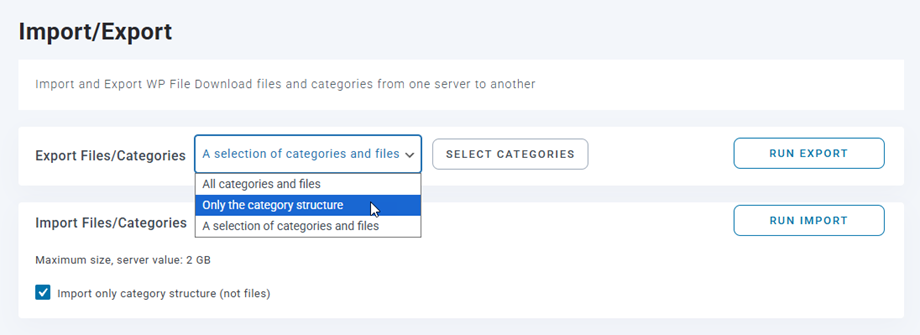
Sunt disponibile 3 selecții:
- Toate categoriile și fișierele
- Doar structura de categorii
- O selecție de categorii și fișiere
Va exista un fișier *.xml care se va descărca automat în browserul dvs. Păstrați-l pentru a-l recupera pe noul site.
Importați fișiere/categorii
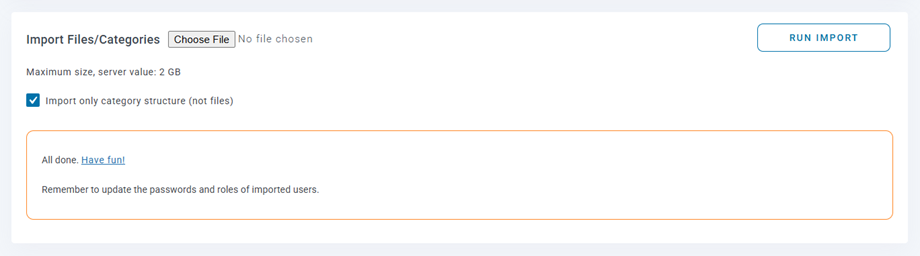
După ce aveți un fișier *.xml după exportare, îl puteți utiliza pentru a-l importa pe același site sau pe un alt site. Mai întâi trebuie să selectați fișierul *.xml, apoi să faceți clic pe butonul Executare import . În fereastra pop-up, alegeți o categorie în care vor fi importate fișierele și categoriile, apoi faceți clic pe butonul Import
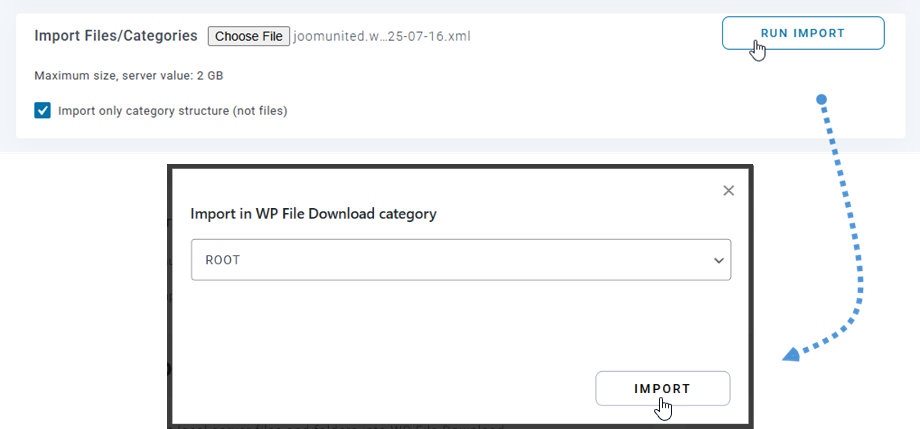
Apoi, în secțiune apare un mesaj de succes. Puteți importa doar structura categoriilor bifând „Importați doar structura categoriilor” .
Importați folderele serverului
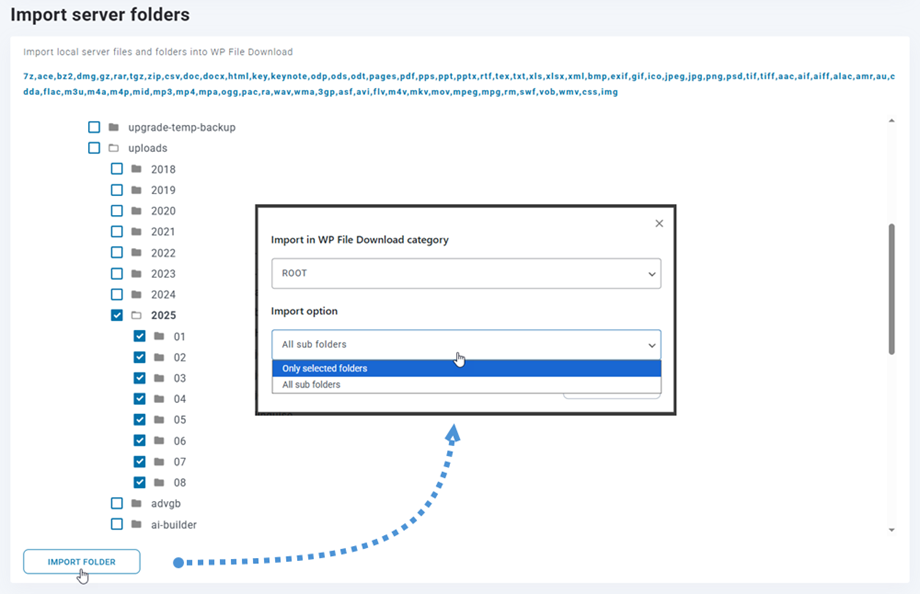
WP File download are un instrument unic de importare a fișierelor disponibil pentru WP. Pentru a importa categorii și fișiere de pe serverul dvs., trebuie să accesați WP File download > Configurare > Import/Export > Import foldere server.
Selectați un folder pe care doriți să îl importați în WP File download, apoi faceți clic pe butonul Import Folder . În fereastra pop-up, alegeți categoria în care vor fi importate folderele și fișierele și selectați opțiunea Import (Toate subfolderele sau Doar folderele selectate). În cele din urmă, faceți clic pe butonul Import
Importare WP Download Manager
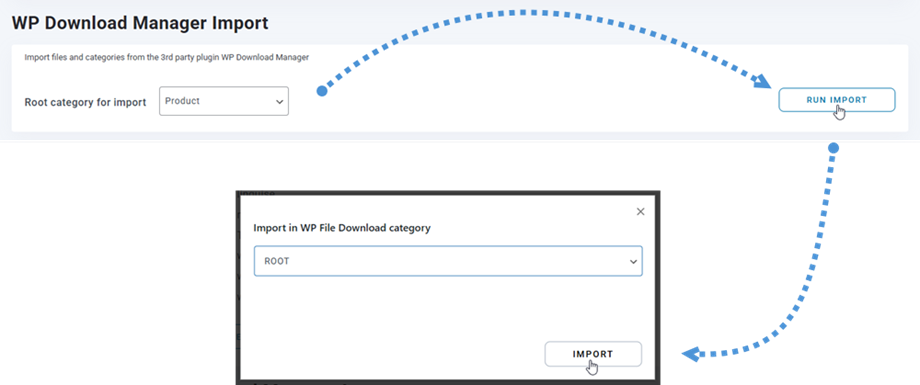
Dacă utilizați pluginul WP Download Manager, de acum înainte, puteți importa cu ușurință fișierele în fișierul nostru WP File download cu doar câteva clicuri. Mai întâi, selectați categoria din WP Download Manager, apoi faceți clic pe Run Import , după care selectați categoria în care vor fi importate folderele și fișierele. În cele din urmă, toate fișierele din categoria selectată în pluginul WP Download Manager vor fi importate în pluginul nostru.
4. Sincronizarea folderelor serverului
Un instrument de sincronizare este disponibil și din Configurare plugin > Sincronizare foldere server. De acolo puteți sincroniza un folder de pe serverul unde este instalat în prezent site-ul dvs. WordPress cu o WP File Download. Sunt disponibile 4 setări principale:
- Activează sincronizarea: Activează sincronizarea din folderul extern către WP File Download
- Activează sincronizarea în 2 moduri: Activează și sincronizarea de la WP File Download la folderele externe
- Întârziere sincronizare (minute): Lansează o sincronizare automată între folderele serverului selectate mai jos, la fiecare X minute
- Tip de fișier de inclus în sincronizare: Formate de fișier care pot rula sincron
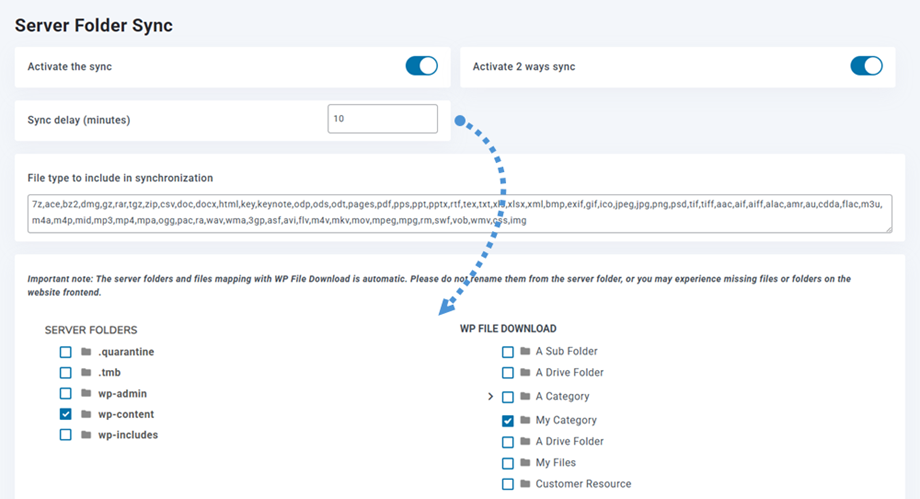
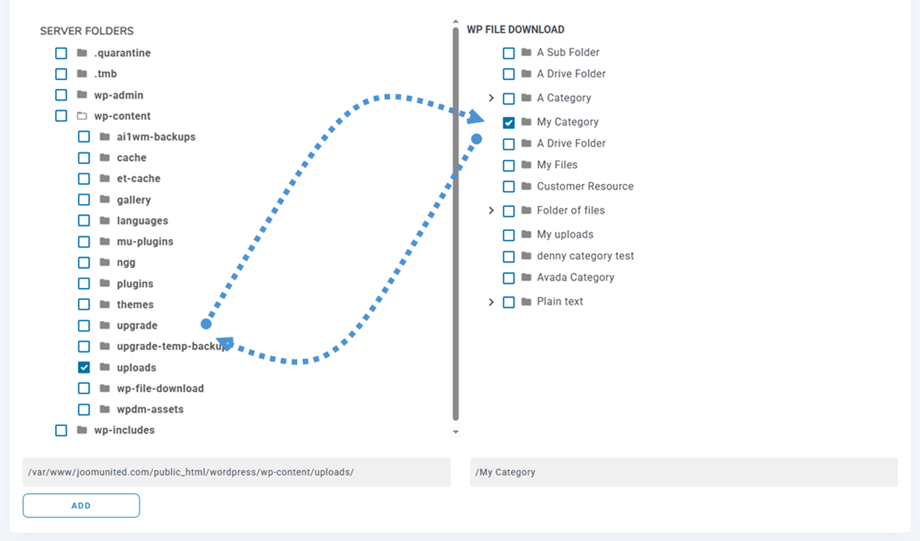
Și este foarte flexibil, selectați folderul serverului (sursa) și fișierul WP File Download (destinația), întârzierea sincronizării și ați gata! Desigur, puteți face asta cu mai multe foldere (lista de foldere este în partea de jos).
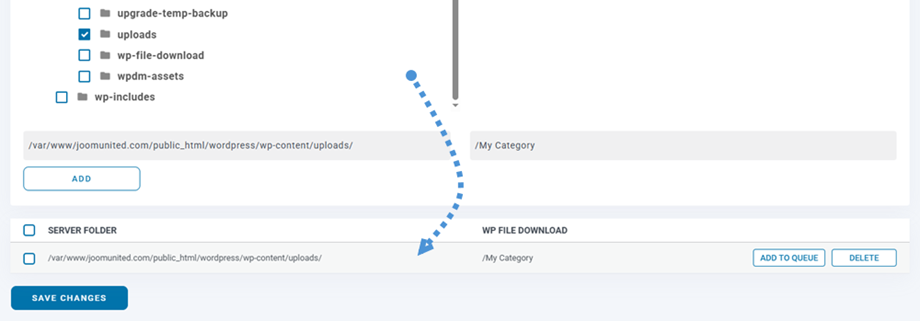
Apoi, faceți clic pe Adăugare și salvare modificări și așteptați următoarea sincronizare.
Aceasta este sincronizare bidirecțională: sincronizarea se poate face și în celălalt mod, de la WP File Download la un folder extern. Acest lucru este destul de util pentru partajarea fișierelor cu un alt plugin sau CMS care utilizează un folder în afara celui implicit.
5. Setări WooCommerce
Marcă de apă
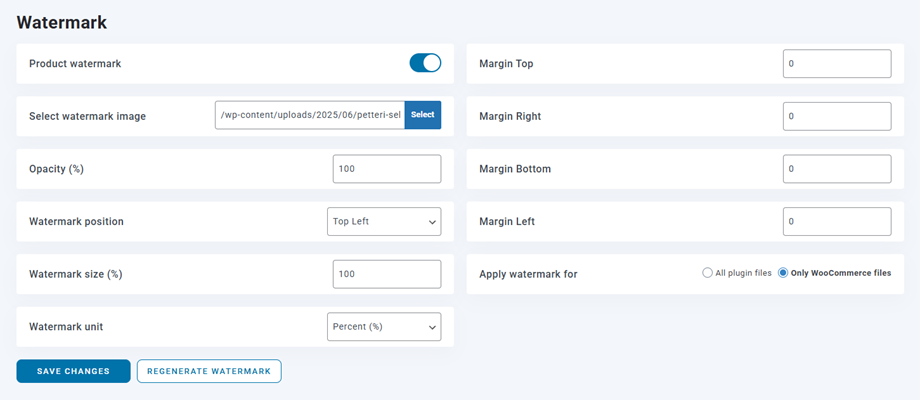
Pentru a accesa WP File Download , accesați WP File Download > Configurare > WooCommerce > fila Filigran
- Filigran produs: Aplicați filigran pe imaginile atribuite produsului.
- Selectați imaginea filigranului: Folosind fișierul filigranului.
- Opacitate (%): Setați opacitatea pentru imaginea filigranului.
- Poziția filigranului: Selectați poziția filigranului.
- Dimensiunea filigranului (%): Configurați dimensiunea filigranului pe baza dimensiunii imaginii sursă.
- Unitate filigran (px/%): Configurați dimensiunea filigranului pe baza dimensiunii imaginii sursă.
- Margine superioară: Spațierea de la marginea superioară a imaginii până la filigran.
- Margine dreapta: Spațiere de la marginea dreaptă a imaginii până la filigran.
- Margine inferioară: Spațierea de la marginea inferioară a imaginii până la filigran.
- Margine stânga: Spațierea de la marginea stângă a imaginii până la filigran.
- Aplicați filigran pentru: Aplicați filigranul fie la toate previzualizările imaginilor de descărcare, fie doar la fișierele atașate unui produs WooCommerce.
Magazin online
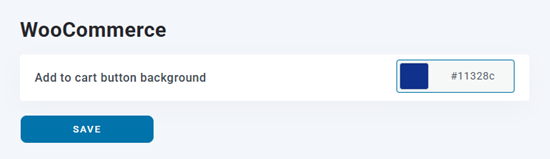
Pentru a schimba culoarea de fundal a Adaugă în coș , accesați WP File Download > Configuration > WooCommerce > tab Eshop
- Fundal buton Adaugă în coș: Setați culoarea pentru butonul coș.
6. Configurarea WPML
Pentru a traduce un arbore de categorii din WP File Download într-o altă limbă, în acest caz din EN în FR, vă rugăm să urmați pașii de mai jos:
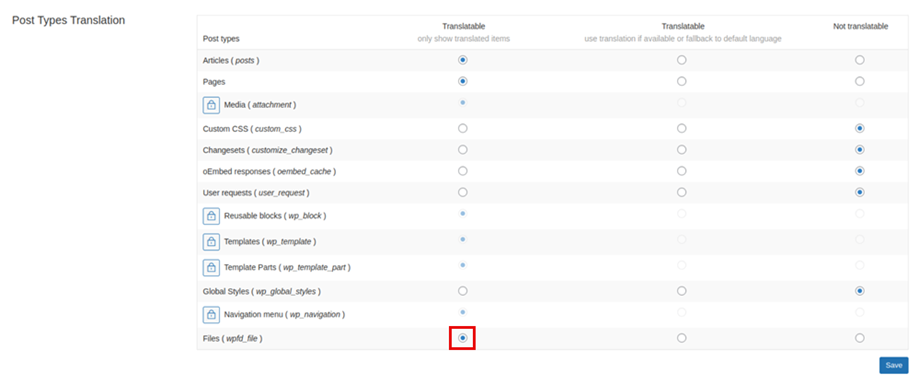
Mai întâi, navigați la WPML > Setări > Traducere tipuri de postări și localizați „Fișiere (wpfd_file)” . Selectați Traducibil pentru a activa asistența pentru traducerea fișierelor.
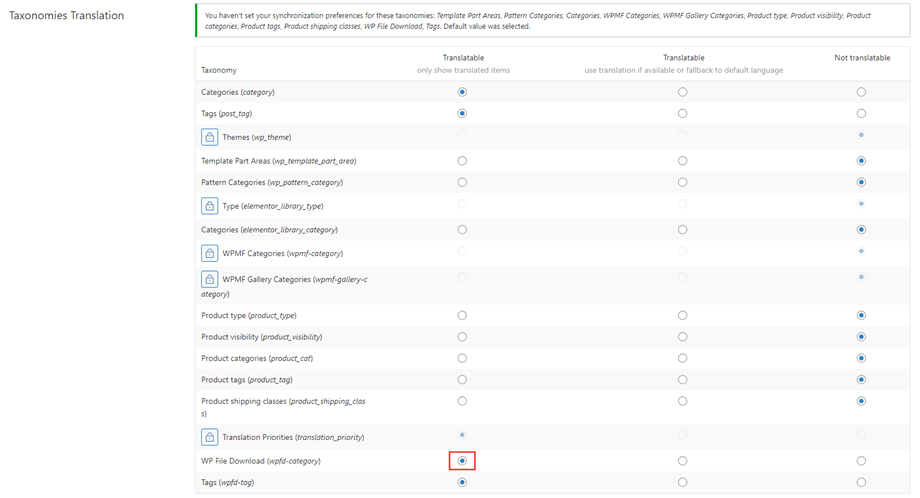
Derulați în jos până la Traducere taxonomii, apoi găsiți opțiunea „WP File Download (wpfd-category)”. Marcați această opțiune ca traductibilă pentru a permite traducerile categoriilor.
Stabiliți structura categoriilor în EN și continuați încărcarea fișierelor în EN. Utilizați comutatorul WPML pentru a schimba limba în FR. Totul ar trebui să fie gol.
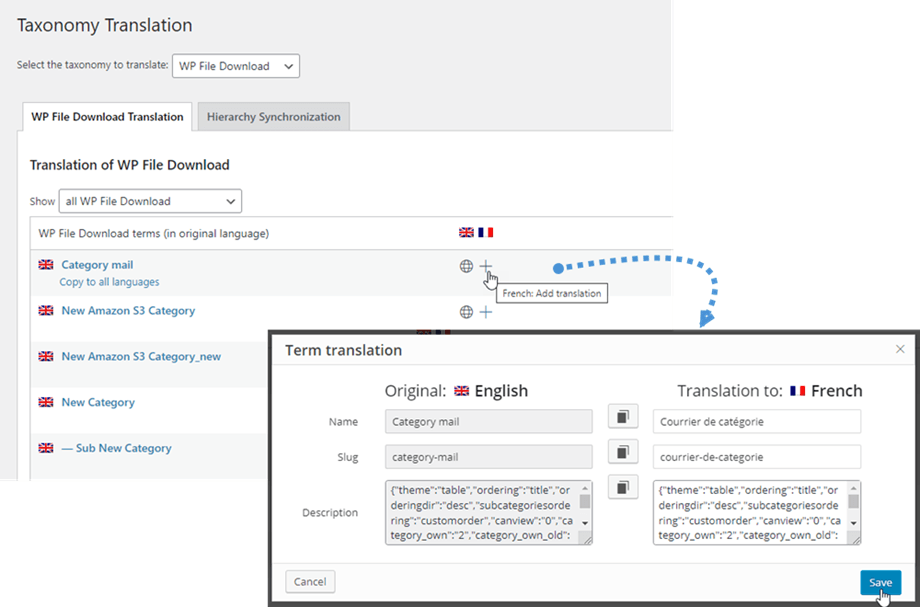
Generați traduceri FR pentru categoriile EN folosind WPML urmând acești pași: Navigați la WPML > Traducere taxonomie, alegeți WP File Download Taxonomy pentru traducere. Apoi urmați pașii pentru a finaliza traducerea.
După aceea, puteți încărca toate fișierele în FR.
