 Produse WordPress
 produse Joomla
 Asistență
 Noutăți
 Login
LoginWP AI Assistant: Configurare
1. Setări
1.1 Modele de inteligență artificială
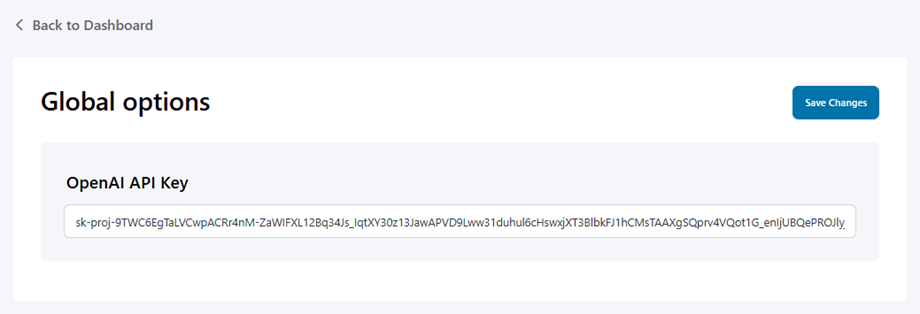
Mai întâi, navigați la WP AI Assistant, pentru a utiliza AI Assistant pe site-ul dvs., faceți clic pe butonul Setări din tabloul de bord, în AI models , selectați un model:
- JoomUnited AI: Cumpără credite.
- Deschide AI: Introdu cheia API în câmp și salvează.
1.2. Cotă și cont AI
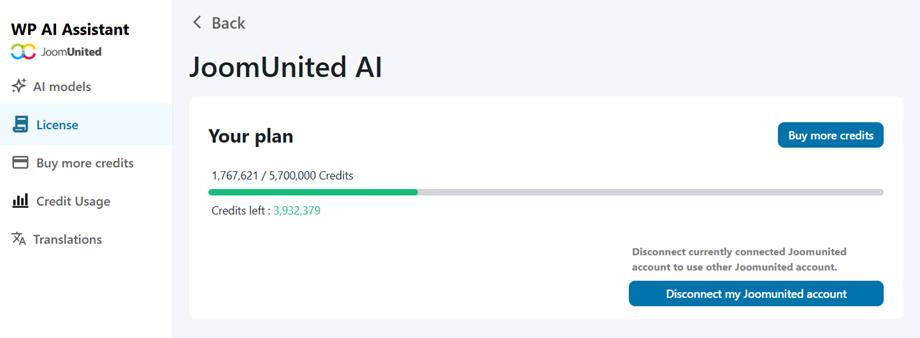
Accesați secțiunea Cotă și cont AI pentru a vizualiza cota disponibilă și a urmări utilizarea creditului. De aici vă puteți conecta contul JoomUnited.
1.3. Adăugați credite AI
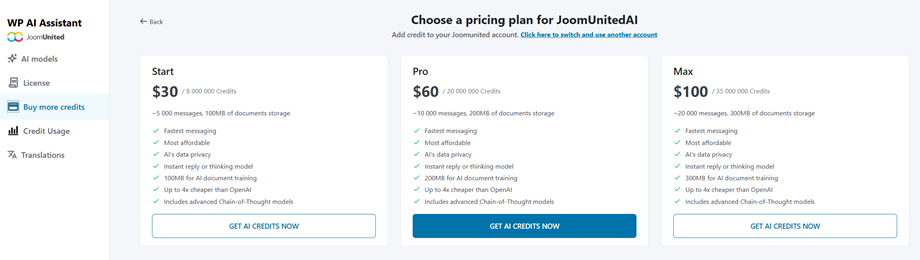
Pentru a achiziționa credite suplimentare sau a dobândi credite pentru prima dată, navigați la Cumpără mai multe credite , unde veți găsi trei pachete disponibile:
- Început: 8.000.000 de credite
- Pro: 20.000.000 de credite
- Maxim: 35.000.000 de credite
1.4. Utilizarea creditului
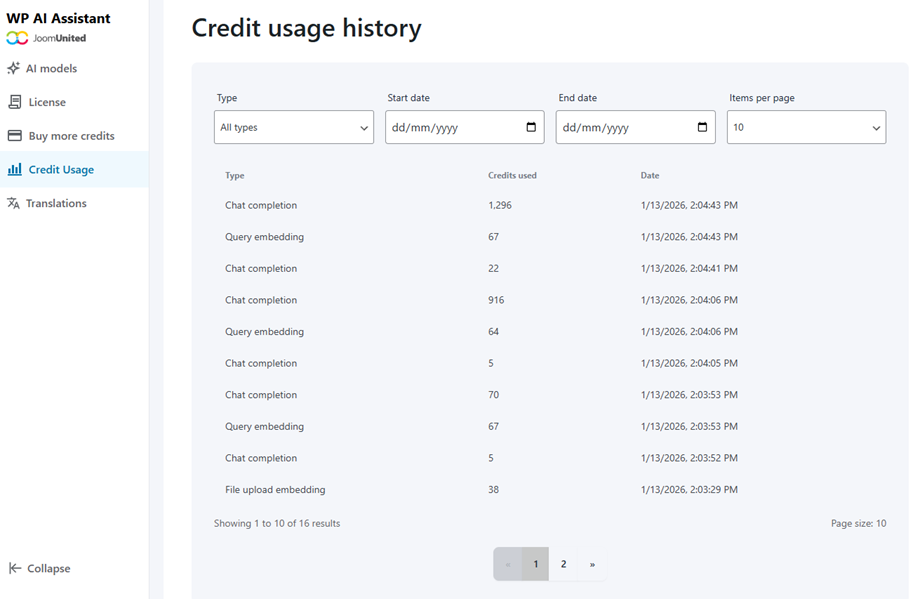
Pagina Istoricul utilizării creditului vă permite să revizuiți consumul de credit și să aplicați filtre în funcție de tipul de activitate într-un interval de date specificat:
- Finalizarea chatului
- Încorporarea interogărilor
- Încorporarea actualizării fișierelor
- Fișier vectorial stocat
2. Istoricul chatului
Pentru a monitoriza interacțiunile utilizatorilor și a revizui conversațiile anterioare gestionate de roboții dvs. AI, navigați la WP AI Assistant > Istoric chat.
Din acest tablou de bord, puteți supraveghea cu ușurință toată activitatea boților cu ajutorul următoarelor funcții:
- Filtrare după asistent: Izolați jurnalele folosind meniul derulant pentru a vizualiza conversațiile gestionate de un anumit bot AI sau lăsați opțiunea „Toți asistenții” pentru o prezentare generală completă.
- Căutați conversații: Localizați instantaneu anumite subiecte tastând cuvinte cheie sau un ID precis al conversației în bara de căutare.
- Urmăriți detaliile firului de discuție: Scanați tabelul principal pentru a vizualiza datele esențiale ale jurnalului dintr-o privire, inclusiv ID-ul unic al firului de discuție, asistentul atribuit, marcajul temporal exact al creării și o previzualizare a primului mesaj al utilizatorului.
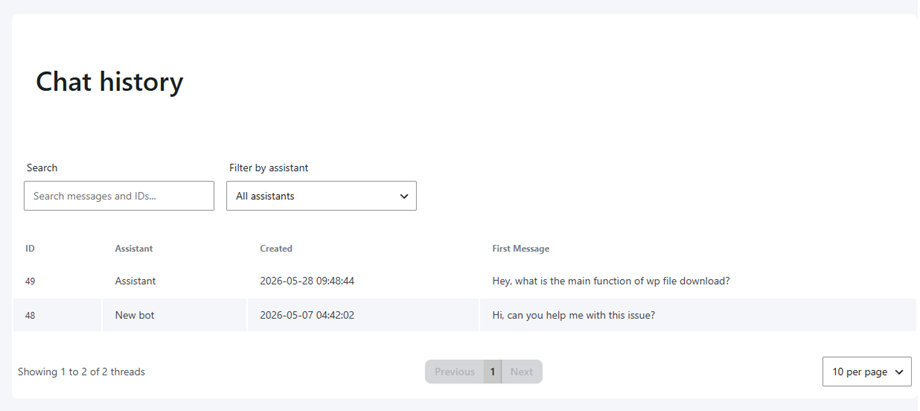
Administratorii pot, de asemenea, vizualiza detaliile complete ale oricărei conversații, pur și simplu făcând clic pe firul de discuție dorit din listă.
