 Produse WordPress
 Produse Joomla
 Suport
 Știri
Știri Autentificare
WP AI Assistant: Utilizare comună
Bine ați venit la manualul WP AI Assistant . Urmați acești pași pentru a construi personalitatea inteligenței artificiale, a antrena baza sa de cunoștințe și a alege aspectul perfect pentru site-ul dvs. web.
1. Configurare și instrucțiuni
Această secțiune definește identitatea și comportamentul principal de afișare al inteligenței artificiale.
1.1 Personaj asistent
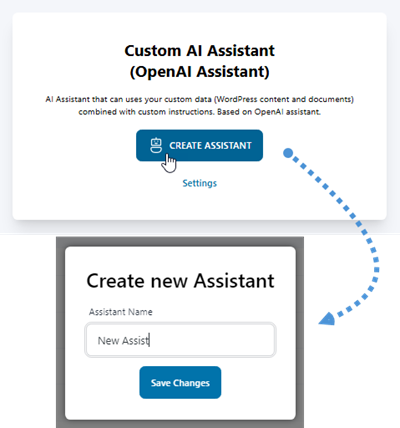
Pentru a începe, navigați la WP AI Assistant în bara laterală WordPress. Din lista Asistent, faceți clic pe Creare Asistent , introduceți un nume pentru asistentul dvs. în fereastra pop-up și selectați Salvare modificări.
1.2 Mod de afișare
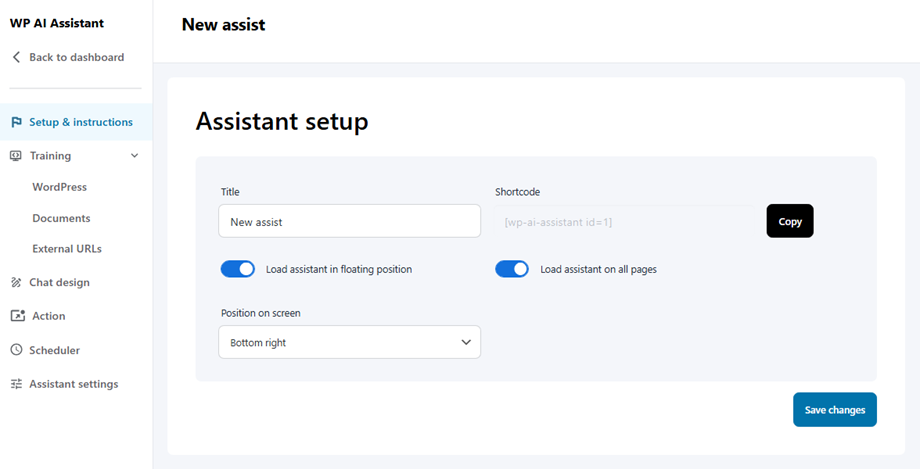
După ce ați denumit chatbot-ul și ați dat clic pe Salvați modificările, veți fi direcționat către Configurare și instrucțiuni . Cea mai importantă setare aici este Încărcați asistentul în poziție flotantă, care definește modul în care utilizatorii interacționează cu inteligența artificială.
În partea de sus, ambele moduri de afișare au în comun parametri universali:
- Titlu: Numele intern pentru Asistentul tău AI.
- Cod scurt: Folosește acest cod unic (de exemplu, [wp-ai-assistant id=3]) pentru a integra manual asistentul în orice postare sau pagină WordPress.
Totuși, selecția dvs. din „Asistent de încărcare în poziție flotantă” determină restul configurației:
Opțiunea 1: Încorporat (implicit)
- Comportament: Se afișează ca o bulă de chat standard care plutește peste conținutul site-ului web.
- Configurație:
- Încărcați asistentul pe toate paginile: Un comutator pentru a activa asistentul la nivel de site.
- Poziție pe ecran: Alegeți unde apare bula (de exemplu, Dreapta jos, Stânga jos).
- Acces la meniu: Toate funcțiile, inclusiv meniurile Linkuri și Întrebări frecvente, rămân complet accesibile pentru utilizare.
Opțiunea 2: Pagină întreagă
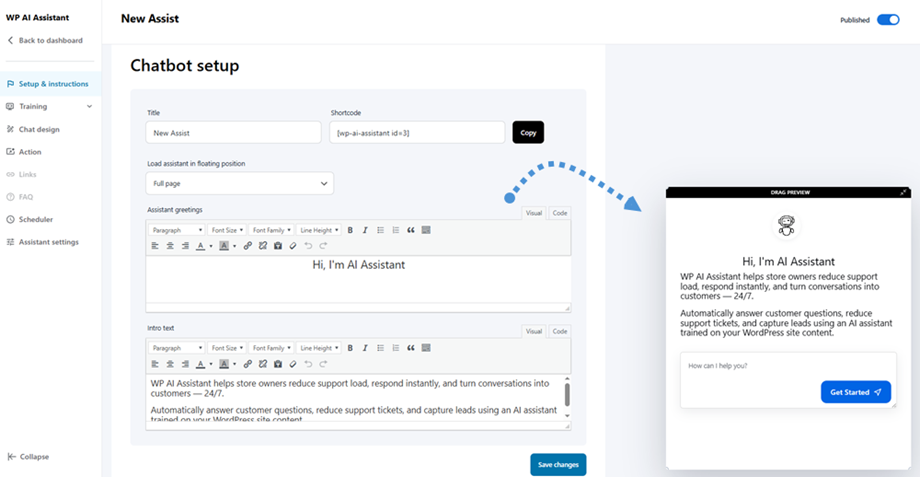
- Comportament: Transformă chatbot-ul într-o pagină de destinație dedicată, pe tot ecranul.
- Configurație:
- Salutări asistent: Un editor de text îmbogățit pentru a defini titlul principal din previzualizare.
- Text introductiv: Un editor de text îmbogățit pentru un mesaj de bun venit detaliat sau instrucțiuni.
- Acces la meniu: Pentru a menține o experiență a utilizatorului concentrată și eficientizată, meniurile din bara laterală Linkuri și Întrebări frecvente sunt dezactivate automat atunci când acest mod este activ.
După ce ați configurat modul de afișare preferat, puteți continua să definiți comportamentul principal al asistentului folosind următorii parametri partajați:
Recomandat
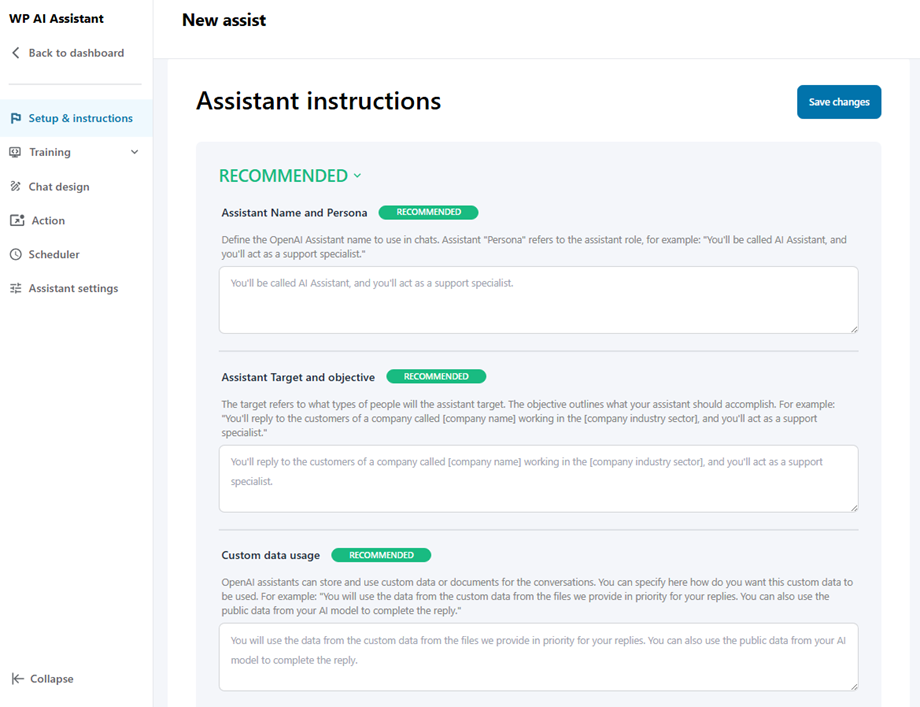
- Numele și persona asistentului: Definiți numele asistentului OpenAI care va fi utilizat în chat-uri. Asistentul „Persona” se referă la rolul de asistent, de exemplu: „Veți fi numit Asistent AI și veți acționa ca specialist de asistență.”
- Ținta și obiectivul asistentului: Ținta se referă la tipurile de persoane pe care asistentul le va viza. Obiectivul prezintă ceea ce ar trebui să realizeze asistentul dumneavoastră. De exemplu: „Veți răspunde clienților unei companii numite [numele companiei] care lucrează în [sectorul industrial al companiei] și veți acționa ca specialist în asistență.”
- Utilizarea datelor personalizate: Asistenții OpenAI pot stoca și utiliza date sau documente personalizate pentru conversații. Puteți specifica aici cum doriți să fie utilizate aceste date personalizate. De exemplu: „Veți utiliza datele personalizate din fișierele pe care le furnizăm cu prioritate pentru răspunsurile dvs. De asemenea, puteți utiliza datele publice din modelul dvs. de inteligență artificială pentru a completa răspunsul.”
Opțional
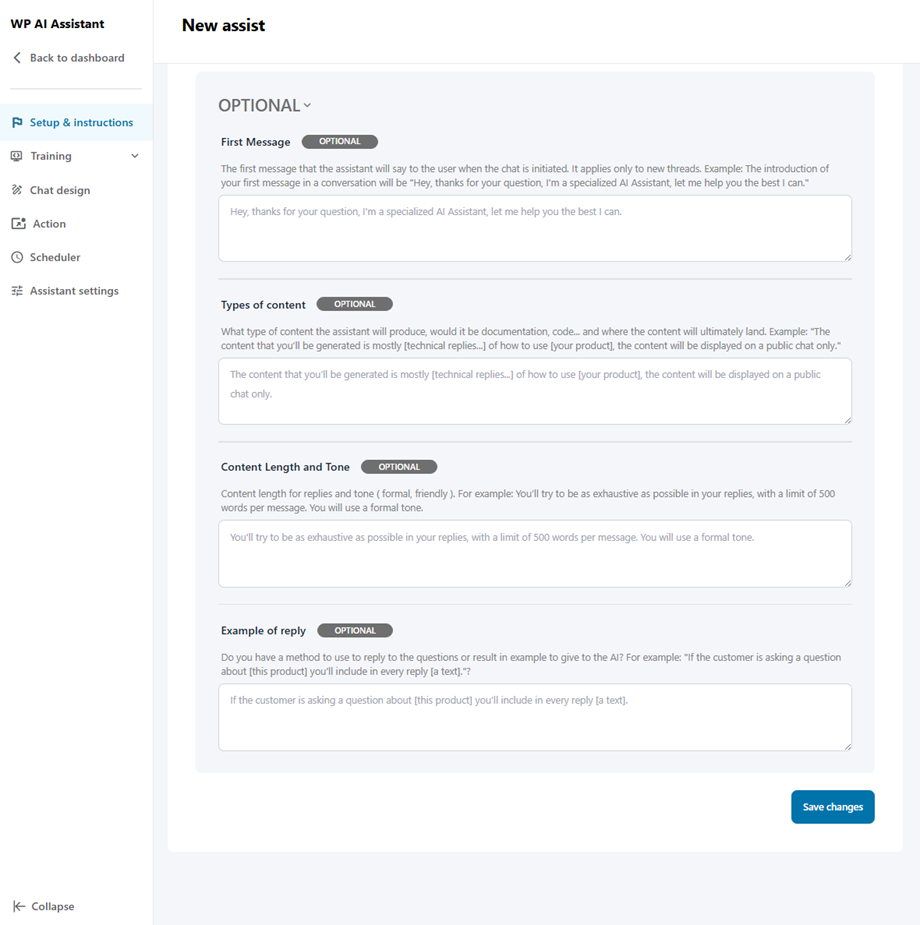
- Primul mesaj: Primul mesaj pe care asistentul îl va spune utilizatorului la inițierea chatului. Se aplică numai firelor de discuție noi. Exemplu: Introducerea primului mesaj într-o conversație va fi „Hei, mulțumesc pentru întrebare, sunt un asistent specializat în inteligență artificială, permite-mi să te ajut cât pot de bine”.
- Tipuri de conținut: Ce tip de conținut va produce asistentul, ar fi documentație, cod... și unde va ajunge în cele din urmă conținutul. Exemplu: „Conținutul care va fi generat este în mare parte [răspunsuri tehnice...] despre cum să utilizați [produsul dvs.], conținutul va fi afișat doar într-un chat public.”
- Lungimea și tonul conținutului: Lungimea conținutului pentru răspunsuri și tonul acestuia (formal, prietenos). De exemplu: Vei încerca să fii cât mai exhaustiv posibil în răspunsurile tale, cu o limită de 500 de cuvinte per mesaj. Vei folosi un ton formal.
- Exemplu de răspuns: Aveți o metodă de utilizat pentru a răspunde la întrebări sau un exemplu de rezultat pe care să-l oferiți inteligenței artificiale? De exemplu: „Dacă clientul pune o întrebare despre [acest produs], veți include în fiecare răspuns [un text].”?
2. Antrenament
2.1 WordPress
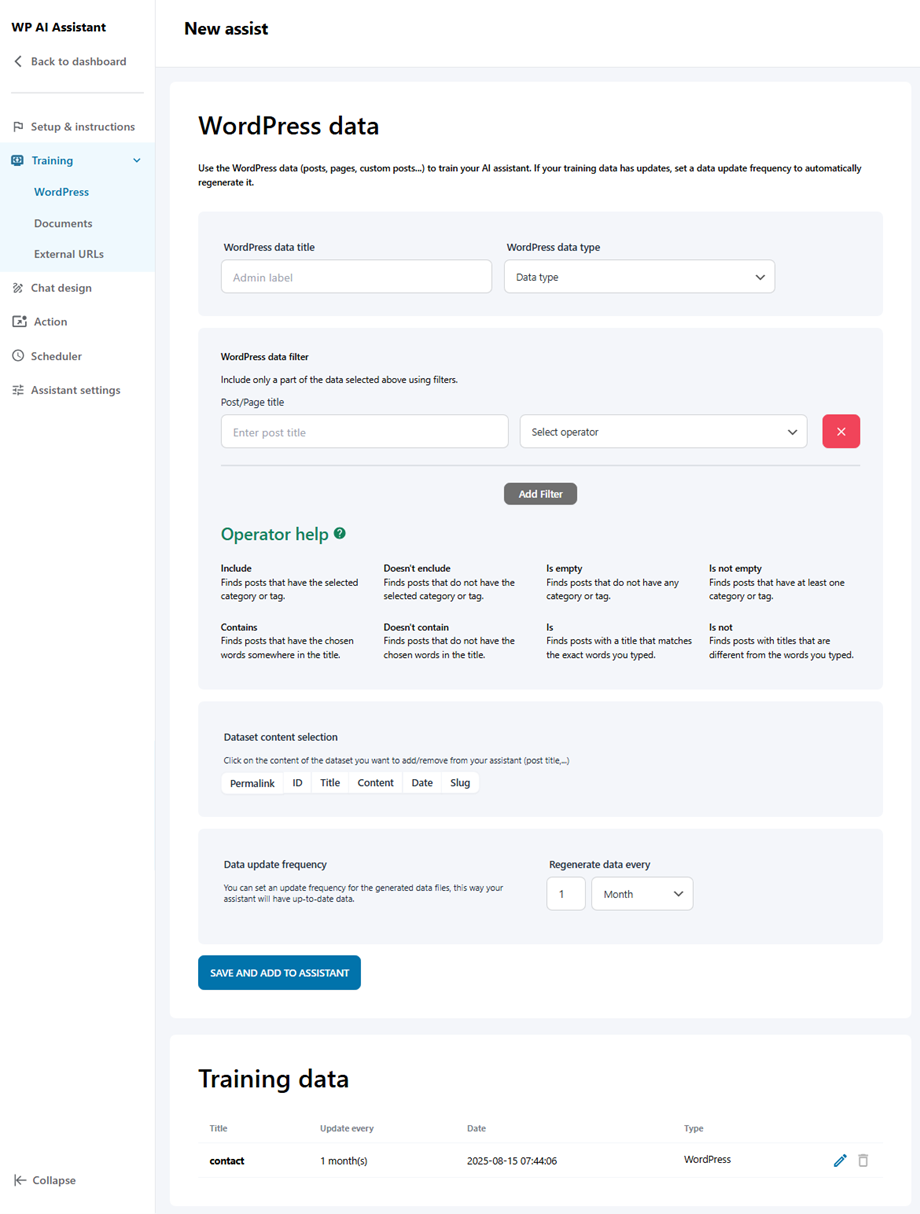
Această funcție permite inteligenței artificiale să învețe direct din arhitectura existentă a site-ului web, inclusiv toate postările, paginile și tipurile de postări personalizate. Dacă datele de antrenament au actualizări, setează o frecvență de actualizare a datelor pentru a le regenera automat.
- Titlul datelor WordPress
- Tip de date WordPress: Articole, Pagini, Elemente plutitoare sau Fișiere.
- Filtru de date WordPress: Filtru taxonomic sau filtru de titlu post/pagină.
- Selectarea conținutului setului de date
- Frecvența actualizării datelor
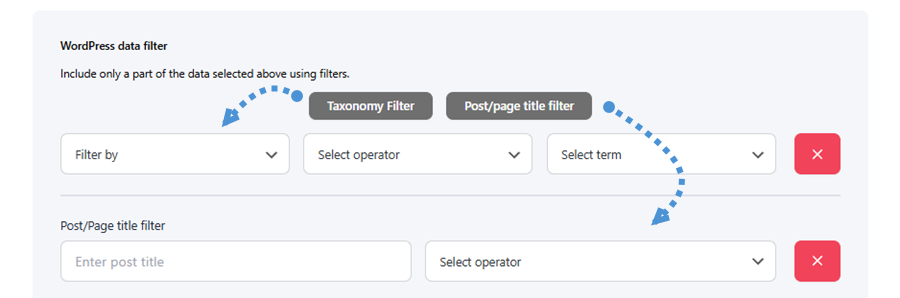
Există două tipuri de filtre disponibile, fiecare accesibil prin apăsarea butonului corespunzător:
- Filtru taxonomic: Filtrați conținutul selectând o taxonomie, un operator și un termen pentru a restrânge datele.
- Filtru pentru titlul postărilor/paginilor: Filtrați conținutul introducând un titlu specific postării sau paginii împreună cu o condiție a operatorului.
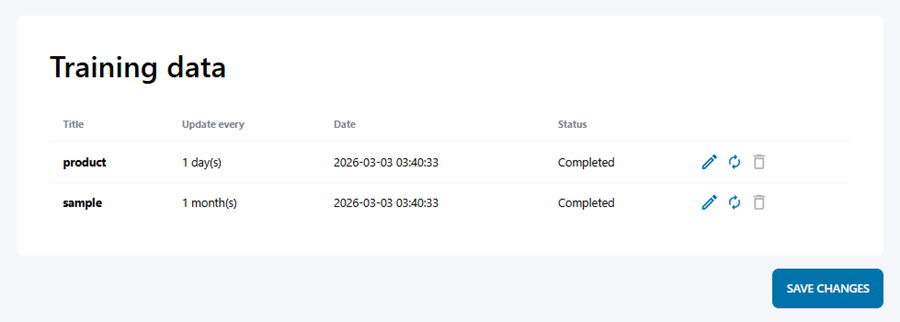
După ce datele sunt salvate, acestea vor apărea în lista de date de antrenament de mai jos, afișând detalii cheie precum titlul, frecvența actualizărilor, data și starea curentă.
De asemenea, puteți edita, resincroniza sau șterge orice intrare direct din listă.
2.2 Documente
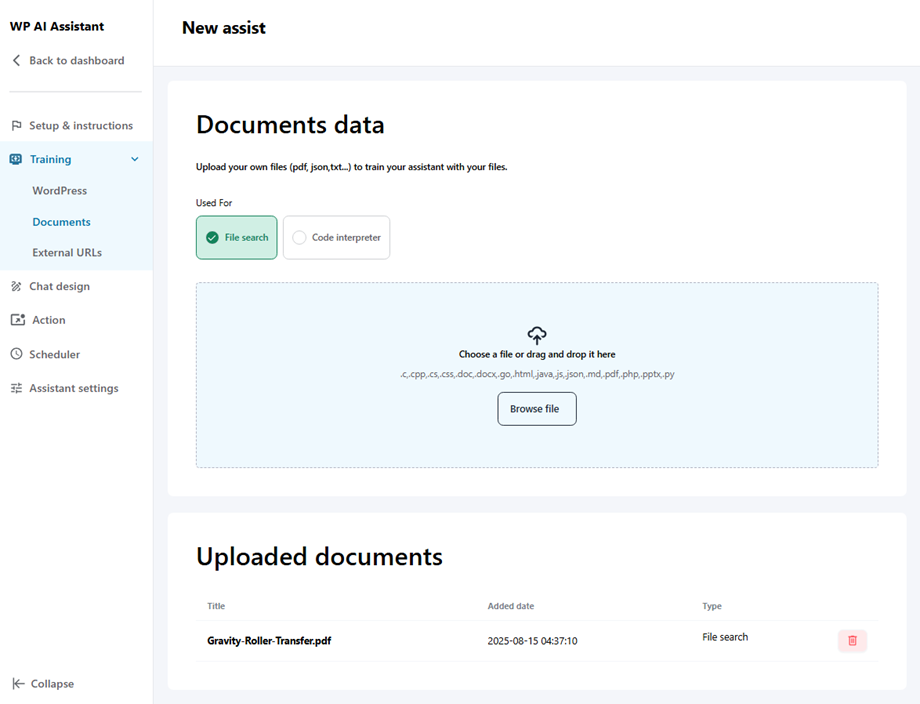
Puteți îmbunătăți baza de cunoștințe a asistentului dvs. încărcând fișiere externe, cum ar fi PDF-uri, TXT sau documente JSON, pentru a oferi materiale de referință specifice. Pur și simplu trageți și plasați un fișier sau faceți clic pe Răsfoire fișier pentru a selecta unul. După încărcare, toate documentele vor apărea în Documente încărcate de mai jos.
2.3 URL-uri externe
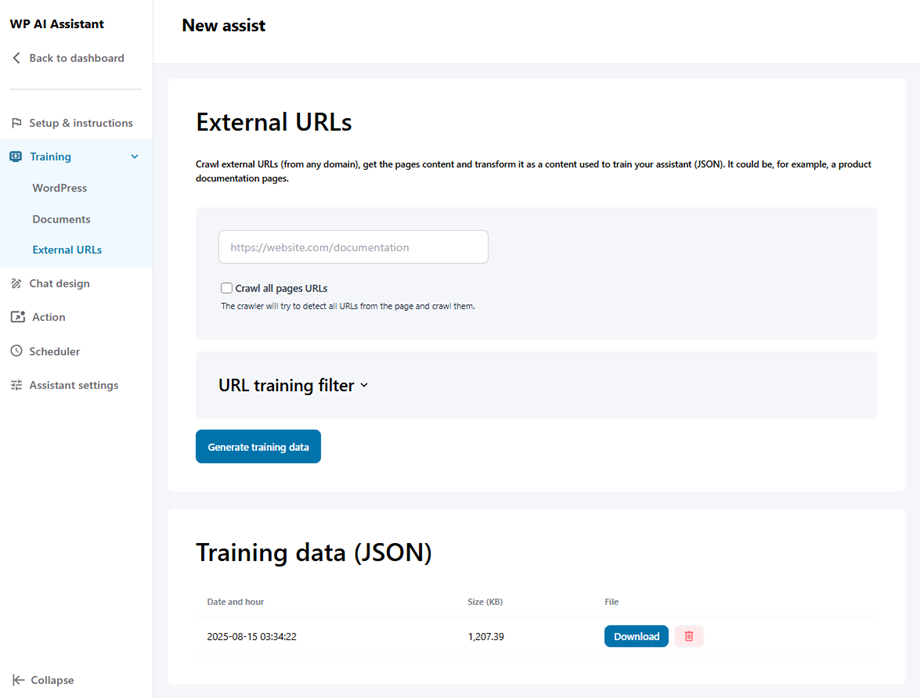
Asistentul poate extrage și converti informații de pe site-uri web terțe într-un format de date utilizabil pentru a-și extinde expertiza dincolo de propriul domeniu.
Pentru a începe, lipiți adresa URL în câmpul de introducere, activați „Crawlează toate adresele URL ale paginilor” , apoi faceți clic pe „Obține lista de adrese URL” pentru a prelua toate paginile disponibile. După ce sunteți gata, faceți clic pe „Generează date de antrenament” , iar fișierul JSON rezultat va apărea în lista „Date de antrenament” de mai jos.
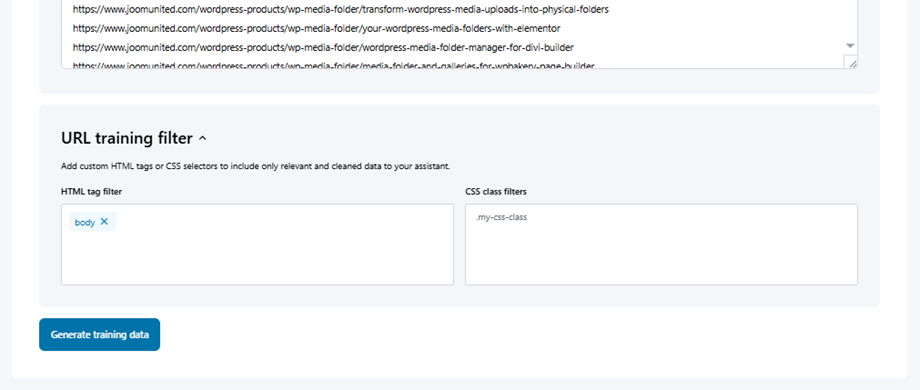
De asemenea, puteți extinde Filtru de instruire URL pentru a rafina conținutul extras - utilizați Filtru etichete HTML și Filtru clasă CSS pentru a include doar datele relevante și curate din care doriți ca asistentul dvs. să învețe.
3. Designul chatului
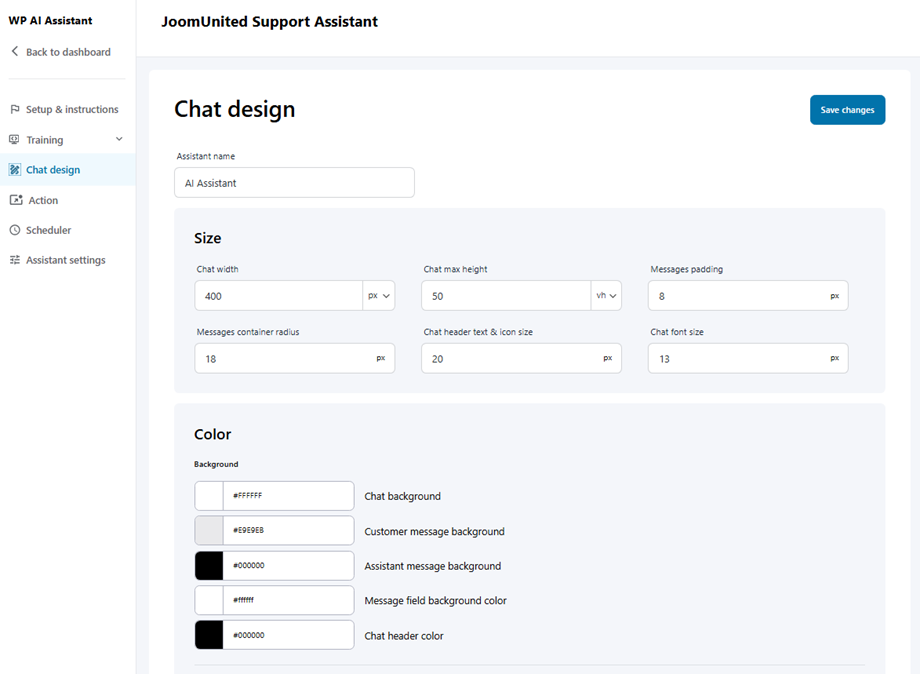
Panoul Design chat vă permite să personalizați aspectul vizual și dispunerea asistentului dvs. AI. Acesta este organizat în următoarele patru secțiuni principale:
3.1 Dimensiune
Această secțiune definește amprenta fizică și spațierea ferestrei de chat.
- Lățime și înălțime maximă chat: Setați dimensiunile fixe ale ferestrei de chat în pixeli.
- Spațiul intermediar pentru mesaje: Controlează spațiul dintre textul mesajului și marginea bulei de chat.
- Raza containerului și a bordurii: Ajustați rotunjimea ferestrei de chat și a bulelor de mesaje.
- Dimensiunea textului și a pictogramelor: Definiți dimensiunea fontului pentru mesaje și scara pictogramelor din antet.
- Poziționare (Decalaje): Reglați fin distanța ferestrei de chat față de marginile ecranului folosind decalaje orizontale și verticale.
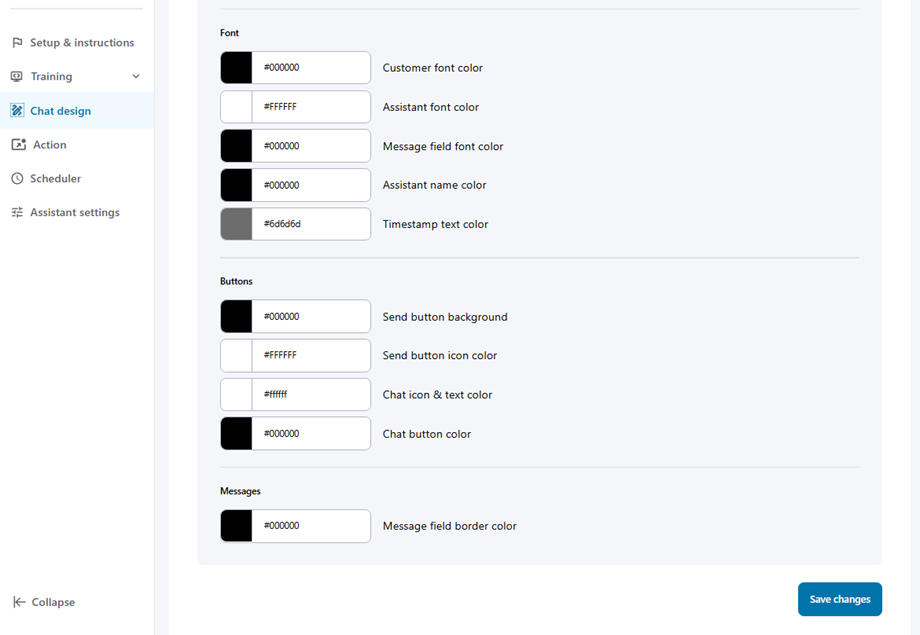
3.2 Culoare și font
Această secțiune aliniază estetica asistentului cu brandingul site-ului web.
- Culori interfață: Personalizați fundalul chatului, culoarea antetului și zonele de fundal pentru câmpul de introducere și mesajul de bun venit.
- Bule de mesaje: Setați culori de fundal distincte pentru mesajele clienților față de mesajele Asistentului, pentru o lizibilitate mai bună.
- Tipografie: Ajustați individual culorile fontului pentru numele asistentului, textul clientului, răspunsurile asistentului și marcajele temporale.
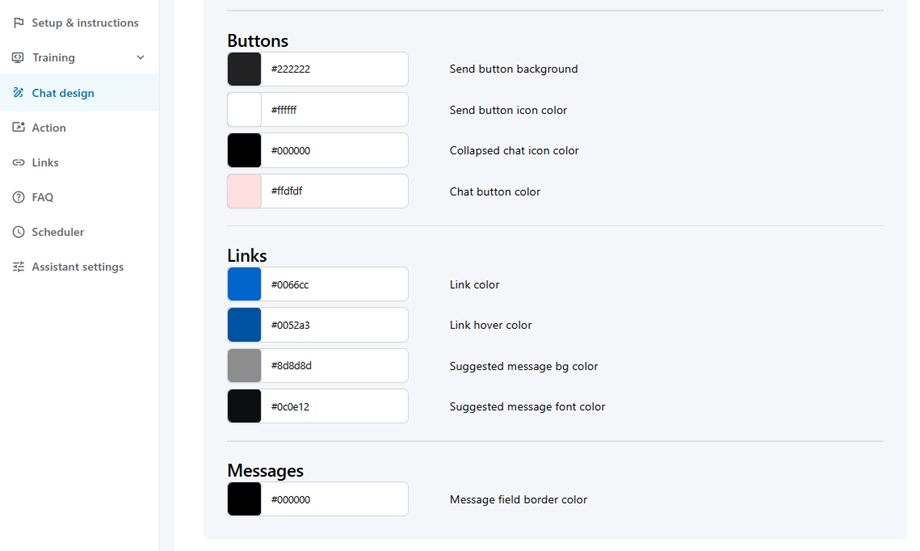
3.3 Butoane, Linkuri
Personalizați modul în care utilizatorii interacționează cu elementele și câmpurile de introducere a datelor pe care se poate da clic.
- Butoane: Definiți culorile de fundal și ale pictogramelor pentru butonul Trimitere, precum și stilul pictogramei de chat restrâns.
- Linkuri și sugestii: Setați culoarea principală a linkului și starea acestuia la trecerea cursorului. De asemenea, puteți personaliza culorile de fundal și font pentru mesajele sugerate.
- Mesaje: Ajustați culoarea bordurii câmpului de introducere a mesajului pentru a se potrivi cu tema.
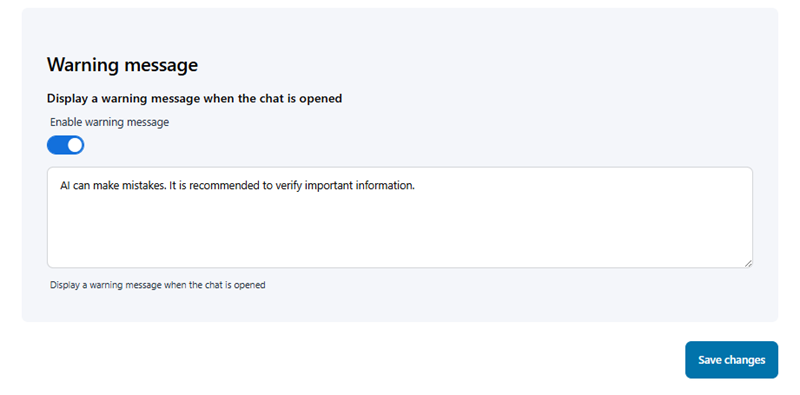
3.4 Mesaj de avertizare
Această ultimă secțiune vă permite să gestionați transparența și așteptările utilizatorilor.
- Activează mesajul de avertizare: Folosește comutatorul pentru a afișa o notificare persistentă la prima deschidere a chatului.
- Text personalizat: Compuneți un mesaj specific (de exemplu, „Inteligenta artificială poate face greșeli. Se recomandă verificarea informațiilor importante”) care va fi vizibil pentru toți utilizatorii la inițiere.
4. Acțiunea asistentului
După ce ați selectat Asistentul AI, accesați secțiunea Acțiune pentru a configura două funcții cheie: Notificare administrator și Transcrieri de încheiere chat.
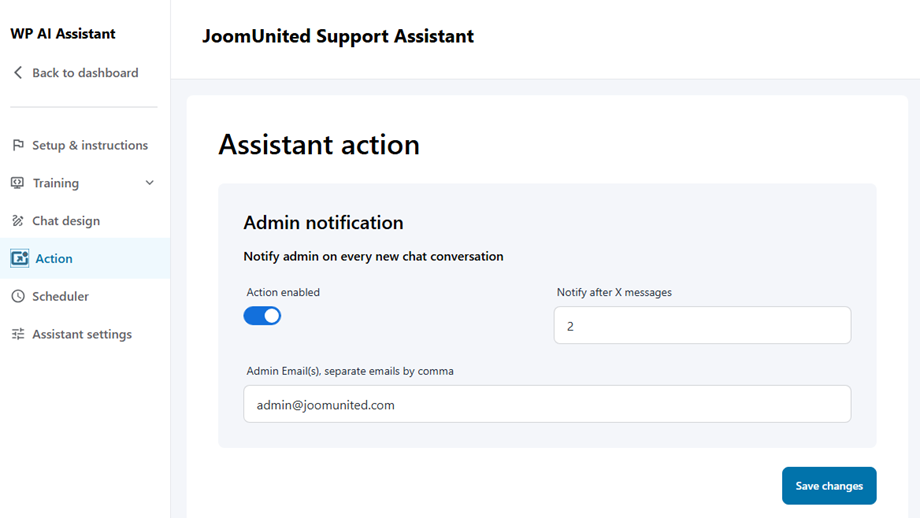
4.1 Notificare administrator
Această funcție trimite alerte administratorilor pentru conversații noi prin chat. Pentru a o configura:
- Activează acțiunea de notificare
- Configurați următoarele câmpuri:
- Notificare după X mesaje: Setați pragul de mesaje pentru notificări
- Adresă(e) de e-mail de administrator, separați adresele de e-mail multiple prin virgule: Introduceți adresele de e-mail ale administratorului
4.2 Declanșați mesajul personalizat prin inteligență artificială
Fila Acțiune vă permite să automatizați răspunsuri specifice bazate pe comportamentul utilizatorului sau pe declanșatori predefiniți. Aceasta este o modalitate excelentă de a ghida utilizatorii, de a oferi informații imediate sau de a afișa avertismente fără a fi nevoie de text generat de inteligența artificială.
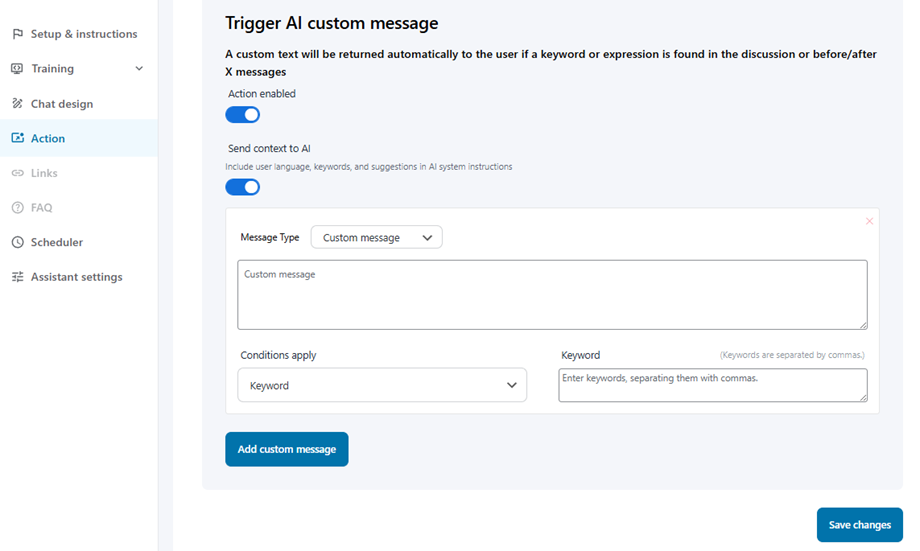
1. Setări globale
- Acțiune activată: Comutați acest comutator pentru a activa declanșatoarele personalizate.
- Trimiteți context către inteligența artificială: Activați această opțiune pentru a partaja datele utilizatorului (limbă, cuvinte cheie) cu inteligența artificială, astfel încât conversația să fie coerentă chiar și după declanșarea unui mesaj personalizat.
2. Configurare mesaje personalizate
Faceți clic pe „Adăugați mesaj personalizat” pentru a crea un nou declanșator. Fiecare bloc conține următoarele setări:
- Tipul mesajului: Alegeți modul în care este clasificat mesajul:
- Mesaj sugerat: Folosit pentru a oferi utilizatorului recomandări sau pașii următori.
- Mesaj personalizat (Editor): Folosește editorul de text îmbogățit pentru a compune conținutul care va apărea utilizatorului.
- Se aplică condiții: Această listă derulantă stabilește când va fi declanșat mesajul dvs. Aveți patru opțiuni:
- Cuvinte cheie: Mesajul se declanșează atunci când sunt detectate anumite cuvinte în datele introduse de utilizator.
- După primul mesaj: Se declanșează imediat după ce utilizatorul trimite solicitarea inițială.
- După X minute: Se declanșează după ce a trecut o anumită perioadă de timp în sesiune.
- După X mesaje: Se declanșează odată ce conversația atinge un anumit număr de schimburi.
Sfat de la expert: Dacă folosiți condiția Cuvinte cheie, puteți introduce mai multe cuvinte cheie separate prin virgule. Sistemul va declanșa mesajul dacă oricare dintre aceste cuvinte apare în chat.
3. Gestionarea factorilor declanșatori
Puteți suprapune mai multe declanșatoare adăugând mai multe blocuri. Pentru a elimina un declanșator, pur și simplu faceți clic pe „X”-ul roșu din partea dreaptă sus a containerului de mesaje. Faceți clic întotdeauna pe Salvați modificările din partea de jos a ecranului pentru a finaliza configurația.
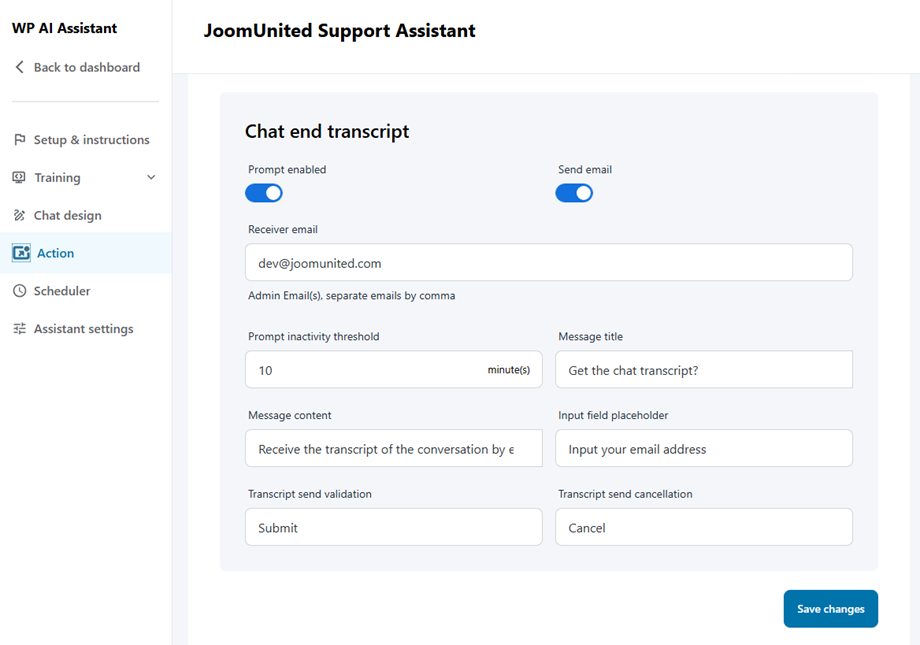
4.3 Transcrierea finalului chatului
Această funcție trimite automat transcrieri ale chatului utilizatorilor la încheierea conversațiilor. Pentru configurare:
- Activați ambele opțiuni , Solicitare și Trimitere e-mail
- Completați câmpurile obligatorii:
- Adresa de e-mail a destinatarului: Adresa de e-mail care va primi transcrierile
- Pragul de inactivitate promptă: Setați perioada de timeout în minute
- Titlul mesajului: Subiectul e-mailurilor cu transcriere
- Conținutul mesajului: Șablon de corp de e-mail
- Substitut pentru câmpul de introducere: Text implicit pentru câmpul de introducere a e-mailului
- Introduceți adresa dvs. de e-mail: Câmpul de e-mail al utilizatorului
- Validarea trimiterii transcrierii: Buton de confirmare
- Anularea trimiterii transcrierii: Butonul Anulare
4.4 Conversații multiple
Această funcție vă permite să gestionați modul în care vizitatorii interacționează cu inteligența artificială pe parcursul mai multor sesiuni. Activând această funcție, oferiți o experiență mai flexibilă utilizatorilor care revin și care pot avea întrebări diferite în momente diferite.
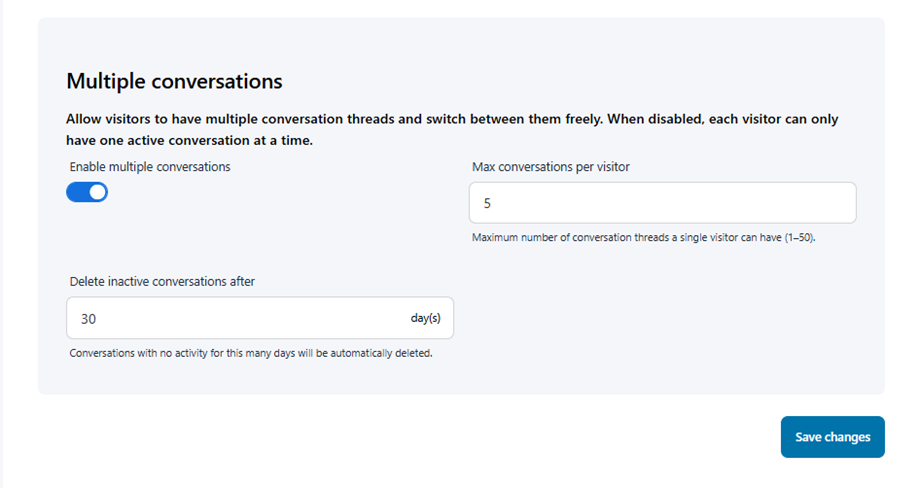
- Activați conversații multiple: Activați acest comutator pentru a permite vizitatorilor să mențină simultan mai multe fire de conversație independente.
- Număr maxim de conversații per vizitator: Definiți numărul maxim de fire de conversație unice pe care un singur utilizator le poate crea (interval: 1–50). Setarea unei limite ajută la gestionarea încărcării serverului și menține istoricul utilizatorului organizat.
- Ștergeți conversațiile inactive după (zile): Setați o durată pentru păstrarea datelor. Orice conversație care nu a avut activitate pentru numărul specificat de zile va fi ștearsă automat pentru a menține baza de date curată.
5. Linkuri
Secțiunea Linkuri vă permite să adăugați canalele de comunicare, facilitând astfel contactarea rapidă a echipei de asistență de către clienți.
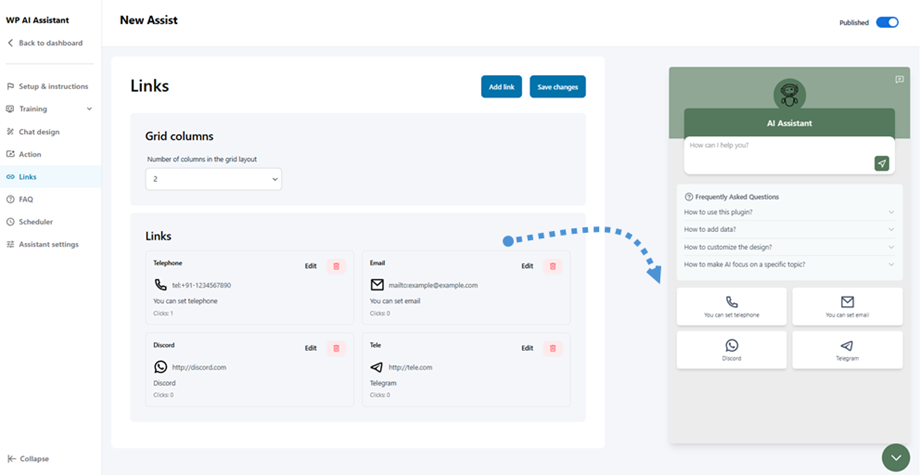
Pentru a începe, selectați numărul de coloane Grid pentru a defini aspectul, apoi editați fiecare casetă de contact cu detaliile relevante. Designul actualizat va fi reflectat în timp real în panoul de previzualizare din dreapta.
6. Gestionarea Întrebărilor Frecvente
Secțiunea Întrebări frecvente vă permite să adăugați o colecție de întrebări frecvente despre produsul sau serviciul dvs., ajutând utilizatorii să găsească răspunsuri înainte de a contacta.
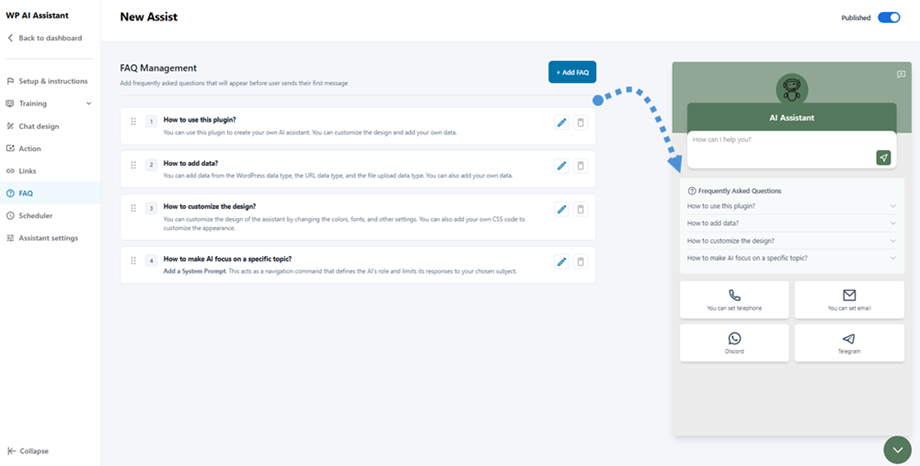
Faceți clic pe + Adăugați Întrebări Frecvente pentru a crea intrări noi, iar toate întrebările adăugate vor fi reflectate instantaneu în panoul de previzualizare din dreapta.
7. Planificator
În această setare, puteți alege fusul orar de funcționare pentru magazinul sau locația dvs. Mai întâi, selectați fusul orar, apoi ajustați programul de funcționare pentru zilele lucrătoare mai jos.
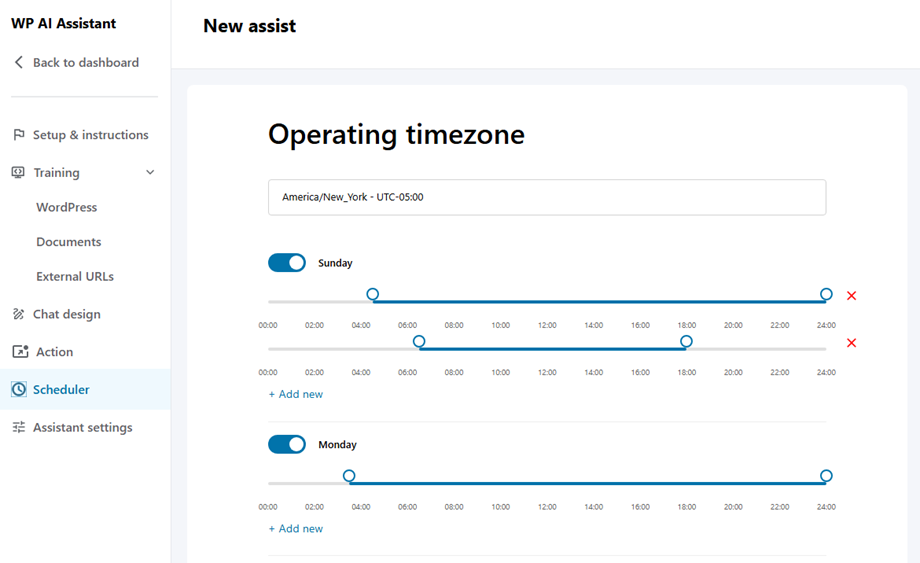
8. Setări asistent
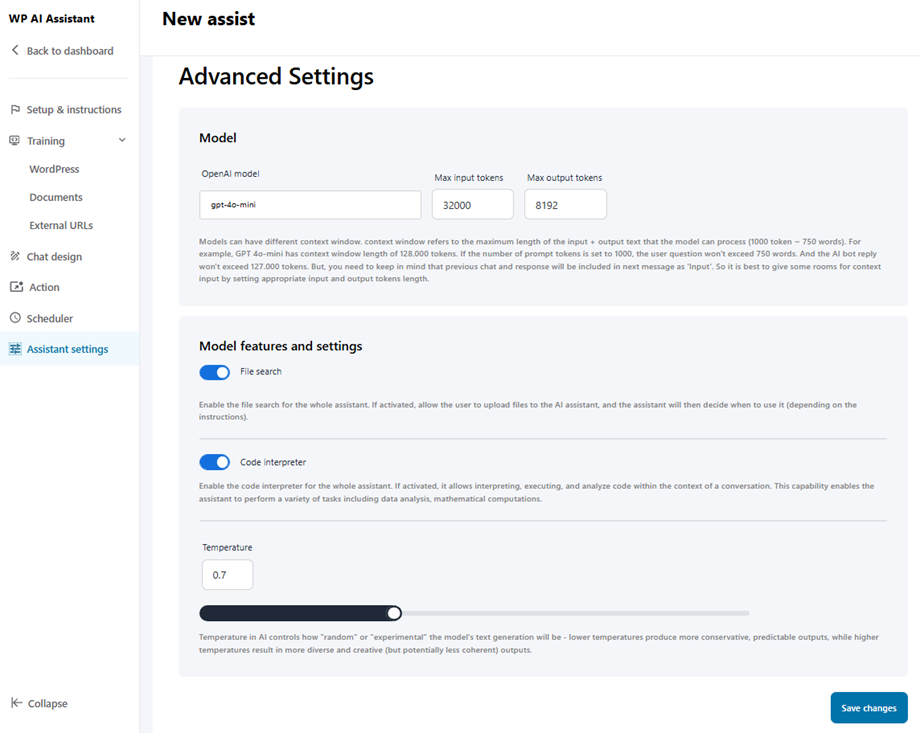
După selectarea modelului în Setări > Modele AI, aici puteți selecta modelul și ajusta setările.
8.1 Furnizor de modele
- Joomunited
- OpenAI
8.2 Încărcarea fișierelor
Pentru a permite vizitatorilor să atașeze documente și imagini în timpul unui chat, activați comutatorul Acțiune activată . După activare, configurați următorii parametri de încărcare:
- Dimensiune maximă fișier (MB): Selectați dimensiunea maximă permisă a fișierului pentru încărcări individuale din meniul derulant.
- Număr maxim de fișiere per sesiune: Definiți numărul total de fișiere pe care un utilizator le poate încărca în timpul unei singure conversații prin chat.
- Tipuri de fișiere permise: Specificați formatele de fișiere acceptate adăugând sau eliminând etichete de extensie (de exemplu, docx, jpg, png, pdf).

8.3 Caracteristici și setări ale modelului
- Căutare fișiere: Permite inteligenței artificiale să caute în toate datele de antrenament - conținut WordPress, pagini web accesate cu crawlere și fișiere încărcate - pentru a răspunde cu precizie la întrebări. Dacă este dezactivată, inteligența artificială nu poate accesa niciuna dintre aceste date. Inteligența artificială folosește automat informații relevante în timpul chat-urilor.
- Temperatură: Temperatura în inteligența artificială controlează cât de „aleatorie” sau „experimentală” va fi generarea textului modelului - temperaturile mai scăzute produc rezultate mai conservative și previzibile, în timp ce temperaturile mai ridicate duc la rezultate mai diverse și creative (dar potențial mai puțin coerente).

