 Produse WordPress
 produse Joomla
 Asistență
 Noutăți
 Login
LoginMy Maps location: Locații și categorii
1. Obțineți o cheie API Google Maps
De fiecare dată când utilizați API-urile Google Maps, dacă domeniul dvs. a fost creat după 22 iunie 2016, trebuie să includeți o cheie pentru a valida solicitarea.
Obțineți o cheie și activați API-ul: https://developers.google.com/maps/documentation/javascript/get-api-key
Mai multe informații: https://developers.google.com/maps/documentation/javascript/usage?hl=en
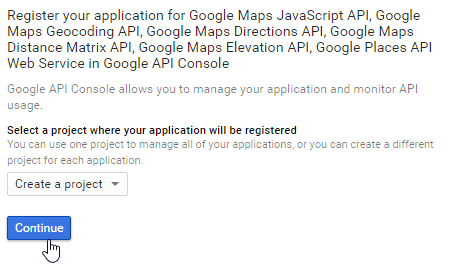
Primul pas este să creați un proiect și apoi să introduceți numele proiectului.
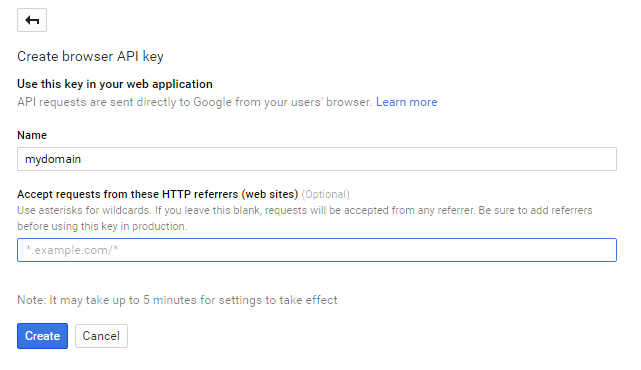
Dacă vreau să permit toate cererile de la domeniul_meu, atunci modelul de urmat este *.joomunited.com/*.
Dacă vrei să permiți doar un singur domeniu, de exemplu domeniul_meu.com, atunci modelul ar fi joomunited.com/*.
Într-un mediu localhost, poți pune orice cheie validă și va funcționa fără nicio referire la domeniu.
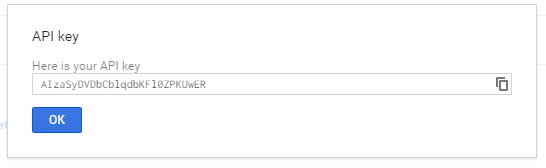
Apoi este generată cheia API, aceasta fiind cheia pe care trebuie să o copiați pentru a o adăuga la My Maps location.
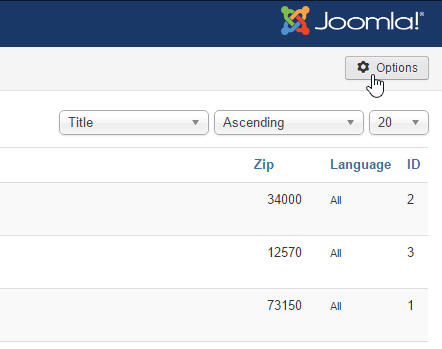
Adăugați cheia la My Maps Location.
Din Componente > My Maps Location > Opțiuni, puteți adăuga o cheie în configurație.
Lipiți cheia.
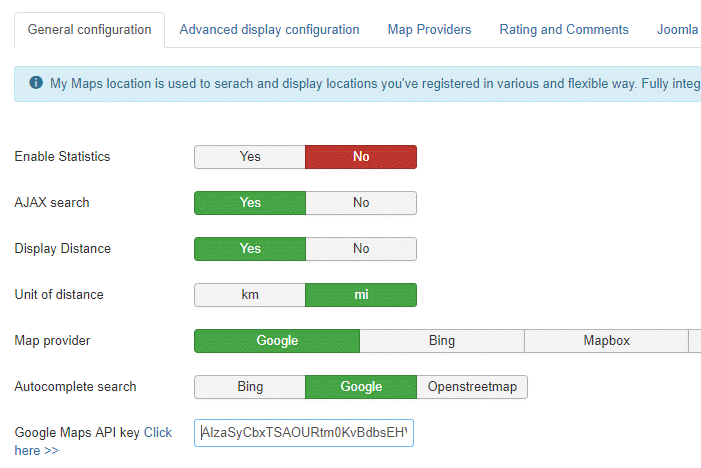
CV pas cu pas:
Deci pașii pe care îi urmez sunt
- Accesați consola API Google
- Creați sau selectați un proiect
- Faceți clic pe Continuare pentru a activa API-ul și orice servicii aferente.
- Pe pagina Acreditări, obțineți o cheie de browser (și setați acreditările API)
- Pentru a preveni furtul de cote, securizați-vă cheia API urmând aceste bune practici
2. Gestionați categoriile de locație
Locațiile sunt clasificate în categorii. Aceste categorii pot fi afișate ca filtru în frontend sau utilizate ca parametru predefinit într-un element de meniu pentru a încărca anumite locații clasificate.
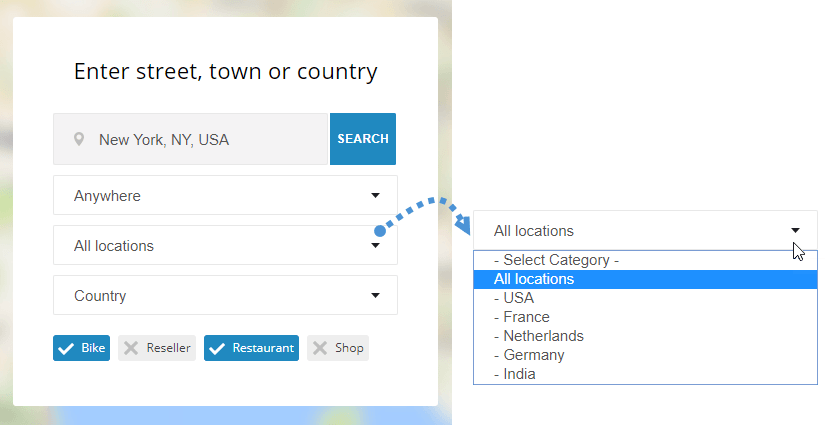
Dacă aveți multe locații, este recomandat să utilizați categorii. Puteți crea categorii și subcategorii.
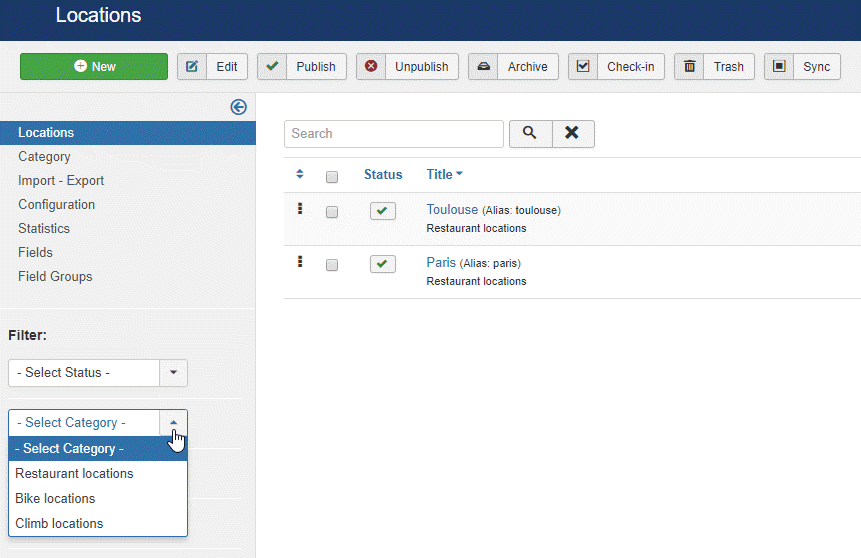
Pentru a crea o categorie, accesați My Maps location > Categorie și faceți clic pe Nou
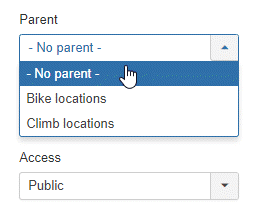
Apoi, din ecranul cu categorii, va trebui să adăugați un titlu și o categorie părinte în cazul în care doriți să creați o subcategorie
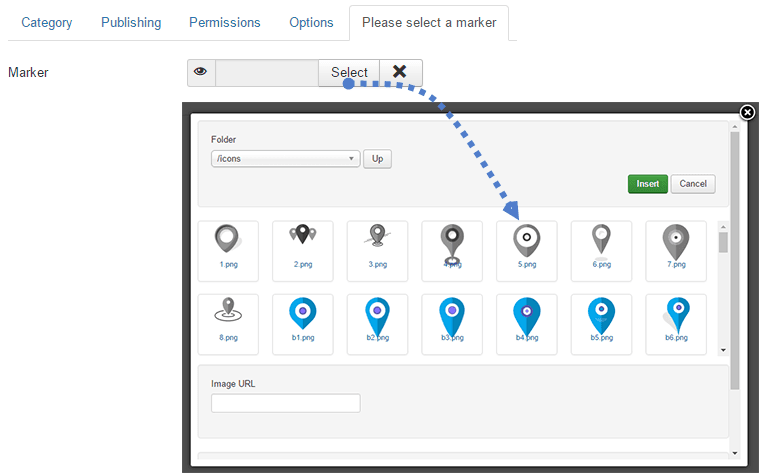
De asemenea, puteți defini un marker implicit pentru locație în cadrul dictării folosind fila Selecție marker.
3. Creați o locație
Pentru a crea o locație, accesați My Maps location > Locații > Locație nouă
Există 3 câmpuri obligatorii:
- Numele locației
- Categoria locației
- Detalii locație (adresă)
Pentru adresă aveți 3 soluții pentru a o adăuga:
- Folosește câmpul de căutare (recomandat)
- Navigați pe hartă și folosiți cursorul pentru a indica o locație
- Completați o adresă (trebuie să fie validă în Google Maps)
Pentru a adăuga o locație cu motorul de căutare, introduceți numele locului pe care doriți să îl adăugați.
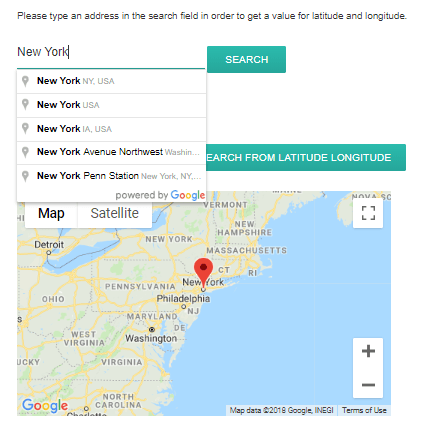
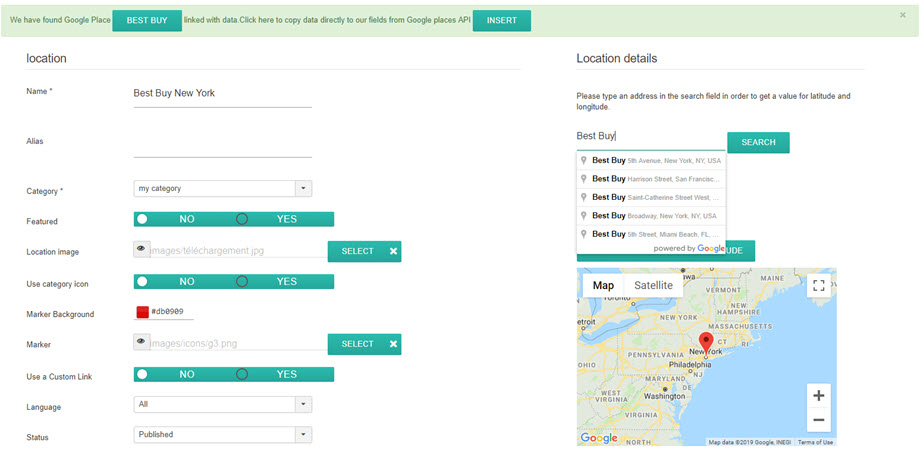
La selectare, câmpurile de latitudine și longitudine vor fi completate automat. Hărțile mele sunt integrate și cu Google Places! Aceasta înseamnă că puteți căuta un magazin sau orice altceva înregistrat pe Google Maps, componenta noastră va obține toate informațiile despre locație.
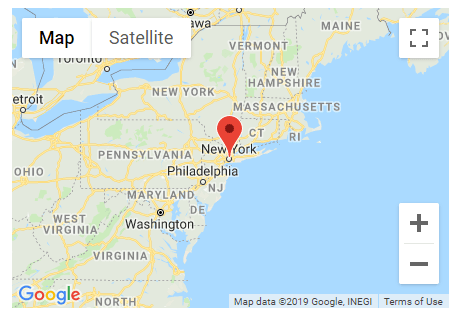
De asemenea, te poți deplasa pe hartă și poți plasa direct un marker, rezultatul va fi același și vei obține o latitudine și o longitudine completate automat.
Ai grijă la câmpul de adresă și la codul poștal dacă îl completezi manual, acesta trebuie să corespundă cu o adresă cunoscută din Google Maps.
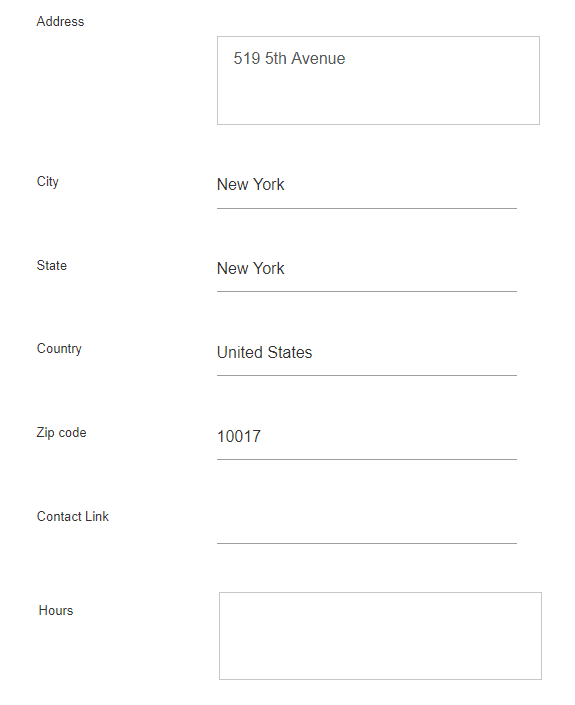
Toate celelalte informații despre locație (descriere, ore de funcționare,...) sunt afișate în vizualizarea detaliată a locației.
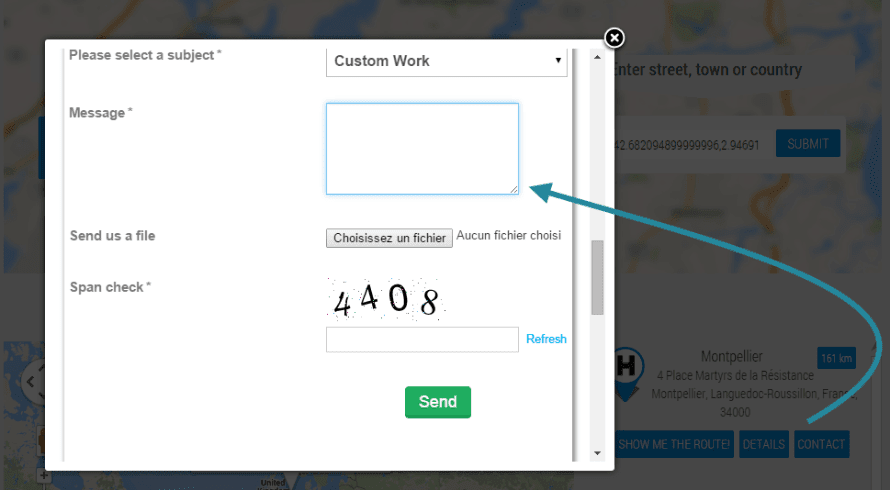
Linkul de contact din ediția cu detalii despre locație oferă posibilitatea de a adăuga un link de contact, un mailto sau o adresă URL pentru fiecare locație. Pe frontend va exista un buton de contact care va deschide adresa URL sau va executa acțiunea mailto.
4. Alte informații despre locație
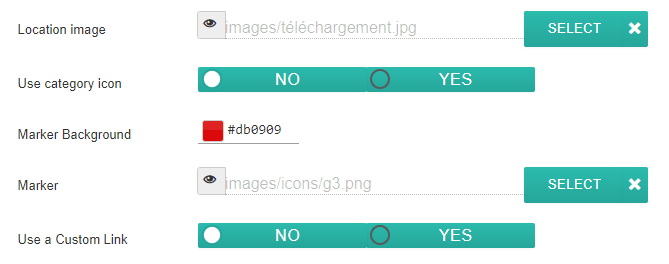
Pe fiecare locație puteți adăuga o imagine și un marker.
- Imagine locație: Imaginea va fi afișată ca miniatură în fereastra de informații a locației și la o dimensiune mai mare pe pagina cu detaliile locației.
- Folosește pictograma categoriei: Folosește pictograma pe care ai plasat-o în câmpul categoriei locațiilor de pe harta mea
- Fundal marker: alegeți culoarea pentru markerul de fundal
- Marcatorul va fi afișat pe hartă ca pictogramă de marcator de locație. De asemenea, aveți câteva seturi de marcatori atractive pentru locațiile dvs. incluse în My Maps Location .
- „Utilizați un link personalizat” va înlocui linkul către detaliile locației cu un URL personalizat.
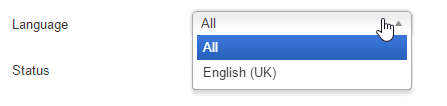
My Maps location utilizează funcția multilingvă nativă Joomla. Puteți defini o limbă în categorii de locație și în locații. La schimbarea limbii, locațiile vor fi filtrate ca orice alt conținut Joomla pentru a afișa conținutul aprobat în limba respectivă.
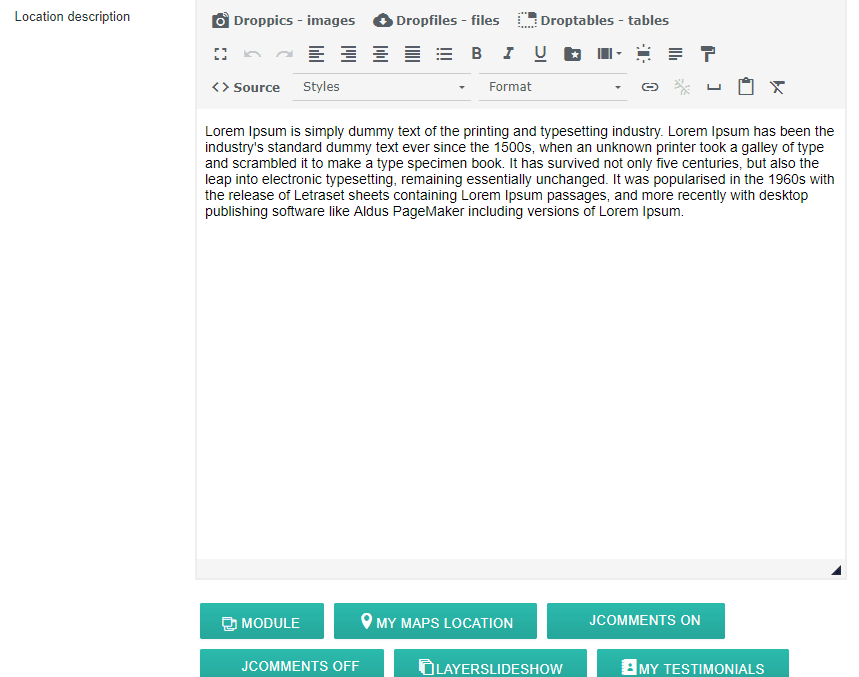
Câmpul pentru descrierea locației este unul dintre cele mai importante.
Acesta va fi afișat pe pagina cu detaliile locației și, în funcție de temă, ca text introductiv al locației în rezultatele căutării. Mai important, descrierea este un editor WYSIWYG cu toate plugin-urile încărcate în interior, ceea ce înseamnă că poți adăuga orice dorești în ea (imagini, videoclipuri...).
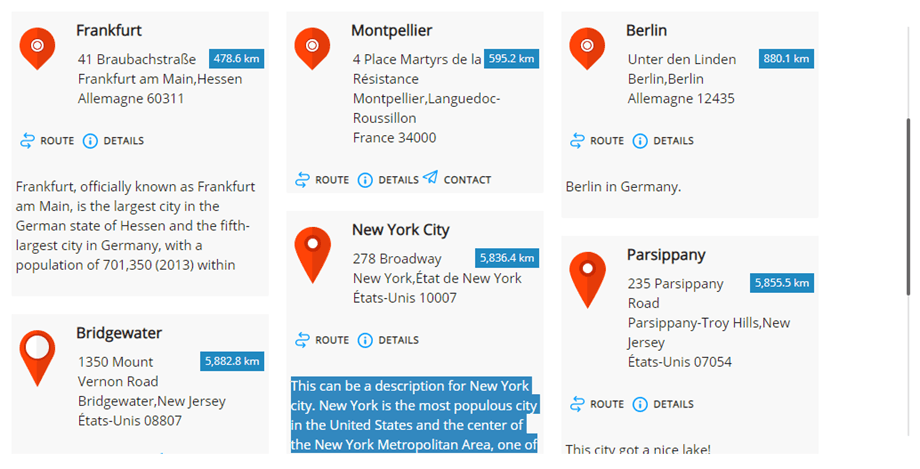
Iată textul introductiv afișat în rezultatele căutării după locație.
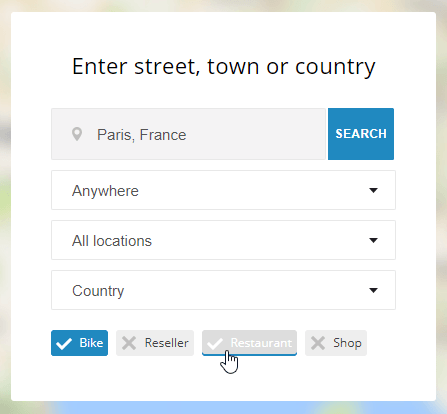
Câmpul pentru etichete folosește același sistem de etichete ca în Joomla. Puteți adăuga etichete și subetichete, apoi le puteți încărca în frontend ca filtru. Pentru a gestiona toate etichetele, încărcați componenta de etichete Joomla: Meniu Componentă > Etichete
Pe frontend, în funcție de configurație, etichetele pot fi afișate ca o casetă de selectare (ca mai jos) sau ca o listă derulantă.
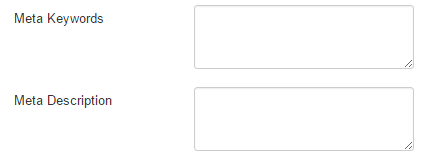
My Maps Location are câmpuri suplimentare pentru completarea metainformațiilor (pentru motoarele de căutare). Aceste câmpuri sunt încărcate pe pagina cu detaliile locației.
5. Afișați locațiile pe frontend
Pentru a afișa locațiile pe frontend, puteți utiliza:
- Un meniu pentru afișarea motorului de căutare a locațiilor, a unei singure locații sau a unei categorii de locații
- Un modul pentru afișarea unui câmp de căutare sau selectarea unui set de locații
- Un buton de editor pentru afișarea uneia sau mai multor locații în orice editor
Încărcați locațiile dintr-un meniu
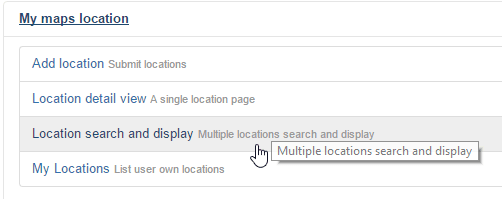
Din managerul de meniuri Joomla, adăugați un element și selectați ca tip „Căutare și afișare locație”. Acesta va afișa motorul de căutare a locațiilor cu filtre.
Selectați „Vizualizare detalii locație” pentru a afișa o singură locație predefinită.
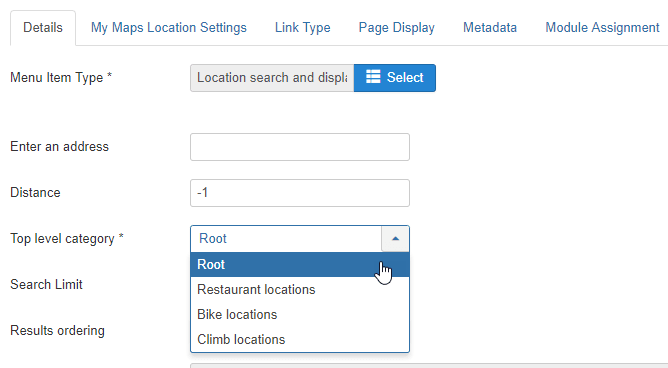
Din fila principală a meniului puteți configura:
- Introduceți adresa: puteți forța afișarea unei adrese implicite la încărcarea paginii. Se poate lăsa goală.
- Distanță: distanța pentru blocarea căutării, referindu-se la adresa de mai sus. Poate fi lăsată la -1 (implicit)
- Categorie: încărcați o anumită categorie de locație
- Limită de căutare: limitați numărul de rezultate ale căutării. 10 va returna doar primele 10 rezultate ale căutării după locație.
- Ordonare: ordonați rezultatele căutării după Dată, Titlu, Distanță (implicit)
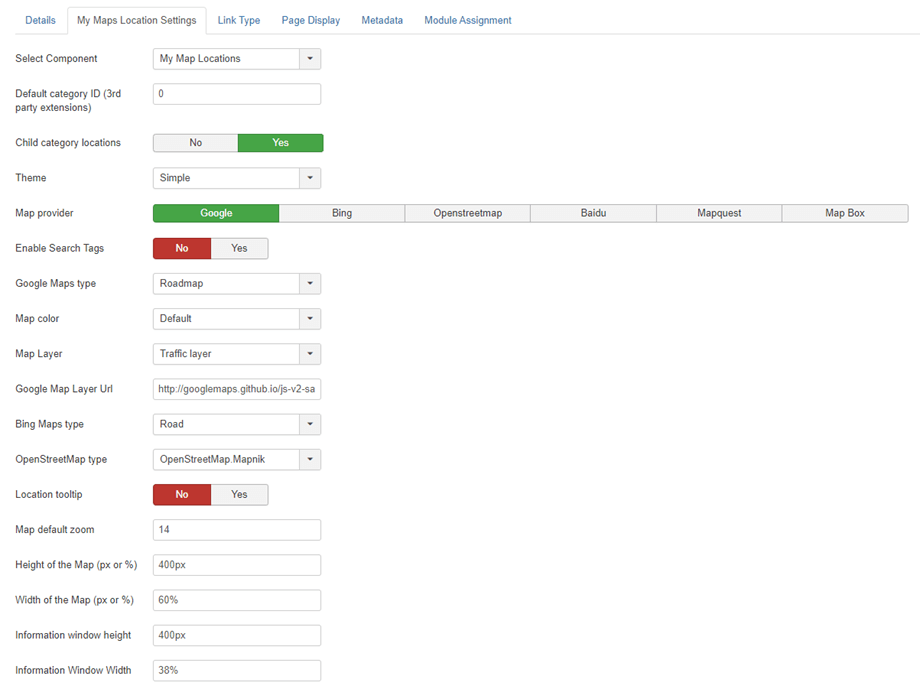
Apoi, în My Maps Location fila de meniu, puteți configura:
- Selectați componenta: My Maps Location sau toate integrările cu terți, cum ar fi K2, Jomsocial...
- ID implicit al categoriei (extensii terțe): Categoria implicită care se încarcă atunci când este utilizată o extensie terță parte, cum ar fi K2, Hikashop sau Adsmanager, ID-ul listei CB pentru constructorul de comunități
- Locații din categoria fiică: Afișați ca rezultate ale căutării și locațiile din subcategorii, nu doar cea selectată mai sus
- Temă: selectați una dintre cele 3 teme, implicită, cu lățime completă și bara laterală a temei de căutare și afișare a rezultatelor disponibile pentru elementul de meniu
- Furnizor de hărți: Selectați Google Maps, Bing Maps, Mapbox, OpenStreetMap, Baidu sau Mapquest pentru a vă stiliza hărțile
- Activare etichete de căutare: Permite efectuarea interogărilor de căutare folosind nume de etichete de locație
- Designuri: În funcție de sursa hărții, aveți mai multe tipuri și culori de hărți
- Strat de hartă: Adăugați date (straturi) pe hărțile dvs. Există straturi KML, straturi Trafic, straturi Transport în comun și straturi Biciclete.
- Adresa URL a stratului Google Map: Folosește stratul de date pentru a stoca datele personalizate sau pentru a afișa datele GeoJSON pe o hartă Google.
- Tipul Bing Maps: Dacă Bing Maps este furnizorul dvs. de hărți, selectați aspectul și datele Bing Maps
- Tip OpenStreetMap: Dacă furnizorul dvs. de hărți este OpenStreetMap, atunci puteți adăuga anumite date (straturi) la hărțile dvs.
- Fereastra de afișare a locației: La încărcarea hărții, fereastra de afișare a locației se deschide automat după căutarea locației
- Zoom hartă: Definiți un nivel implicit de zoom pe hartă
- Opțiuni de lățime și înălțime pentru hartă și rezultate de căutare
Afișaj frontend bazat pe temă
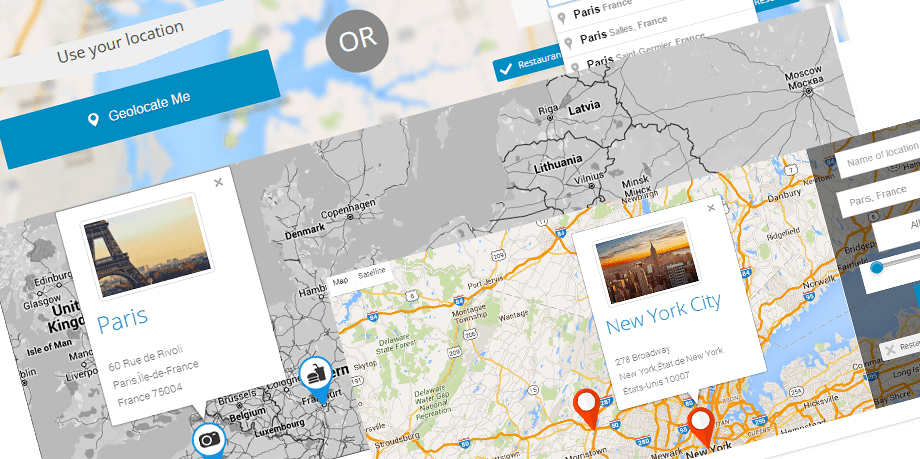
Rezultatul căutării pentru o singură locație afișată:
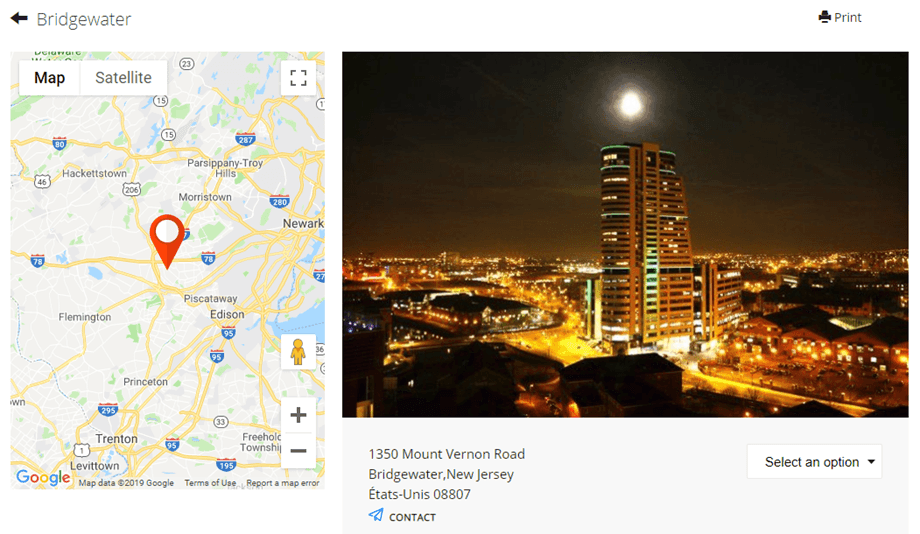
Afișează locațiile folosind un modul
My maps location vine cu 2 module pentru locații native + un altul pentru integrare cu terți (cum ar fi un modul pentru afișarea locațiilor articolelor K2)
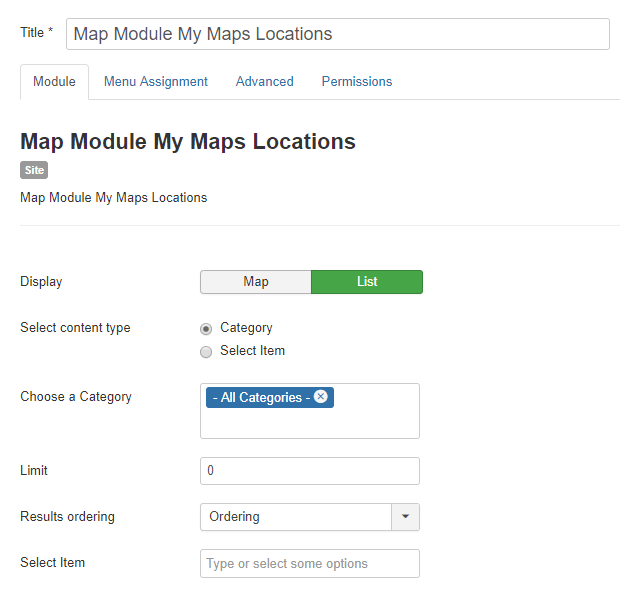
Modulul Hartă vă permite să afișați locațiile cu aceleași filtre ca și în meniu, dar într-o poziție de modul. Locațiile vor fi afișate ca Hartă sau Listă. Puteți selecta un set de locații sau puteți selecta categorii de locații.
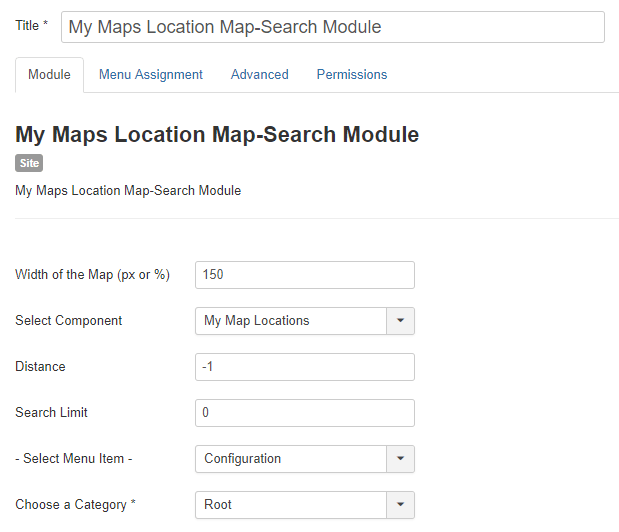
My Maps Location Modulul de căutare din Harta va afișa un motor de căutare cu câteva filtre opționale, cum ar fi lățimea hărții sau componenta în care va fi căutată locația (de exemplu, căutați doar locația K2).
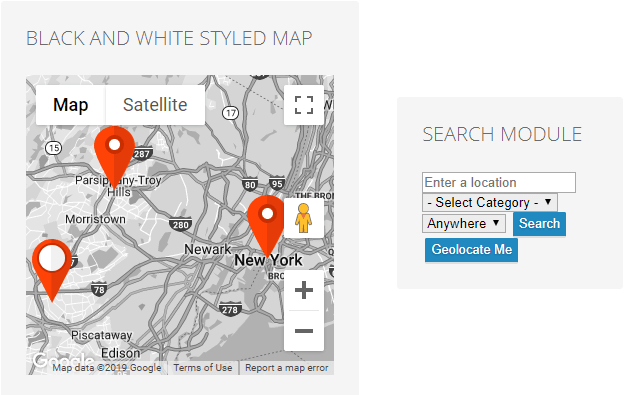
Modul de afișare pe frontend:
Afișați locațiile folosind un buton de editare
Butonul editor va fi încărcat în editorul Joomla (de obicei în articole sau module HTML personalizate). Veți vedea butonul în partea de jos a editorului.
La clic, veți vedea o casetă lightbox care vă permite să selectați una sau mai multe locații pe care le-ați adăugat anterior.
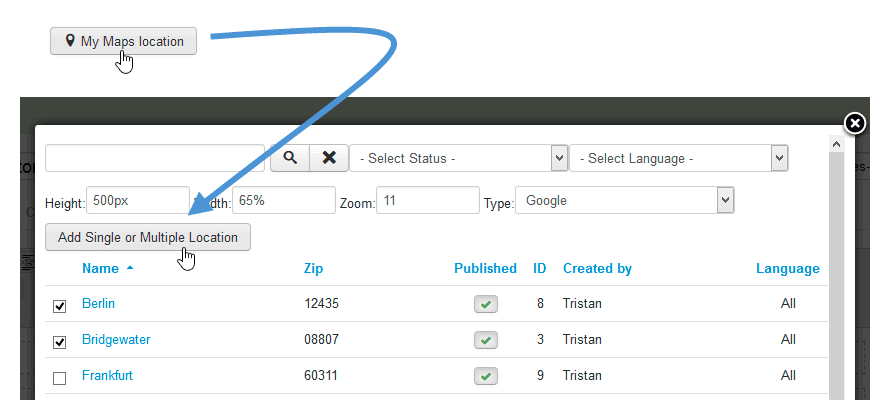
Apoi puteți selecta una sau mai multe locații și apăsa butonul pentru a le adăuga în articol. Dacă nu specificați niciun nivel de zoom, aceasta va fi încărcată automat pentru a se potrivi zonei locației dvs.
Codul etichetei pe care îl veți vedea în editorul WYSIWYG va fi de genul următor: {mymaplocations mapid width height}
Ex: {mymaplocation id=1 width=58% height=400px zoom=10 type=google} acest cod va afișa o hartă cu ID-ul locației = 1, cu lățime de 58%, înălțime de 400px, zoom de 10 ori și tip Google. Se folosește virgula pentru a adăuga mai multe locații pe o hartă. Ex: {mymaplocation id=1 width=58% height=400px zoom=10 type=google} ID-ul locației = 1, 2, 3.
