Produse WordPress
 produse Joomla
 Asistență
 Noutăți
 Login
LoginLinky Map: Hărți ale regiunilor și marcajelor
1. Creați o hartă a regiunii
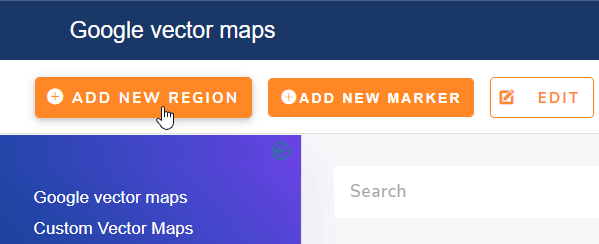
O hartă a regiunilor umple regiuni întregi (de obicei țări sau regiuni de țară) cu culori corespunzătoare valorilor pe care le-ați ales. Pentru a crea o hartă a regiunilor, din meniu Componente > Linky Map > Hărți vectoriale Google > faceți clic pe butonul corespunzător numit Adăugați regiune nouă
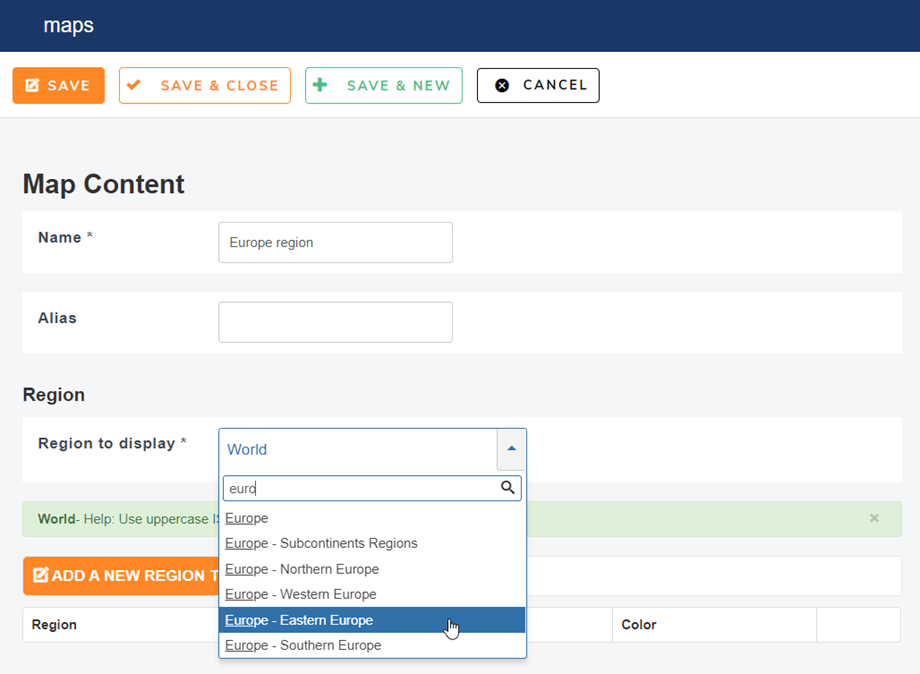
Pentru a începe editarea unei hărți regionale, definiți mai întâi un titlu pentru hartă și o regiune de afișat. Când este selectată o regiune, veți avea o previzualizare deasupra formularului cu regiunile colorate.
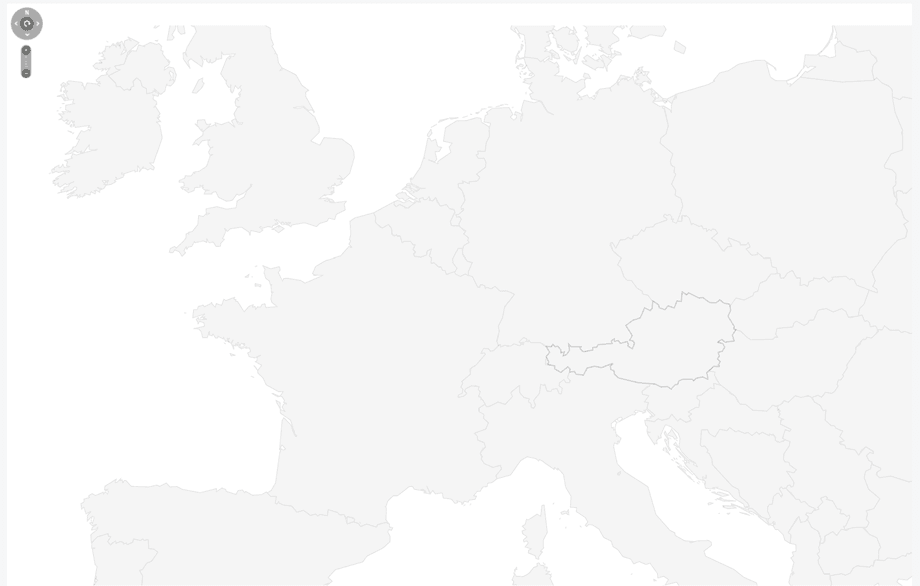
Previzualizare hartă pentru selecția Europa:
Pentru a adăuga o regiune aveți 2 soluții: folosind codul ISO de pe Wikipedia (link generat în componentă) sau folosind căutarea predictivă.
Pentru codul ISO Wikipedia, trebuie doar să faceți clic pe link și să luați o referință din tabelul de regiuni.

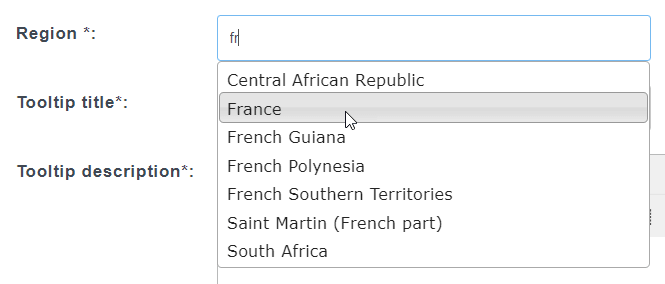
Ex. FR pentru Franța. Dacă doriți să utilizați căutarea noastră predictivă, introduceți pur și simplu numele regiunii în câmpul pentru regiune. Selecția dvs. va fi transformată automat în cod ISO.
Titlul și descrierea adăugate regiunii dvs. vor fi afișate în mod implicit într-o fereastra de dialog. De asemenea, puteți alege să afișați informațiile ca o bară laterală HTML.
Iată exemplul regiunii Scoția (Regatul Unit):
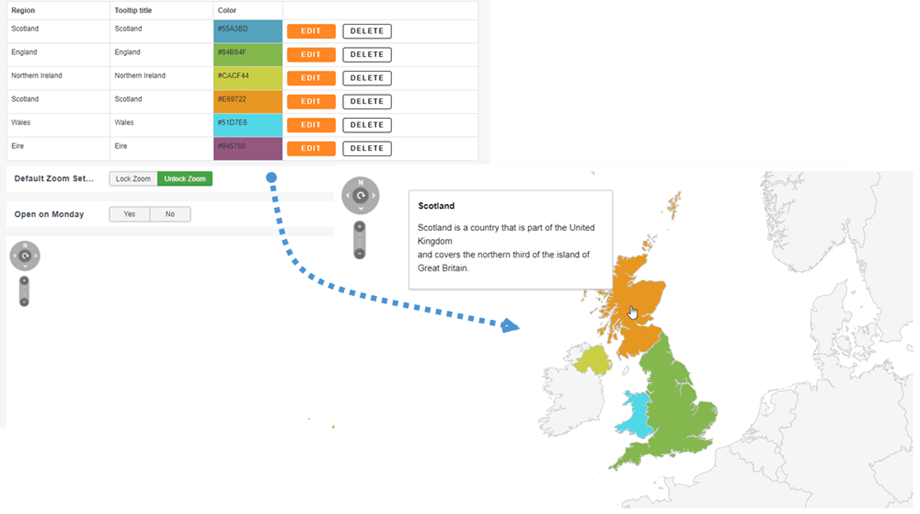
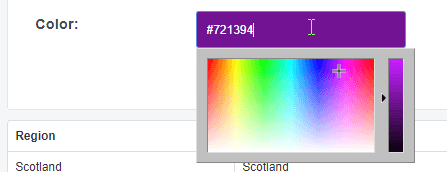
De asemenea, puteți adăuga un link pentru regiune și o culoare.
În cele din urmă, prima regiune este adăugată pe harta regiunilor, puteți edita toate informațiile sau le puteți șterge, dacă este necesar.

2. Creați o hartă cu markeri
O hartă cu markeri afișează o locație specifică, poate fi orice adresă, cu o culoare personalizată. Pentru a crea o hartă cu markeri, faceți clic pe butonul corespunzător Adăugați marker nou.
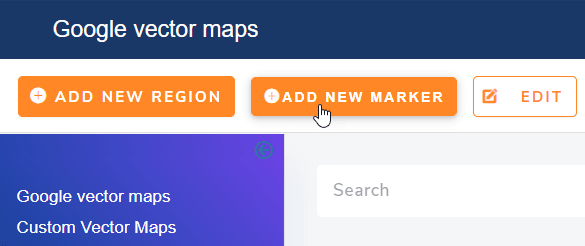
Pentru a începe editarea unei hărți cu markeri, adăugați un titlu, apoi utilizați câmpul Marker pentru a începe să introduceți locația. Pe baza datelor Google, când veți introduce adresa, veți primi câteva sugestii.
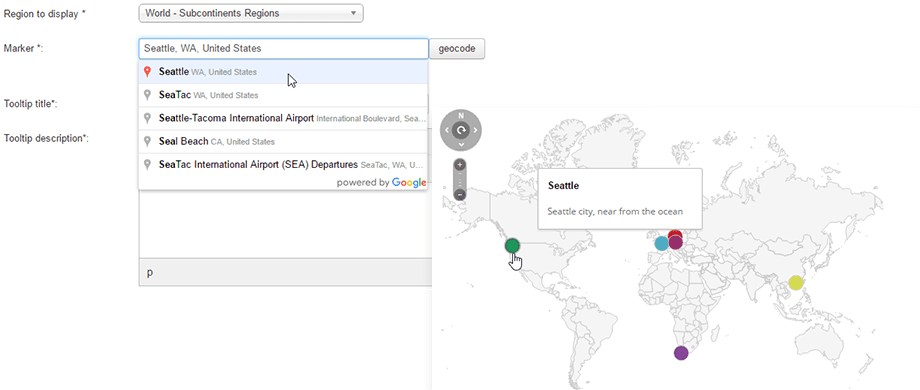
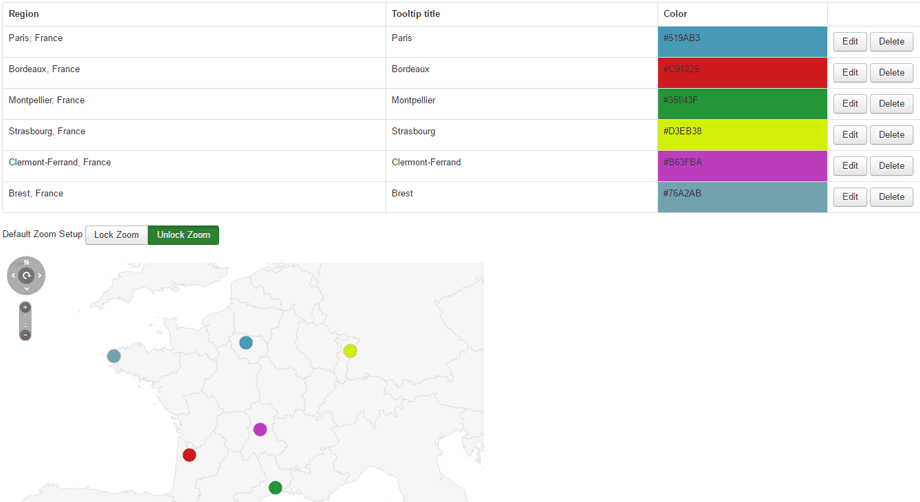
Apoi apăsați Salvare și locația dvs. va fi adăugată într-un tabel, similar cu harta regiunii.
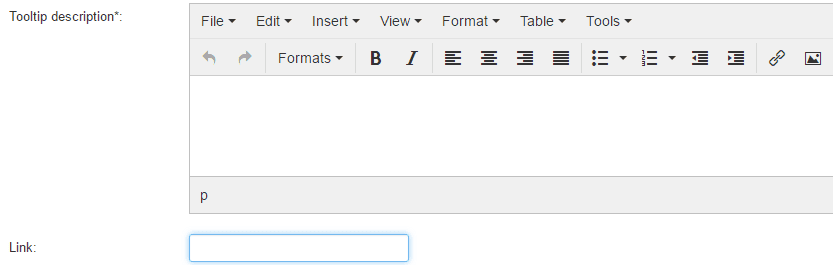
De asemenea, puteți adăuga un link personalizat pentru locația care va fi urmărită la clic.
3. Creați o hartă personalizată
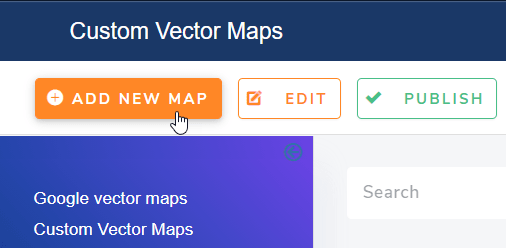
Pentru a crea o hartă personalizată, puteți accesa Componente > Linky map > Hărți vectoriale personalizate , apoi faceți clic pe butonul Adăugare hartă nouă
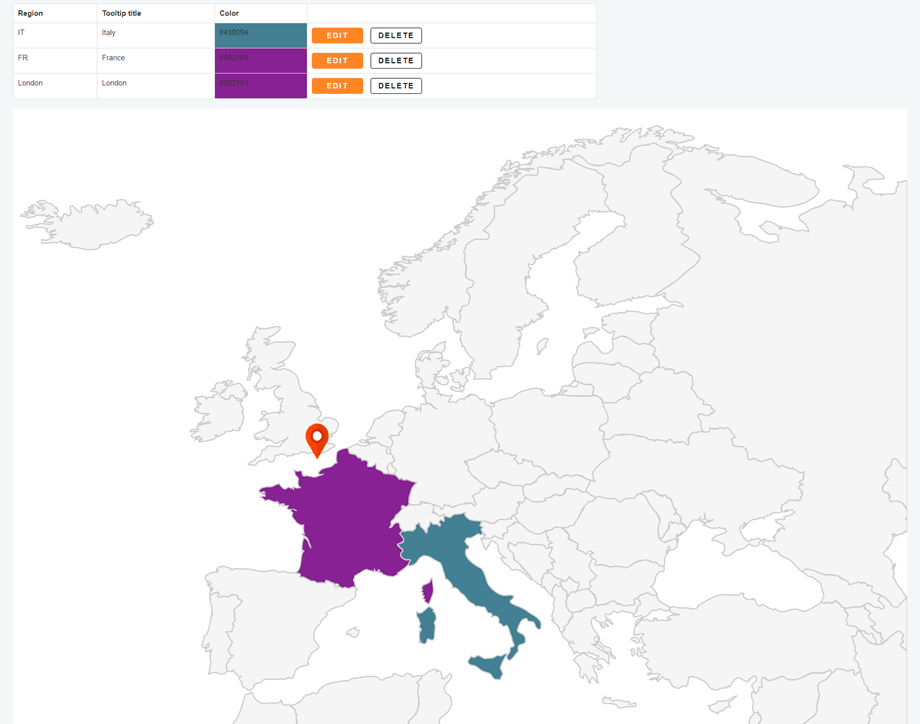
Apoi puteți crea o hartă combinată cu markeri și regiuni.
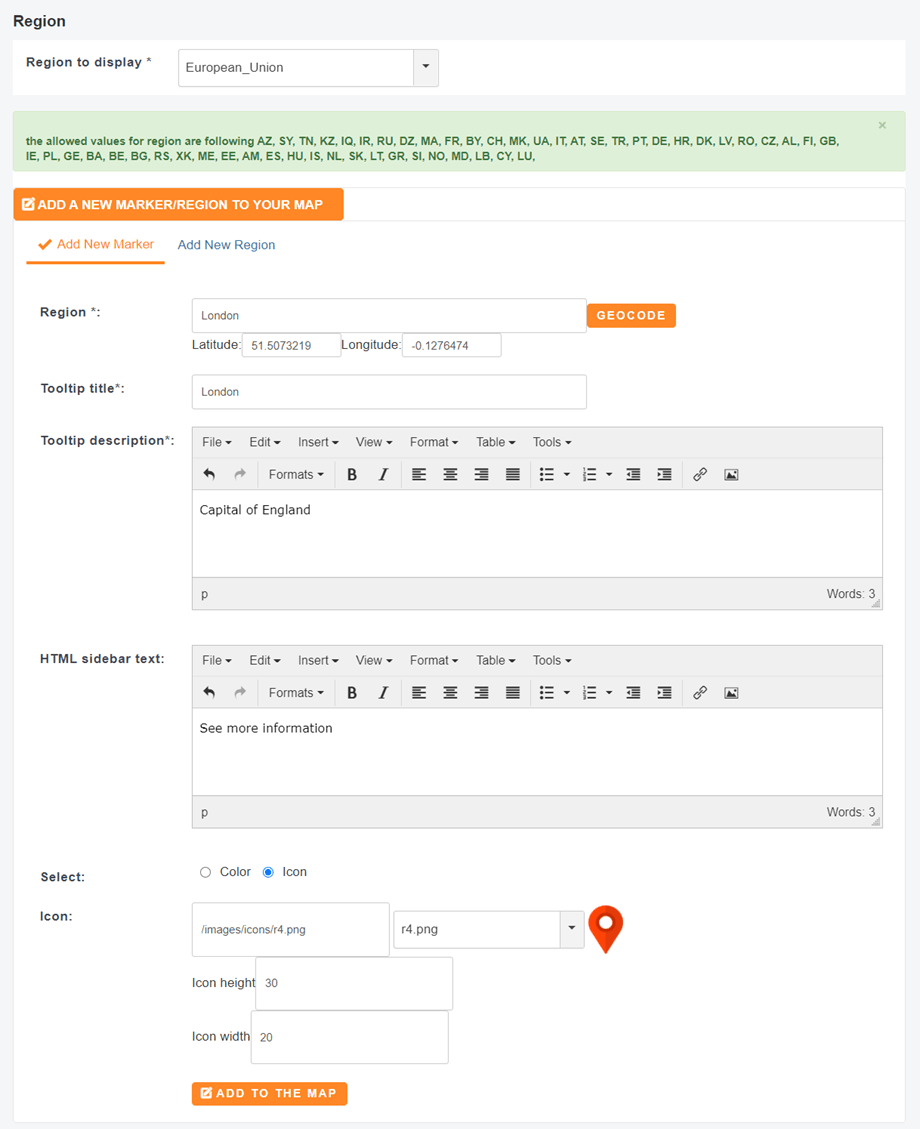
După aceea, ar trebui să derulați în jos pentru a previzualiza harta personalizată.
4. Configurarea hărților vectoriale
Fiecare hartă vectorială are propria configurație și poate fi configurată în felul său propriu.
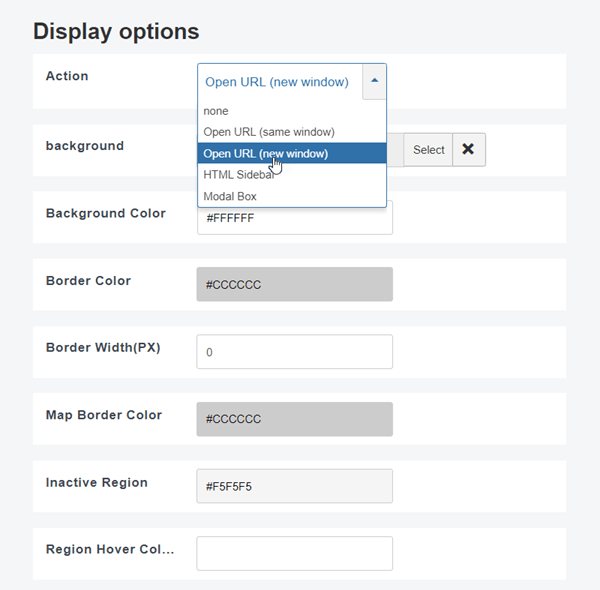
- Acțiune: Deschideți linkurile personalizate către locație în aceeași fereastră/fereastră nouă/bară laterală HTML/casetă modală
- Fundal: Adăugați un fundal de imagine personalizat pe hartă
- Culoare de fundal: culoarea fundalului
- Culoarea chenarului: culoarea chenarului care separă țările, regiunile... pe hartă
- Lățimea chenarului: culoarea chenarului care separă țările, regiunile... lățimea
- Culoarea bordurii hărții: culoarea bordurii hărții
- Culoarea regiunii inactive: culoarea regiunilor hărții nu este configurată (fără culoare atribuită)
- Culoarea regiunii la trecerea cu mouse-ul peste mouse: Culoarea regiunilor la trecerea cu mouse-ul peste mouse
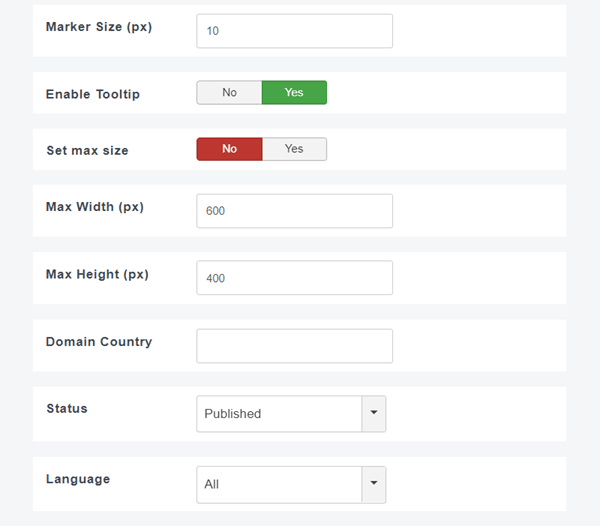
- Dimensiunea markerului: Dimensiunea punctului markerului în pixeli
- Activare tooltip: Afișare/Ascundere descrieri tooltip-uri
- Lățime/Înălțime maximă: Dimensiunea hărții este definită mai jos, fie că este afișată sau nu. Lățimea și înălțimea pot fi fixate chiar dacă harta este responsivă în mod implicit.
- Codul de țară specific domeniului: Setarea domeniului permite afișarea țării implicite, de exemplu, setarea domeniului la IN va afișa Kashmirul ca aparținând Indiei, mai degrabă decât ca un teritoriu disputat.
- Status: Statusul publicării
- Limba: Limbajul hărții