 Produse WordPress
 produse Joomla
 Asistență
 Noutăți
 Login
LoginDroppics: Parametri
1. Parametrii de extensie
Pentru a accesa Droppics , utilizați Component > Droppics > Opțiuni .
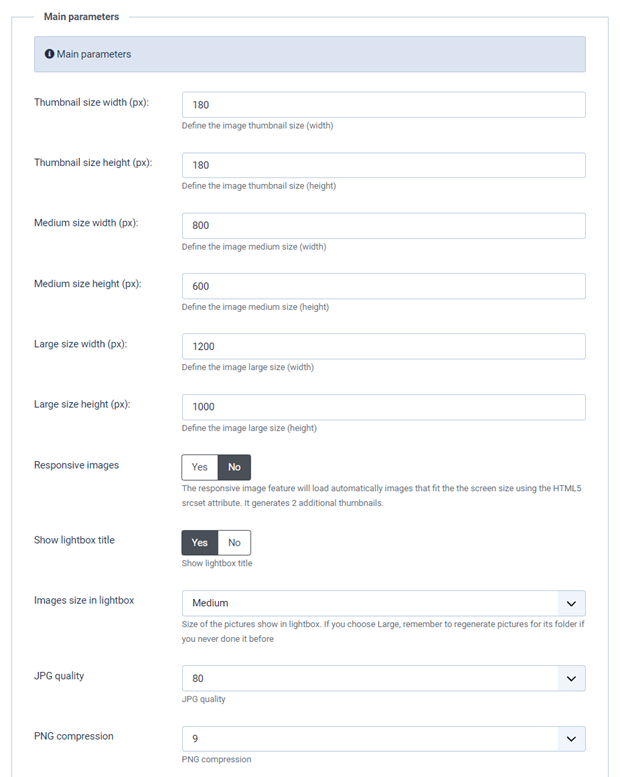
- Dimensiunea miniaturii: dimensiunea tuturor miniaturilor care sunt generate la importul de imagini sau care sunt afișate în galerii și ca imagini individuale
- Dimensiune medie: dimensiunea imaginii mărite, utilizată în lightbox, de exemplu
- Dimensiunea originală a încărcării: dimensiunea imaginii originale stocate pe server, utilizată pentru a genera noi dimensiuni
- Imagini responsive: permite generarea a 2 noi dimensiuni de imagine cu lățimi de 768px și 300px, care vor fi încărcate pe ecranele dispozitivelor mobile
- Afișează titlul lightbox: afișează titlul imaginii atunci când o imagine este deschisă într-un lightbox
- Dimensiunea imaginilor în lightbox: dimensiunea imaginilor se afișează în lightbox; dacă alegeți „Mare”, nu uitați să regenerați imaginile pentru folderul respectiv dacă nu ați mai făcut-o până acum.
- Calitate JPG: setează calitatea imaginilor .jpg
- Compresie PNG: folosește-o dacă vrei să comprimi imaginile la încărcare
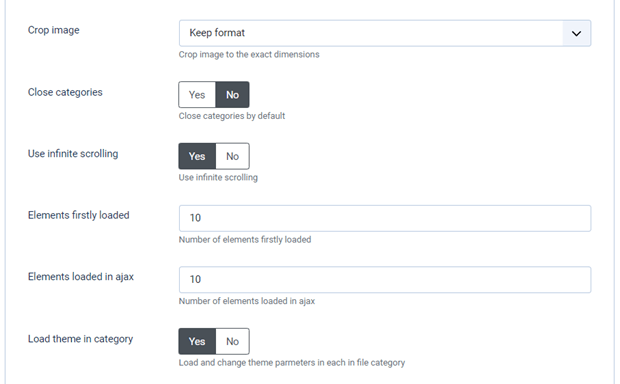
- Decuparea imaginilor: puteți decupa imaginile la încărcare în funcție de dimensiunea definită la început - altfel, raportul imaginii va fi respectat.
- Închide categorii: încarcă vizualizarea categoriilor/subcategoriilor de administrare deschisă sau închisă
- Definiți opțiuni de derulare infinită: încărcați imaginea progresiv, în loc să încărcați toate imaginile la încărcarea paginii
- Elemente încărcate inițial: Numărul de elemente încărcate inițial
- Elemente încărcate în ajax: Numărul de elemente încărcate în ajax
- Încărcați tema în categorie: Încărcați și modificați parametrii temei în fiecare categorie de fișiere
- Parametrii unei singure imagini: Afișează opțiuni specifice de stilizare a imaginii (margine, chenar, umbră) la clic pe o imagine în vizualizarea tabloului de bord.
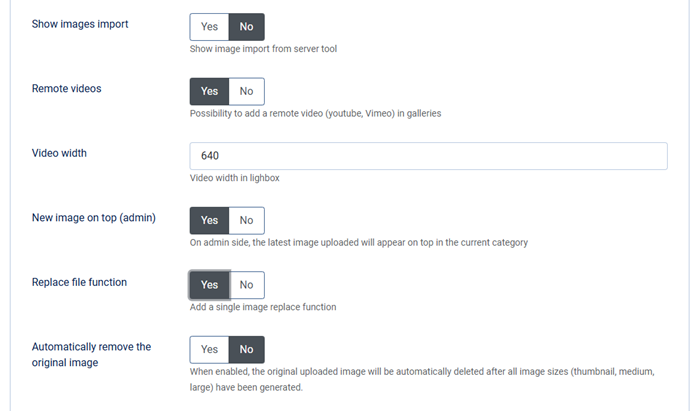
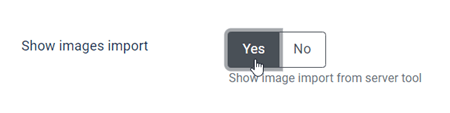
- Afișează importul de imagini: Afișează instrumentul de import al imaginilor din server
- Videoclipuri la distanță: Posibilitatea de a adăuga un videoclip la distanță (YouTube, Vimeo) în galerii
- Lățime video: Lățimea videoclipului în lightbox
- Imagine nouă sus (administrator): Pe partea de administrator, cea mai recentă imagine încărcată va apărea sus în categoria curentă
- Funcția de înlocuire a fișierului: Adăugați o singură funcție de înlocuire a imaginii
- Eliminați automat imaginea originală: Când este activată, imaginea încărcată originală va fi ștearsă automat după ce au fost generate toate dimensiunile imaginii (miniatură, medie, mare).
2. Permisiuni și gestionarea imaginilor frontend
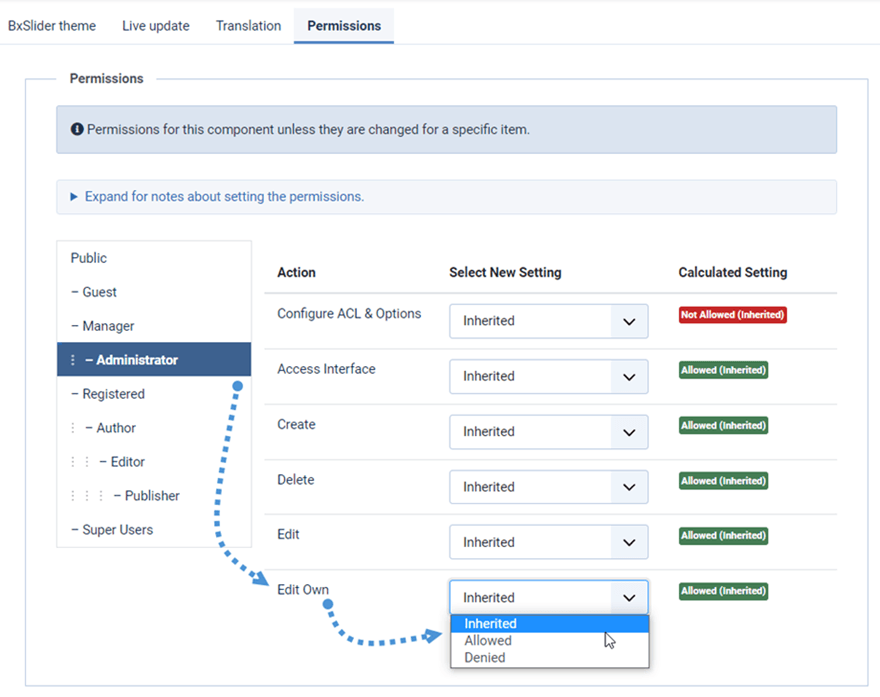
Droppics folosește ACL-ul implicit al Joomla pentru a seta accesul la gestionarea imaginilor. În mod implicit, utilizatorul Super admin va avea întotdeauna acces la toate galeriile.
Dacă trebuie să restricționați accesul pentru un anumit utilizator, plasați-l cel puțin în grupul de administratori sau creați un nou grup de utilizatori Joomla. De exemplu, dacă doriți ca un utilizator administrator să acceseze și să editeze doar propriile imagini, setați dreptul de „editare” la „refuzat” și „editare proprie” la „Permis”. De asemenea, puteți restricționa:
- Acces la configurația Droppics
- Acces la interfață
- Crearea de imagini/galerii
- Ștergerea imaginilor/galeriei
- Editare/editare fișiere proprii
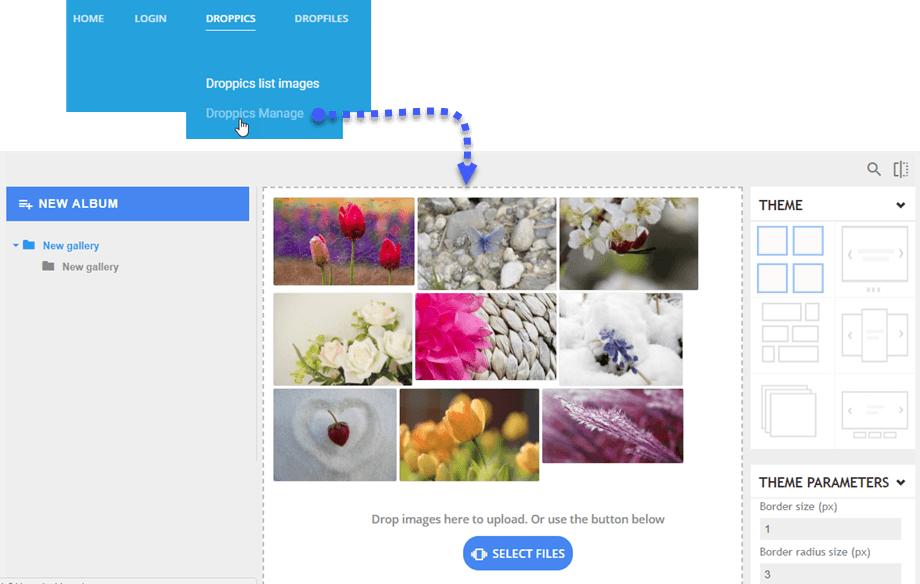
Droppics oferă opțiunea de a gestiona imaginile din frontend folosind butonul editorului (ca în partea de administrare) sau folosind o interfață dedicată. La instalarea Droppics, se adaugă un șablon pentru a face exact acest lucru.
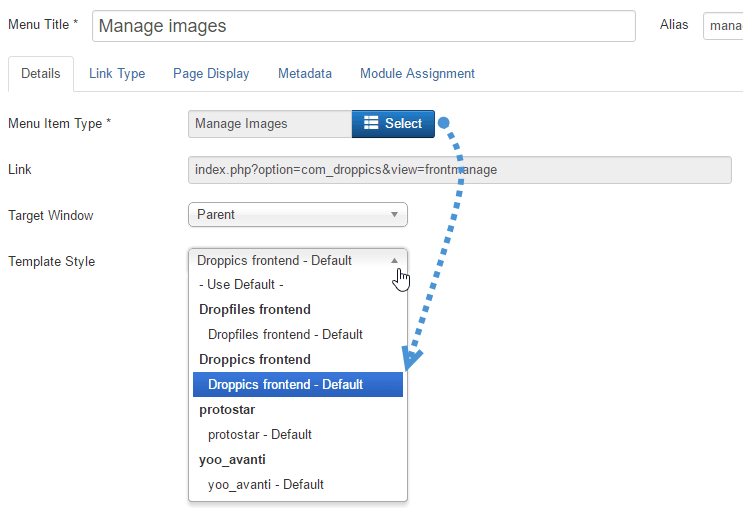
Folosește un meniu Joomla pentru a încărca Droppics în frontend. Bineînțeles, toate permisiunile pe care le-ai configurat vor fi respectate.
Adăugați un meniu Joomla și configurați Droppics stilul șablonului frontend.
Apoi, dacă ți se permite, poți gestiona imaginile din interfața site-ului web.
3. Teme și setări de imagine
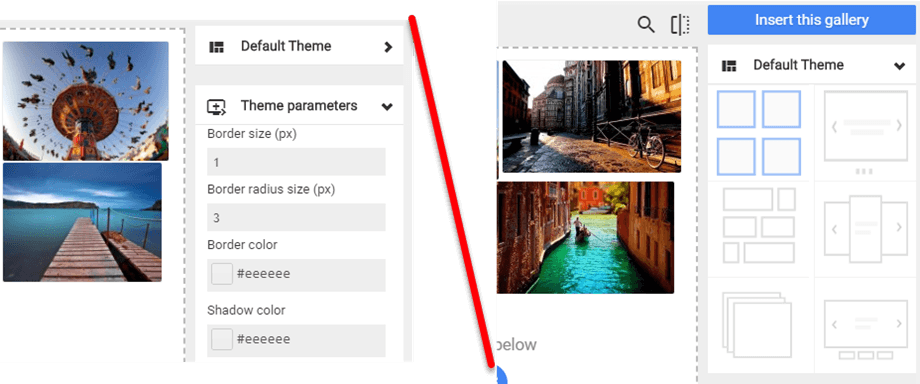
Cu Droppics poți permite ca tema și parametrii de imagine să fie definiți în fiecare imagine și categorie de imagini sau doar ca o setare globală.

Toate setările temei din configurația globală vor fi aplicate numai dacă nu permiteți efectuarea modificărilor în categoria de imagini.
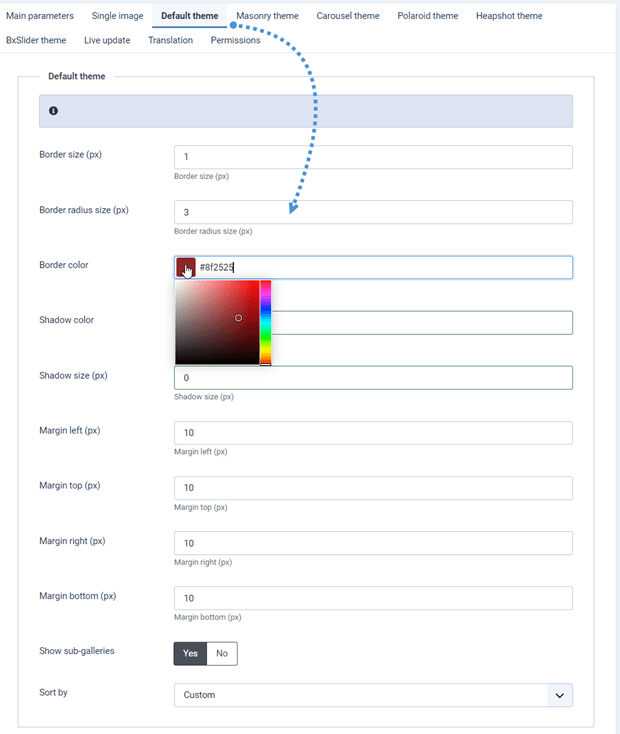
Iată o ilustrație a setărilor temei permise și nepermise în categoriile de imagini. În a doua imagine, puteți schimba doar tema, dar nu și setările temei.
4. Videoclipuri de la distanță
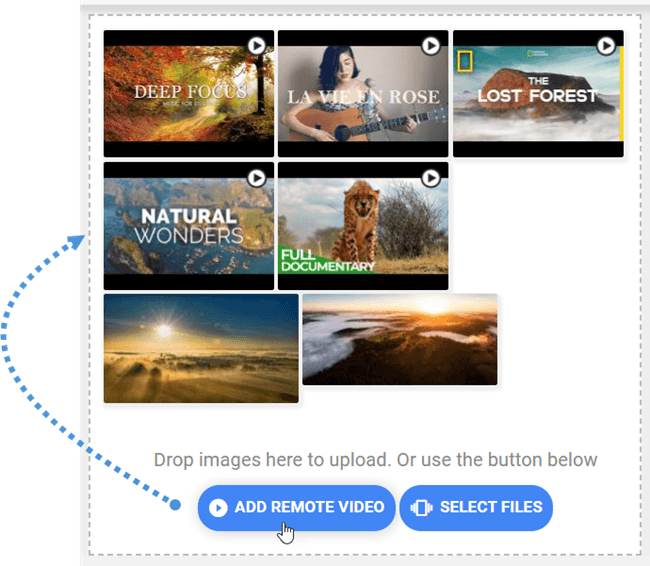
Droppics poate include printre imagini videoclipuri la distanță de pe Youtube, Vimeo și Dailymotion. Pentru a activa opțiunea, utilizați Componentă > Droppics > Opțiuni > Adăugați videoclipuri la distanță .
De asemenea, puteți defini lățimea implicită a videoclipului pentru momentul în care este adăugat ca un singur videoclip sau încărcat într-un lightbox.

Activarea acestei setări va adăuga un buton deasupra butonului de încărcare.
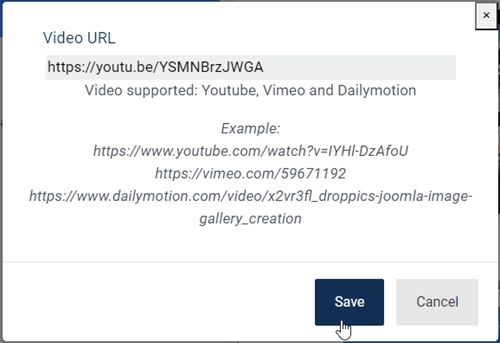
Singurul lucru pe care trebuie să-l adaugi este adresa URL a videoclipului.
5. Importator de imagini Droppics
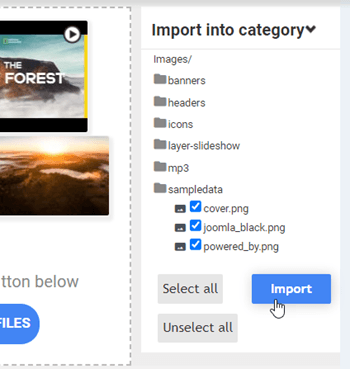
Droppics are un importator media care poate răsfoi și importa imagini de pe serverul dvs. Pentru a activa opțiunea, accesați Componentă > Droppics > Opțiuni > fila Parametri principali > Afișați parametrul de import al imaginilor.
Apoi, folosește interfața principală Droppics pentru a selecta niște fișiere media și a le importa în categoria dorită.
6. Filigranul imaginii
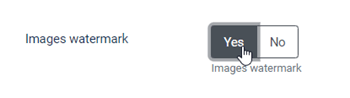
Droppics poate aplica automat un filigran (drepturi de autor) imaginilor tale. Mai întâi, trebuie să activezi Filigran imagini din configurația componentei.
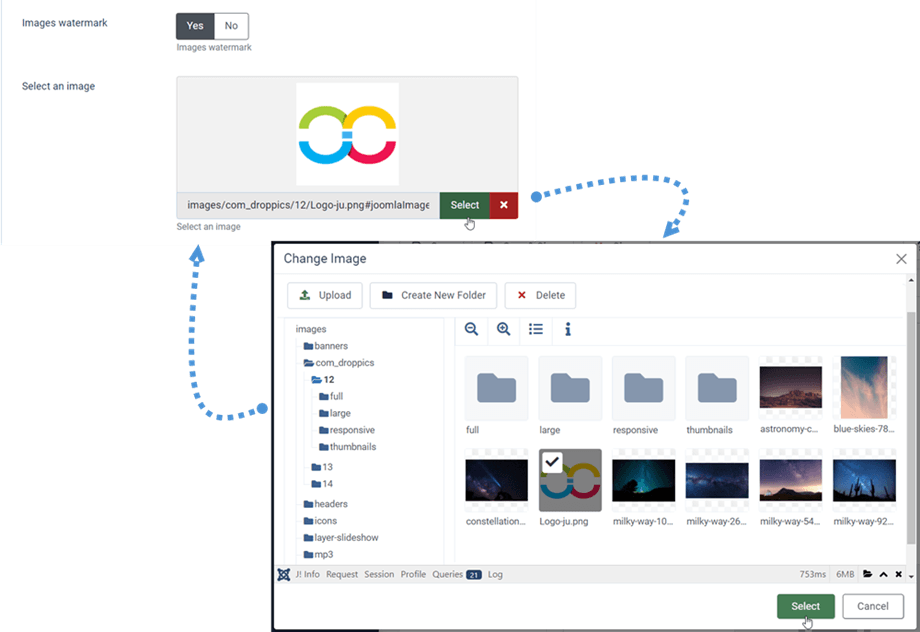
Apoi selectați imaginea filigranului pe care o aplicați peste imagini - poate fi orice imagine, dar acordați atenție dimensiunii.
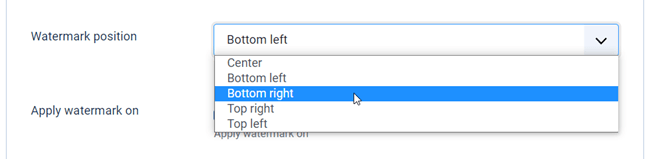
Există 5 poziții în care puteți plasa filigranul:
- Centru
- Stânga jos
- Dreapta jos
- Dreapta sus
- Stânga sus
Dimensiunile posibile atunci când se aplică filigranul sunt:
- Toate dimensiunile
- Miniatură
- Mare
- Mediu
- Dimensiune personalizată
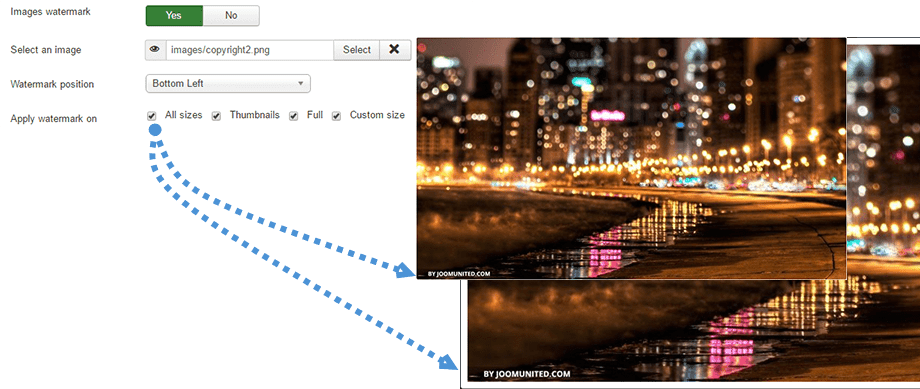

Puteți aplica modificări și efecte:
- Cultivare
- Redimensionare
- Oglindă
- Roti
- Aplicați unele efecte de stilizare