 Produse WordPress
 produse Joomla
 Asistență
 Noutăți
 Login
LoginDroppics: Gestionarea unei singure imagini
1. Opțiuni de afișare a unei singure imagini
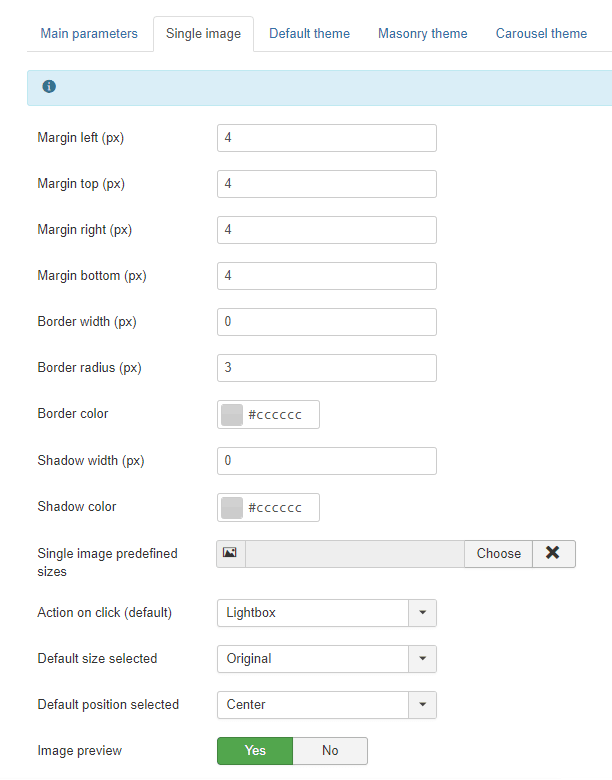
Cu Droppics, poți folosi aceleași imagini în galeriile tale sau ca o singură imagine în conținutul tău. Deschide Droppics, dă clic pe o imagine, iar panoul din dreapta se va schimba. Din partea de sus poți defini:
- Raza bordurii
- Marjă
- Dimensiunea chenarului
- Culoarea bordurii
- Dimensiunea umbrei
- Culoarea umbrei
- Aliniere
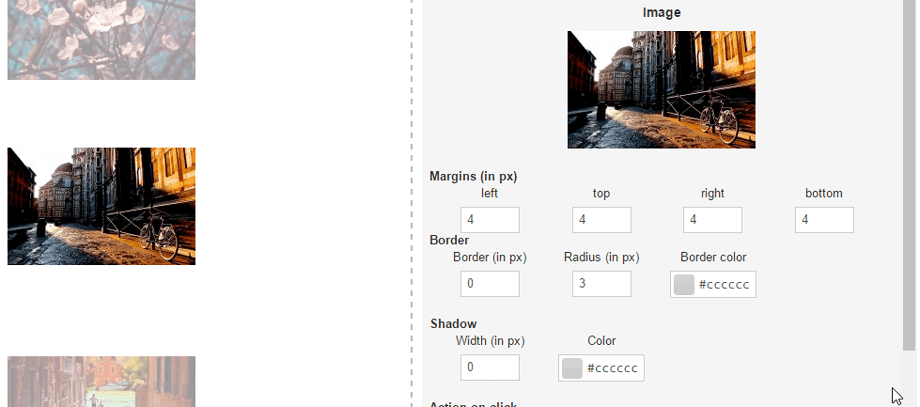
Nu uita să apeși pe Salvare după ce ai terminat modificarea.
Apoi, puteți defini o acțiune la clicul pe imagine cu un link extern opțional și o legendă (text sub imaginea dvs.):
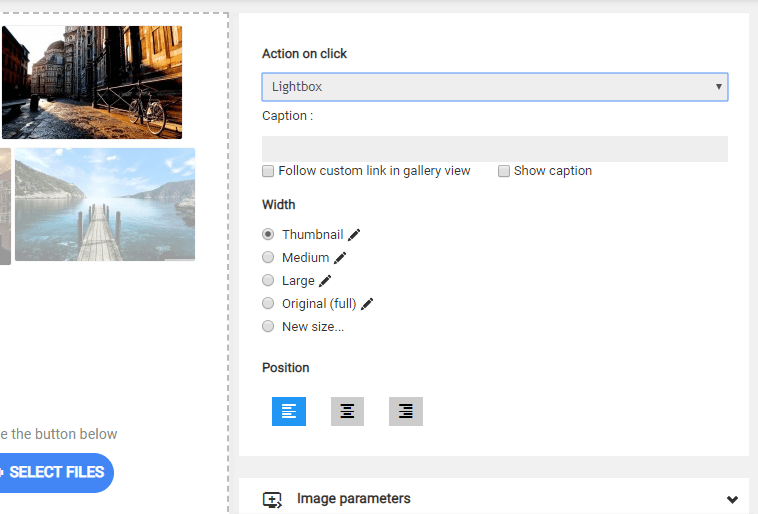
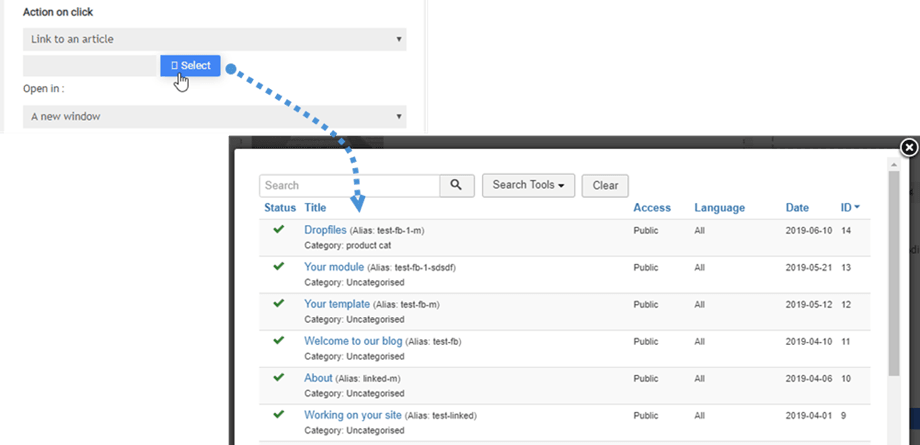
Acțiunea la clic va determina dacă utilizatorul va:
- Deschideți imaginea într-o casetă luminoasă
- Urmați un link către un articol sau un meniu
- Urmați un link către o adresă URL personalizată
- Nu face nimic
Legenda imaginii:
- Urmează linkul personalizat în vizualizarea galeriei
- Afișează legenda
Opțiunea de bifare „Urmărește linkul personalizat în vizualizarea galeriei” adaugă un comportament de link la o singură imagine, dar funcționează și în vizualizarea galeriei dacă inserezi întreaga galerie în conținut. Această funcție este frecvent utilizată pentru paginile de portofoliu.
Legătura către meniuri și articole este completată de un instrument care te ajută să găsești mai ușor conținutul într-o listă.
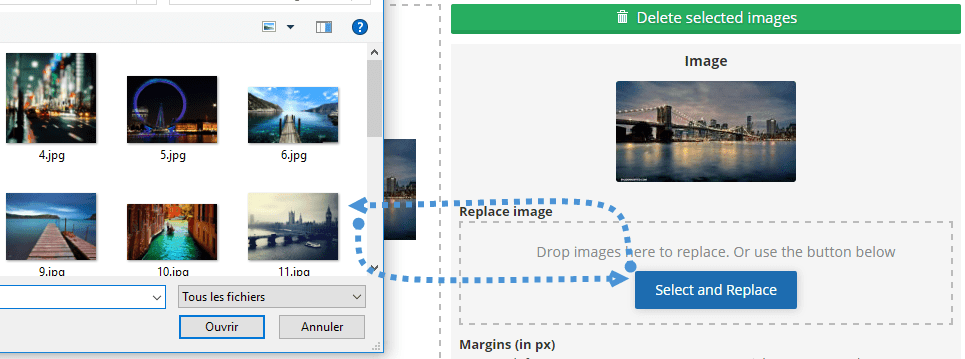
Când dai clic pe o singură imagine, ai opțiunea de a o înlocui pe întregul site Joomla. Încarcă una nouă și Droppics va regenera toate dimensiunile imaginilor, inclusiv dimensiunile personalizate, și o va înlocui în conținutul tău!
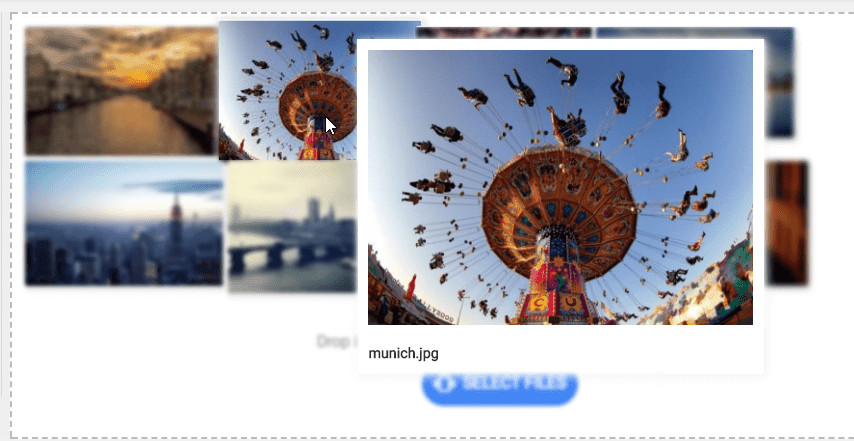
Dacă este activat Previzualizare imagine în setări, puteți chiar activa un efect de imagine la trecerea mouse-ului.
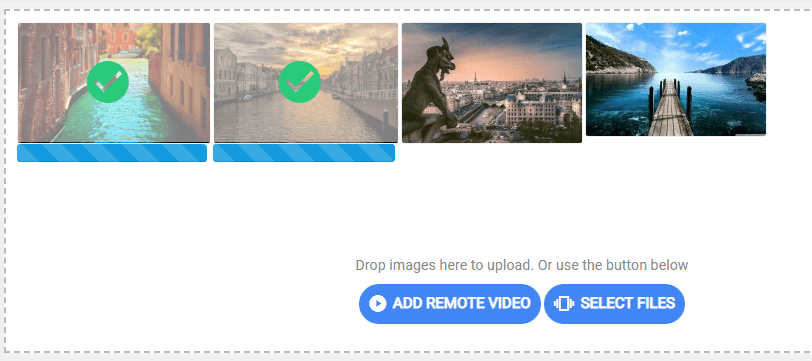
Și procesul de încărcare, de asemenea.
2. Creați dimensiuni personalizate ale imaginilor
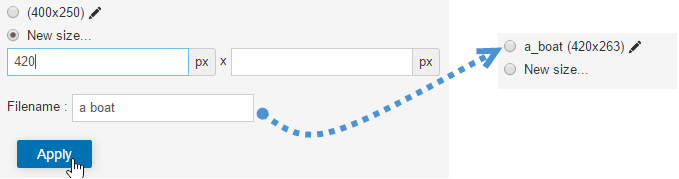
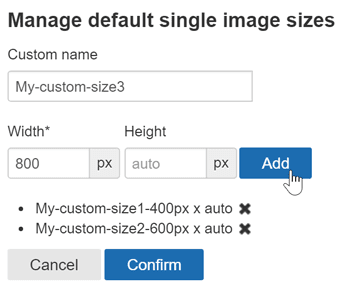
Puteți crea imagini cu dimensiuni personalizate folosind fișierele originale, iar imaginea originală va rămâne neschimbată. Faceți clic pe Dimensiune nouă” , definiți cel puțin o lățime și un nume de fișier pentru a genera o imagine nouă. Noul nume și dimensiunea fișierului de imagine vor fi adăugate în listă.
Dimensiunile personalizate ale imaginilor pot fi generate automat și la încărcare. Pentru a defini dimensiunile personalizate, utilizați meniul: Componentă > Droppics > Opțiuni > Imagini individuale > Dimensiuni personalizate.
Apoi puteți adăuga dimensiunile personalizate ale imaginilor pe care doriți să fie create în mod implicit la încărcare.
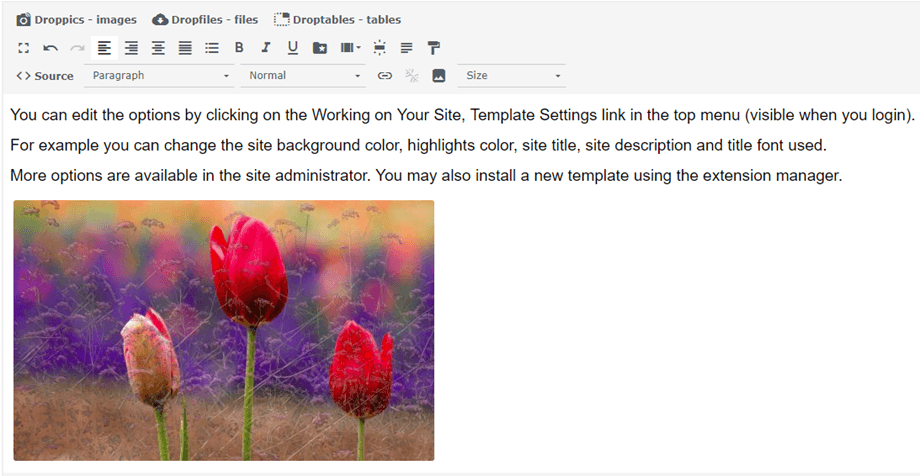
După ce imaginea personalizată este generată, o veți avea în lista de imagini. Apoi, pur și simplu faceți clic pe „Inserează această imagine” pentru a o adăuga în articol.
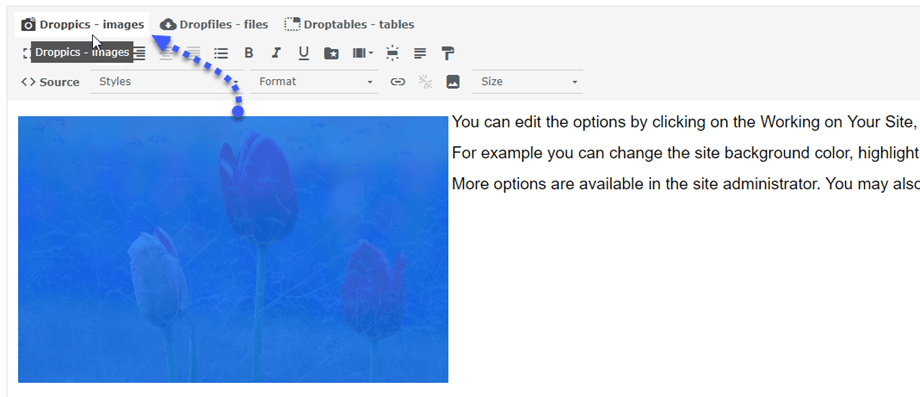
Dacă dați clic înapoi pe imagine și pe Droppics , imaginea se va redeschide cu toți parametrii săi.
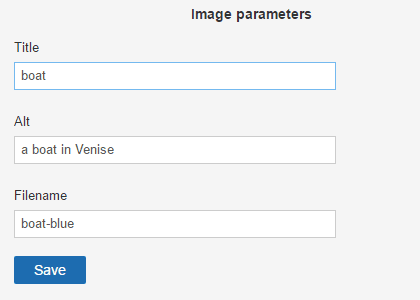
În scopuri SEO, puteți defini titlul, text alternativ și puteți schimba numele fișierului original.
3. Aplicarea efectelor asupra imaginii
Puteți aplica filtre și efecte imaginilor. În partea dreaptă a opțiunii „Dimensiunea imaginii”, faceți clic pe pictograma stilou „Editare”.
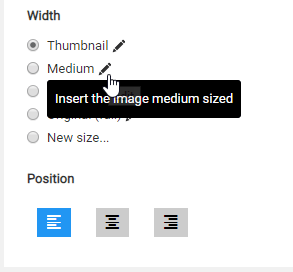
Vi se va afișa un ecran cu efecte.

Puteți aplica modificări și efecte:
- Cultivare
- Redimensionare
- Oglindă
- Roti
- Aplicați unele efecte de stilizare
