 Produse WordPress
 produse Joomla
 Asistență
 Noutăți
 Login
LoginDroppics: Galerii
Ideea principală a Droppics este de a seta parametrii imaginilor și galeriilor în componentă, apoi de a-i gestiona direct din editor. Droppics funcționează pe fiecare editor WYSIWYG standard Joomla, atât pentru frontend, cât și pentru backend. De exemplu, puteți adăuga o galerie într-un modul Joomla personalizat.
1. Deschideți managerul de galerie din editorul de text
Când este instalat Droppics , veți avea un buton pentru pluginul de editor afișat sub sau în editor (în funcție de editorul utilizat).
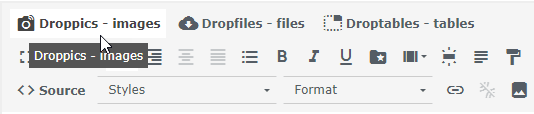
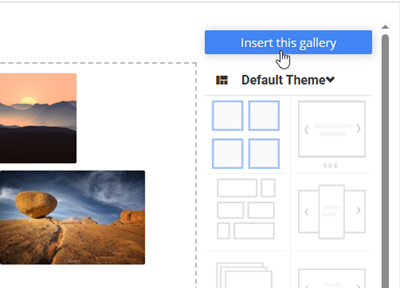
Faceți clic pe el pentru a deschide caseta principală Droppics . Apoi puteți face clic pe Inserează această galerie pentru a insera galeria selectată în articolele dvs.
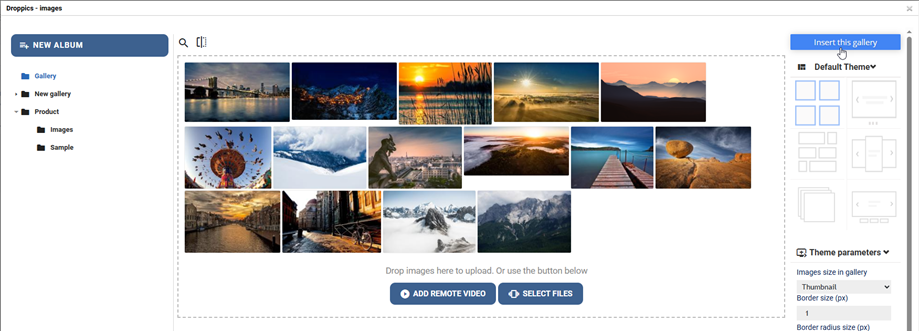
2. Gestionați galeriile
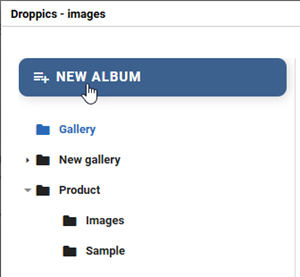
Pentru a crea o galerie, faceți clic pe Album nou în coloana din stânga.
Pentru a adăuga imagini noi în galerie, puteți trage și plasa fișiere media în partea centrală sau puteți face clic pe butonul Selectare fișiere
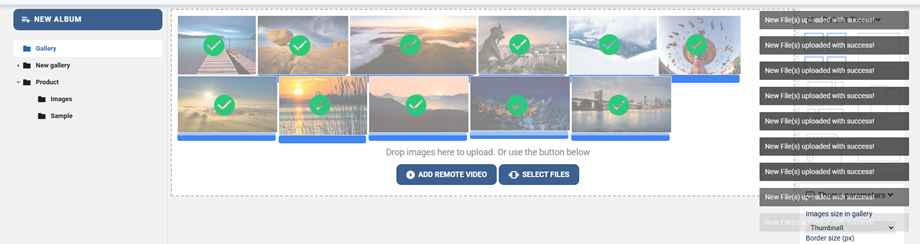
O fereastră pop-up de notificare va fi afișată în colțul din dreapta sus după ce imaginile sunt încărcate, ordonate, mutate, eliminate sau editate de către utilizator.
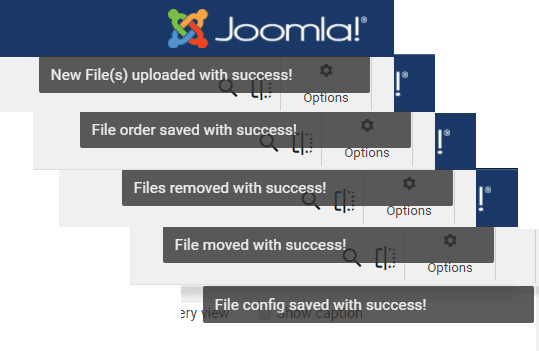
Selectați una sau mai multe imagini pentru a le încărca. Instrumentul de încărcare funcționează pe HTML5, așa că puteți trimite imagini mari. Acestea vor fi redimensionate automat la dimensiunile definite în parametrii globali (implicit este 1200px).
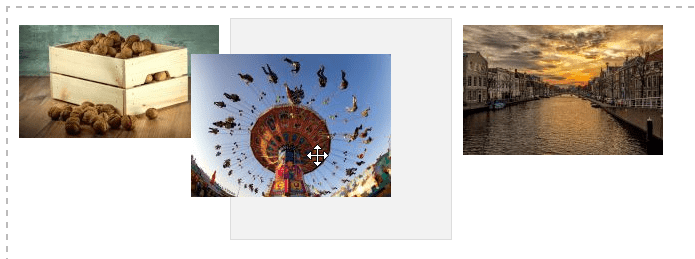
Puteți reordona imaginile atunci când sunt încărcate folosind metoda drag and drop. Ordinea este salvată automat, motiv pentru care nu există butoane pentru salvare
Pentru a insera galeria în articolul dvs., faceți clic pe Inserează această galerie din coloana din dreapta.
Galeria se va materializa în articolul tău cu o Droppics pictogramă.
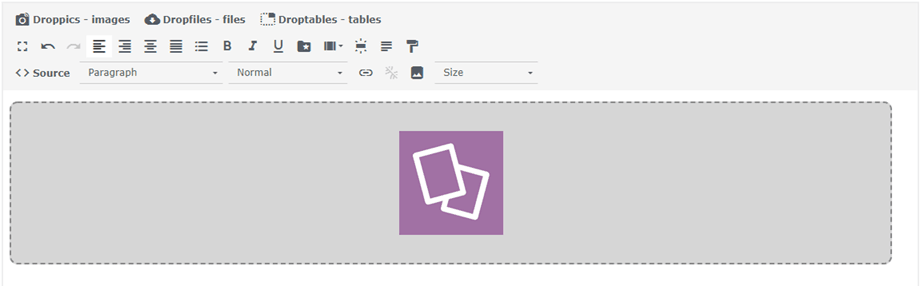
Salvează-ți conținutul și ai gata - prima ta galerie este deja online! Dacă dai clic pe imaginea galeriei Droppics din articol, apoi pe butonul Droppics , vei reîncărca galeria selectată.
Tema implicită vă permite să definiți:
- Dimensiunea chenarului
- Raza bordurii
- Culoarea bordurii
- Culoarea și dimensiunea umbrei imaginii
- Margine stânga, margine sus, margine dreapta, margine jos
- Dacă se încarcă sau nu subgaleriile
- În tema prezentării de diapozitive sunt disponibili câțiva parametri suplimentari, cum ar fi întârzierea tranziției, efectul...
3. Subgalerii
În Droppics poți gestiona galerii cu mai multe niveluri. Pentru a adăuga un subnivel de galerie, trage și plasează categorii de imagini pentru a sorta sau schimba nivelurile.
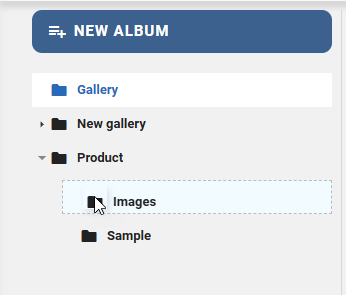
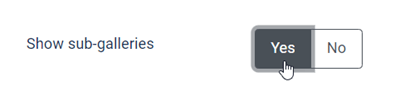
Pentru a activa navigarea în subgalerii, va trebui să configurați parametrul în categoria părinte din meniul din dreapta.
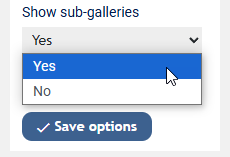
Dacă ați dezactivat setările și configurarea galeriei din configurația globală, utilizați meniul Componente > Droppics > Opțiuni > Selectați tema de configurat.
Deoarece aveți subgalerii, veți putea naviga prin ele din frontend. Toate subgaleriile dvs. vor genera automat miniaturi de navigare.
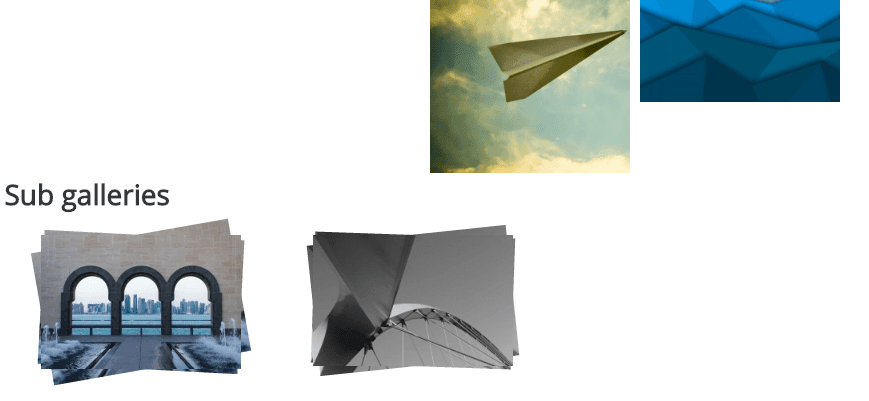
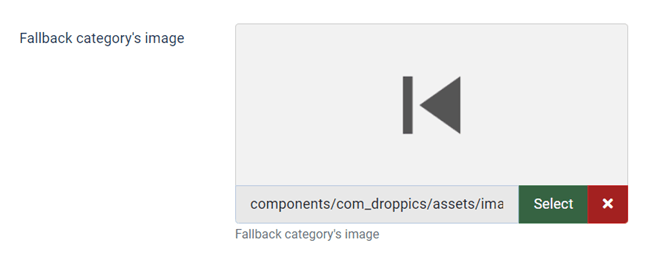
Miniatura subgaleriei este generată automat folosind prima imagine din categoria de imagini. Odată ce vă aflați într-o subgalerie, puteți alege, de asemenea, o imagine pe care să o utilizați ca buton de întoarcere din Opțiuni > Parametri principali .
4. Comportamentul galeriei în backend
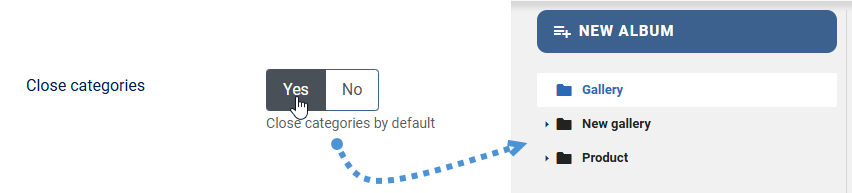
O stare implicită a nivelului galeriei poate fi setată în opțiunile globale pentru partea de administrare: deschideți Droppics cu toate categoriile de imagini deschise sau închise. Acest lucru vă poate economisi spațiu dacă aveți un număr mare de galerii.
5. Copiere - Decupare - Lipire imagini
După ce o imagine a fost încărcată pe Droppics, puteți face una sau mai multe selecții făcând clic pe ea. Puteți selecta mai multe imagini apăsând și ținând apăsată tasta CTRL. Prima metodă de a muta sau copia imagini este prin drag and drop. Doar prin drag and drop se va muta imaginea, iar prin drag and drop în timp ce țineți apăsată tasta Shift se vor copia imaginile.
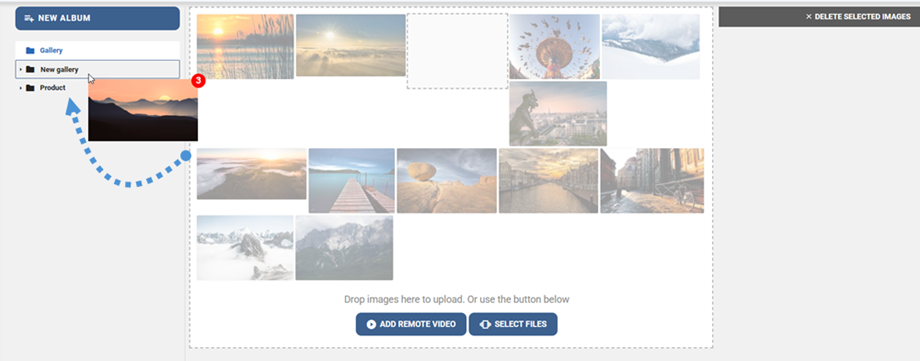
De asemenea, puteți folosi butoanele din dreapta sus.

