Produse WordPress
 Produse Joomla
 Suport
 Știri
Știri Autentificare
Dropfiles: Integrare Dropbox
1. Creați o aplicație Dropbox
Dropbox este inclus în pachetul principal Dropfiles .
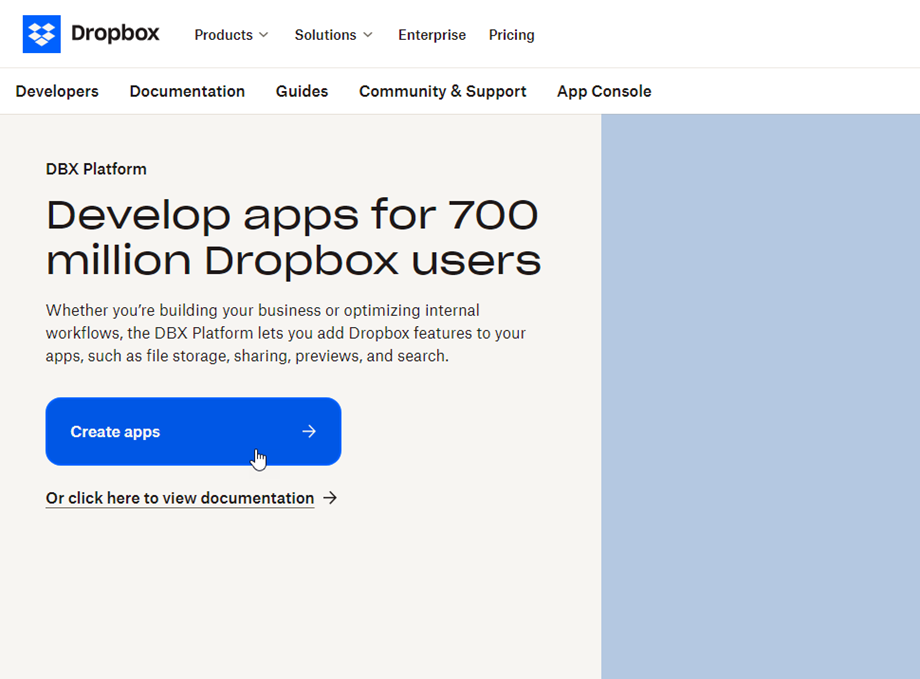
Mai întâi ai nevoie de o aplicație Dropbox pentru a conecta site-ul tău web la un cont Dropbox. Accesează https://developers.dropbox.com/ și creează o aplicație nouă.
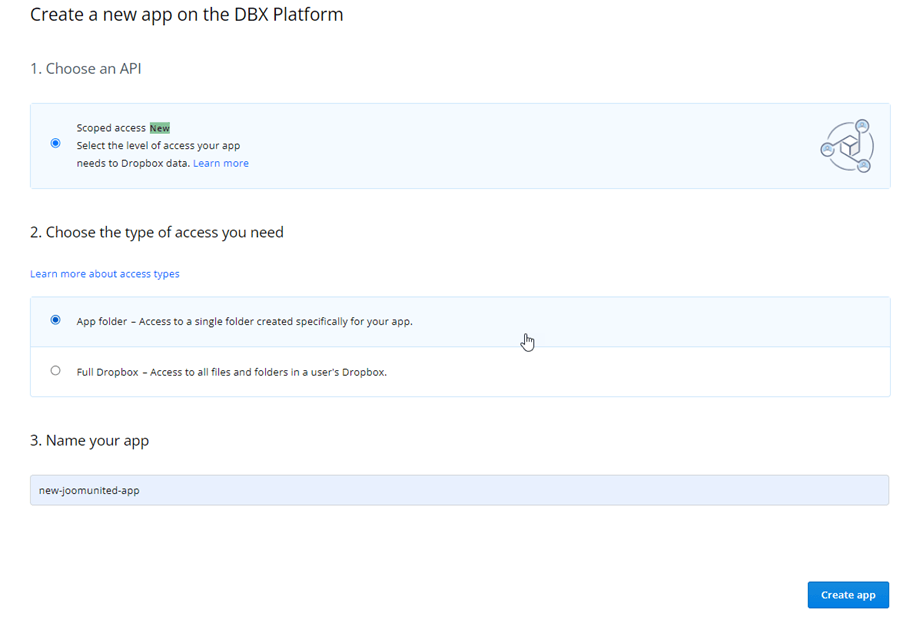
Apoi configurați un tip de aplicație „Dropbox API”, „Full Dropbox” și un nume de aplicație
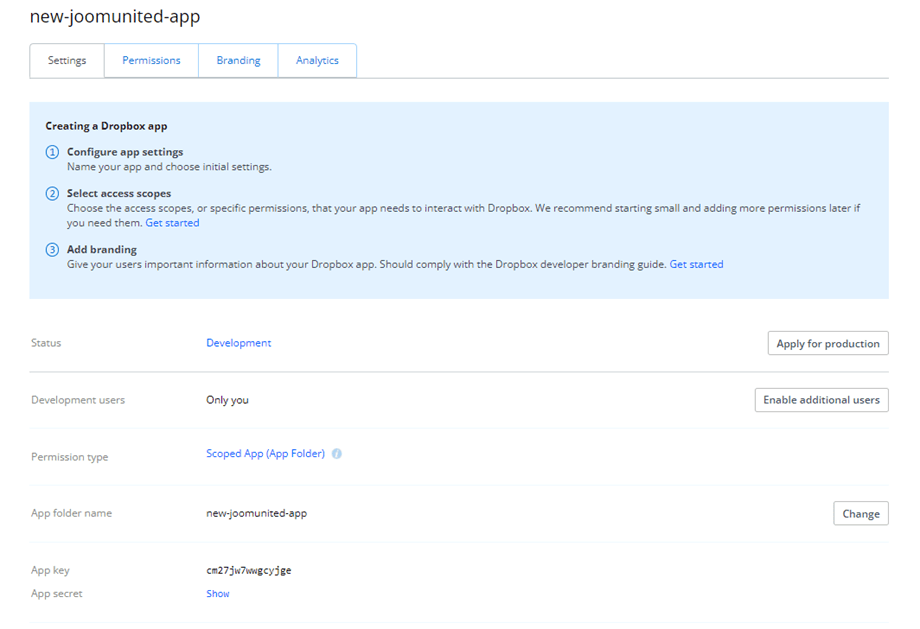
Apoi, aproape ați terminat, aplicația este creată și ați obținut cheia și secretul aplicației.
URL de redirecționare autorizat
În secțiunea OAuth 2, lipiți URL-ul de redirecționare autorizat din Dropfiles Dropbox în URL-uri de redirecționare , apoi faceți clic pe Adăugare . URL-ul ar trebui să fie astfel: „https://{domeniul-dumneavoastră.com}/administrator/index.php?option=com_dropfilesdropfilestask=dropbox.authenticated”
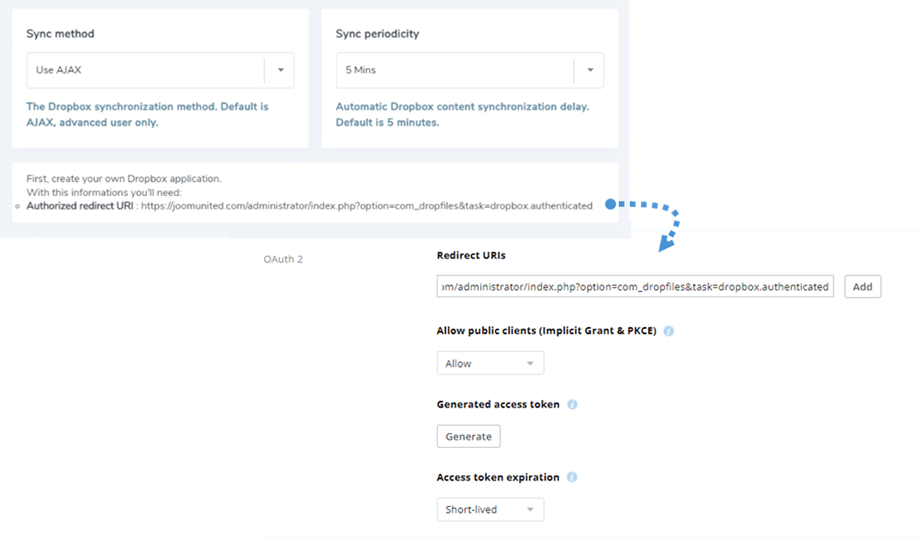
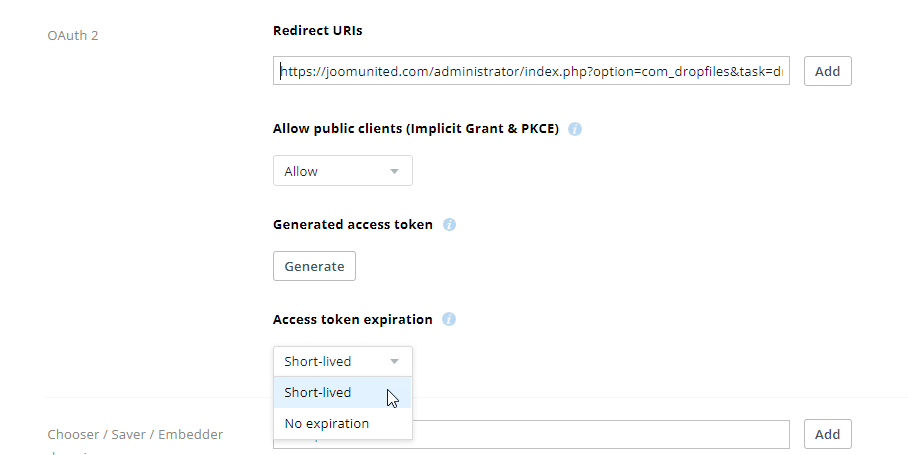
Pentru mai multă securitate în viitor, ar trebui să alegeți „De scurtă durată” din secțiunea OAuth 2 > Expirare token de acces.
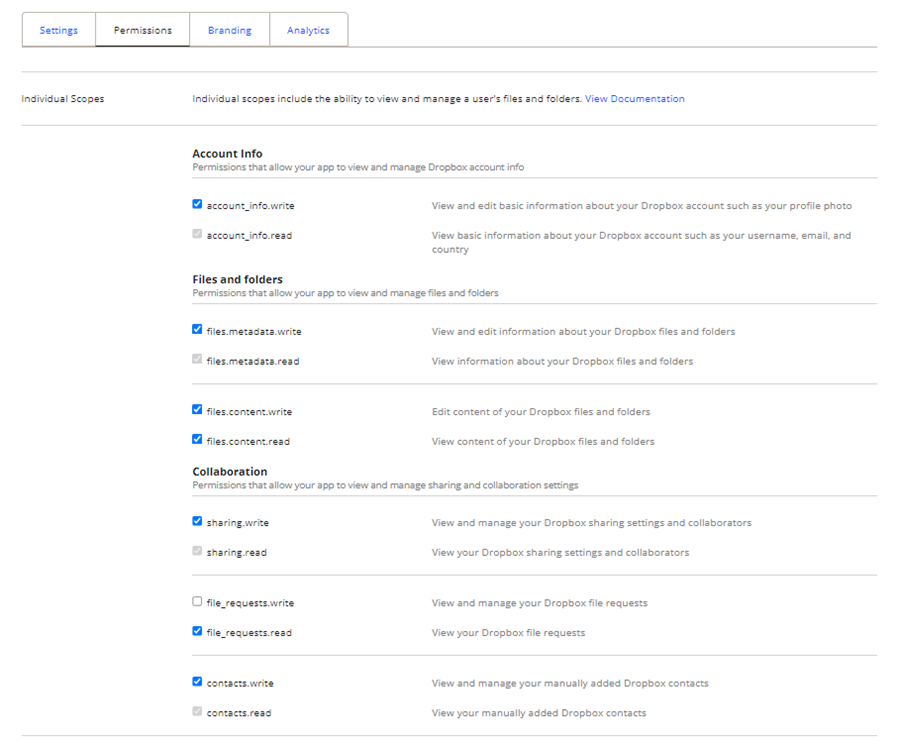
Și în Permisiuni , ar trebui să setați permisiunile așa cum se vede în imaginea de mai jos.
2. Conectați-vă la Dropbox în Dropfiles
Mod automat
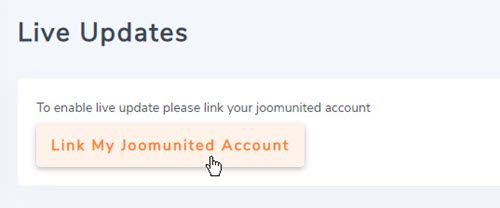
De acum, poți economisi mult timp conectându-te la serverul Dropbox. Mai întâi, pentru a utiliza această funcție, trebuie să conectezi contul tău Joomunited la Dropfiles > fila Actualizări live, te rugăm să dai clic pe Conectează contul meu Joomunited și să te autentifici dacă nu te-ai conectat.
Apoi, accesați Conexiune Cloud > fila Dropbox și faceți clic pe Conectare Dropbox din colțul din dreapta.
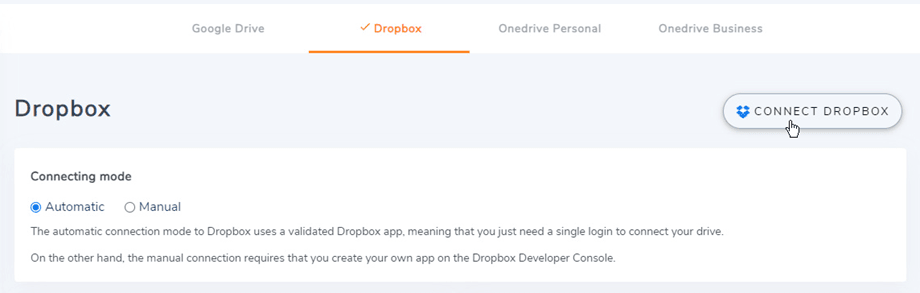
Apoi urmați pașii următori pentru a finaliza conexiunea.
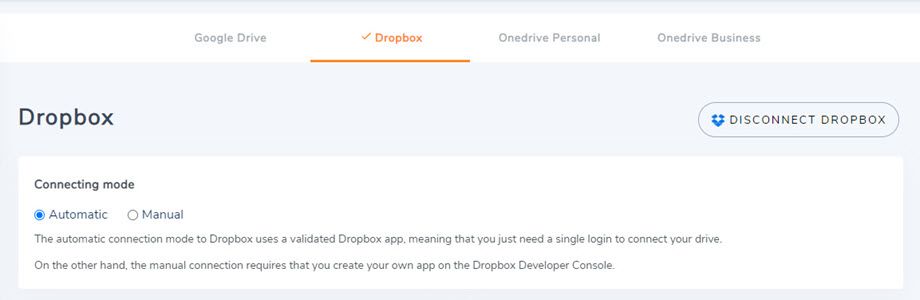
Mod manual
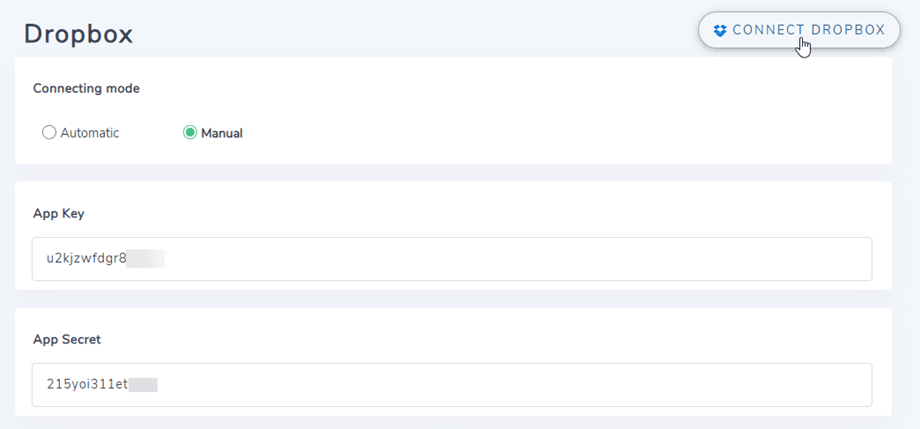
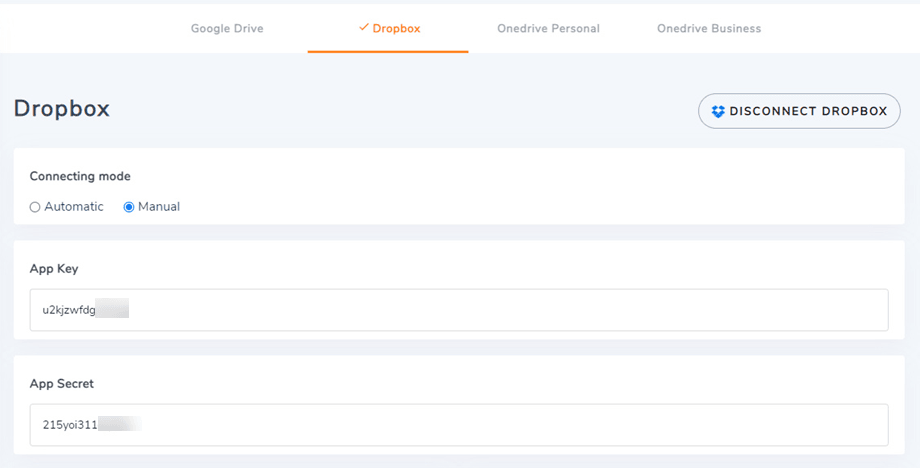
Cu acreditările din pasul anterior, accesați administratorul Joomla și faceți clic pe meniul Dropfiles > Opțiuni > fila Conexiune Cloud > Setări Dropbox. Lipiți-le.
- Cheia aplicației
- Secretul aplicației
Apoi salvați configurația și faceți clic pe butonul Conectați Dropbox
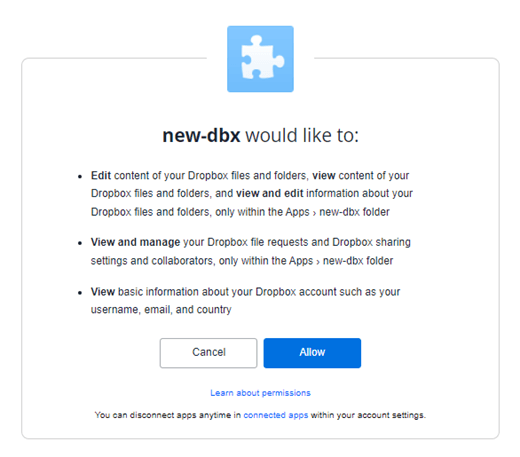
Va trebui să validați autorizația de acces pentru accesul aplicației, trebuie doar să faceți clic pe Permite.
Conexiunea ar trebui să fie un succes ☺
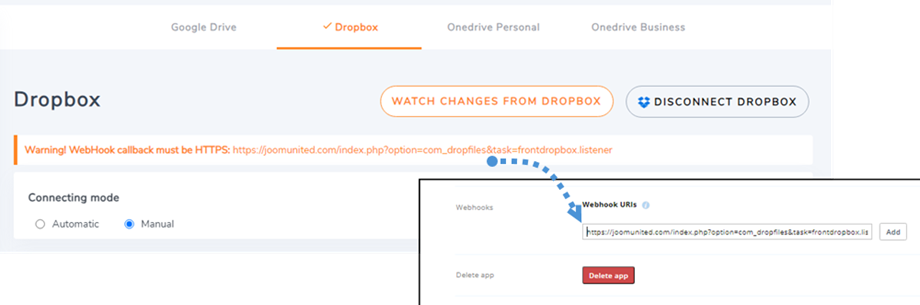
Simultan, veți vedea „Urmăriți modificările din Dropbox” . Pentru a utiliza această funcție, vă rugăm să adăugați adresa URL în mesajul de avertizare la {numele aplicației dvs.} > Setări la Pasul 3:
de exemplu: https://{domeniul-dumneavoastră}/index.php?option=com_dropfiles&task=frontdropbox.listener
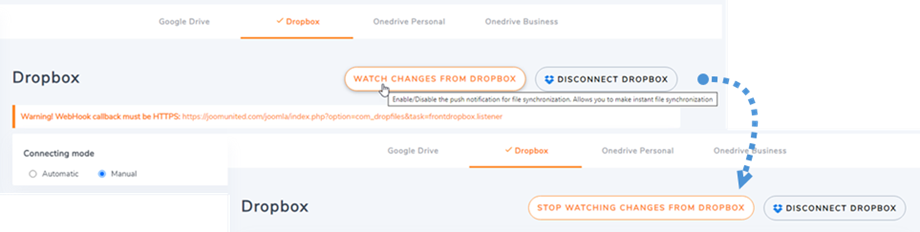
Apoi, în Dropfiles , faceți clic pe „Urmăriți modificările din Dropbox” pentru a activa. Dacă dezactivați, fișierele și folderele nu vor fi sincronizate imediat din Dropbox în Dropfiles.
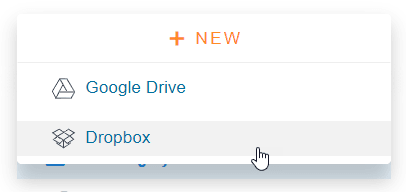
Acum poți crea foldere, subfoldere în Dropbox și în Dropfiles, totul va fi sincronizat!
Actualizare de la versiunea API Dropbox v1 la versiunea API v2
Din cauza unei modificări majore aduse API-ului Dropbox din 19 februarie 2022, aplicațiile Dropbox create anterior necesită o actualizare a API v2 pentru a funcționa din nou. Dacă aplicația dvs. a fost creată recent, înainte de data menționată, există șanse să fie nevoie doar să vă deconectați/conectați pentru a rezolva problema.
Dacă nu, trebuie să urmați acești pași pentru a muta datele din vechea aplicație Dropbox într-o aplicație nouă.
Opțiunea 1: Continuați să utilizați vechea aplicație Dropbox
Cazul 1: Ați folosit conector automat
Acesta este cel mai simplu scenariu. Deschideți pluginul Dropfiles Setări > Conexiune cloud > fila Dropbox și Deconectați-vă/Reconectați-vă de la contul Dropbox pentru a rezolva problema.
Cazul 2: Ați folosit o aplicație Dropbox personalizată creată recent
Încercați să adăugați URI-uri de redirecționare autorizate în setările Dropbox ale aplicației Dropbox și să reconectați contul Dropbox în Dropfiles. Dacă funcționează, asta e tot ce trebuie să faceți.
Dacă această procedură nu funcționează, ar trebui să treceți la opțiunea 2 de mai jos.
Adăugați URI-urile de redirecționare autorizate sub OAuth 2:
Și în fila Permisiuni , ar trebui să setați permisiunile ca în imaginea de mai jos. Apoi, ar trebui să faceți clic pe butonul Migrare
Apoi reconectați aplicația din setările Dropfiles
Opțiunea 2: Conectați o nouă aplicație Dropbox și mutați fișierele
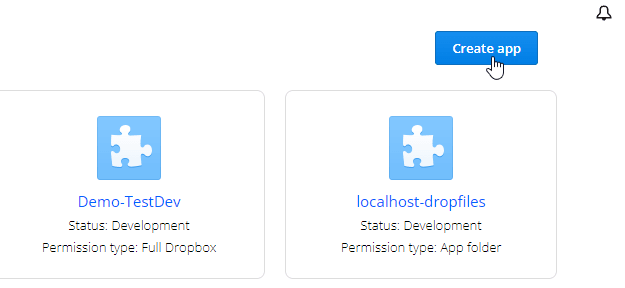
Pasul 1. Trebuie să creați o nouă aplicație Dropbox și să vă conectați contul Dropbox din Dropfiles . Vă rugăm să urmați acești pași detaliați în capitolul 1 din această documentație pentru a continua.
Pasul 2. Mutați fișierele Dropbox și resincronizați-le
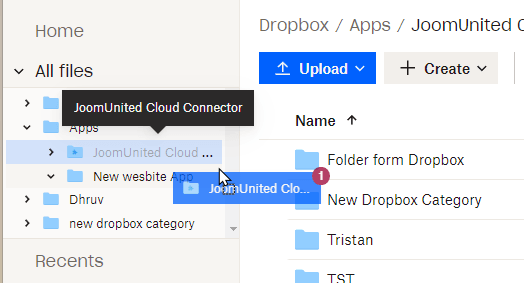
După conectarea noii aplicații Dropbox la site-ul web Joomla, ar trebui să mutați toate folderele și fișierele din vechiul folder rădăcină al aplicației din Dropbox. Pur și simplu glisați și plasați toate folderele sub noul folder utilizat de noua aplicație.
Apoi așteptați sincronizarea completă; în funcție de cantitatea de date, poate dura ceva timp.
3. Cum funcționează? Ce pot face cu Dropbox?
Cum funcționează?
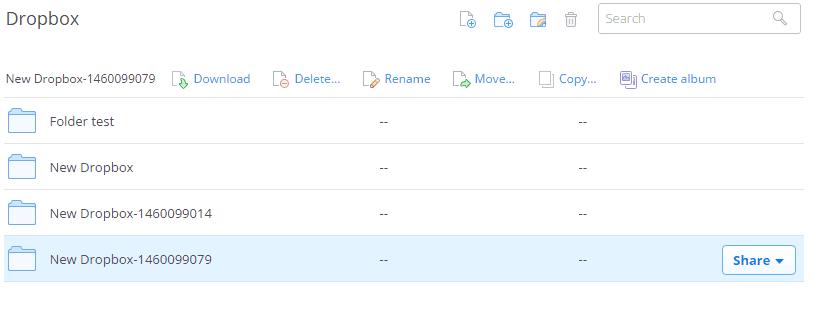
Dropfiles creează un folder rădăcină în contul tău Dropbox, permițând sincronizarea bidirecțională între ambele platforme. Fișierele și folderele adăugate fie în Dropbox, fie Dropfiles se vor sincroniza automat cu cealaltă platformă.
Care sunt direcțiile de sincronizare?
Funcționează în ambele direcții! Poți adăuga un fișier din Dropbox și să-l vezi în Dropfiles sau poți adăuga un fișier în Dropfiles și să-l vezi în Dropbox. De asemenea, înseamnă că poți gestiona fișierele Dropfiles de pe desktop folosind software-ul de sincronizare Dropbox. E o nebunie! Da, știm ☺