 Produse WordPress
 Produse Joomla
 Suport
 Știri
Știri Autentificare
DropEditor: Instrumente ediție avansată
1. Listă cu puncte
 Lista cu bullet-uri nu este doar o listă de bază, veți putea să vă creați propriul stil de listă cu bullet-uri, să îl stocați și să îl reutilizați ulterior. De obicei, stilurile sunt definite în șablonul dvs. și ar trebui reutilizate pe întregul site web.
Butonul va deschide o casetă de dialog.
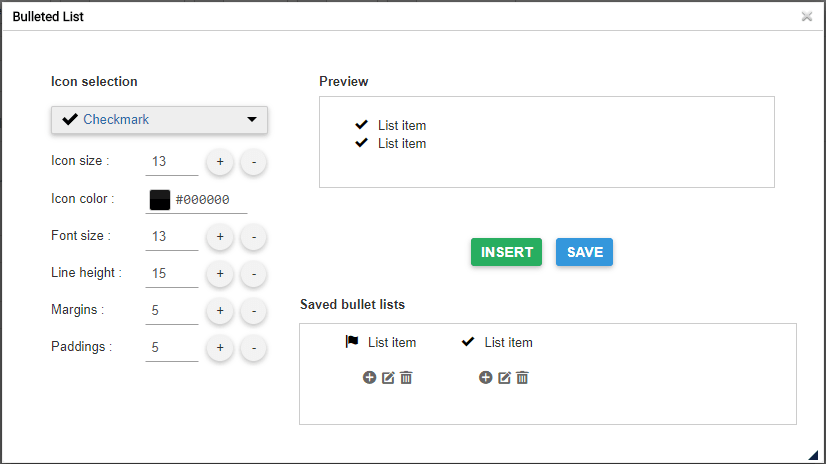
În partea stângă puteți seta pictograma și stilul listei cu bullet-uri, o previzualizare este disponibilă în partea dreaptă.
Dacă inserați lista direct în conținut cu Inserare , fără a salva, veți „pierde” stilul (nu va fi salvat).

Butonul de salvare va stoca lista cu puncte în baza de date și o veți putea edita ulterior. Pentru a edita un punct, aveți opțiunea de a face clic pe stiloul din interiorul casetei lightbox. Butonul Plus va insera lista, iar butonul Coș de gunoi o va șterge.
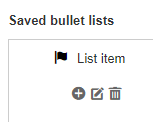
De asemenea, puteți utiliza clic dreapta pe conținut.

2. Manager de coloane
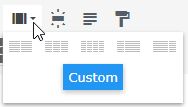
Managerul de coloane este un instrument pentru a crea un aspect al coloanelor în conținut. Dacă dați clic pe buton, se va afișa un meniu cu o selecție rapidă a aspectului coloanelor.
- 2 coloane
- 3 coloane
- 4 coloane
- Aranjament 1/4 - 3/4
- Aranjament 3/4 - 1/4
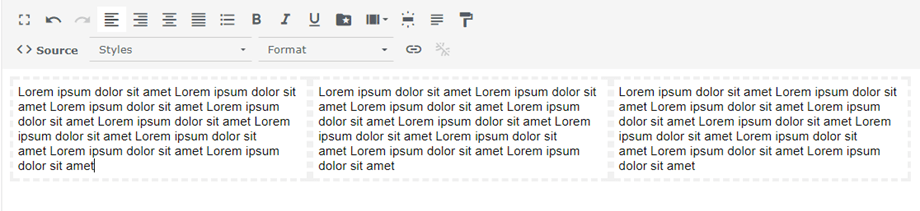
Iată un exemplu de inserare rapidă a unui link într-un articol, cu 3 coloane.
De asemenea, este posibil să definiți un aspect personalizat pentru coloane cu ajutorul butonului Personalizat.
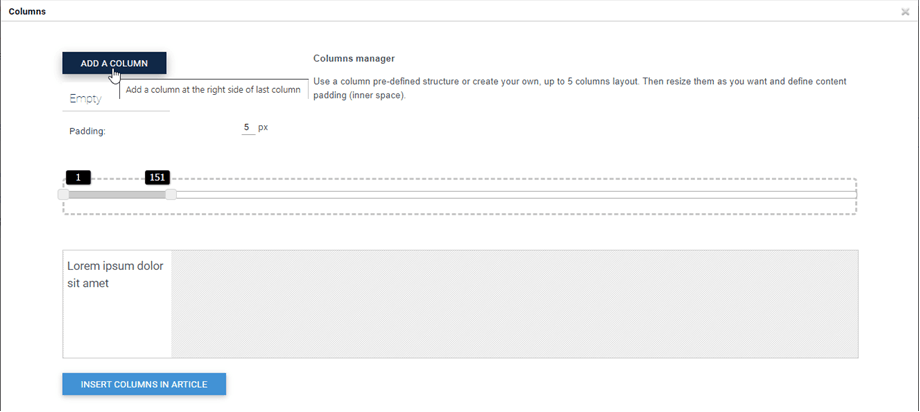
Coloanele pot fi create folosind funcția drag'n drop pentru a le crea sau a le șterge. Apoi, puteți seta dimensiuni personalizate pentru fiecare coloană. În cele din urmă, faceți clic pe butonul Inserare coloane în articol pentru a adăuga aspectul dorit.
O listă de meniu verde este aici pentru a reseta aspectul și a aplica unul predefinit.

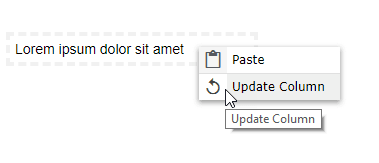
După ce aceste coloane sunt inserate în articol, le puteți edita făcând clic dreapta pe ele și apăsând Actualizează coloana . Apoi puteți modifica lățimea coloanelor.
3. Editor de butoane
 Managerul de butoane vă va permite să creați propriul stil de buton, să îl salvați și să îl reutilizați ulterior. De obicei, butoanele sunt definite în șablonul dvs. și ar trebui reutilizate pe întregul site web.
Editorul de butoane este destul de similar cu interfața Listei cu marcatori, veți putea crea un stil folosind instrumentul din fereastra din stânga, apoi îl puteți insera/salva/edita.
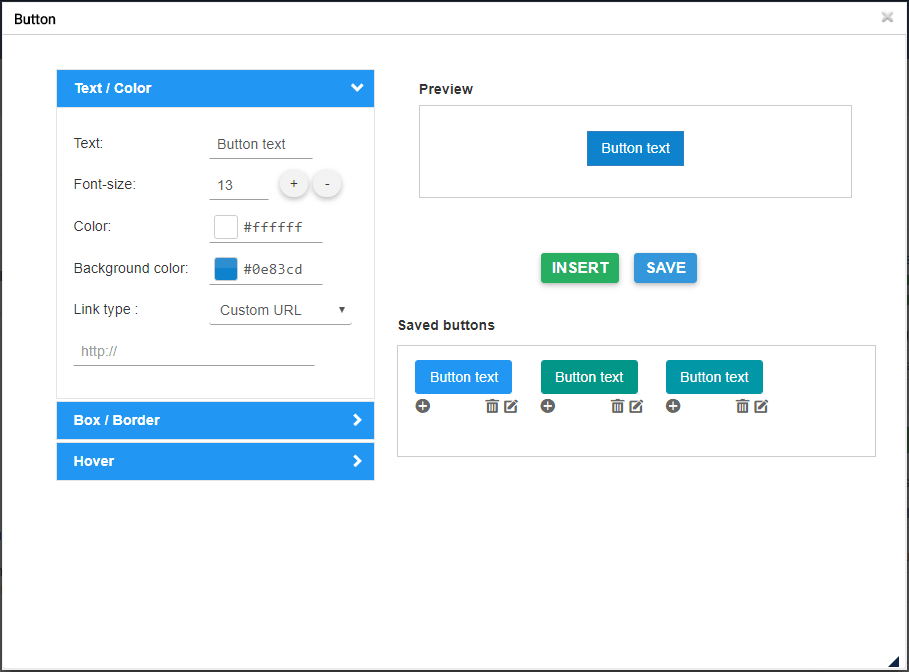
Aveți opțiunea de a defini fundalul, stilurile de bordură și efectul de trecere a mouse-ului. Pentru a insera un buton în conținut, aveți opțiunea de a face clic pe Inserare sau + al unui buton salvat.
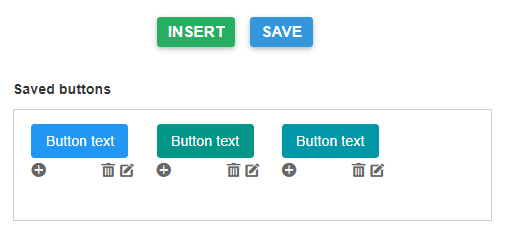
De asemenea, puteți edita și salva un stil existent, pur și simplu faceți clic pe stilou și modificați parametrii sau faceți clic dreapta în editor.
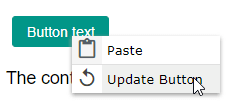
În cele din urmă, puteți defini un link personalizat pentru buton sau puteți crea un link rapid către un meniu sau un articol.

4. Rezumatul articolului
 Instrumentul de rezumat poate genera un rezumat automat al întregului conținut pe baza titlurilor din conținutul dvs. De asemenea, puteți actualiza automat rezumatul.
Pentru a-l utiliza, adăugați titluri în articol, apoi faceți clic pe instrumentul de rezumat.
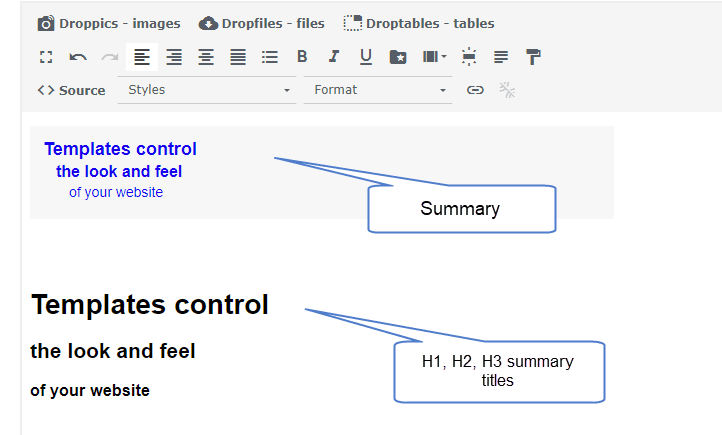
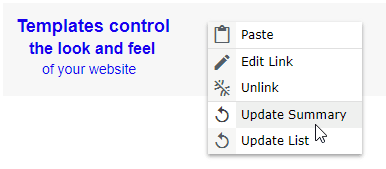
Un rezumat va fi adăugat cu o ancoră la conținutul dvs. De asemenea, îl puteți actualiza cu un clic dreapta pentru a-l regenera.
5. Instrumentul șablon
 Instrumentul de șabloane vă va permite să salvați întregul aspect al conținutului (structura HTML) pentru a-l încărca ulterior.
Faceți clic pe buton pentru a salva/încărca un layout.
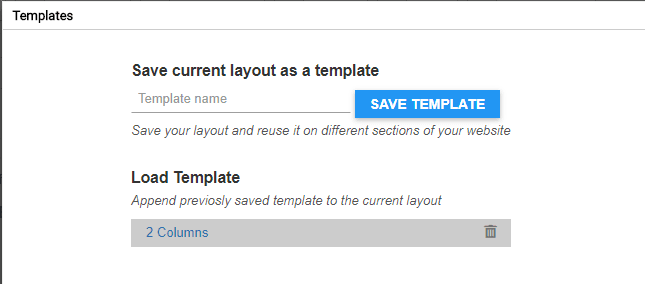
Puteți defini un nume pentru șablon, îl puteți salva. Pentru a încărca un șablon, faceți clic pe numele său în zona de jos.
6. Manager de legături
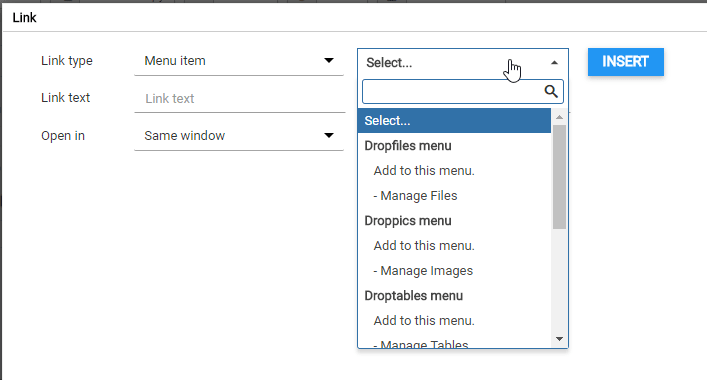
 Este disponibil un manager de linkuri cu o interfață care vă permite să creați linkuri rapide către conținut, articole și meniuri Joomla
În caseta de dialog, aveți opțiunea de a crea un link către o adresă URL personalizată sau de a încărca un conținut Joomla. Trebuie doar să selectați un conținut, adresa URL va fi generată și să faceți clic pe butonul Inserare
7. Instrument de ancorare
 Este disponibil și un instrument simplu de ancorare pentru a încărca o pagină într-un anumit punct.
Puteți adăuga un nume de ancoră, apoi valida
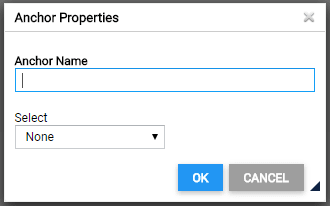
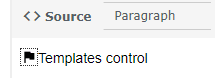
O ancoră va fi adăugată în conținutul tău.
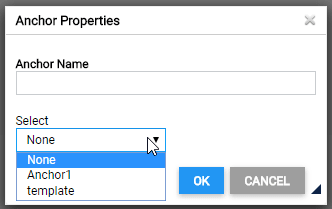
Apoi, pentru a crea o legătură către această ancoră, selectați pur și simplu niște text, faceți clic înapoi pe butonul instrumentului ancoră și selectați ancora creată anterior.
8. Fontul Google
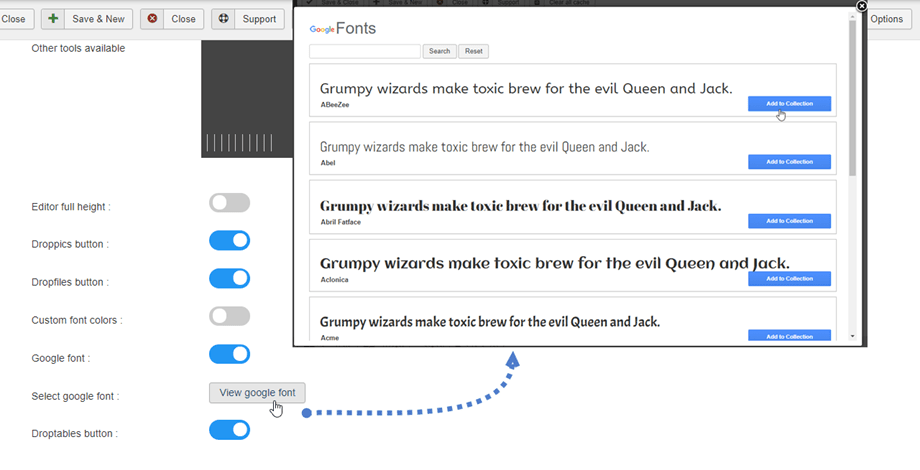
Mai întâi, trebuie să activați font Google în Profiluri > Implicit (Profilurile dvs.) > Instrumente editor . Apoi, faceți clic pe Vizualizare font Google , iar fontul selectat va apărea în editor.
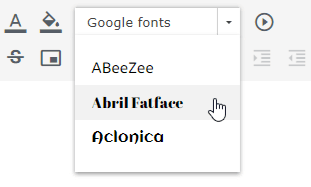
În cele din urmă, veți vedea fonturile în instrumentul de editare.
9. Introduceți suportul media
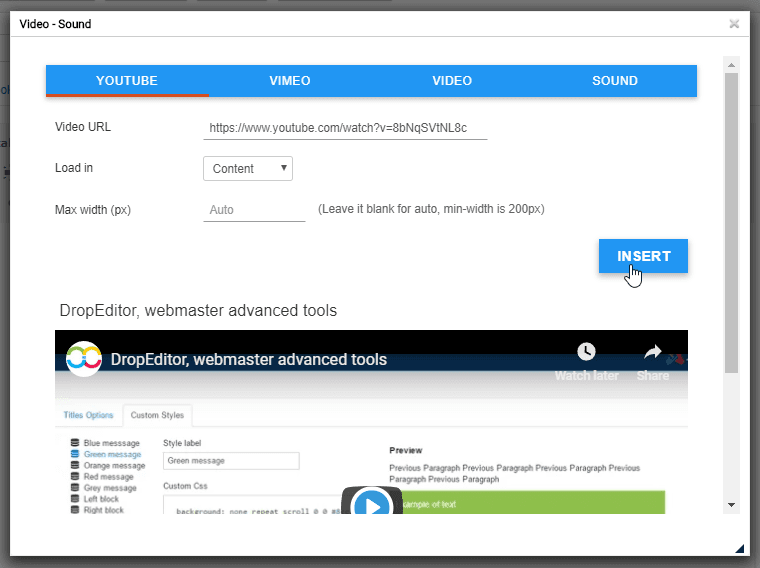
 Puteți insera fișiere media de pe serverul dvs. sau de pe Youtube, Vimeo. Mai întâi, faceți clic pe Inserare media din instrumentul Editor.
După aceea, apare o fereastră pop-up, puteți adăuga linkul în fila Youtube sau Vimeo. Apoi faceți clic pe butonul Inserare
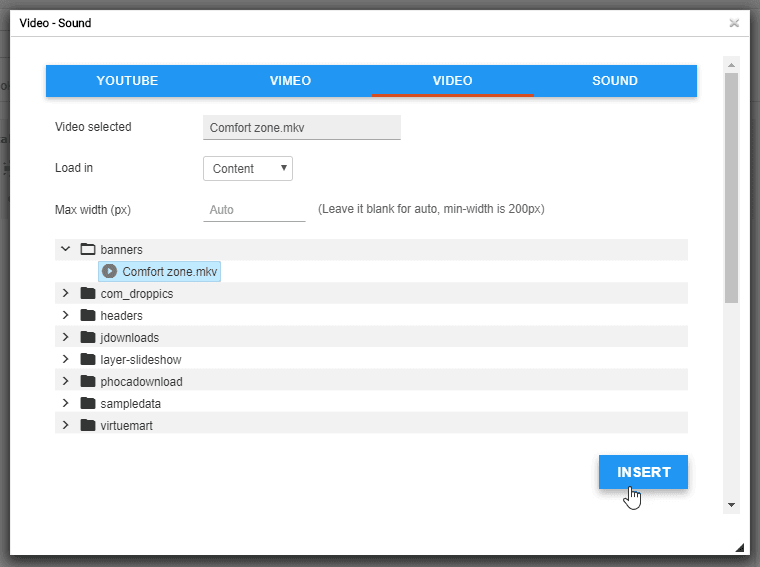
În plus, puteți alege un fișier video sau audio de pe serverul dvs. în fila Video sau Sunet.
10. Spații nestrămutabile
De asemenea, puteți insera spații insécabile făcând clic pe pictograma  din instrumentul de editare.
