WordPress
 Joomla
 Asistență
 Știri
Știri Conectare
Dropfiles: Parametri
1. Parametri principali
Pentru a accesa Dropfiles , accesați Component > Dropfiles > Settings / Options. Există 3 tab-uri în Setările principale: Admin, Frontend și Advanced.
Fila Administrator
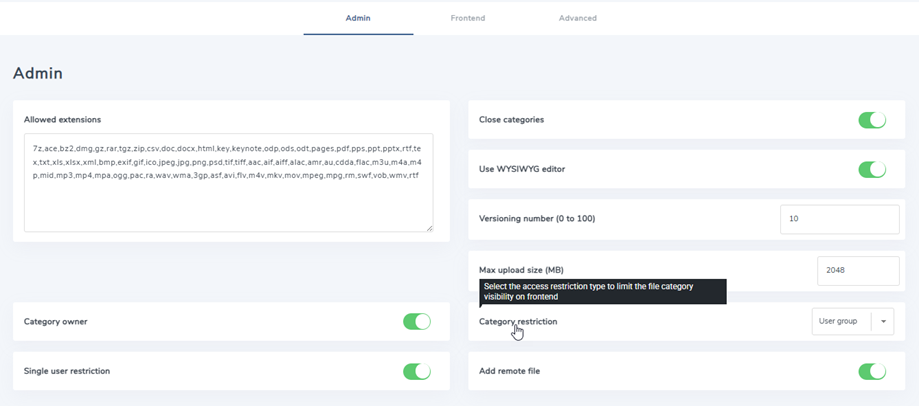
În opțiune, puteți defini:
- Extensii permise: formatul de fișier pe care doriți să îl autorizați pentru încărcare/descărcare pe site-ul dvs. web
- Proprietar categorie: Adăugați utilizatorul ca proprietar categorie
- Restricție pentru un singur utilizator : adăugați posibilitatea de a selecta un singur utilizator Joomla pentru a accesa o categorie sau mai mulți utilizatori pentru a vizualiza un fișier
- Închide categorii: opțiunea de a încărca categoriile tip acordeon deschise sau închise în mod implicit
- Folosește editorul WYSIWYG: încarcă un editor de text complet pentru descrierea fișierului
- Număr de versiune: Dropfiles stochează istoricul fișierelor atunci când îl actualizați, puteți seta numărul de fișiere pentru backup (0-100: limită per fișier)
- Dimensiunea maximă a fișierului de încărcare: este setată de valoarea php.ini a serverului. Puteți defini o limită inferioară aici.
- Restricție categorie: aplică restricții de acces la fișiere pe categoria de fișiere utilizând grupul de utilizatori Joomla sau nivelul de acces Joomla
- Adăugare fișier la distanță: posibilitatea de a adăuga fișiere la distanță printre altele (care nu sunt găzduite pe serverul dvs.)
Filă Frontend
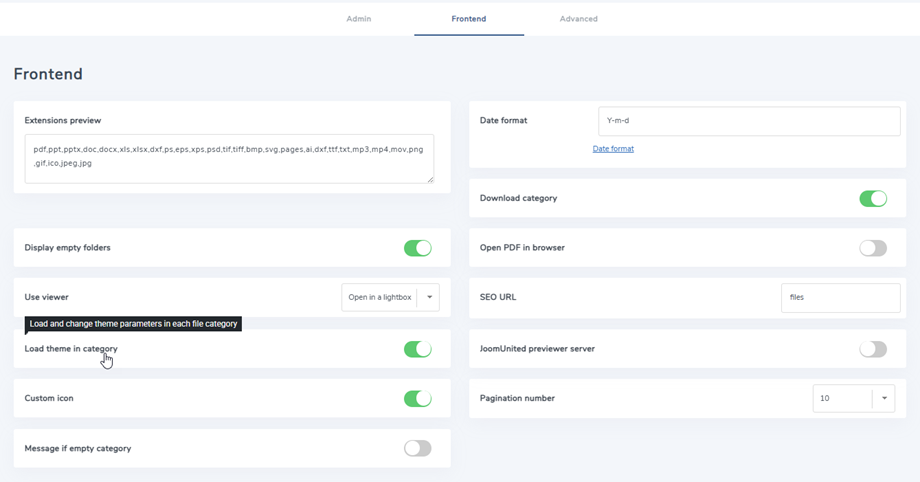
- Previzualizare extensii: Extensiile se deschid cu Vizualizatorul de documente Google, altfel butonul de previzualizare nu va fi afișat
- Afișează folderele goale pe frontend
- Vizualizator utilizator: Folosește vizualizatorul Google Documents pentru previzualizarea fișierelor
- Încărcare temă în categorie: încarcă selecția temei și opțiunea temei în fiecare categorie de fișiere.
Dacă este setat la Nu, se aplică setările implicite ale temei din opțiuni. - Pictogramă personalizată: Posibilitatea de a încărca o imagine sau o pictogramă personalizată pentru fișiere individuale
- Mesaj dacă categoria este goală: Afișează mesajul dacă categoria este goală
- Format dată: Format dată încărcare și dată fișier modificat
- Descărcare categorie: Permite utilizatorilor să descarce toate fișierele sau anumite fișiere dintr-o categorie ca fișier .zip global folosind un buton
- Deschide PDF în browser: pentru a deschide PDF într-o filă nouă de browser în loc de vizualizatorul Google Drive
- URL SEO: URL-ul rădăcină folosit pentru descărcarea fișierului, de ex. files/myfile.zip
- Serverul de previzualizare JoomUnited: Generează automat previzualizarea fișierelor folosind un server extern. Tipuri de fișiere acceptate: ai, csv, doc, docx, html, json, odp, ods, pdf, ppt, pptx, rtf, sketch, xd, xls, xlsx, xml, jpg, jpeg, png, gif. Dacă formatul nu este acceptat, vom folosi instrumentul de previzualizare Google. Numărul de fișiere nu ia în considerare fișierele din cloud.
- Fișier generat securizat: Fișierul dvs. de previzualizare va avea aceeași limitare de acces ca și fișierul descărcabil, ceea ce înseamnă că, dacă fișierul este supus unei restricții de acces, utilizatorii neautorizați nu vor putea accesa previzualizarea.
- Informații jurnal previzualizator: Afișați/ascundeți jurnalul făcând clic pe textul linkului.
- Număr de paginare: Afișează numărul de fișiere pe pagină (10, 20, 50, 100)
Fila Avansat
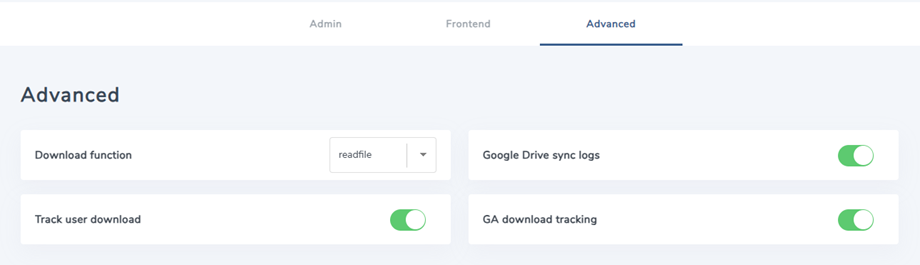
- Funcția de descărcare: include readfile sau fread
- Jurnale de sincronizare Google Drive: generați un jurnal de sincronizare Google Drive în scopul depanării
- Urmărire descărcare utilizatori: activând această opțiune, veți vedea urmărirea utilizatorilor în Dropfiles > Tabloul de bord Statistici
- Urmărirea descărcărilor GA: urmărirea descărcării, previzualizarea fișierului folosind Google Analytics
2. Import/Export
Dropfiles are un importer de fișiere unic disponibil pentru Joomla. Pentru a importa/exporta funcții, trebuie să accesați Dropfiles > Configuration > Import .
Exportați fișiere/categorii
Puteți exporta fișiere și categorii de pe un server pe altul cu un singur clic în pluginul nostru actual.
Mai întâi, trebuie să selectați tipul de export dorit, apoi să faceți clic pe butonul Executare export
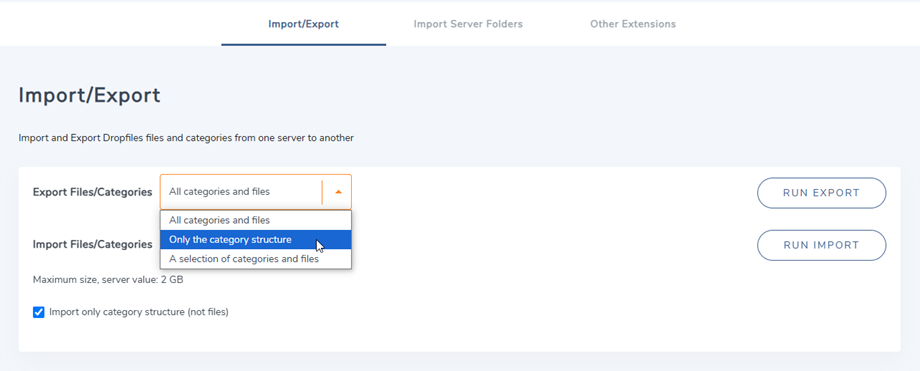
Sunt disponibile 3 selecții:
- Toate categoriile și fișierele
- Doar structura de categorii
- O selecție de categorii și fișiere
Va exista un fișier *.xml care se va descărca automat în browserul dvs. Păstrați-l pentru a-l recupera pe noul site.
Importați fișiere/categorii
După ce aveți un fișier *.xml după exportare, îl puteți utiliza pentru a-l importa pe același site sau pe un alt site. Mai întâi, trebuie să selectați fișierul *.xml, apoi să faceți clic pe Executare import . În fereastra pop-up, alegeți o categorie în care vor fi importate fișierele și categoriile, apoi faceți clic pe butonul Import
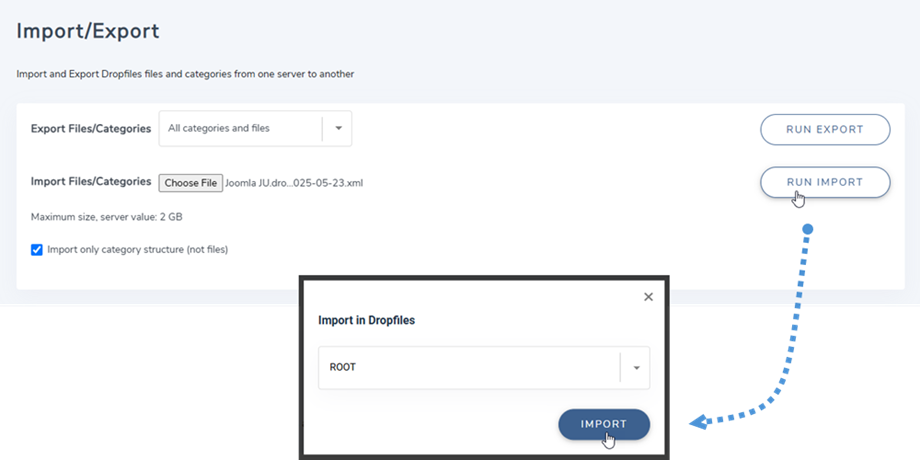
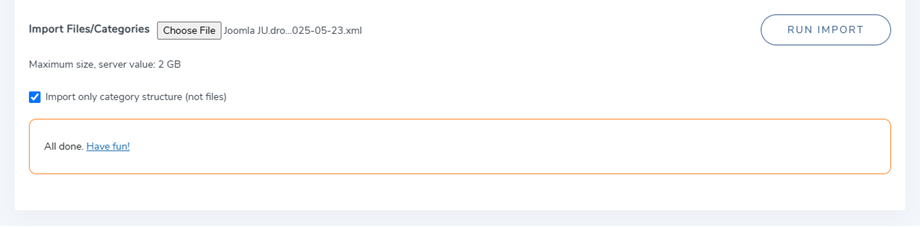
Apoi, în secțiune apare un mesaj de succes. Puteți importa doar structura categoriilor bifând „Importați doar structura categoriilor” .
Importați folderele serverului
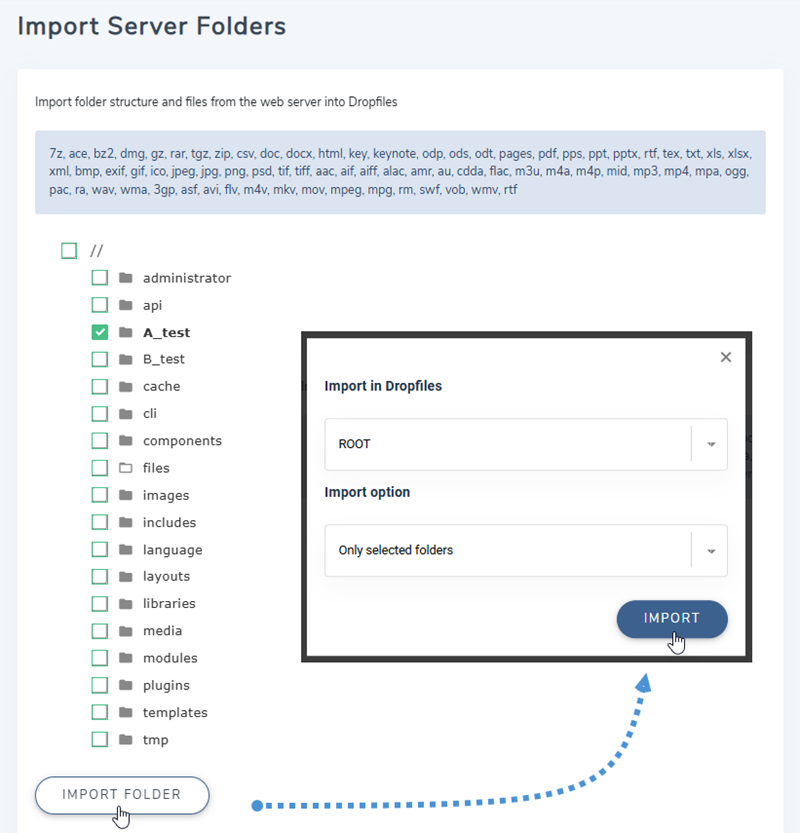
Selectați un folder pe care doriți să îl importați în Dropfiles , apoi faceți clic pe Import folder . În fereastra pop-up, alegeți categoria în care vor fi importate folderele și fișierele și selectați Import (Toate subfolderele sau Numai folderele selectate). În cele din urmă, faceți clic pe butonul Import
Importator de alte extensii
Pentru a lansa importul de extensii terțe, accesați Dropfiles > Configuration > Import > fila Other Extensions. Apoi selectați o categorie principală de importat, faceți clic pe import și așteptați puțin, în funcție de cantitatea de fișiere de importat.
De exemplu, aici puteți importa fișiere din extensia Joomla Docman în cel mai scurt timp. Există un instrument de import dedicat care va importa automat în Dropfiles din Docman:
- Categorie de fișiere
- Fișiere și documente
- Titluri de fișiere
- Descrieri de fișiere
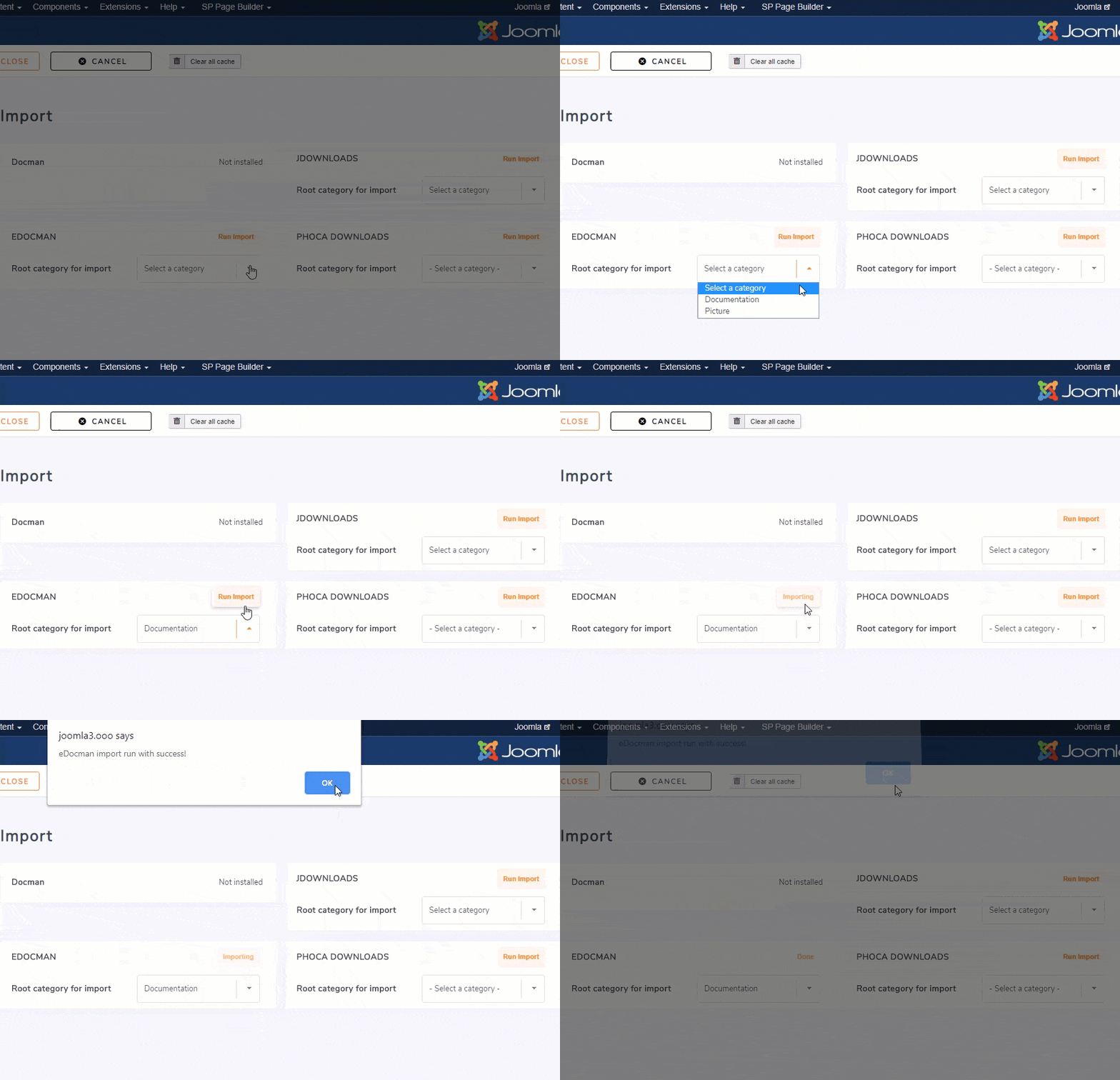
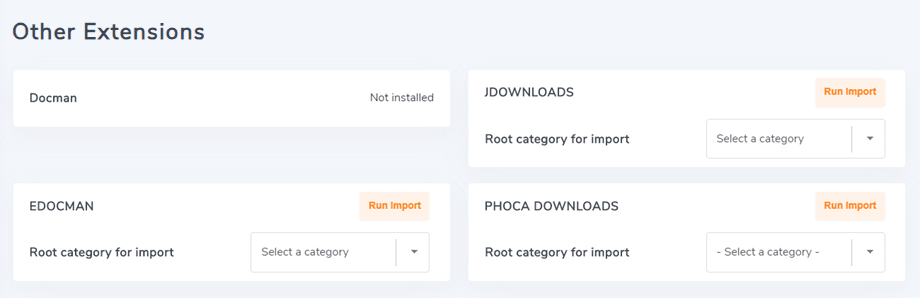
Dropfiles acceptă importul de date din EDocman, JDownloads și Phoca Download Importer.
3. Permisiuni fișier ACL
Dropfiles reprezintă grupul de utilizatori Joomla și nivelurile de acces pentru restricționarea accesului la fișiere. În documentația privind restricțiile de fișiere putem separa permisiunea de a vizualiza sau descărca un fișier și permisiunea de a gestiona fișierele.
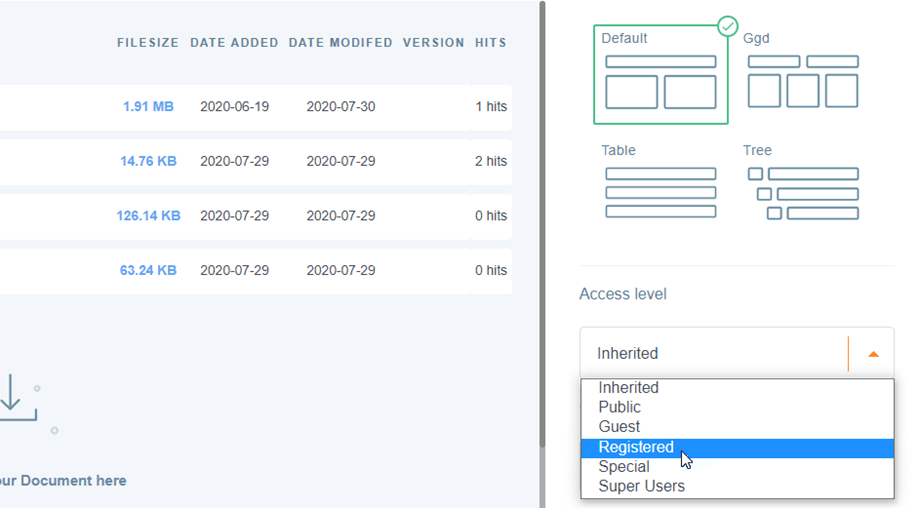
Mai întâi, pentru a configura cine are permisiunea de a vizualiza sau descărca fișierele, trebuie să definiți în parametrii principali ai componentei dacă doriți să restricționați accesul în funcție de nivelul de acces Joomla sau de grupul de utilizatori Joomla. În mod implicit, acesta este grupul de utilizatori Joomla.
Apoi, în setările categoriei (coloana din dreapta), puteți permite unui grup să descarce fișiere dintr-o anumită categorie sau nu. Dacă un utilizator nu are permisiunea, nici măcar nu va vedea categoria pe frontend.
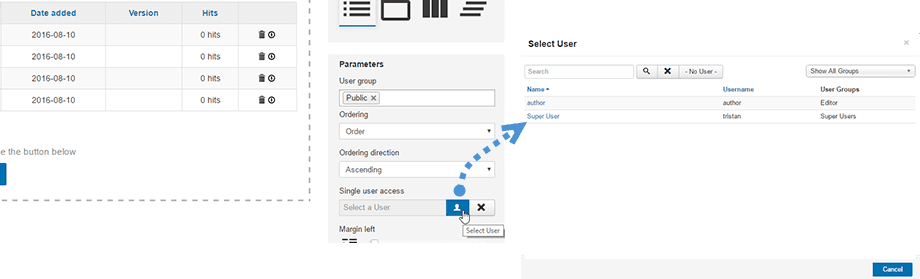
Pentru a configura cine are permisiunea de a vizualiza sau descărca fișierele, este disponibil un parametru suplimentar, tot în parametrii principali ai componentei: Accesul unui singur utilizator. Aceasta este posibilitatea de a restricționa accesul la un fișier sau la o categorie de fișiere pentru un singur utilizator Joomla.
Acest utilizator poate fi selectat din lista de utilizatori Joomla în setările categoriei sau în setările fișierului individual. Și un singur fișier poate fi vizualizat și de anumiți utilizatori.
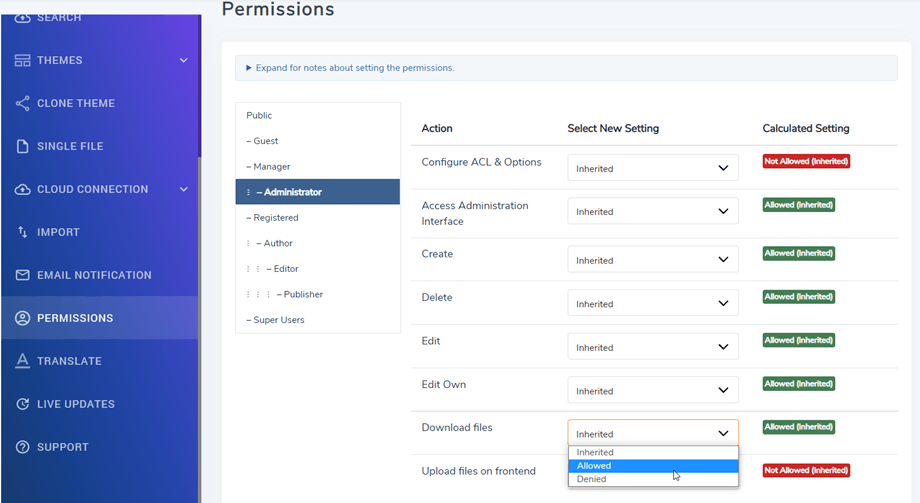
În cele din urmă, pentru a configura permisiunile privind gestionarea fișierelor, puteți accesa configurația tot în setări, dar în fila Permisiuni. Fiecare grup de utilizatori Joomla pe care îl aveți va fi listat cu Dropfiles .
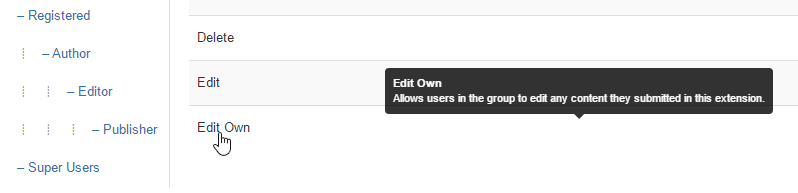
De exemplu, dacă doriți ca toți utilizatorii din grupul Administratori să acceseze și să editeze doar propriile fișiere, setați „Editare” la refuzat și editarea fișierelor proprii la „Permis”. De asemenea, puteți restricționa:
- Accesul la configurația globală
- Accesul la interfața principală Dropfiles
- Crearea fișierelor (încărcarea)
- Ștergerea fișierelor
- Editarea tuturor fișierelor
- Ediție proprie de fișiere de utilizator
- Descărcați fișiere
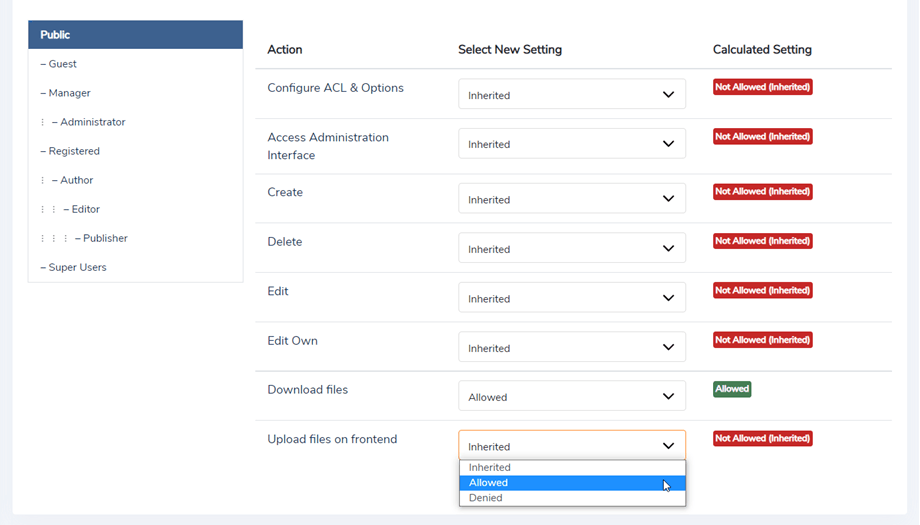
- Încărcați fișiere pe frontend
Gestionarea depozitului de fișiere personale al utilizatorului
Dropfiles vă permite să creați și să permiteți utilizatorilor Joomla să își gestioneze propriul depozit de fișiere, deoarece puteți defini, în calitate de administrator, cine deține o anumită categorie de fișiere.
Primul pas este să configurați în grupul de utilizatori Joomla permisiunea de a: „Editați propria categorie”. Debifați „Editați categoria”, deoarece utilizatorii vor putea edita toate categoriile existente în acest caz. Celelalte privilegii nu sunt obligatorii, în funcție de ce doriți să permiteți.
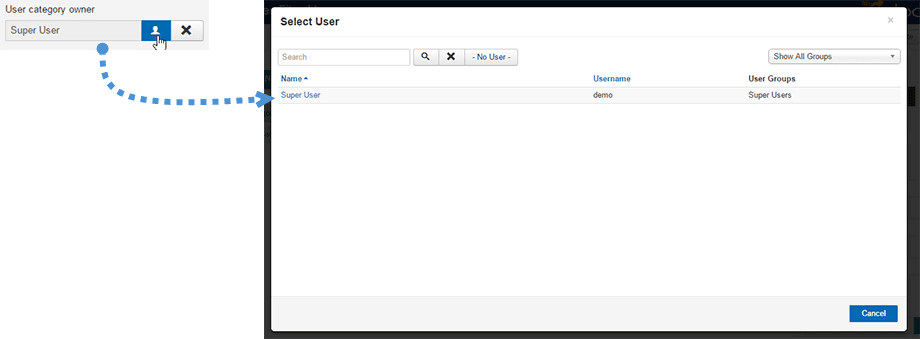
Apoi, puteți crea categorii de fișiere pentru utilizatorii dvs. sau, dacă opțiunea „Creează categorie” este bifată în grupul său de utilizatori, aceștia vor putea face acest lucru singuri. Apoi, din categoria de fișiere pe care ați creat-o, puteți defini cine deține categoria și, prin urmare, cine o va putea edita.
4. Gestionarea fișierelor frontend
Pentru a gestiona fișierele din frontend, aveți 2 opțiuni (1-2 atașate):
- Folosește un meniu cu aceeași interfață ca backend-ul: în acest caz, permisiunile trebuie folosite pentru a defini drepturile utilizatorilor asupra fișierelor.
Vezi capitolul anterior despre configurarea permisiunilor ACL. - Folosește meniul „Doar încărcare” pentru a încărca fișiere într-o categorie selectată
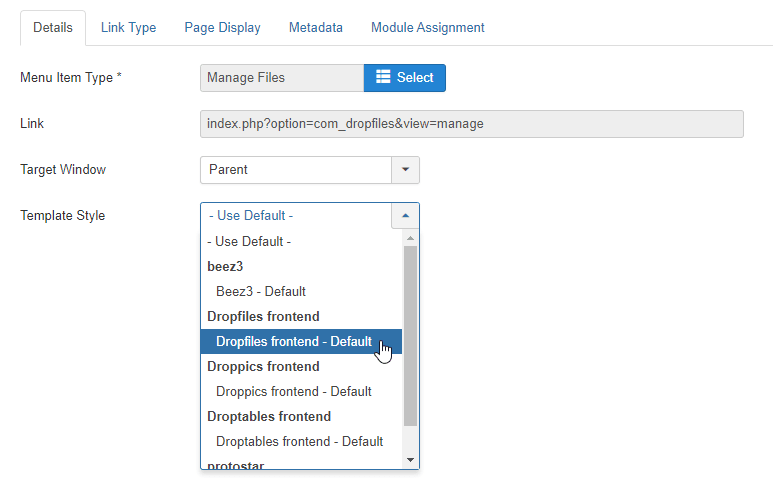
Pentru a adăuga o interfață de gestionare a fișierelor frontend care corespunde permisiunii ACL, în administratorul Joomla navigați la Meniuri > Meniul dvs. > butonul Nou > în meniul Tip selectați Gestionare fișiere.
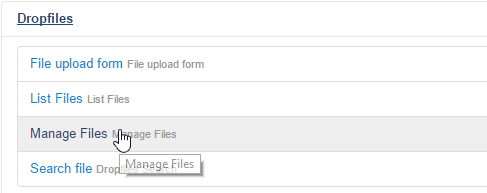
Utilizatorii, din frontend, vor trebui să se conecteze și, în funcție de setările ACL, vor avea voie să efectueze anumite acțiuni, cum ar fi adăugarea unui fișier, editarea unui fișier, ștergerea unui fișier...
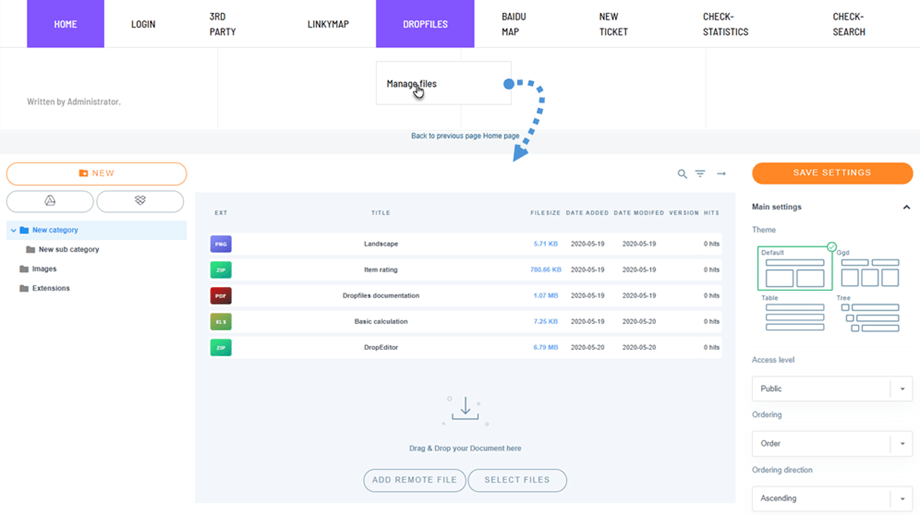
Se recomandă utilizarea șablonului nostru pentru ediția frontend, în acest caz veți obține o interfață completă pentru gestionarea fișierelor.
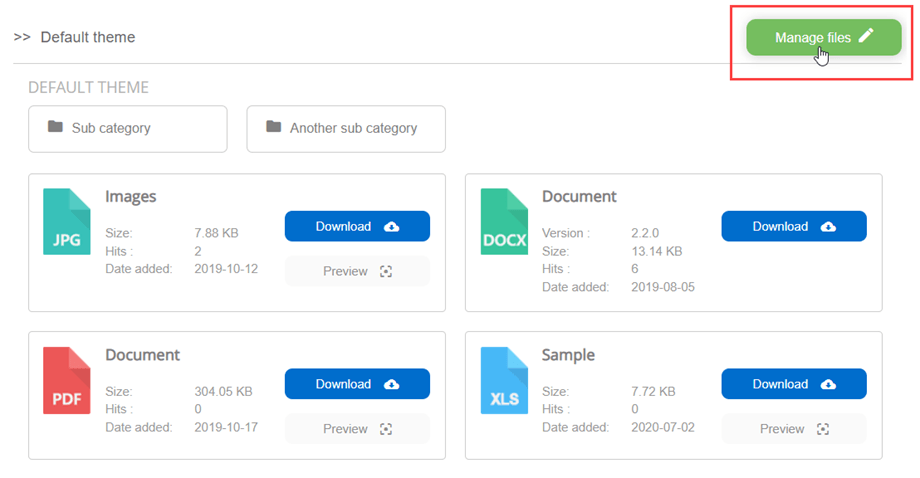
Când un utilizator este conectat și are drepturi de editare, acesta va vedea Gestionare fișiere în partea dreaptă sus. Acesta ajută utilizatorul să gestioneze fișierele pe categorii în mod convenabil în interfața utilizator.
Formular de încărcare a fișierelor
Pentru a adăuga doar un formular de încărcare a fișierelor în frontend, în administratorul Joomla, navigați la Meniuri > Meniul dvs. > butonul Nou > în meniul Tip selectați Formular de încărcare a fișierelor.
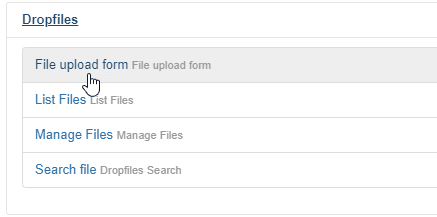
Apoi puteți selecta categoria implicită de fișiere unde va fi trimis fișierul, tot din meniul de gestionare.
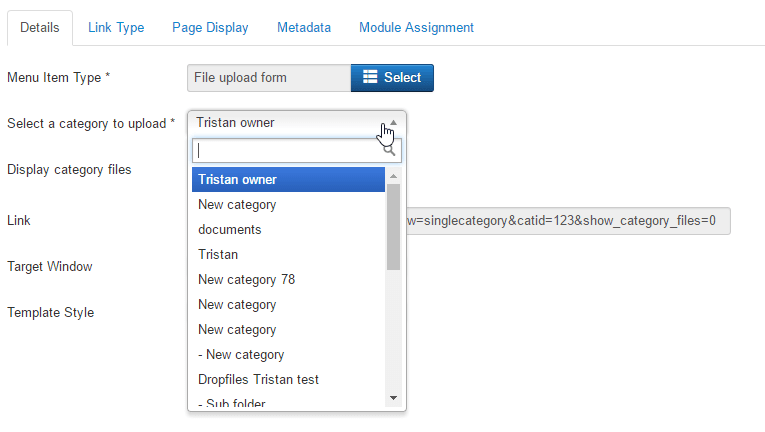
În cele din urmă, pe frontend, ai o zonă simplă de încărcare pentru a trimite sau a plasa fișiere prin glisare și plasare.

Puteți restricționa utilizatorii să încarce fișiere după ce se conectează la site-ul dvs. Trebuie să accesați Configurare extensie > Permisiuni și să setați parametrul „Încărcați fișiere pe frontend” pentru fiecare grup.
Listă fișiere
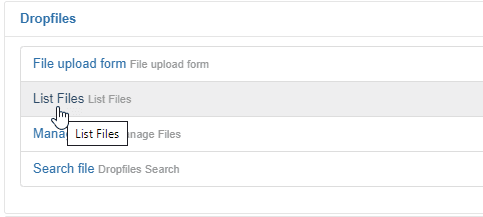
Pentru a afișa cele mai recente fișiere pe frontend, trebuie să navigați la Meniuri > Meniul dvs. > butonul Nou > în meniul Tip selectați Listă fișiere.
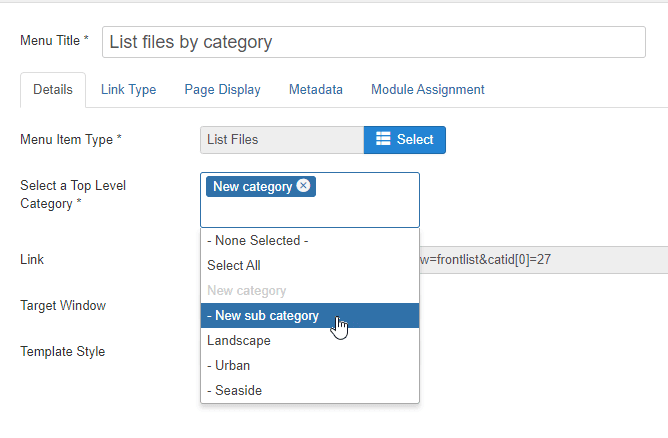
Apoi puteți selecta o Categorie de Nivel Superior pentru a afișa fișierele sau puteți selecta Toate, dacă doriți.
În cele din urmă, veți vedea fișierele din categoria selectată listate în frontend.
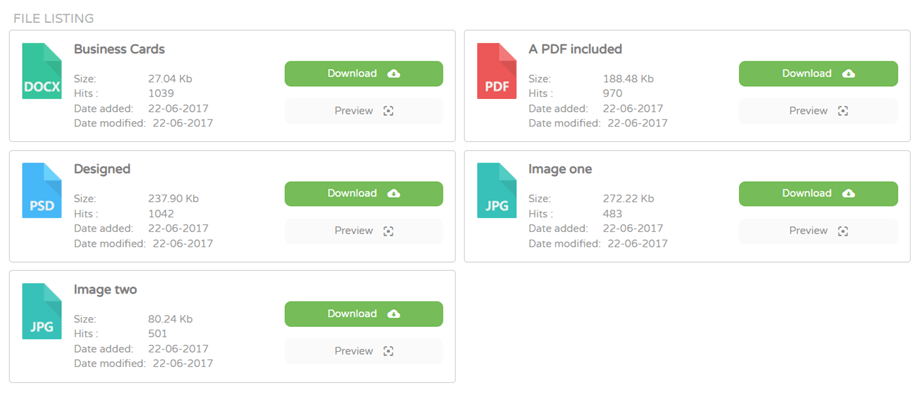
5. Teme pentru categorii de fișiere
Dropfiles include un pachet de teme. O temă poate fi setată pentru fiecare categorie sau ca o setare globală. De aceea aveți setări de temă în opțiunile componentei și, de asemenea, în categoriile de fișiere. Configurația categoriei va suprascrie configurația implicită.
Temă implicită
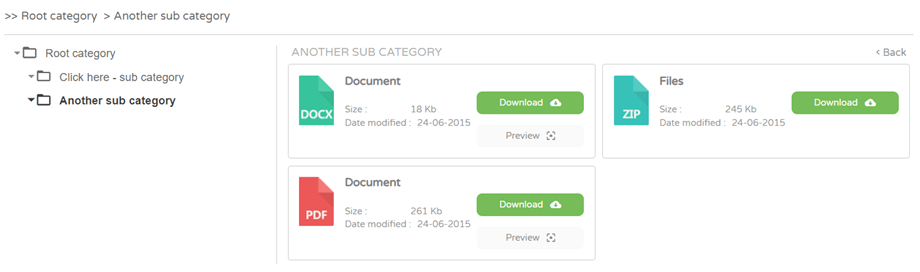
Tema copacului
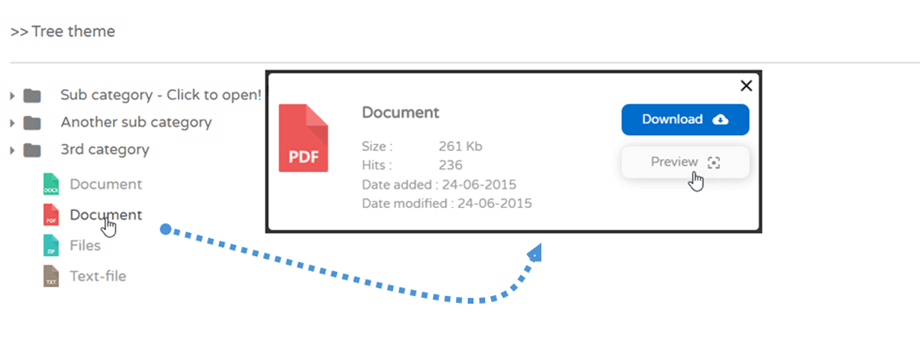
Temă similară cu Google Drive
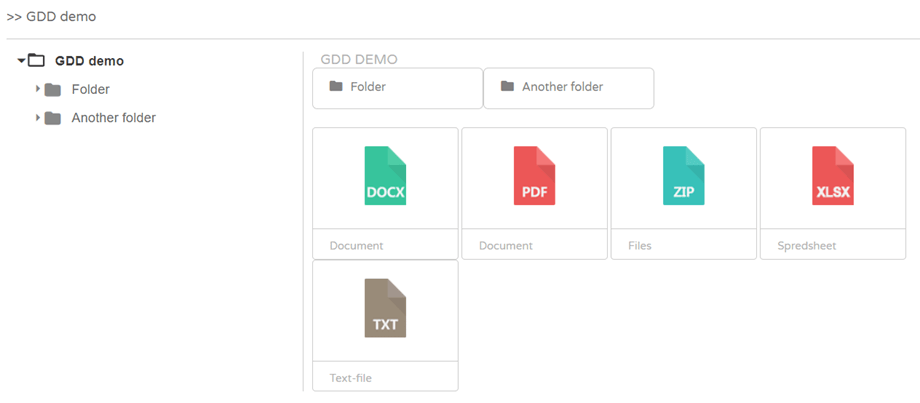
Temă de tabel
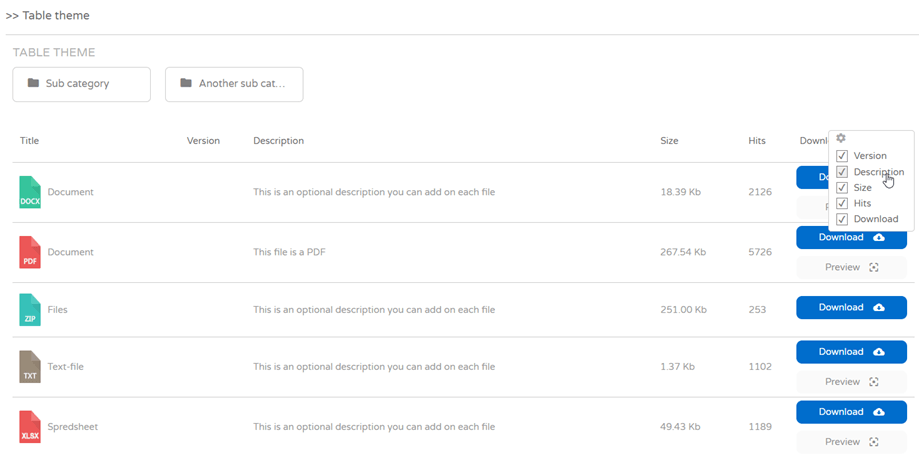
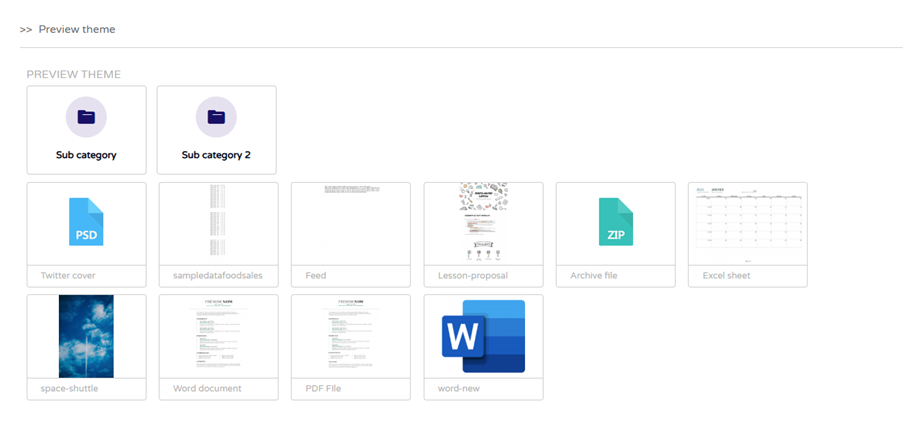
Temă de previzualizare
Pentru a afișa miniaturi în tema Previzualizare, accesați Setări principale > fila Frontend , activați serverului de previzualizare JoomUnited și generați-le. Pentru mai multe detalii, faceți clic aici .
Vei putea apoi să vezi miniaturile pe frontend.
6. Legătură Dropfiles în JCE
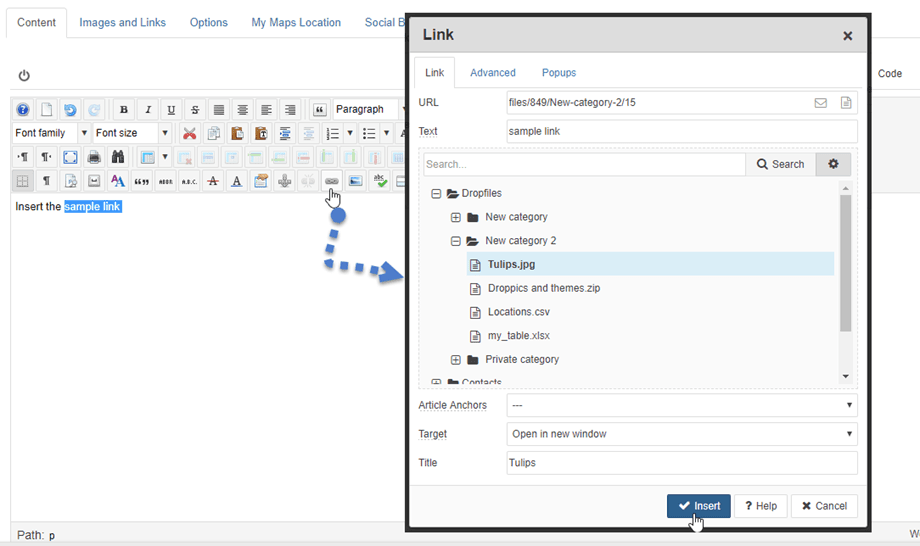
Când utilizați Editorul JCE, puteți insera Dropfiles către text.
Mai întâi, trebuie să selectați textul din articol sau să faceți clic pe Link din Editorul JCE.

Va apărea o fereastră pop-up și puteți selecta un fișier. Apoi faceți clic pe butonul Inserare
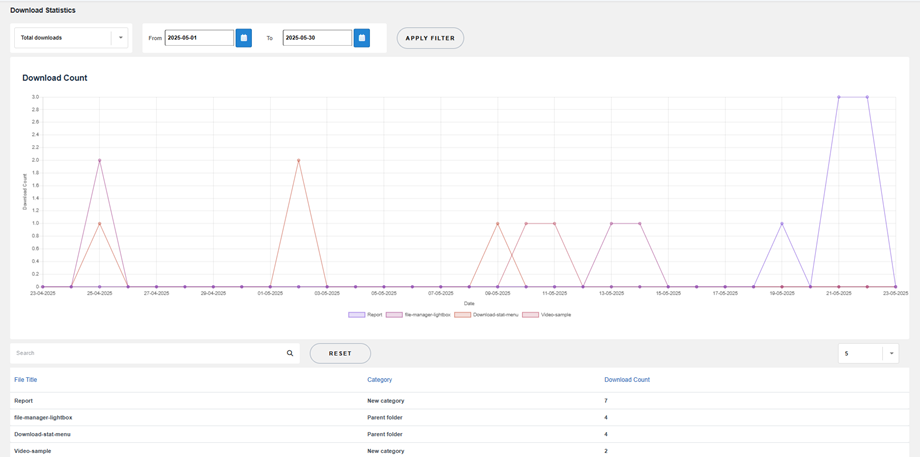
7. Descărcați statistici
- Categorie de fișiere: include una sau mai multe categorii
- Fișier unic: includeți fișierele unul câte unul în calculul statisticilor
- Descărcare per utilizator: selectați fișierele descărcate de utilizatori
- Filtrare după interval de date (data la care au fost descărcate fișierele)