Produkty WordPress
 Produkty Joomla
 Wsparcie
 Aktualności
 Logowanie
JU Translation – Twórz i udostępniaj tłumaczenia rozszerzeń
Wstęp
JU Translation to narzędzie do tłumaczeń zintegrowane z naszymi rozszerzeniami, które umożliwia tłumaczenie, pobieranie i udostępnianie tłumaczeń.
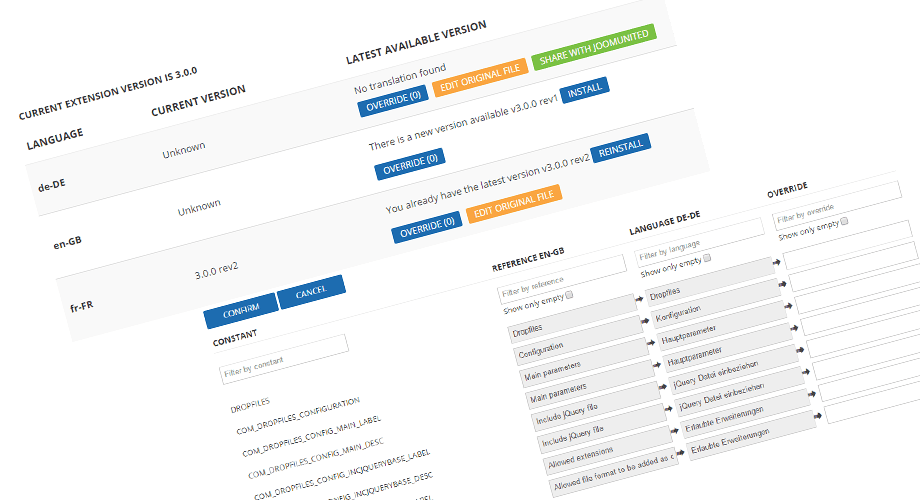
Co mogę z tym zrobić?
- Zainstaluj plik tłumaczenia, aby przetłumaczyć rozszerzenie na swój język
- Nadpisz istniejące tłumaczenie
- Zaktualizuj oryginalny plik tłumaczenia i udostępnij go
- Ponowna instalacja pliku językowego
- Użyj przyjaznego dla użytkownika interfejsu tłumaczeniowego
I. INSTALACJA ISTNIEJĄCEGO TŁUMACZENIA
Główny interfejs narzędzia do tłumaczeń jest dostępny w ustawieniach rozszerzenia, w zakładce „Tłumaczenia”. W głównym interfejsie znajdziesz listę wszystkich języków swojej witryny.
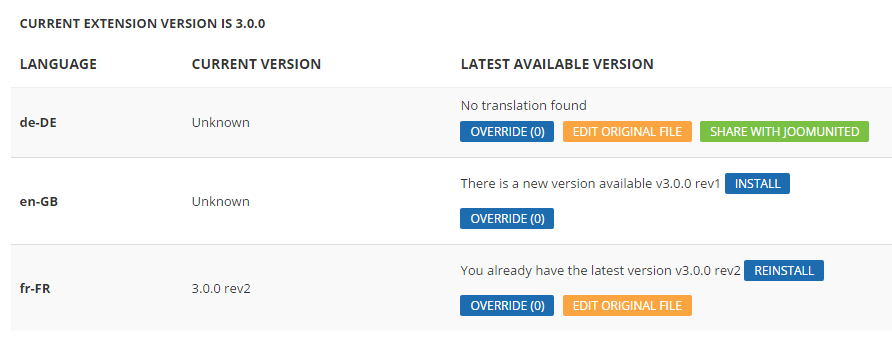
Domyślnie wszystkie nasze rozszerzenia są dystrybuowane wyłącznie z plikiem w języku angielskim. Jeśli Twoja witryna jest na przykład po francusku, po prostu kliknij przycisk Zainstaluj

Wyświetli się podsumowanie tłumaczenia, a następnie zatwierdź krok. Gotowe, Twoje rozszerzenie jest teraz po francusku!
Masz również możliwość ponownej instalacji pliku językowego. Przydaje się to w następujących przypadkach:
- Chcesz zaktualizować język do nowszej wersji
- W pliku językowym wystąpiły pewne błędy

II. DODAJ NOWE TŁUMACZENIE JĘZYKOWE
Poniżej przedstawiono proces dodawania nowego tłumaczenia językowego do rozszerzenia.
1. Upewnij się, że Twoja strona internetowa jest w języku duńskim, na przykład jeśli chcesz dodać tłumaczenie na duński.
Język WordPressa można wybrać w Ustawieniach globalnych lub, w przypadku witryny wielojęzycznej, w WPML lub Polylang. W Joomla użyj domyślnego menedżera języków, aby dodać język.
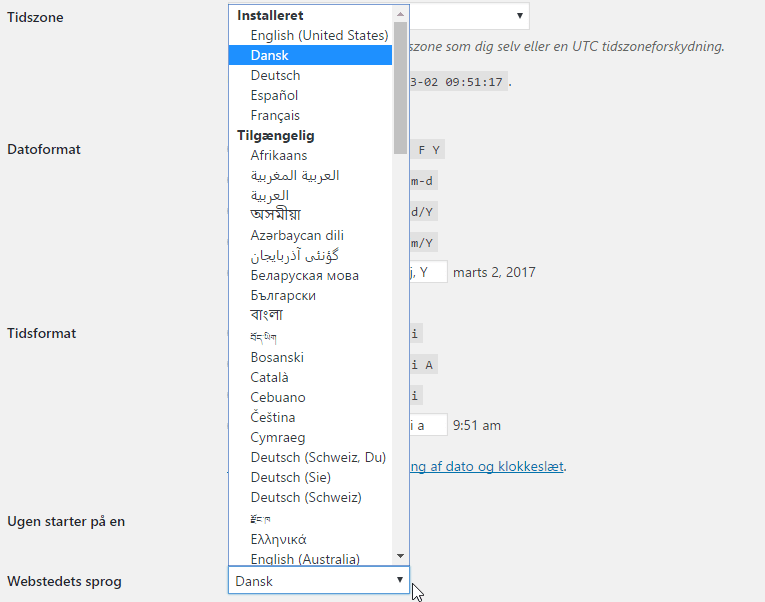
2. Teraz Twój nowy język powinien być widoczny w Ustawieniach > [Twoje rozszerzenie] > Tłumaczenia

Jeśli w Twoim języku nie ma tłumaczenia, wyświetli się komunikat „Nie znaleziono tłumaczenia”. Kliknij „Edytuj oryginalny plik”, a następnie rozpocznij tłumaczenie.
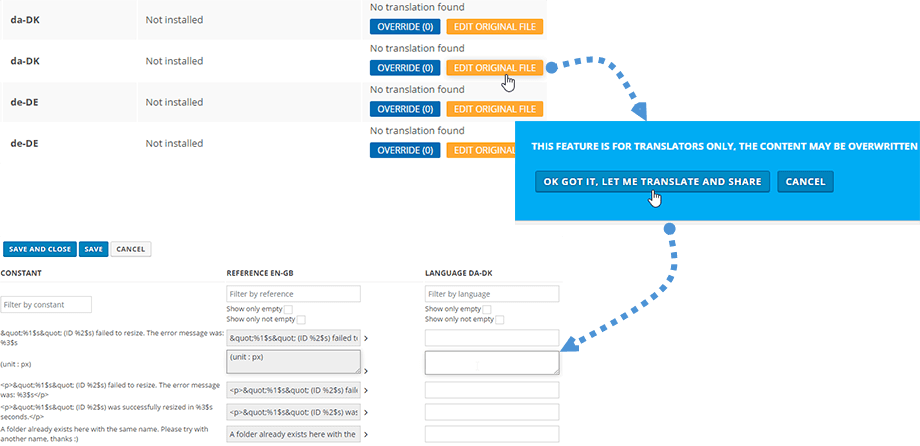
Podczas procesu tłumaczenia możesz oczywiście sprawdzić swoje aktualne tłumaczenie w swoim rozszerzeniu. A po zakończeniu udostępnij swoje tłumaczenie, klikając zielony przycisk „Udostępnij w JoomUnited”.

III. NADPISYWANIE PLIKU JĘZYKOWEGO
3.1 Dodaj nadpisanie
Proces nadpisywania polega na utworzeniu języka, który będzie używany priorytetowo względem języka oryginalnego. Główną zaletą jest to, że nadpisany plik pozostanie nienaruszony podczas aktualizacji wtyczki.
Z tego pliku można nadpisać tylko kilka ciągów znaków, i to jest w porządku. Wystarczy nacisnąć „Nadpisz” .
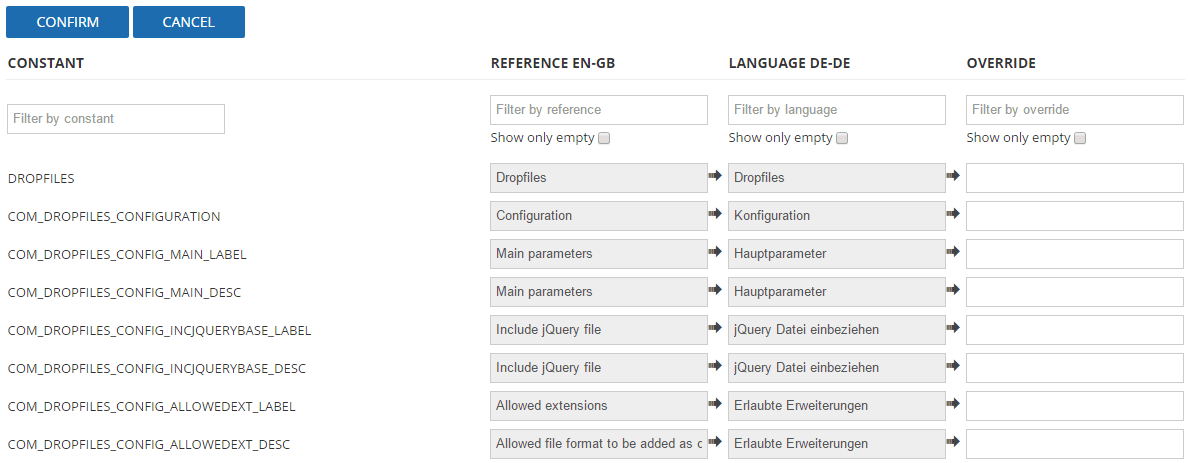
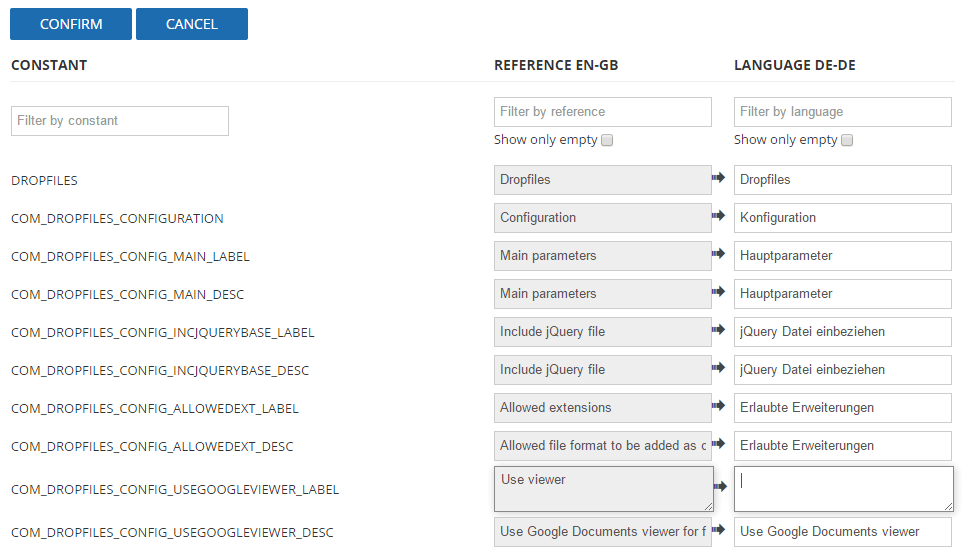
W interfejsie tłumaczenia znajdziesz listę stałych (dla Joomla), odniesienie w języku angielskim, język, który chcesz zastąpić, a następnie możesz dodać własne tłumaczenie.
3.2 Korzystanie z interfejsu tłumaczeniowego
Interfejs tłumaczeniowy jest całkiem przyjazny dla użytkownika, podobnie jak nasze rozszerzenia :) W górnej części znajdują się filtry, które pozwalają szybko znaleźć to, czego szukasz, lub wyświetlają tylko puste tłumaczenia.
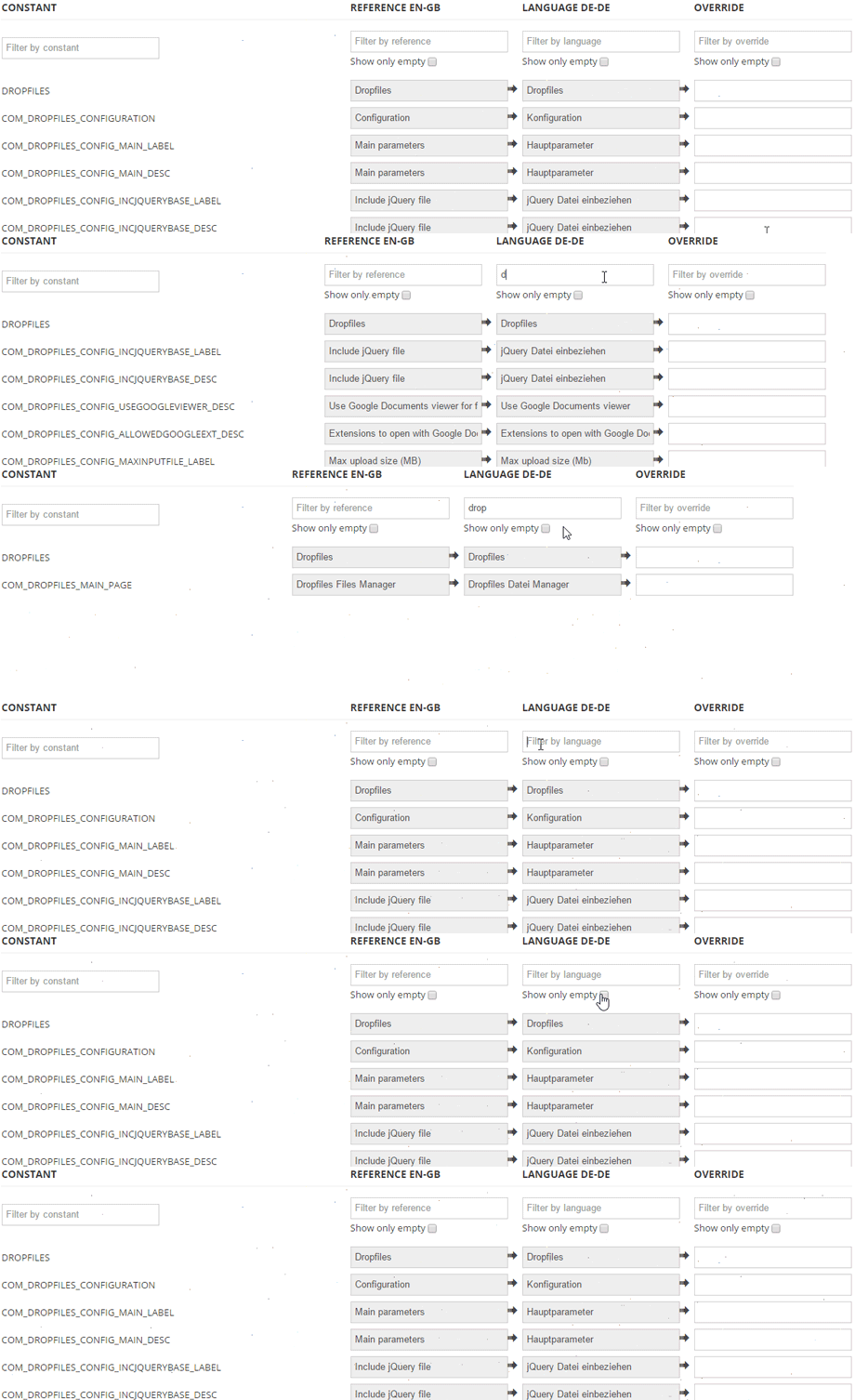
Pomiędzy polami znajdują się strzałki. Możesz skopiować oryginalne tłumaczenie, aby zaoszczędzić czas, lub utworzyć własne tłumaczenie

Następnie kliknij przycisk „Zapisz”, a zmiana zostanie wykonana!
IV. EDYTUJ ORYGINALNE TŁUMACZENIE I UDOSTĘPNIJ JE!
Ta część jest przeznaczona tylko dla tłumaczy. W głównym panelu tłumaczeń znajduje się pomarańczowy przycisk o nazwie „ Edytuj oryginalne tłumaczenie”.
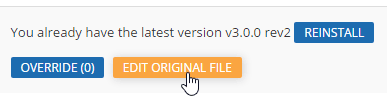
Ten przycisk przeniesie Cię do komunikatu ostrzegawczego, aby uniknąć edycji oryginalnego pliku, który zostanie usunięty podczas aktualizacji. Celem edycji oryginalnego pliku jest udostępnienie nam swojego tłumaczenia, a my zweryfikujemy je jako referencję dla Twojego języka.

W następnym kroku możesz rozpocząć tłumaczenie.
Na koniec, po przetłumaczeniu, wystarczy je zatwierdzić i wtedy możesz udostępnić nam swoje tłumaczenie.

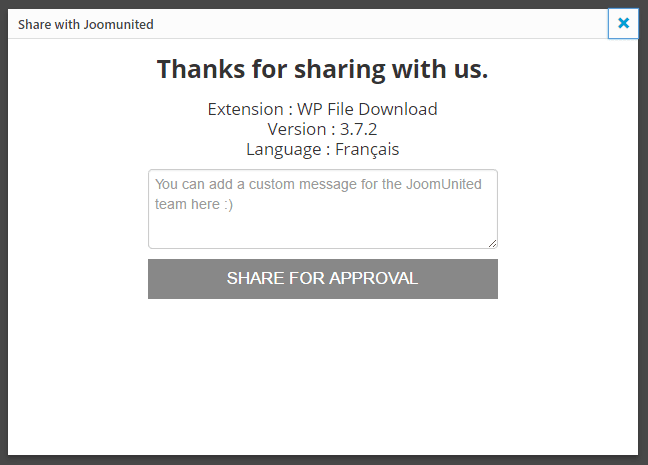
Możesz również wysłać nam spersonalizowaną wiadomość.