 Produkty WordPress
 Produkty Joomla
 Wsparcie
 Aktualności
 Logowanie
WP Speed of Light: Optymalizacja prędkości
1. Aktywuj optymalizację prędkości
Sekcja Optymalizacja prędkości to miejsce, w którym można skonfigurować narzędzia przyspieszające działanie WordPressa. Użyj menu WP Speed of Light > Optymalizacja prędkości > Przyspieszenie.
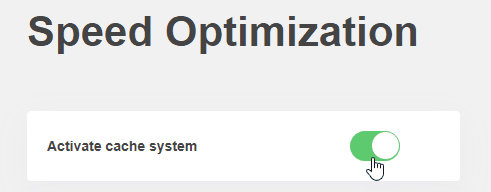
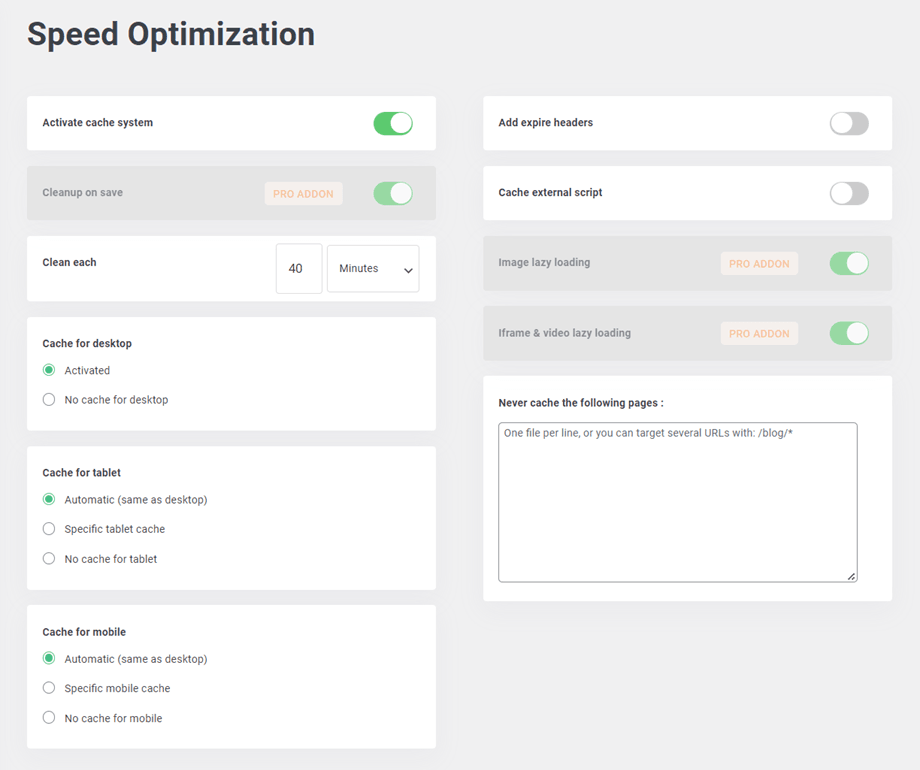
Aktywuj system pamięci podręcznej: Przyspieszy on działanie Twojej witryny poprzez wstępne załadowanie typowych elementów strony i zapytań do bazy danych
Jak dodać pamięć podręczną ręcznie?
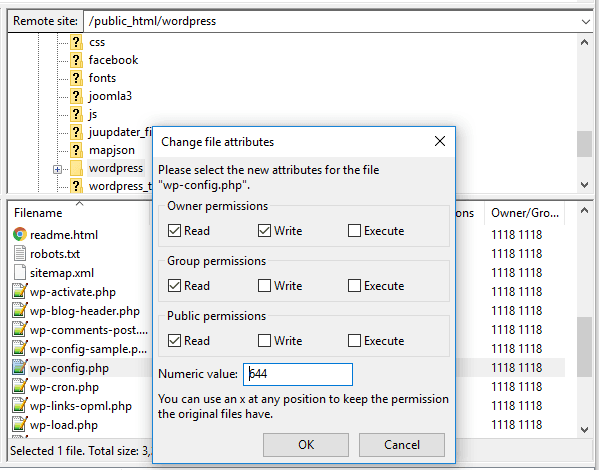
Po pierwsze, jeśli edycja pliku na serwerze nie jest możliwa, należy ustawić uprawnienia zapisu dla „wp-config.php” . W tym celu należy przejść do FTP, kliknąć prawym przyciskiem myszy i wybrać „ Uprawnienia do pliku. W tym miejscu można ustawić uprawnienia.
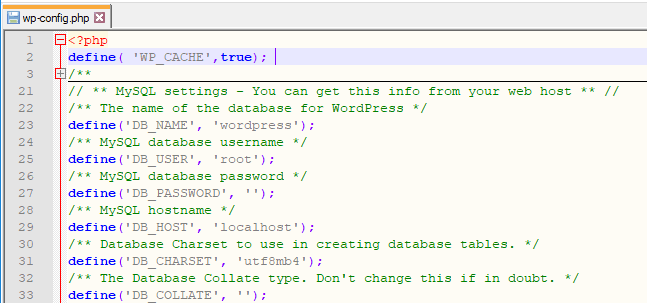
Po drugie, musisz dodać skrypt „define( 'WP_CACHE',true);” na górze „wp-config.php” .
Na koniec przejdź do WP Speed of Light > Optymalizacja prędkości > Przyspieszenie i aktywuj Aktywuj system pamięci podręcznej .
Wyczyść każdy: automatycznie wyczyść pamięć podręczną przechowywaną co x minut i natychmiast wygeneruj nową wersję
Pamięć podręczna dla komputerów stacjonarnych/tabletów/urządzeń mobilnych: Domyślnie udostępniaj pamięć podręczną dla komputerów stacjonarnych wszystkim urządzeniom. Inna opcja, czyli pamięć podręczna dla konkretnego urządzenia, musi być używana tylko wtedy, gdy framework motywu generuje określone pliki dla każdego urządzenia.
Dodaj nagłówki wygasające: przekazują one przeglądarce instrukcję, czy powinna zażądać określonego pliku z serwera, czy też pobrać go z pamięci podręcznej przeglądarki
Buforuj zewnętrzne skrypty: Buforuj zasoby zewnętrzne, takie jak skrypty dostarczane przez Google. Uwaga: upewnij się, że monitorujesz wydajność przed i po aktywacji, ponieważ w niektórych przypadkach może wystąpić spadek wydajności po aktywacji!
Nigdy nie zapisuj w pamięci podręcznej następujących stron: Dodaj adres URL stron, które chcesz wykluczyć z pamięci podręcznej (jeden adres URL w każdym wierszu)
Możesz wykluczyć z pamięci podręcznej zestaw adresów URL, używając reguł takich jak www.website.com/blog*
TYLKO DODATEK PRO
Czyszczenie przy zapisywaniu: automatyczne czyszczenie pamięci podręcznej podczas zapisywania treści WordPress, np. wpisu, strony...
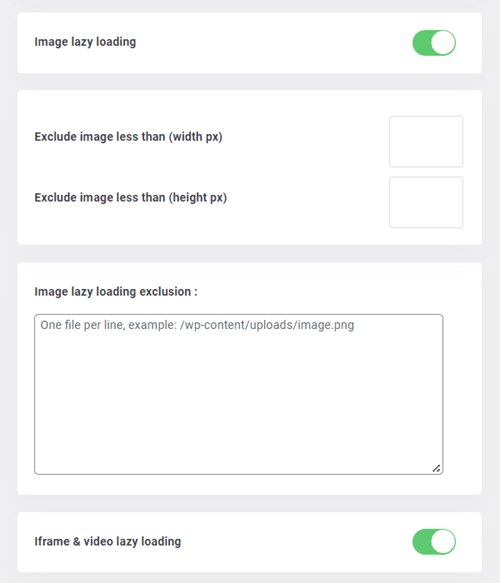
obrazów lazy loading: ładuj obrazy tylko wtedy, gdy są widoczne dla użytkownika (podczas przewijania)
iframe i wideo lazy loading: Leniwe ładowanie wszystkich filmów iframe i HTML5
Po włączeniu obrazów lazy loading poniżej zostaną wyświetlone następujące opcje:
Wyklucz obraz mniejszy niż (szerokość w pikselach): Wyklucz z lazy loading wszystkie obrazy, których szerokość w pikselach jest mniejsza niż ta wartość. Przydatne do wykluczania małych ikon lub logo.
Wyklucz obraz mniejszy niż (wysokość w pikselach): Wyklucz z lazy loading wszystkie obrazy, których wysokość w pikselach jest mniejsza niż ta wartość. Przydatne do wykluczania małych ikon lub logo.
obrazów lazy loading : Wyklucz zbiór adresów URL, używając reguły takiej jak: www.website.com/news* lub klasy, identyfikatora, zlokalizowanego obrazu
2. Karta WordPress
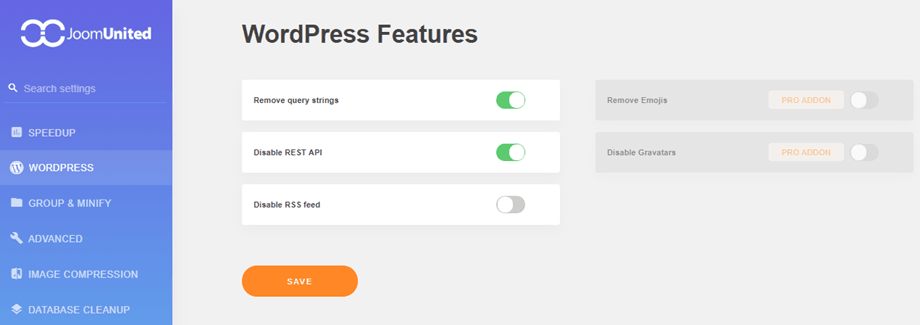
Usuń ciągi zapytań: Usuń ciągi zapytań ze statycznych zasobów, takich jak pliki CSS i JS, w nagłówku, aby poprawić wyniki w usługach takich jak Pingdom, GTmetrix, PageSpeed i YSlow
Wyłącz REST API: Wyłącz REST API WordPressa (API do pobierania danych za pomocą żądań GET, używane przez programistów)
Wyłącz kanał RSS: Wyłącz kanał RSS WordPress. Kanały RSS umożliwiają użytkownikom subskrypcję wpisów na blogu za pomocą czytnika kanałów RSS.
TYLKO DODATEK PRO
Usuń emotikony: Domyślnie emotikony ładują się na każdej stronie witryny. Jeśli ich nie używasz, jest to po prostu niepotrzebne.
Wyłącz awatary Gravatara: Wyłącz awatary Gravatara i używaj tylko awatarów lokalnych ze swoich multimediów
3. Grupuj i minimalizuj
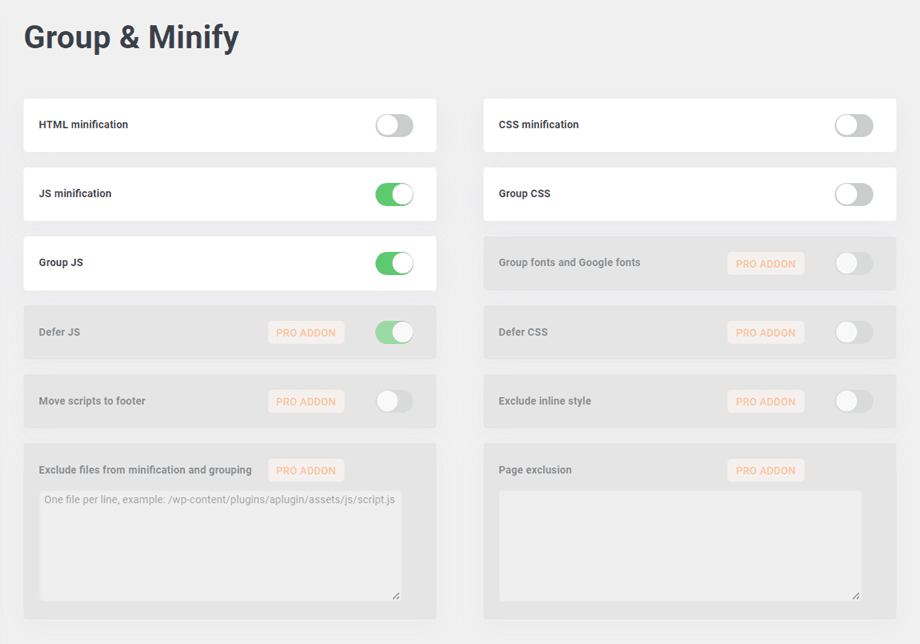
Minifikacja odnosi się do procesu usuwania zbędnych lub zbędnych danych bez wpływu na to, jak zasób jest przetwarzany przez przeglądarkę. Np.: komentarze kodu i formatowanie, usuwanie nieużywanego kodu, używanie krótszych nazw zmiennych i funkcji itd.
Minifikacja HTML: Minifikuj pliki pamięci podręcznej HTML dostarczane przez wtyczkę
Minifikacja CSS: Minifikacja plików CSS obsługiwanych przez wtyczkę
Minifikacja JS: Minifikacja plików JS obsługiwanych przez wtyczkę
Grupowanie CSS: Grupowanie kilku plików CSS w jeden plik zminimalizuje liczbę żądań HTTP
Grupowanie JS: Grupowanie kilku plików JS w jeden plik zminimalizuje liczbę żądań HTTP
TYLKO DODATEK PRO
- Grupuj czcionki i czcionki Google: grupuj czcionki lokalne i czcionki Google w jednym pliku, aby szybciej je udostępniać
- Odłóż JS: Wywołuj pliki JS na końcu ładowania strony, aby wyeliminować elementy blokujące renderowanie
- Odłóż CSS: Wywołuj pliki CSS na końcu ładowania strony, aby wyeliminować elementy blokujące renderowanie
Po włączeniu opcji „Odłóż CSS” pojawi się pole „Wyklucz pliki z odkładania CSS” . Następnie możesz umieścić każdą ścieżkę do pliku CSS w jednym wierszu, aby wykluczyć pliki z odkładania CSS.
- Przenieś skrypty do stopki: Dodaj skrypt stron, których przeniesienie do stopki chcesz wykluczyć (jeden adres URL na wiersz)
- Wyklucz styl wbudowany: Wyklucz styl wbudowany z minifikacji
- Wyklucz pliki z minifikacji i grupowania: Umieść każdą ścieżkę do pliku w jednym wierszu, aby wykluczyć pliki z minifikacji i grupowania
- Wykluczanie stron: Umieść każdy adres URL strony w jednym wierszu, aby wykluczyć stronę ze wszystkich optymalizacji wymienionych powyżej
Po włączeniu opcji „Przenieś skrypty do stopki” pojawi się pole „Wyklucz przenoszenie skryptów do stopki”
4. Wstępne ładowanie i wstępne pobieranie
Funkcje z zakładki Zaawansowane są dostępne tylko we wtyczce PRO ADDON.
- Wstępne ładowanie pamięci podręcznej: Wstępne ładowanie pamięci podręcznej to proces automatycznego generowania pierwszej wersji pamięci podręcznej stron, dzięki czemu pierwszy użytkownik, który odwiedzi stronę po czyszczeniu pamięci podręcznej, nie będzie musiał czekać na wygenerowanie pamięci podręcznej. Podane adresy URL pamięci podręcznej stron, po jednym w wierszu, zostaną automatycznie wygenerowane ponownie po czyszczeniu pamięci podręcznej.
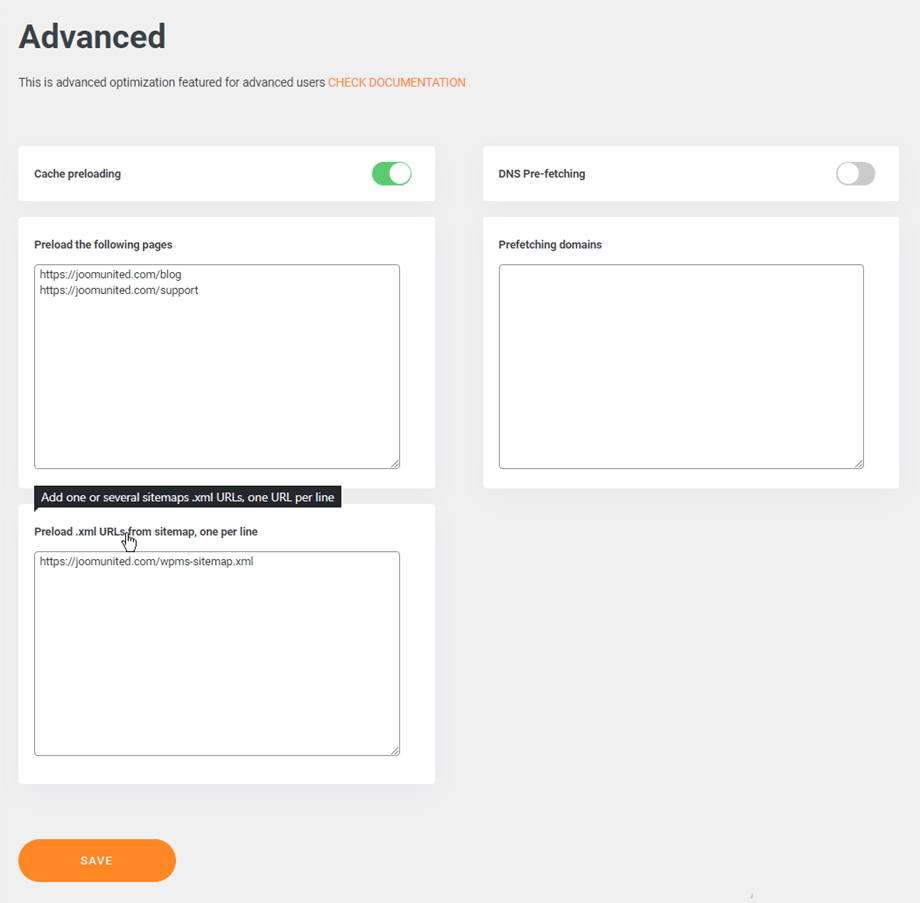
Wstępne pobieranie DNS: Wstępne pobieranie DNS wstępnie wczytuje informacje DNS w linkach domen zewnętrznych. Na przykład, jeśli Twoja witryna często odwołuje się do domeny zewnętrznej w hiperlinkach, wstępne pobieranie DNS tej domeny przyspieszy ładowanie strony tej domeny po kliknięciu jej przez użytkownika.
Wstępnie załaduj adresy URL .xml z mapy witryny, jeden na wiersz: Dodaj jeden lub kilka adresów URL .xml map witryny, jeden na wiersz
5. WooCommerce
Podczas korzystania z WooCommerce poniższe opcje pomogą skrócić czas ładowania stron spoza WooCommerce lub ustawić czas automatycznego czyszczenia: sesji, koszyka itd. Aby to zrobić, przejdź do menu WP Speed of Light > Optymalizacja szybkości > WooCommerce . Te funkcje są dostępne we wtyczce PRO ADDON.
- Wyłącz fragmenty koszyka: Domyślnie WooCommerce używa fragmentów koszyka, które służą do aktualizacji koszyka bez odświeżania strony. W zależności od motywu i konfiguracji WooCommerce może to być konieczne lub można je wyłączyć dla lepszej wydajności.
- Wyłącz style: Wyłącz style WooCommerce dla stron nieobsługujących WooCommerce
- Wyłącz skrypty: Wyłącz skrypty WooCommerce dla stron nieobsługujących WooCommerce
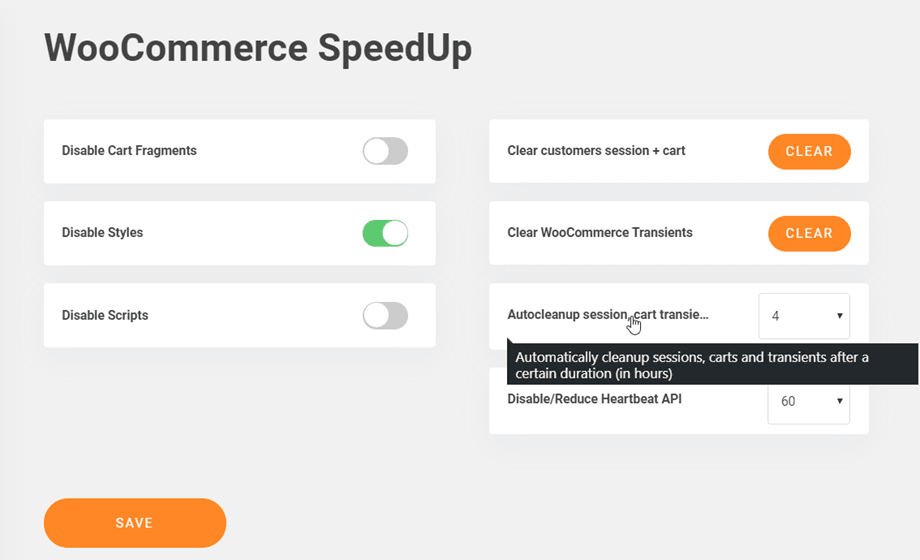
- Wyczyść sesję klienta i koszyk: Wyczyść wszystkie sesje klienta i koszyk WooCommerce, które są tymczasowo przechowywane w Twojej bazie danych. Możesz znacznie zmniejszyć wydajność i ilość miejsca w bazie danych.
- Wyczyść przejściowe elementy WooCommerce: Wyczyść wszystkie przejściowe elementy WooCommerce, które są tymczasowo przechowywane w Twojej bazie danych
- Automatyczne czyszczenie sesji, przejściowych elementów koszyka: automatyczne czyszczenie sesji, koszyków i przejściowych elementów po upływie określonego czasu (w godzinach)
- Wyłącz/Zmniejsz Heartbeat API: Zmniejszenie aktywności zmieni częstotliwość Heartbeat. Całkowite wyłączenie Heartbeat może spowodować awarię innych wtyczek i motywów korzystających z tego API.
