 Produk WordPress
 Produk Joomla
 Dukungan
 Berita
 Masuk
MasukTambahkan gambar dan galeri Google Foto dengan integrasi Elementor ini

Elementor adalah pembangun halaman yang kuat tetapi mungkin bukan yang terbaik dalam memberikan pilihan untuk menampilkan atau mengurutkan gambar Anda, di sinilah WP Media Folder membantu Anda!
WP Media Folder menawarkan Anda opsi untuk membuat beberapa galeri dengan banyak cara untuk mengatur media Anda dan juga kompatibel dengan Elementor dan semua pembuat halaman utama.
Bisa juga menjadi hal yang sulit dan membosankan kenyataan berbagi gambar dengan tim Anda atau di antara komputer untuk mengunggahnya ke situs WP Anda, dan WP Media Folder menawarkan opsi untuk berbagi menggunakan Google Foto.
Anda akan dapat mengunggah gambar atau media lainnya langsung dari ponsel atau PC lain dan gambar ini akan tersedia secara otomatis untuk diimpor ke situs Anda hanya dengan beberapa klik, tidak hanya media tetapi juga album Anda, membuat mungkin untuk membuat galeri langsung dari album dan kami akan melihat cara melakukannya di postingan ini
Daftar isi
Katakan selamat tinggal pada perpustakaan media yang berantakan.
WP Media Folder memungkinkan Anda mengkategorikan file, menyinkronkan folder dengan penyimpanan cloud, membuat galeri yang menakjubkan dan bahkan mengganti gambar tanpa memutuskan tautan.
Optimalkan alur media Anda hari ini
Menggunakan WordPress dan Google Foto untuk mengelola media Anda
Menggunakan WP Media Folder dan Addon Galerinya akan memungkinkan Anda menggunakan Google Foto untuk mengimpor gambar atau juga album lengkap dan mengubahnya menjadi galeri yang luar biasa, mari kita lihat bagaimana mencapainya.
Setelah terhubung (Anda dapat melihat cara menghubungkan Google Photos dalam beberapa langkah di sini), Anda'll dapat melihat opsi baru di Perpustakaan Media Anda yang disebut Google Photos.
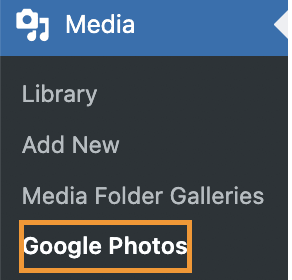
Bagian baru ini akan memungkinkan Anda untuk melihat semua gambar dan album yang tersedia di akun Google Foto Anda dengan opsi untuk langsung mengimpornya ke folder tertentu di perpustakaan media Anda.
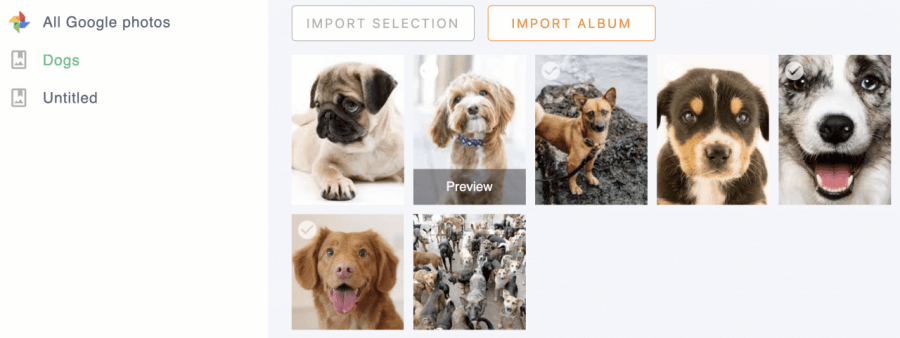
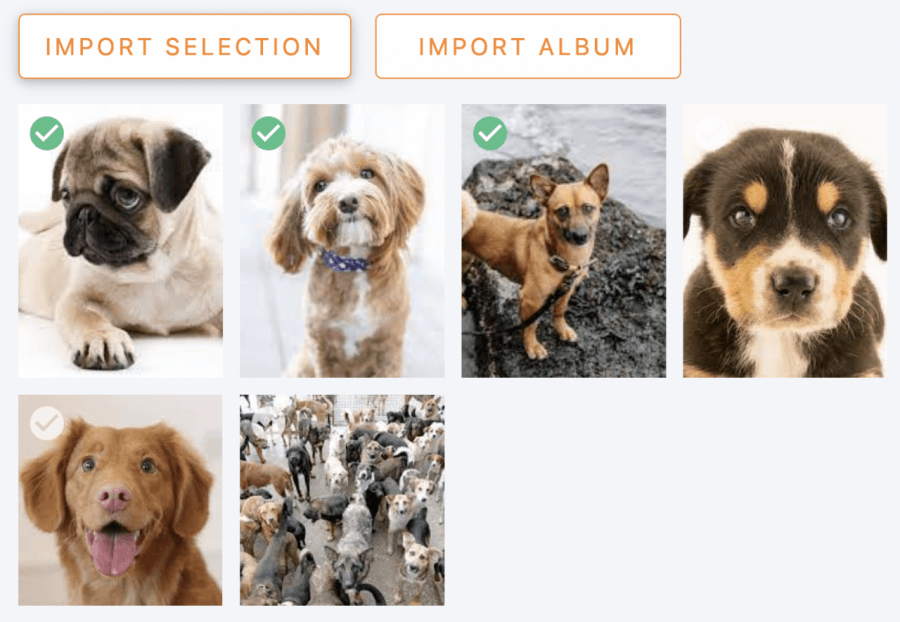
Proses impor sangat sederhana dan hanya memerlukan beberapa klik, jika Anda ingin mengimpor seluruh album, Anda dapat dengan mudah pergi ke Album dan klik Impor Album dan jika Anda ingin mengimpor pilihan gambar, Anda dapat mengklik mereka dan kemudian, klik tombol Impor Pilihan .
Mengklik salah satu opsi impor akan membuka pop-up dengan folder yang tersedia di perpustakaan media (dibuat dengan WP Media Folder), Anda perlu memilih folder tempat Anda ingin mengunggahnya atau membiarkannya di "Perpustakaan Media" utama jika Anda tidak ingin mengimpor pilihan atau album ke folder tertentu :)
Untuk contoh ini, gambar-gambar akan diimpor ke folder yang disebut "album anjing".
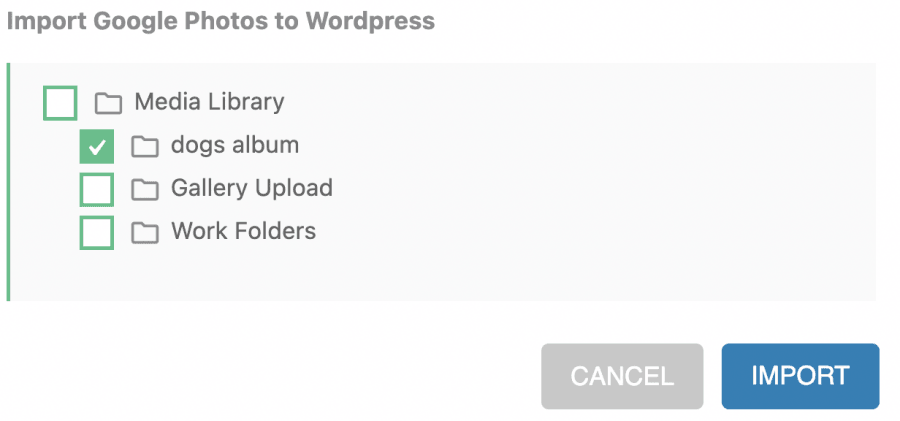
Saat mengklik Impor, Anda'll dapat melihat notifikasi di kanan atas yang memberi tahu Anda bahwa gambar sedang diimpor, impor akan selesai ketika pesan ini menghilang.

Ketika impor selesai, Anda dapat dengan mudah pergi ke folder di mana Anda mengimpornya dan mereka akan ada di sana.
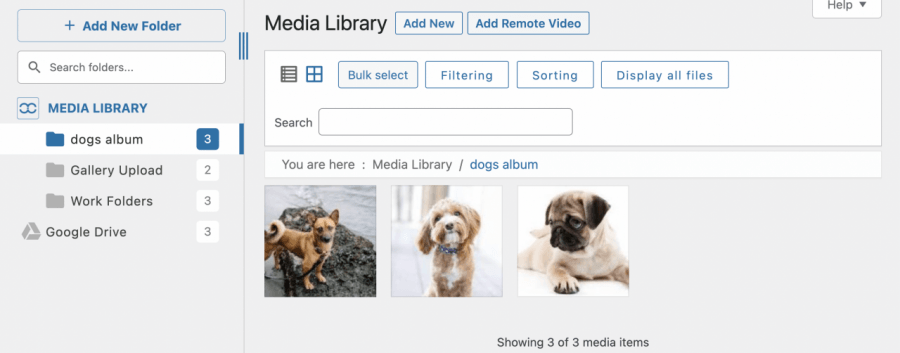
Bagian terbaik dari ini adalah bahwa itu dilakukan dengan mengklik beberapa tombol.
Tapi itu tidak semua, mari kita lihat cara membuat galeri berdasarkan album Google Foto menggunakan WP Media Folder Gallery Addon.
Saat memasang Addon Galeri, bagian baru akan muncul di opsi perpustakaan media Anda yang disebut Galeri Folder Media.
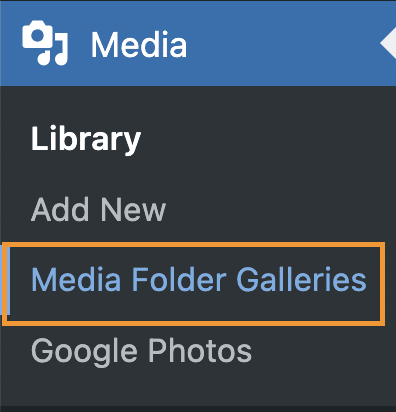
Di bagian baru ini, Anda akan dapat dengan mudah membuat galeri dan mengelolanya menggunakan sistem folder yang terlihat dan berfungsi seperti yang ditambahkan ke Perpustakaan Media Anda.
Untuk mengimpor album dan mengubahnya menjadi galeri, kita harus klik +Tambah Galeri Baru.
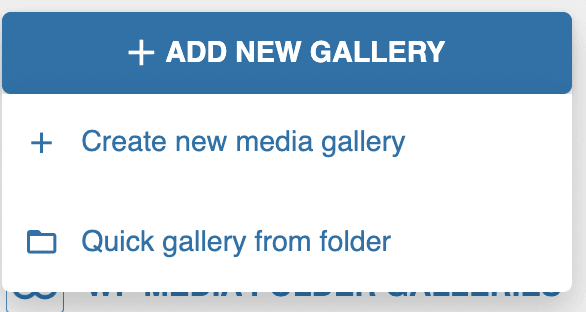
Ada dua pilihan, pilihan untuk Galeri cepat dari folder yang memungkinkan Anda memilih folder di perpustakaan media Anda dan membuat galeri berdasarkan gambar di dalam folder.
Kemudian kita memiliki opsi yang akan kita gunakan yaitu + Buat galeri media baru, opsi ini akan memungkinkan kita untuk membuat galeri baru dari awal.
Mengkliknya akan membuka pop-up di mana Anda dapat dengan cepat memilih tema, mengetikkan nama galeri, dan juga memilih apakah ini akan menjadi sub-galeri atau galeri induk.
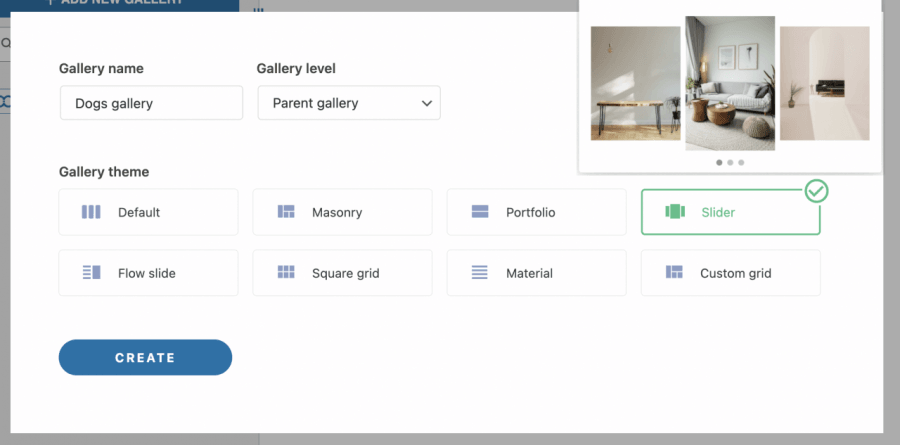
Dalam kasus ini, kami akan menggunakan galeri Slider dan nama galeri adalah Dogs gallery, setelah melakukan ini, Anda hanya perlu mengklik "Buat".
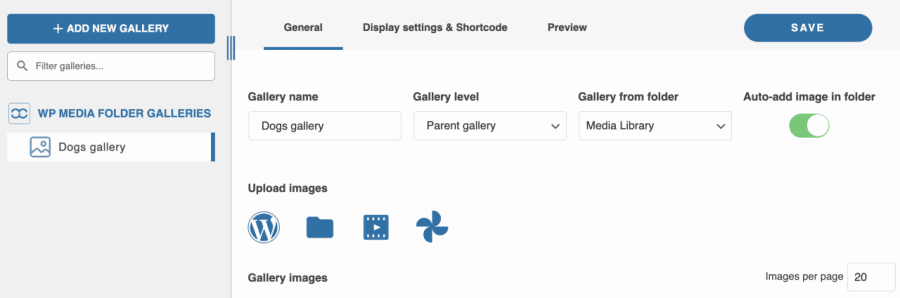
Galeri akan dibuat di panel kiri dan Anda akan dapat melihat opsi untuk galeri di panel kanan.
Di bagian bawah panel kanan, Anda dapat melihat Unggah gambar bagian di mana ada semua opsi untuk mengunggah, opsi-opsi ini adalah:
Logo WP: langsung dari perpustakaan media.
Ikon Folder: Unggah media dari PC Anda.
Ikon Video: tambahkan video yang disematkan dari layanan seperti Youtube atau VIMEO.
Ikon Google Foto: pilihan yang akan kita gunakan di sini adalah yang memungkinkan kita mengimpor album atau gambar langsung dari Google Foto.

Mengklik ikon ini membuka popup dengan perpustakaan Google Foto yang terhubung ke situs.
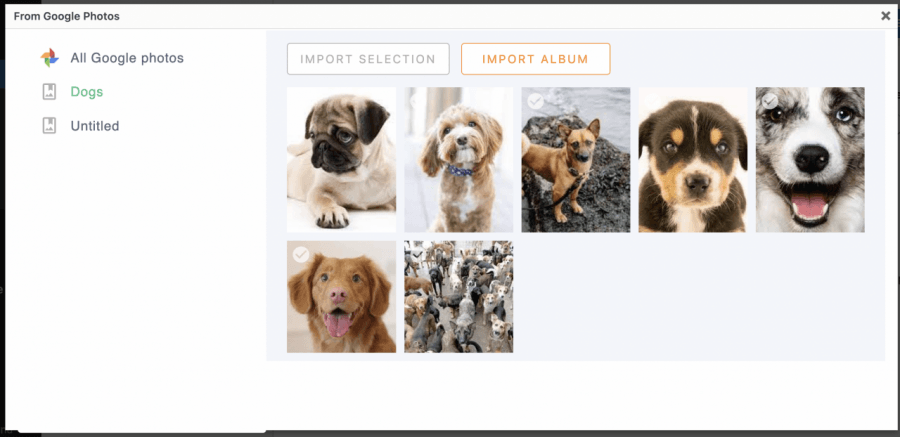
Kami telah menyiapkan album yang disebut Anjing untuk postingan ini, karena kami ingin mengimpor album lengkap, yang harus kami lakukan adalah memilih album di panel kiri dan kemudian, klik IMPOR ALBUM.

Anda akan melihat notifikasi biru kecil yang memberi tahu Anda bahwa proses impor sedang dilakukan.

Ketika pesan menghilang, pop-up akan otomatis tertutup dan gambar akan muncul di bagian kanan galeri.
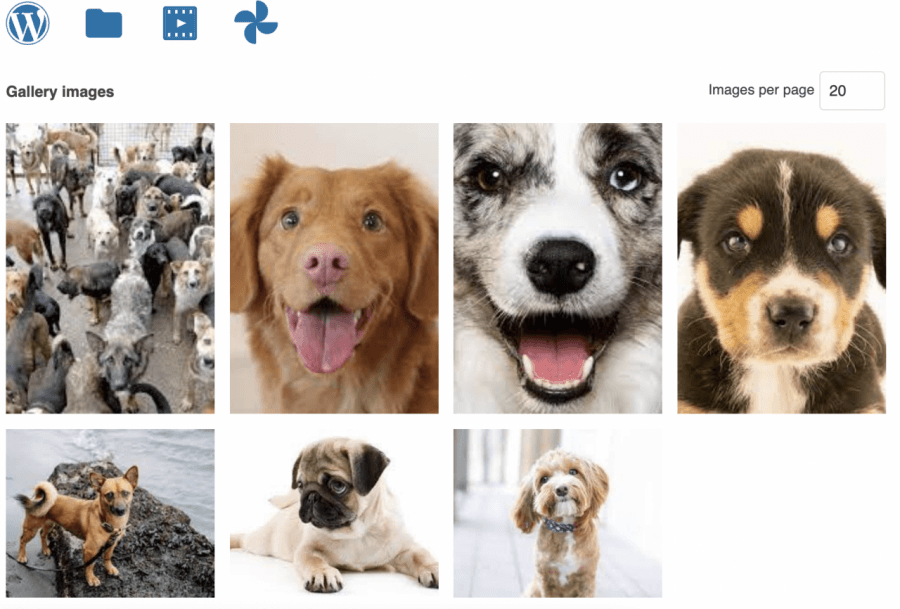
Sekarang setelah gambar-gambar diimpor ke galeri, kita dapat menggunakan semua opsi dari pengelola Galeri untuk menyesuaikan galeri baru kita.
Di antara opsi-opsi, kita dapat menemukan 3 tab:
Umum: Berikut adalah opsi utama dengan pratinjau gambar, kita dapat mengubah hal-hal seperti nama galeri, tingkat galeri (jika kita ingin menjadikannya sub-galeri), jika Anda ingin membuat galeri berdasarkan folder dan opsi impor.
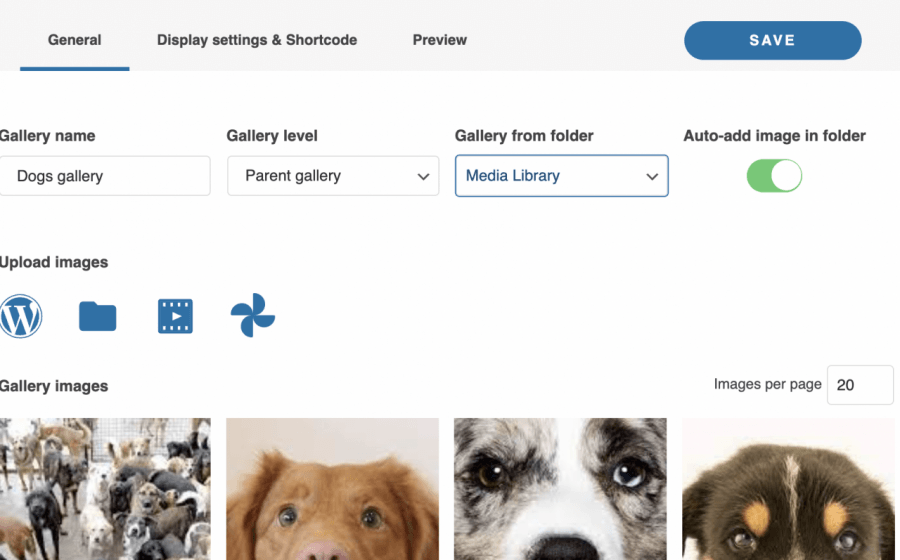
Pengaturan tampilan & Shortcode: Pada bagian ini, kami dapat mengelola semua pengaturan yang terkait dengan tata letak galeri, kami dapat menentukan tema, menyalin shortcode, margin, ukuran gambar, rasio aspek, jumlah kolom, aksi saat klik, urutan, dan jika kami menginginkan navigasi galeri serta banyak pengaturan lainnya.
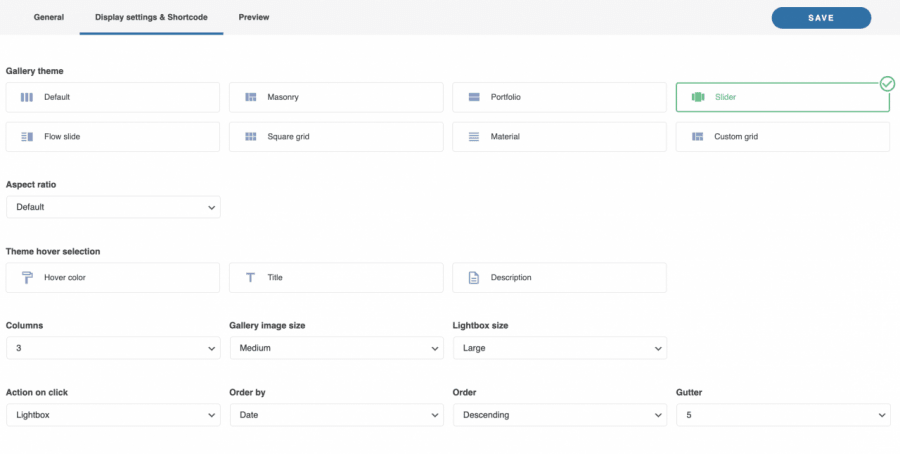
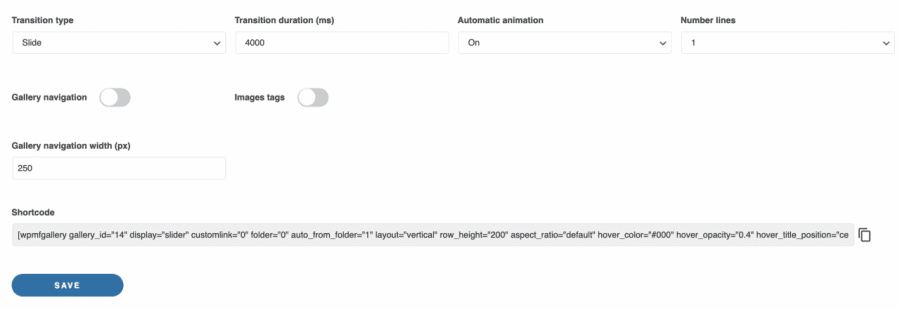
Ada beberapa opsi yang dapat bervariasi tergantung pada tema yang kita pilih, jika, misalnya, kita memilih tema seperti "Slider", kita dapat menentukan, misalnya, durasi transisi dan jenis transisi.
Pratinjau: Ini adalah bagian di mana Anda dapat meninjau galeri sehingga Anda don't perlu mengunjungi halaman yang berbeda untuk memeriksa tampilan akhir galeri.
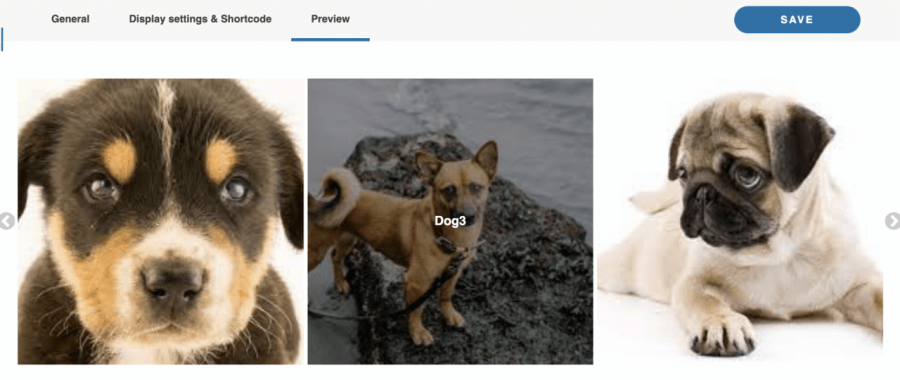
Jadi seperti yang Anda lihat, semua yang Anda butuhkan untuk mengelola galeri Anda di satu halaman tunggal dan juga opsi untuk mengimpornya langsung dari Google Foto! Ketika konfigurasi galeri selesai, yang perlu Anda lakukan hanyalah menyimpannya dan melanjutkan dengan memasukkannya ke dalam konten Anda.
Menambahkan galeri Anda di Elementor
Sekarang kita telah membuat galeri, yang perlu kita lakukan hanyalah menambahkannya ke konten Anda, mari kita lihat betapa mudahnya melakukannya menggunakan salah satu pembuat halaman paling populer, Elementor.
Untuk memasukkan galeri menggunakan Elementor, pergi ke halaman/postingan Anda dan klik Edit dengan Elementor.

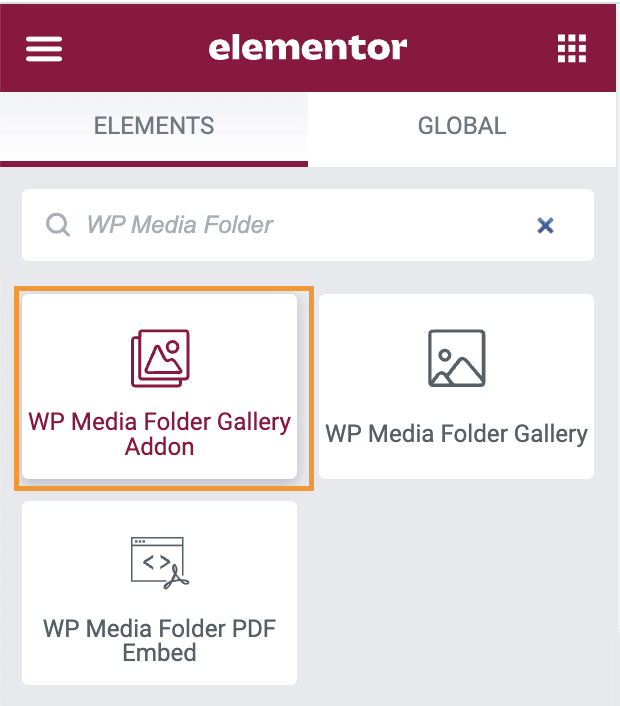
Mengklik tombol ini akan memuat pembangun halaman Elementor, sekarang mari kita cari widget yang akan digunakan untuk menambahkan galeri, untuk ini, ketik WP Media Folder di bidang pencarian.
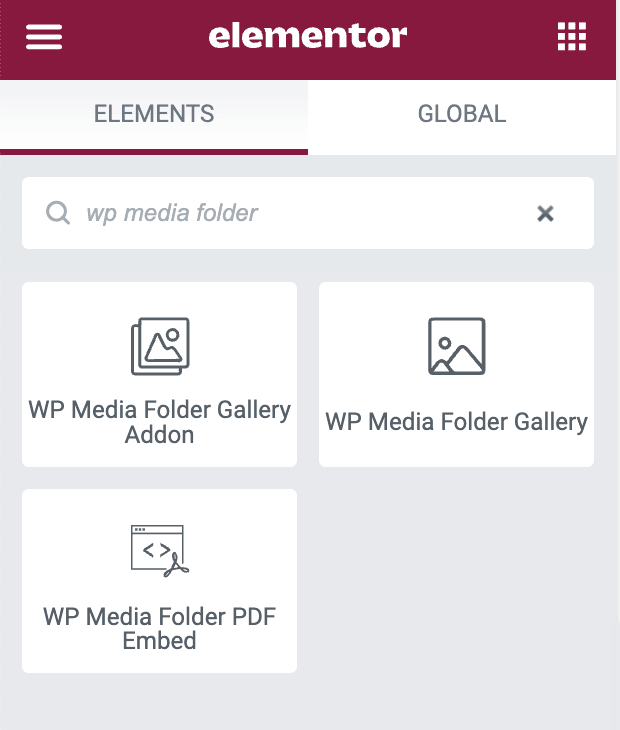
Ini akan menampilkan 3 opsi WP Media Folder PDF Embed, WP Media Folder Galeri, dan yang akan kita gunakan adalah WP Media Folder Pengaya Galeri.
WP Media Folder Sematkan PDF: Ini akan memungkinkan Anda untuk menyematkan PDF dalam konten Anda.
WP Media Folder Galeri: Widget ini memungkinkan Anda membuat galeri langsung dari Perpustakaan Media Anda.
WP Media Folder Galeri Addon: Ini akan memungkinkan Anda memilih galeri dari Galeri Addon di mana kami sebelumnya membuat galeri sehingga let's klik itu.
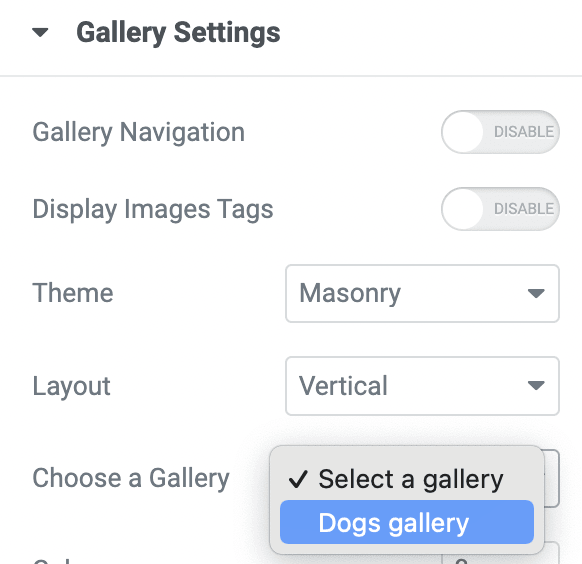
Panel kiri akan muncul dengan semua opsi galeri yang kita miliki di layar Gallery Addon dengan opsi untuk memilih galeri, klik di atasnya, dan pilih nama galeri yang harus ditambahkan.
Ini akan memuat pratinjau galeri di panel kanan sehingga kita juga dapat menyesuaikan galeri dari layar ini dengan semua opsi yang kita miliki di pengelola Gallery Addon tetapi langsung dari halaman Elementor yang berarti bahwa semua yang perlu kita lakukan di pengelola Gallery addon adalah menambahkan gambar! Luar biasa, bukan?
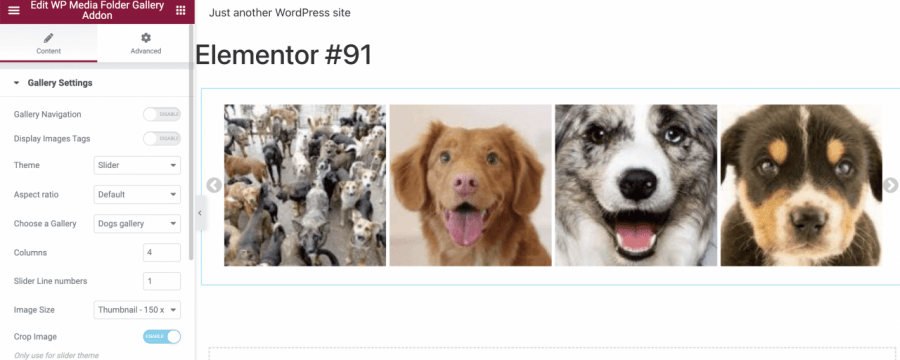
Menggunakannya dengan cara ini, Anda akan dapat bekerja pada halaman secara langsung dan yakin bahwa galeri akan sesuai dengan konten Anda, jadi sesuaikanlah sesuai keinginan dan selesaikan halaman Anda!
Bagaimana jika kita perlu menambahkan hanya satu gambar? Apakah mungkin untuk mencapainya menggunakan WP Media Folder?
Jawabannya adalah ya! WP Media Folder akan membuatnya lebih mudah untuk menemukan gambar dengan menggunakan folder media dan semua langsung di perpustakaan media Anda.
Jadi untuk menambahkan gambar, gunakan widget gambar normal dari Elementor.
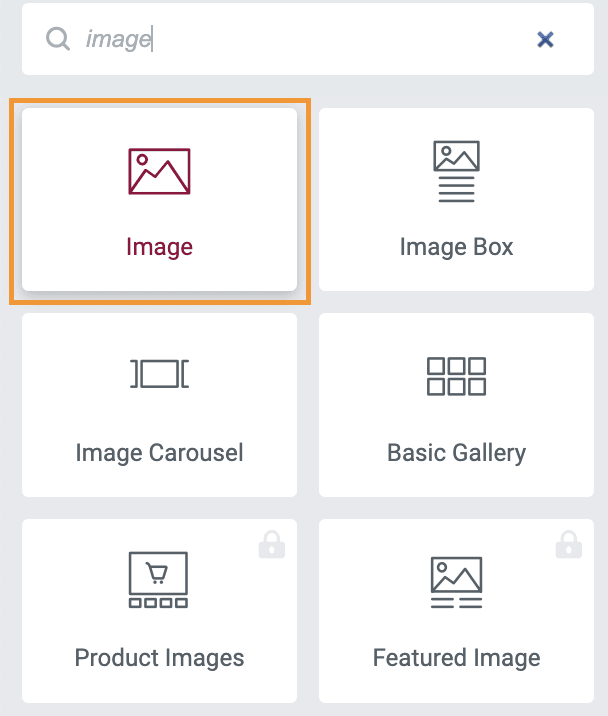
Sekarang klik Pilih gambar seperti yang biasa Anda lakukan, perpustakaan media akan dimuat, dan dengan ini, folder media juga.
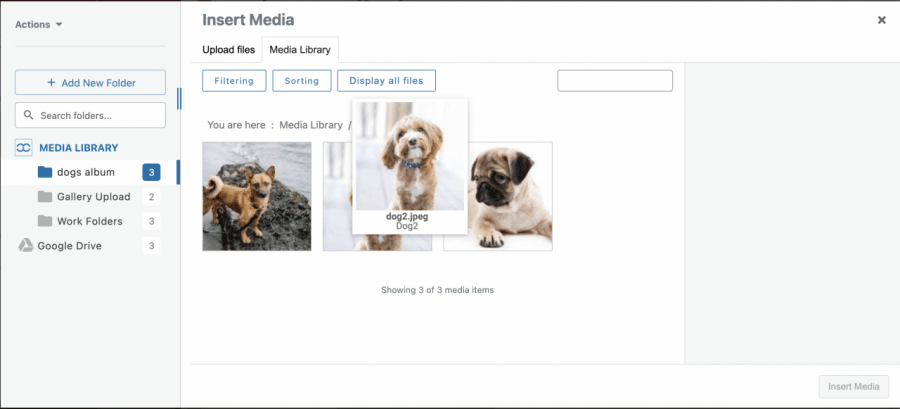
Jadi klik gambar, tambahkan seperti yang biasa Anda lakukan dan itu saja! Menemukan gambar belum pernah semudah sekarang dengan WP Media Folder.
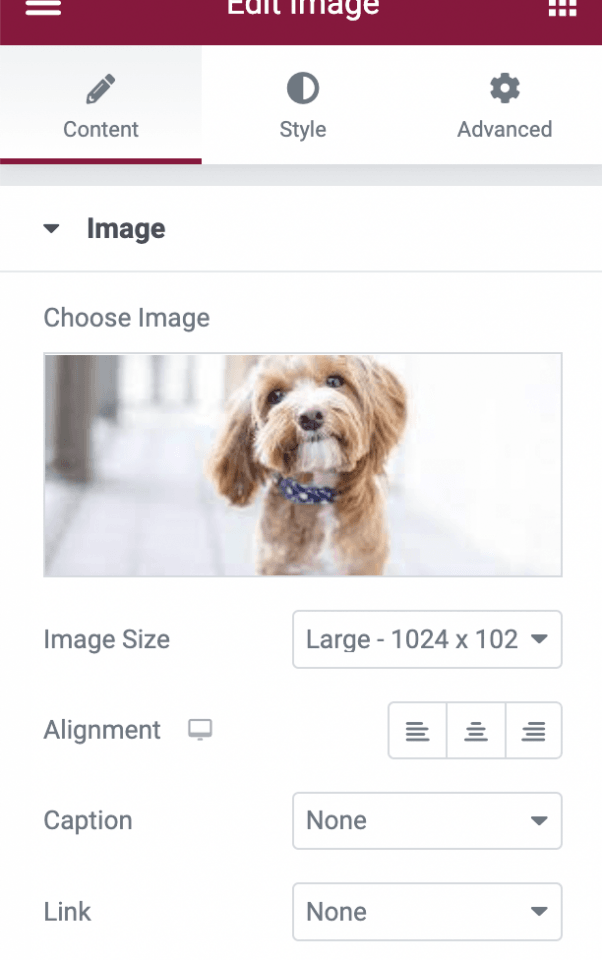
Dan ini tidak semua, folder media akan dimuat di semua halaman di mana perpustakaan media dimuat sehingga kompatibel dengan hampir semua plugin di mana Anda dapat menambahkan gambar di pasar ;)
Memanggil semua webmaster!
Hemat waktu dan tingkatkan produktivitas dengan WP Media Folder. Atur file media klien dengan mudah, buat galeri khusus, dan berikan pengalaman pengguna yang lancar.
Tingkatkan proyek situs web Anda sekarang!
Integrasi Google Foto dalam video
Mulai membuat galeri WordPress yang paling profesional
Sekarang setelah Anda mengetahui dasar-dasarnya, Anda dapat mulai membuat galeri dengan filter dan mengatur media Anda dengan kekuatan WP Media Folder dengan opsi impor langsung dari akun Google Foto Anda serta melakukan banyak hal lainnya, jadi tunggu apa lagi? Periksa integrasi penuh, dan dapatkan keanggotaan Anda di sini!
Ketika Anda berlangganan blog, kami akan mengirimkan email kepada Anda ketika ada pembaruan baru di situs sehingga Anda tidak akan melewatkannya.




Komentar