produk WordPress
 produk Joomla
 Mendukung
 Berita
 Login
LoginAddon WP Media Folder : Integrasi Google Photos
1. Buat Aplikasi Google Foto
Integrasi Google Photos dengan WP Media Folder sudah termasuk dalam Add-on ini. Anda perlu menginstal add-on (plugin) ini selain WP Media Folder. Add-on ini juga menyertakan integrasi untuk Google Drive, Dropbox, OneDrive Personal, OneDrive Business, dan Amazon S3.
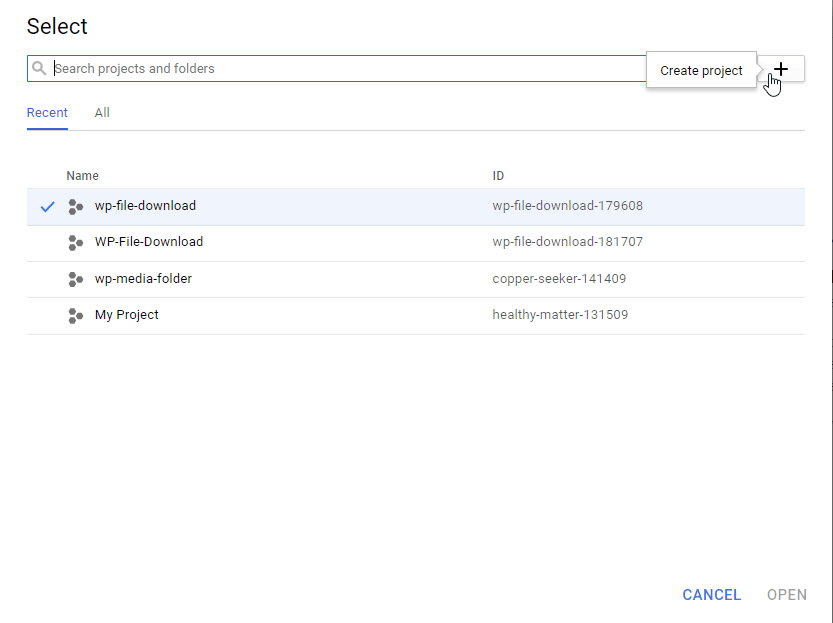
Pertama, untuk menggunakan Google Photos, Anda memerlukan aplikasi pengembang Google untuk menghubungkan situs web Anda. Buka https://console.developers.google.com/project dan buat proyek baru.
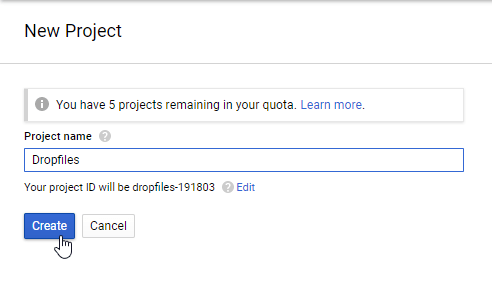
Kemudian, tentukan nama proyek - Anda dapat memberikan nama apa pun yang Anda inginkan, tetapi jangan menyertakan spasi atau tanda aksen.
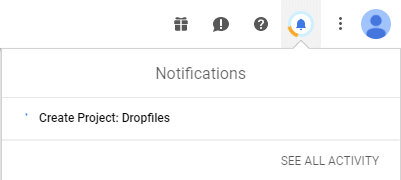
Kemudian tunggu beberapa detik hingga proyek selesai dibuat.
Jika ini pertama kalinya Anda menggunakan API Perpustakaan Foto, Anda perlu mengaktifkannya.
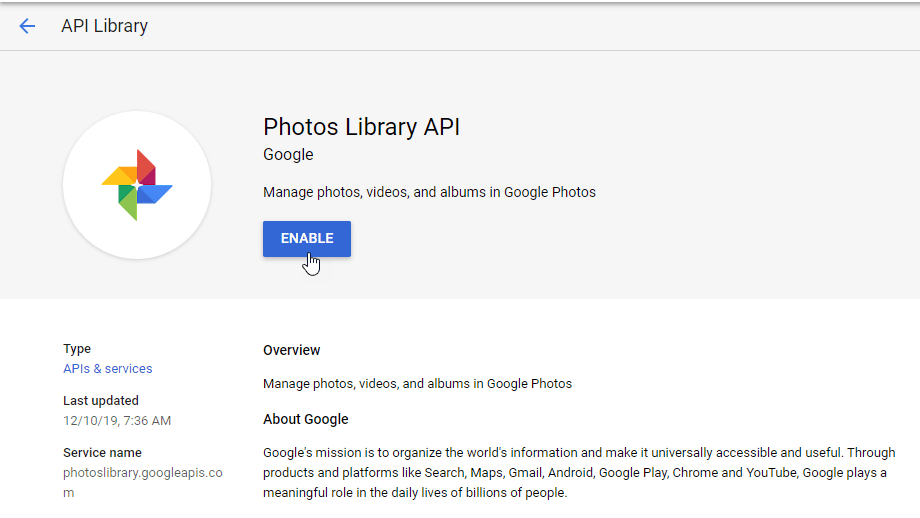
Dari menu sebelah kiri, klik “Pengelola API.”
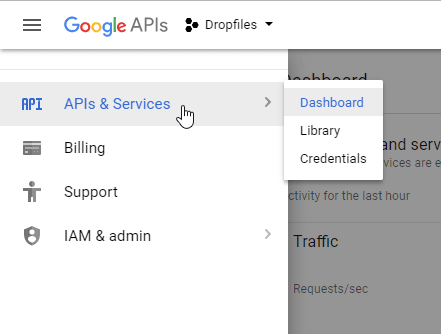
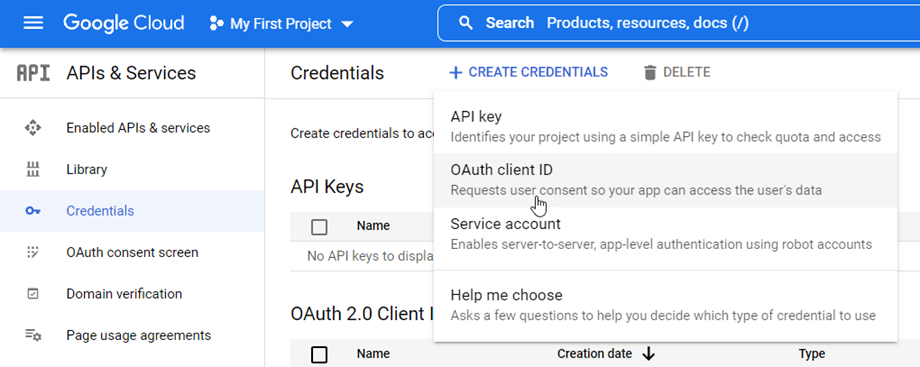
Dari menu sebelah kiri, navigasikan ke “Kredensial” >> “Kredensial baru” >> ID klien OAuth; jika diminta, tambahkan nama ke layar persetujuan OAuth Anda.
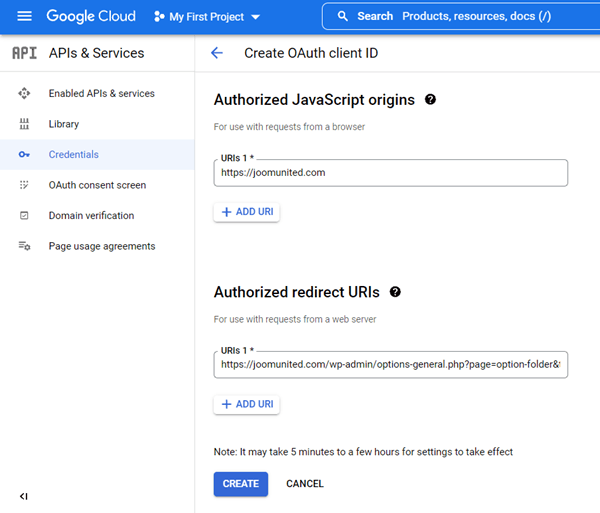
Sekarang, langkah terpenting:
- Pilih “Aplikasi web” dan tambahkan nama pilihan Anda.
- Sumber JavaScript resmi: https://your-domain.com (ganti dengan nama domain Anda, tanpa garis miring di akhir)
- URI pengalihan yang diizinkan: https://your-domain.com/wp-admin/options-general.php?page=option-folder&task=wpmf&function=wpmf_google_photo_authenticated
(ganti dengan nama domain Anda)
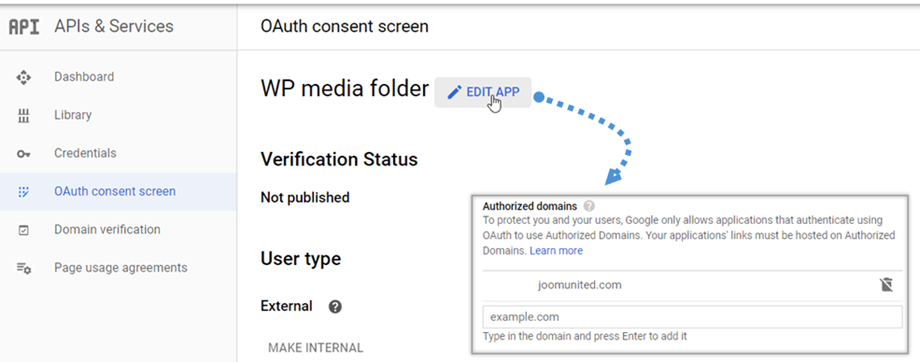
Google baru-baru ini mengubah kebijakannya, jadi Anda perlu mengisi domain yang diizinkan di tab layar persetujuan OAuth > Edit Aplikasi.
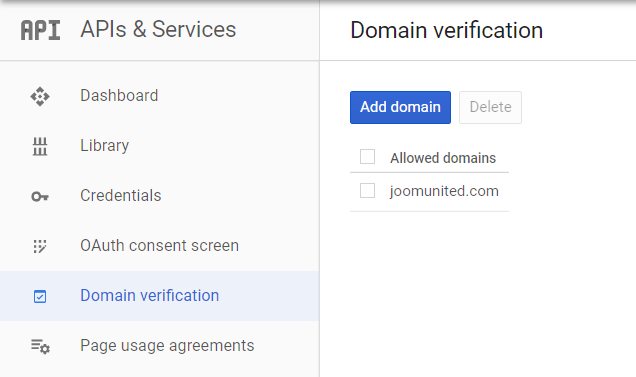
Selain itu, Anda harus menambahkan domain Anda di tab Verifikasi domain. Silakan klik Tambah domain dan ikuti petunjuknya.
Sekarang Anda dapat kembali ke langkah sebelumnya untuk membuat kredensial.
Lalu… voilà! Anda mendapatkan ID dan Secret untuk ditambahkan ke konfigurasi WP Media Folder.
2. Masuk ke Google Photos di WP Media Folder
Untuk menyelesaikan integrasi, kembali ke dasbor WordPress dan klik menu Pengaturan > WP Media Folder Google Foto tab
Mode otomatis
Mulai sekarang, Anda dapat menghemat banyak waktu saat terhubung ke server Google. Pertama, untuk menggunakan fitur ini, Anda harus menautkan akun Joomunited Anda di Menu Pengaturan > Umum, silakan klik tautan pengaturan WordPress jika Anda belum terhubung.
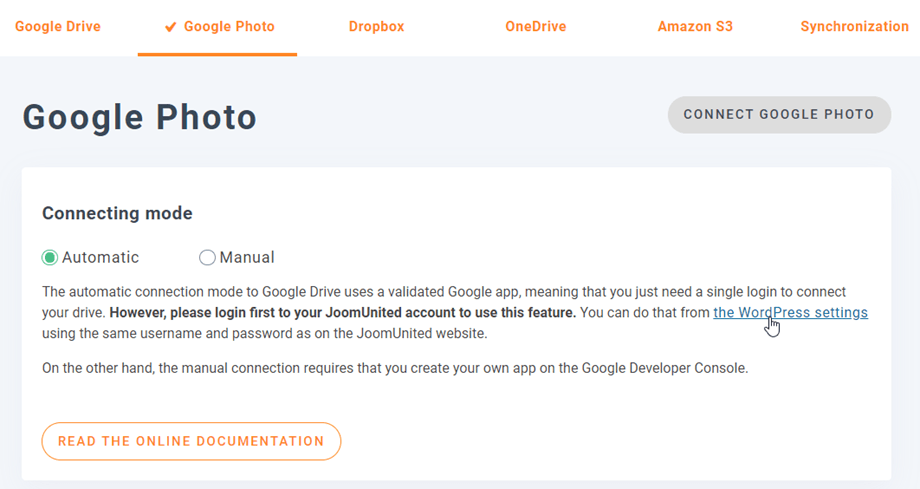
Kemudian kembali ke Pengaturan plugin > WP Media Folder > Cloud > tab dan klik Hubungkan Google Photo di pojok kanan atas.
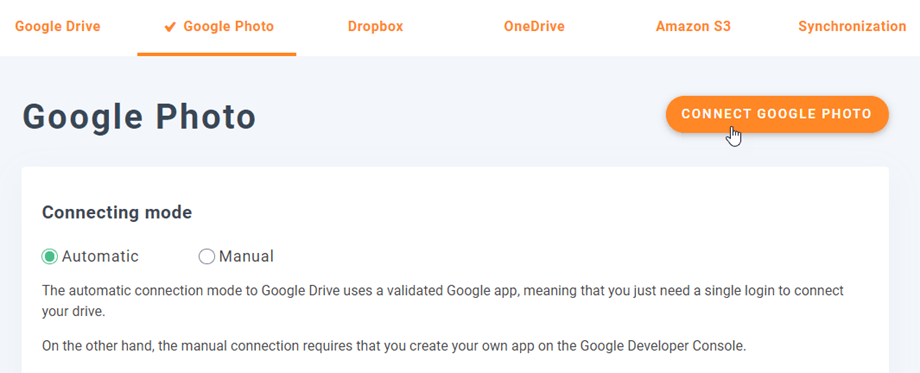
Kemudian ikuti langkah-langkah selanjutnya untuk menyelesaikan koneksi.
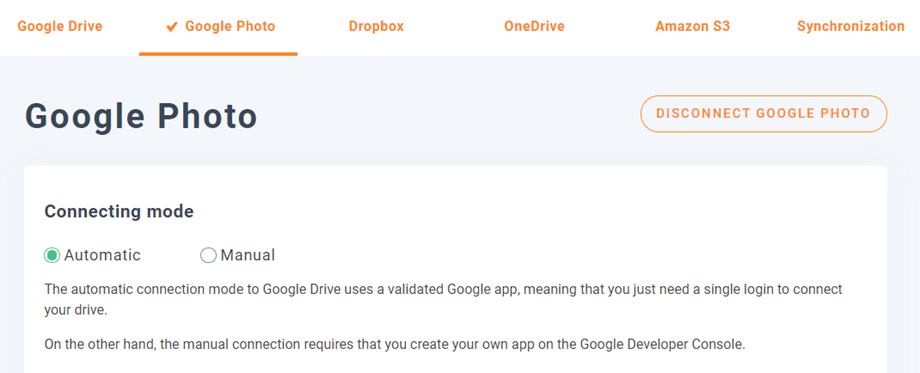
Cepat sekali, ya? Ya, kami tahu itu. :)
Mode manual
Dengan kredensial yang dimasukkan pada langkah sebelumnya, buka tab Google Foto dan tempelkan milik Anda.
- ID Klien
- Rahasia klien
Simpan konfigurasi dan klik tombol Hubungkan Google Foto.
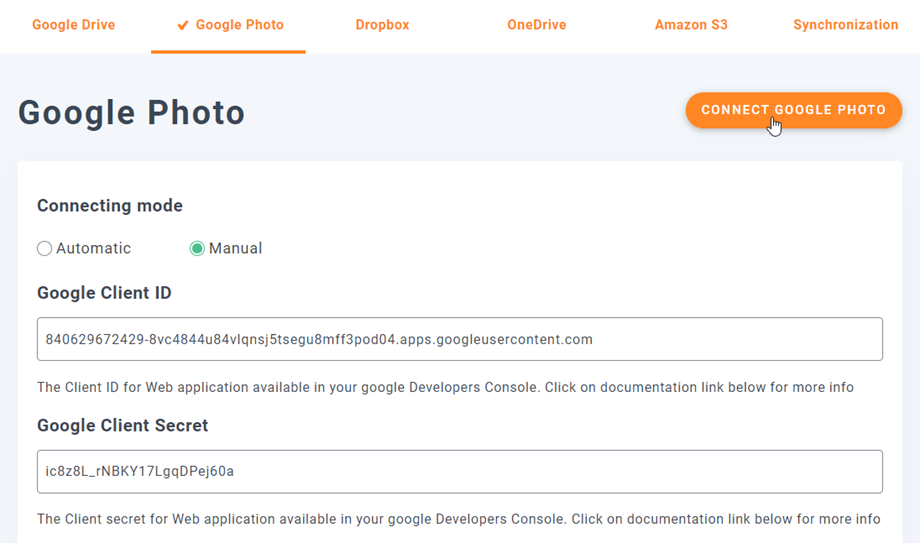
Jika Anda tidak melakukan kesalahan, Anda harus memvalidasi otorisasi di jendela baru seperti yang ditunjukkan:
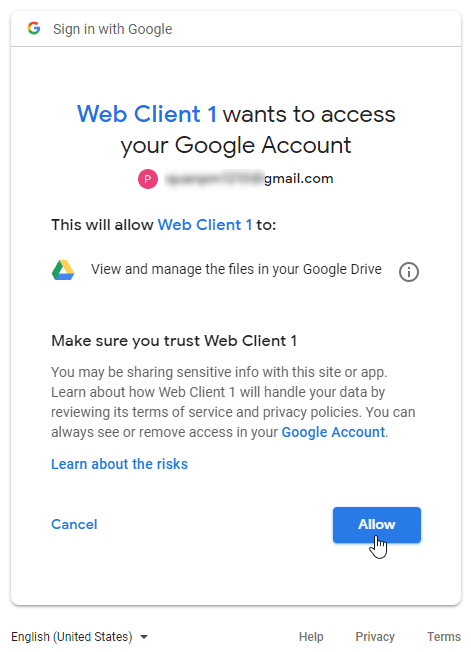
Koneksi seharusnya berhasil ☺ Jika berhasil, Anda dapat membuat dan mengelola Google Photos langsung dari pengelola media WordPress.
3. Apa yang bisa saya lakukan dengan Google Photos?
Bagaimana cara kerjanya?
Di WP Media > Google Photos, Anda akan melihat semua album dari akun Google Anda. Semua album dan gambar Google Photos Anda diperbarui secara otomatis ke WordPress Anda.
Impor album dari Google Photos
Dengan WP Media Folder Addon, Anda dapat mengimpor album di Google Photos sebagai folder di pustaka Media. Saat Anda mengklik album apa pun di Google Photos, Impor Album akan muncul, lalu tekan saja tombol tersebut. Setelah itu, pilih tempat folder akan ditempatkan, lalu ganti nama folder atau biarkan tetap menggunakan judul album. Terakhir, klik Impor dan folder baru akan dibuat di Media.
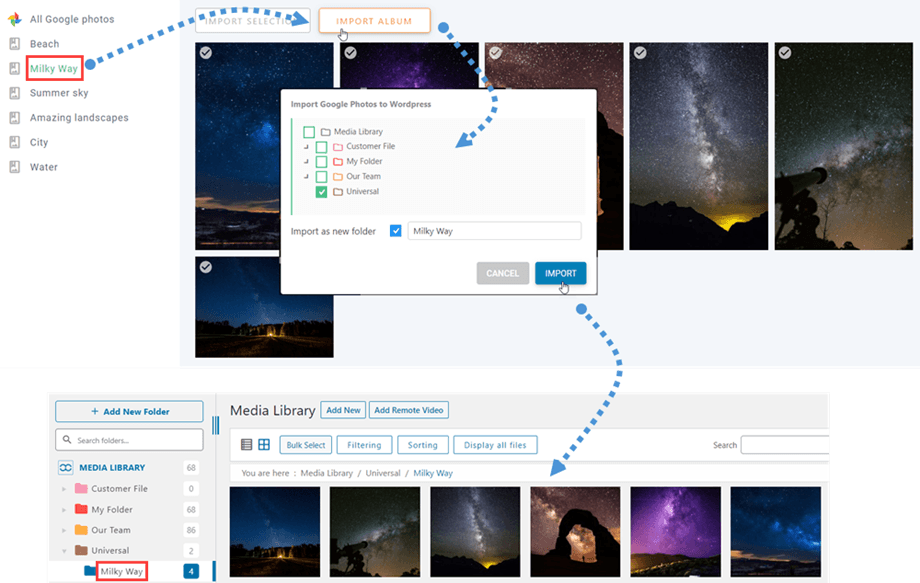
Setelah mengimpor album dari Google Photos sebagai folder dengan mengikuti langkah-langkah di atas, Anda dapat membuat galeri dari folder tersebut. Silakan buka Galeri dari Folder di dokumentasi Addon Galeri untuk detail lebih lanjut.
Impor gambar dari Google Photos
Fitur utama lain dari Google Photos adalah mengimpor gambar yang dipilih ke dalam folder. Setelah memilih satu atau beberapa gambar dari Google Photos, klik Impor Pilihan . Kemudian, pilih folder dan tekan Impor .
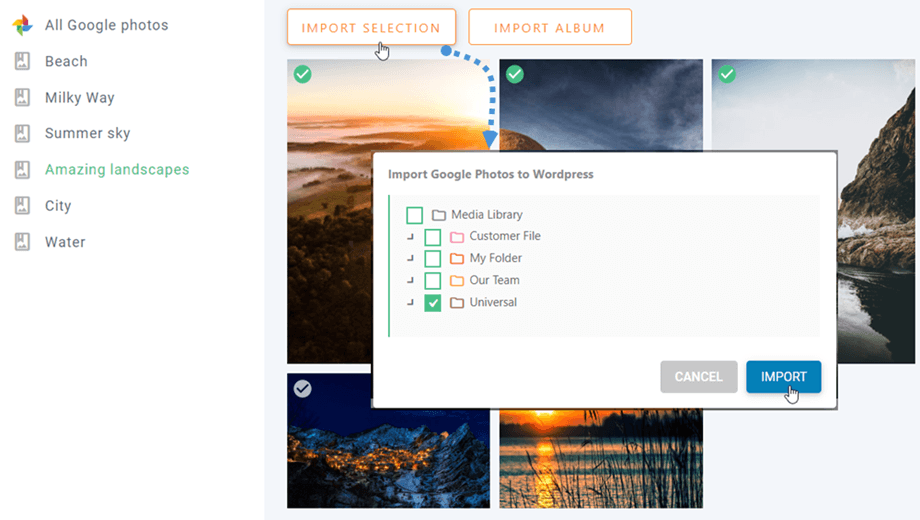
Di Media > Galeri Folder Media, saat membuat galeri baru, Anda dapat memilih beberapa gambar dari Google Photos. Atau menambahkan lebih banyak gambar ke galeri yang sudah ada.