 Produk WordPress
 Produk Joomla
 Dukungan
 Berita
 Masuk
MasukCara Menambahkan Perbesaran Zoom untuk Gambar di WordPress

Menambahkan zoom pembesar untuk gambar di WordPress adalah salah satu cara efektif untuk meningkatkan pengalaman pengguna di situs web Anda. Fitur ini memungkinkan pengunjung melihat detail gambar lebih jelas tanpa membuka file terpisah. Efek zoom membantu audiens Anda memahami kualitas produk atau detail visual yang ditampilkan di situs Anda.
Fitur zoom penting dalam membangun kepercayaan pengunjung bagi pemilik toko online dan pemilik portofolio kreatif. Pelanggan dapat memeriksa tekstur kain, kualitas bahan, dan detail desain langsung dari layar, sementara fotografer atau desainer dapat menampilkan detail pekerjaan mereka. Ini membuat situs web terlihat lebih profesional sambil memberikan kenyamanan yang lebih besar bagi pengguna.
- Tingkatkan pengalaman pengguna dengan memungkinkan pengunjung memperbesar dan memeriksa gambar secara detail, meningkatkan kepercayaan untuk situs e-commerce dan portofolio.
- Pilih dari beberapa metode—berbasis plugin atau kode khusus—untuk mengimplementasikan zoom perbesaran, cocok untuk situs web WordPress mana pun.
- Tingkatkan konversi dan kurangi pengembalian produk dengan menampilkan kualitas, tekstur, dan detail langsung di situs Anda.
Daftar isi
Mengapa Menambahkan Perbesaran Zoom untuk Gambar?

Fitur zoom pembesar di WordPress memungkinkan pengunjung melihat detail gambar dengan lebih jelas dan tajam. Ini sangat berguna ketika gambar menampilkan elemen kecil yang tidak terlihat oleh mata telanjang.
Untuk situs web fotografi atau portofolio, zoom membantu audiens menikmati detail halus dari karya yang dipamerkan. Sementara itu, untuk toko online, pelanggan dapat memeriksa produk lebih dekat, dari tekstur kain hingga kualitas bahan. Tak heran bahwa banyak situs e-commerce besar sudah menggunakannya untuk memberikan pengalaman berbelanja yang lebih meyakinkan.
Untuk memaksimalkan dampak fitur zoom, sama pentingnya untuk mengatur gambar Anda dengan baik. Plugin seperti WP Media Folder membantu Anda mengelola dan mengkategorikan visual secara efisien, sehingga Anda dapat dengan cepat menggunakannya di galeri atau halaman produk.
Dengan fitur ini, situs web Anda akan terlihat lebih profesional dan memberikan kenyamanan tambahan bagi pengunjung. Bagian berikut akan membahas cara praktis untuk menambahkan efek zoom di WordPress.
Katakan selamat tinggal pada perpustakaan media yang berantakan.
WP Media Folder memungkinkan Anda mengkategorikan file, menyinkronkan folder dengan penyimpanan cloud, membuat galeri yang menakjubkan dan bahkan mengganti gambar tanpa memutuskan tautan.
Optimalkan alur media Anda hari ini
Metode 1: Menggunakan Plugin Galeri Envira (Direkomendasikan)
Envira Gallery secara luas diakui sebagai salah satu plugin galeri foto terbaik untuk WordPress, memungkinkan Anda membuat galeri gambar yang menakjubkan dengan mudah. Salah satu fitur premiumnya adalah Zoom Addon, yang memungkinkan Anda mengintegrasikan efek zoom pembesar ke dalam gambar galeri Anda.
Di luar zoom, Envira menawarkan banyak alat canggih seperti pembangun galeri seret-dan-lepas, tema yang telah dirancang sebelumnya, popup lightbox, kompresi gambar, dan opsi perlindungan. Fitur-fitur ini menjadikannya solusi yang fleksibel untuk portofolio kreatif dan situs web e-commerce.
Untuk memulai, cukup instal dan aktifkan plugin Envira Gallery.
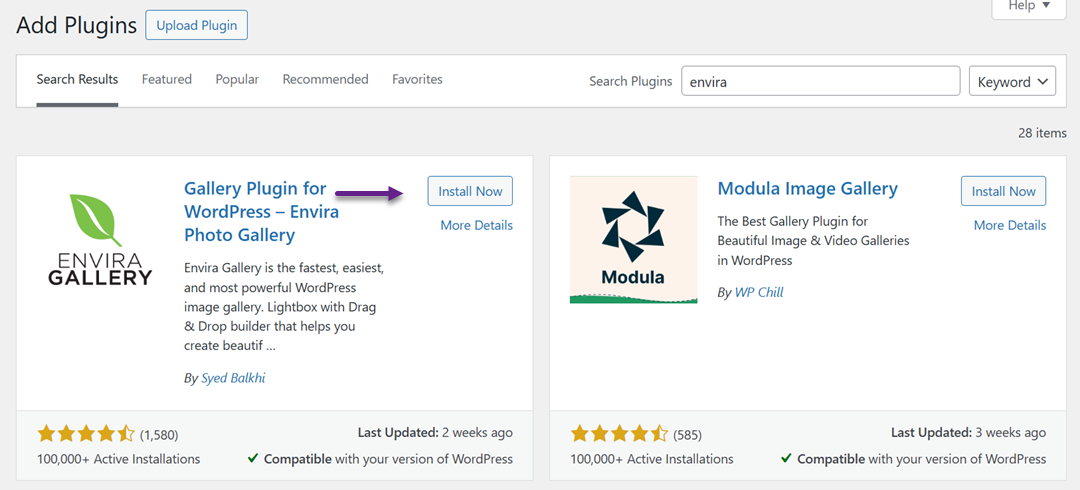
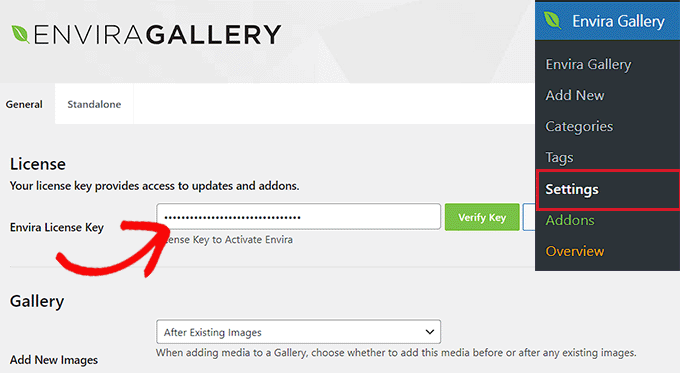
Versi gratis tersedia, tetapi Anda memerlukan paket Plus atau yang lebih tinggi untuk membuka Addon Zoom. Setelah aktivasi, buka Galeri Envira Pengaturan, masukkan kunci lisensi Anda, dan verifikasi.
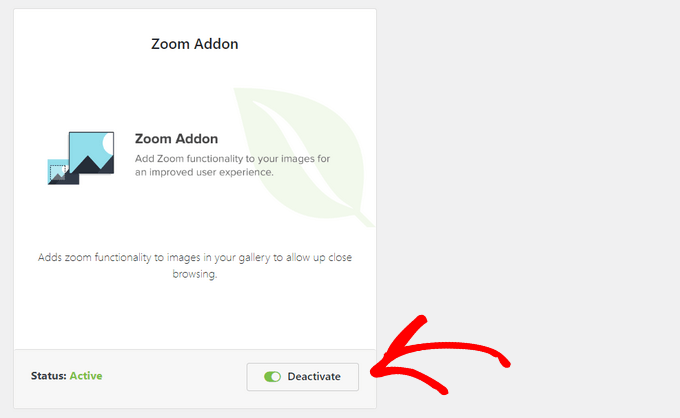
Setelah lisensi diverifikasi, buka Envira Gallery > Addons, cari Addon Zoom, dan instal.
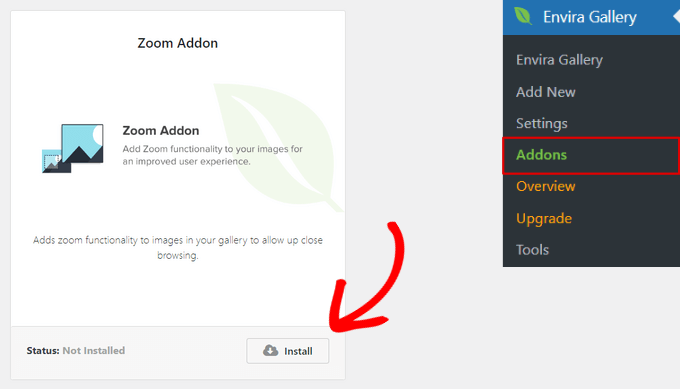
Jangan lupa untuk mengaktifkannya setelahnya.
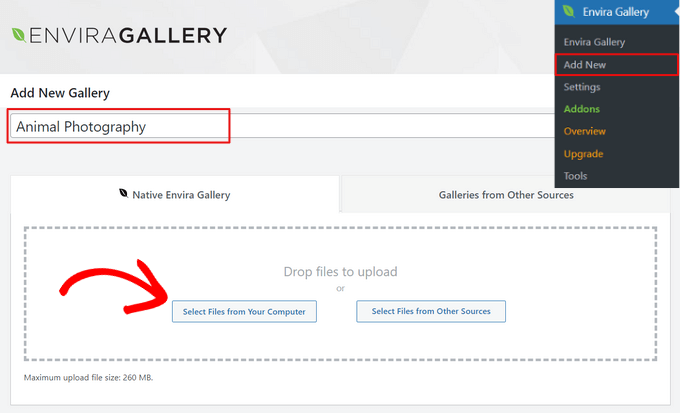
Kemudian, Anda dapat membuat galeri baru dengan membuka Envira Gallery > Tambah Baru, memberinya nama, dan mengunggah gambar Anda dari komputer atau pustaka media WordPress.
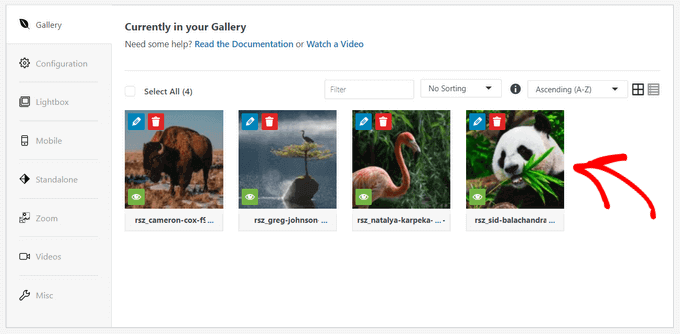
Galeri dapat disesuaikan lebih lanjut dengan pengurutan seret-dan-lepas, penyesuaian tata letak, judul, teks alt, keterangan, dan lainnya.
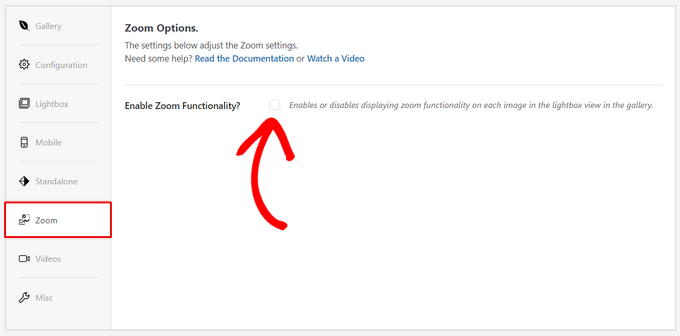
Untuk mengaktifkan zoom memperbesar, buka tab Zoom di pengaturan galeri Anda dan centang opsi untuk menyalakannya. Anda kemudian akan memiliki akses ke berbagai konfigurasi seperti hover atau klik zoom, ukuran dan posisi jendela zoom, jenis lensa, warna tint, dan penyesuaian visual lainnya. Setelah Anda puas, terbitkan galeri Anda untuk menyimpan perubahan.
Terakhir, menyematkan galeri itu sederhana. Di editor blok WordPress, tambahkan blok Envira Gallery.
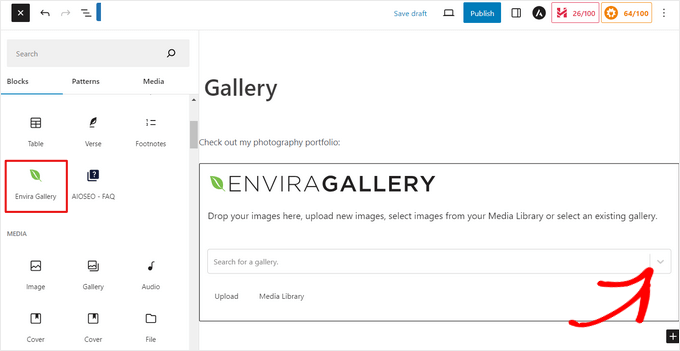
Pilih galeri yang ingin Anda tampilkan, pratinjau, dan publikasikan halaman atau postingan Anda.
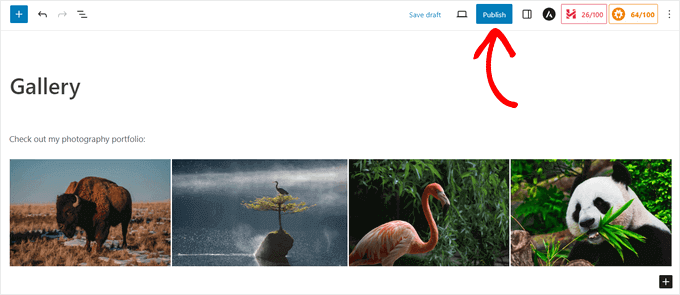
Setelah dipublikasikan, pengunjung dapat menggunakan efek zoom langsung di situs Anda.
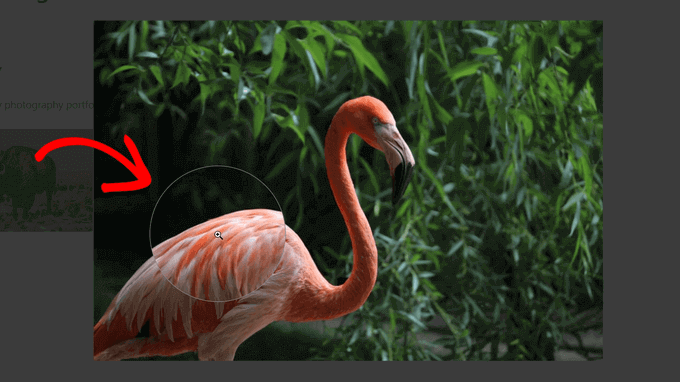
Envira Gallery adalah pilihan yang sangat baik bagi siapa saja yang ingin menampilkan visual yang detail, baik menjalankan portofolio fotografi atau toko online di mana detail produk sangat penting.
Metode 2: Menggunakan Plugin WP Image Zoom
WP Image Zoom adalah plugin WordPress gratis yang memungkinkan Anda menambahkan efek kaca pembesar ke gambar Anda dengan mudah.
Untuk memulai, instal dan aktifkan plugin WP Image Zoom. Dalam panduan ini, kami akan fokus pada versi gratis, tetapi untuk opsi penyesuaian tambahan, Anda dapat mempertimbangkan untuk meningkatkan ke WP Image Zoom Pro, yang menawarkan fitur lanjutan.
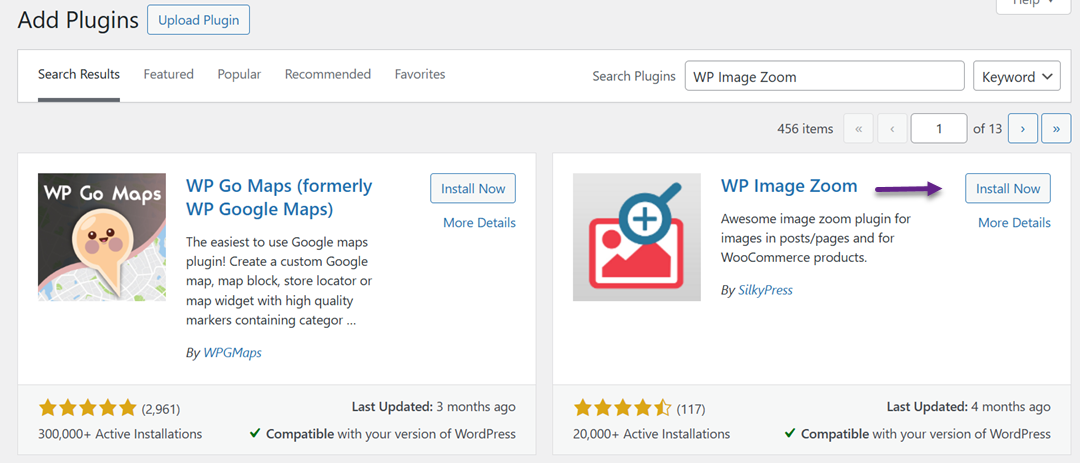
Setelah plugin diaktifkan, navigasikan ke WP Image Zoom > Pengaturan Zoom di dasbor WordPress Anda.
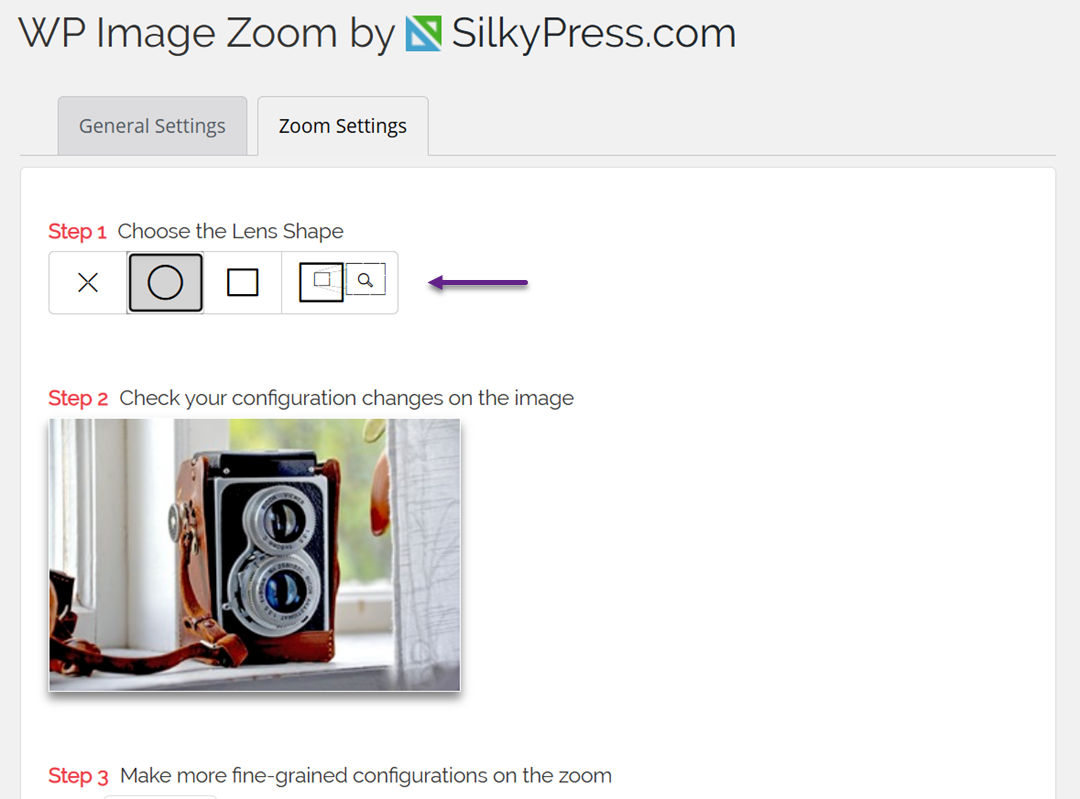
Di tab Pengaturan Zoom, Anda dapat memilih gaya lensa untuk efek zoom. Pilihan termasuk lensa melingkar, lensa persegi, atau jendela zoom. Anda bahkan dapat memilih "Tidak Ada Lensa" untuk perbesaran yang lebih mulus.
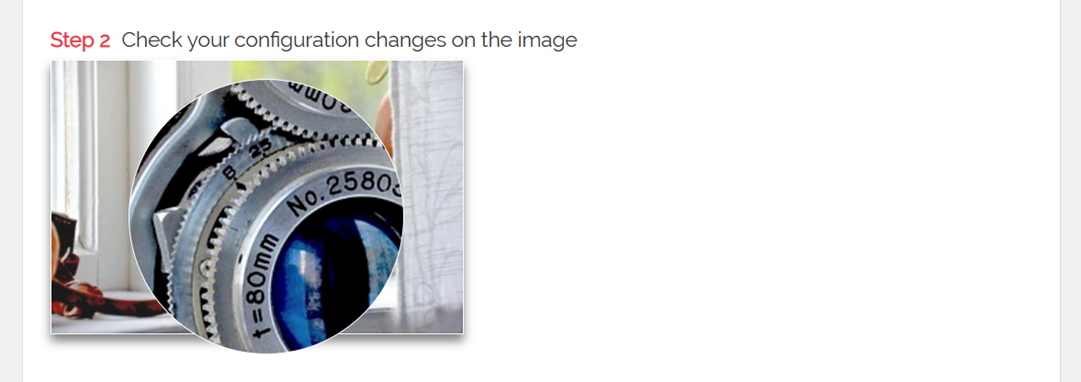
Setelah memilih gaya lensa, gulir ke bawah untuk melihat pratinjau cara kerjanya menggunakan gambar demo bawaan plugin. Ini memungkinkan Anda menguji pengaturan sebelum menerapkannya ke situs Anda.
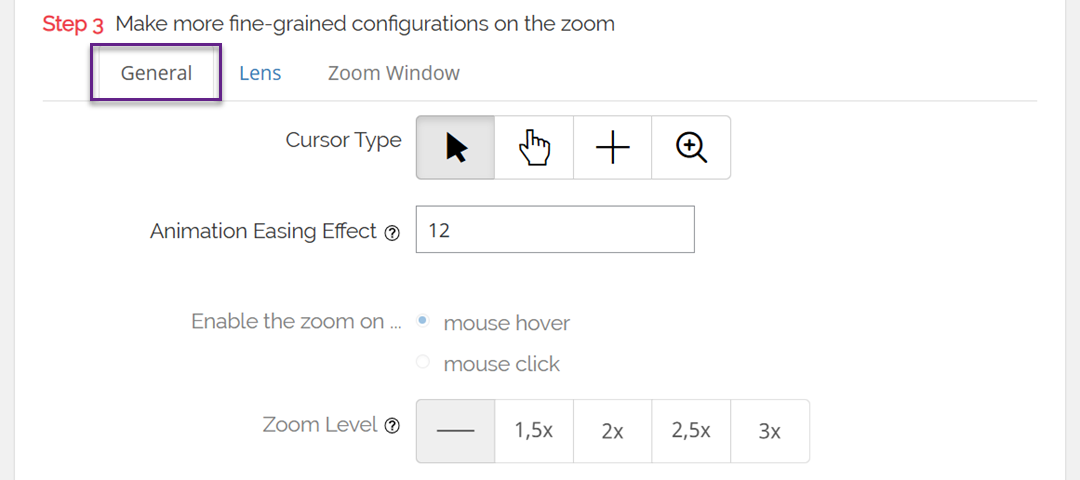
Selanjutnya, alihkan ke tab Umum, di mana Anda dapat menyempurnakan perilaku, seperti jenis kursor, gaya animasi, zoom saat mengarahkan atau mengklik, dan tingkat zoom. Beberapa penyesuaian lanjutan hanya tersedia dalam versi Pro.
Jika Anda memilih lensa lingkaran atau persegi, buka tab Lensa untuk menyesuaikan detail seperti ukuran lensa, warna, dan batas.
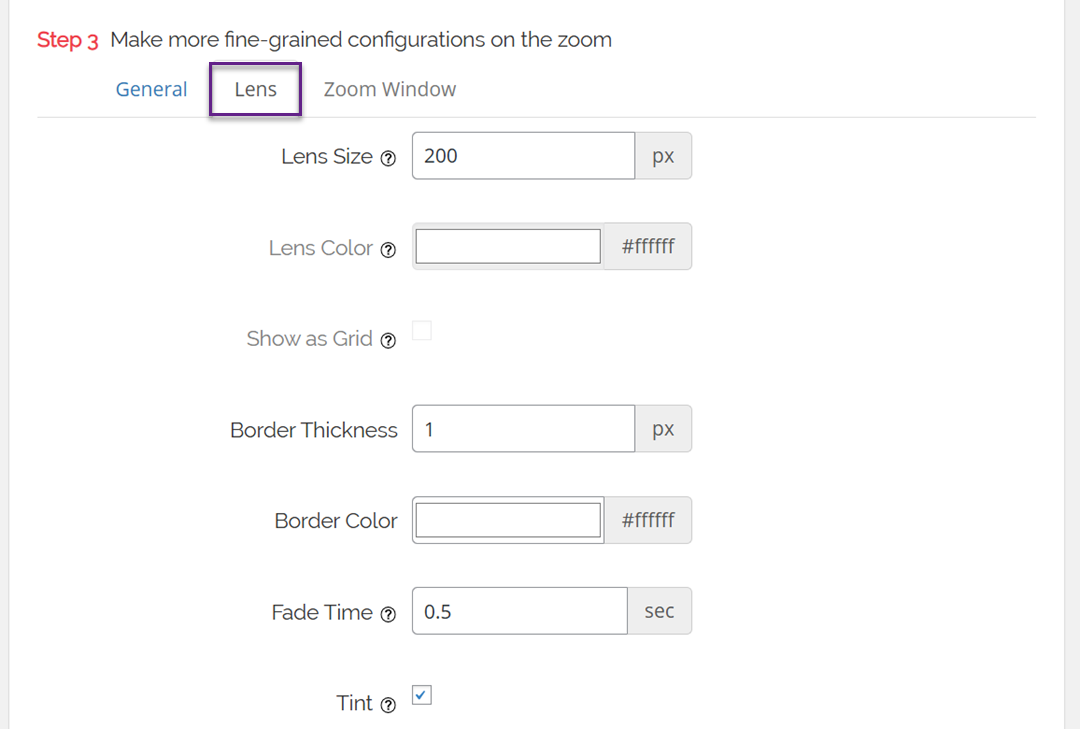
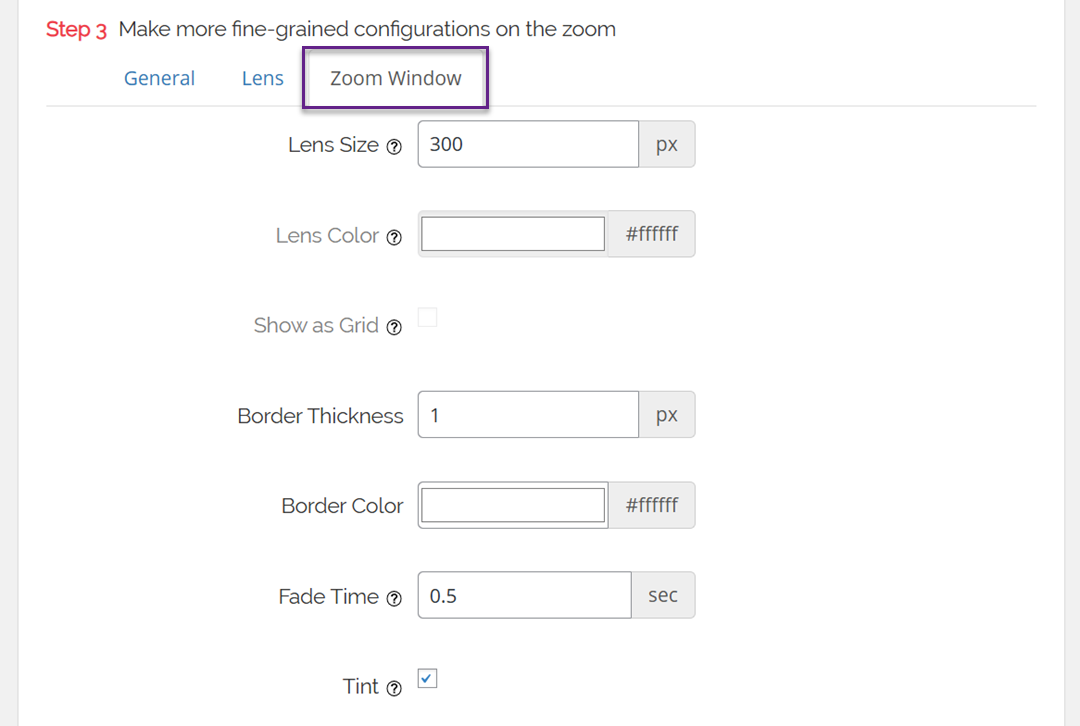
Bagi mereka yang menggunakan opsi jendela zoom, tab Jendela Zoom memungkinkan Anda mengontrol lebar, tinggi, posisi, jarak dari gambar utama, warna batas, dan lainnya. Setelah puas, ingatlah untuk mengklik Simpan Perubahan untuk menerapkan pengaturan Anda.
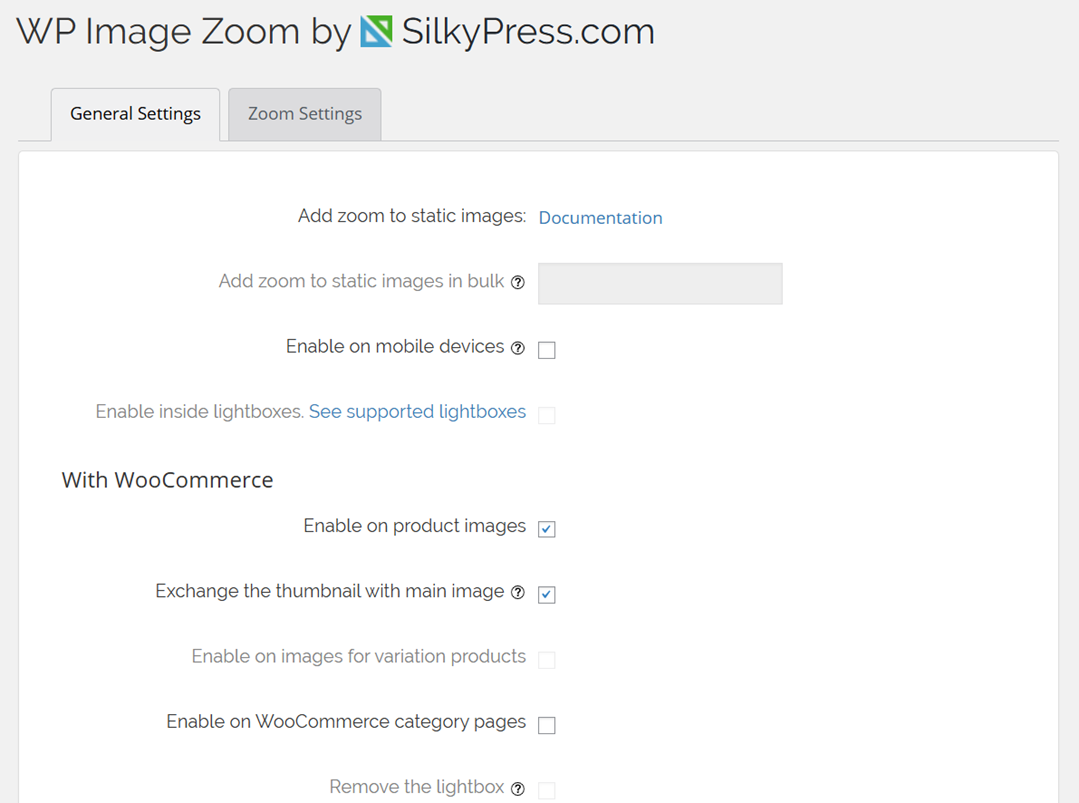
Dari bagian Pengaturan Umum, Anda juga dapat mengaktifkan zoom untuk gambar produk WooCommerce, thumbnail, halaman kategori, halaman lampiran, dan bahkan perangkat seluler dengan mencentang kotak yang relevan. Ada juga opsi untuk menonaktifkan efek lightbox untuk zoom yang lebih halus, meskipun ini memerlukan versi Pro.
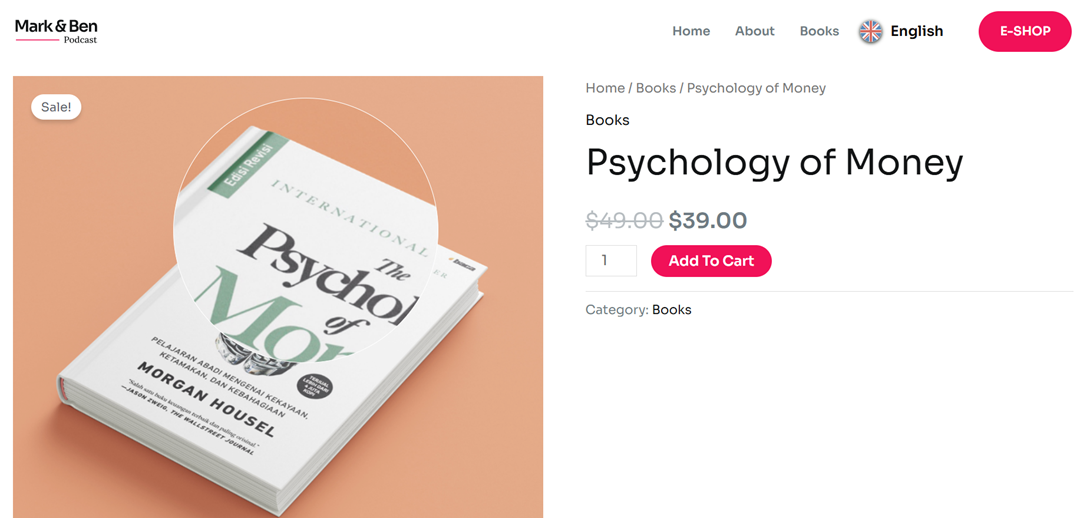
Setelah menyimpan perubahan Anda, fitur zoom perbesaran akan aktif untuk produk WooCommerce Anda. Anda dapat mengunjungi toko online Anda untuk melihatnya dalam tindakan.
Jika Anda ingin menggunakan zoom pada postingan dan halaman WordPress standar, Anda perlu mengaktifkannya secara manual untuk setiap gambar. Untuk melakukan ini, buka postingan Anda di editor blok, unggah gambar dari komputer atau perpustakaan media, dan klik untuk menampilkan panel Pengaturan Blok.
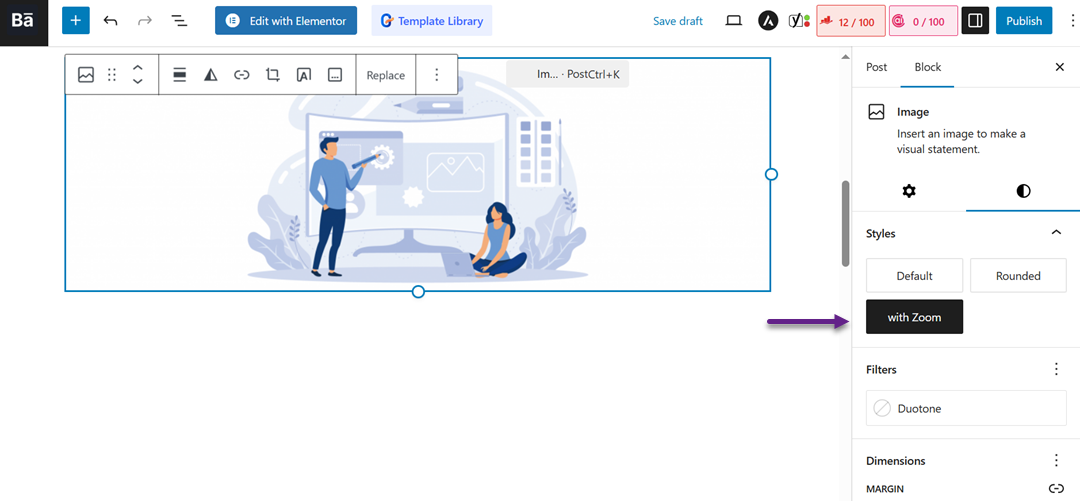
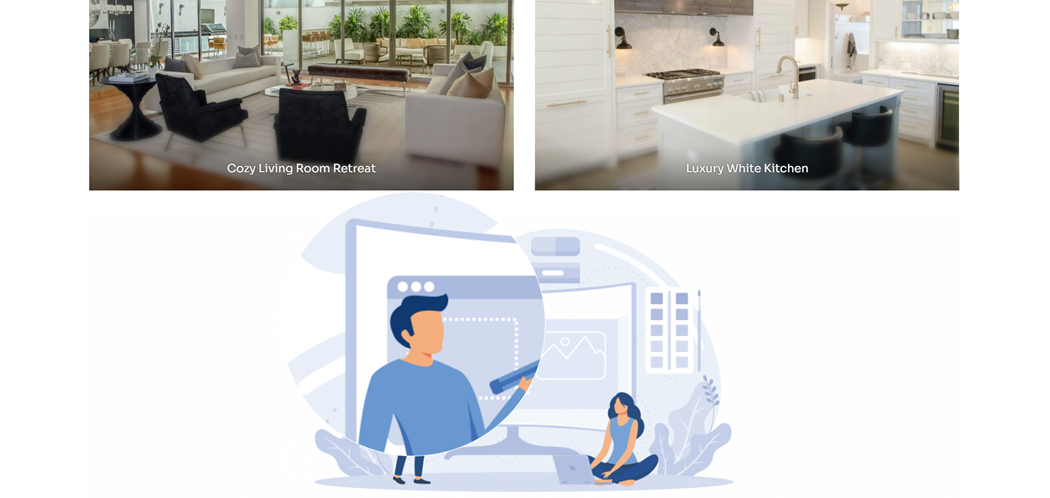
Dari sana, buka tab Styles dan pilih With Zoom. Terakhir, perbarui atau publikasikan postingan, dan efek zoom akan diterapkan pada gambar Anda.
Metode 3: Menggunakan WPCode (Potongan Kode Kustom)
WPCode adalah salah satu pengelola cuplikan kode paling populer, dirancang untuk memungkinkan Anda memasukkan kode khusus ke situs Anda dengan aman tanpa mengedit file tema secara langsung. Ini mencakup perpustakaan lebih dari 390 cuplikan yang telah dibuat sebelumnya, termasuk efek kaca pembesar siap pakai untuk gambar.
Untuk memulai, instal dan aktifkan plugin WPCode. Misalkan Anda tidak yakin bagaimana caranya. Lihat tutorial kami tentang cara menginstal plugin WordPress. Versi gratis sudah cukup untuk menambahkan cuplikan seperti zoom gambar. Namun, meningkatkan ke WPCode Pro membuka kunci alat lanjutan seperti cuplikan terjadwal, pembuatan cuplikan bertenaga AI, pelacakan eCommerce, dan banyak lagi.
Setelah diaktifkan, navigasikan ke Cuplikan Kode > Pustaka di panel admin WordPress Anda. Di pustaka, cari cuplikan yang berjudul "Kaca Pembesar untuk Gambar." Setelah muncul, arahkan kursor ke atasnya dan pilih Gunakan cuplikan.
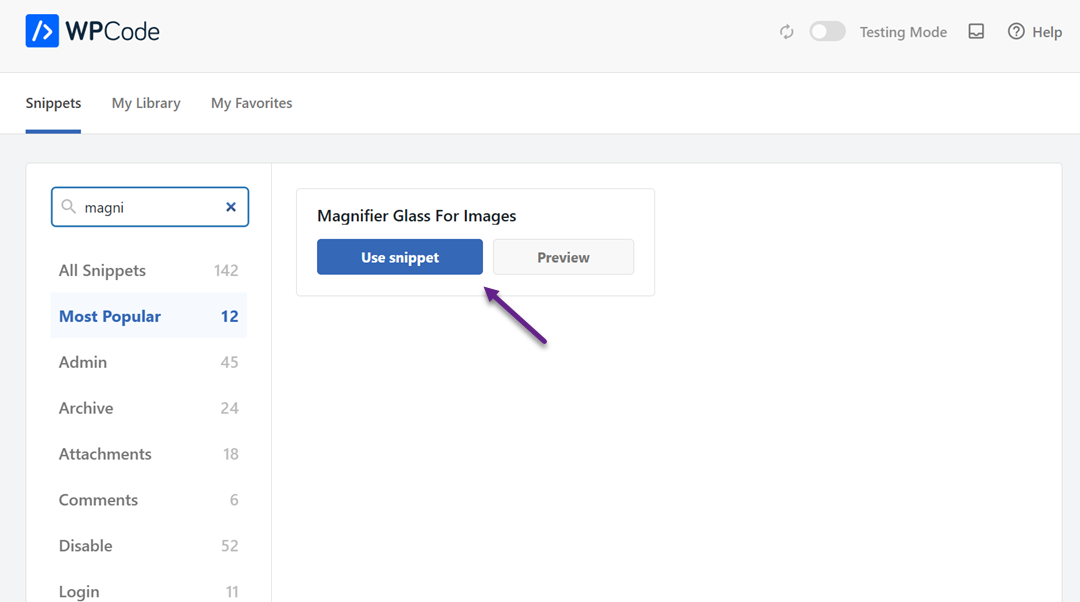
WPCode akan secara otomatis memasukkan kode yang benar ke dalam situs Anda dan memilih metode penyisipan yang sesuai. Untuk menyelesaikan, alihkan cuplikan dari Tidak Aktif ke Aktif dan klik Perbarui.
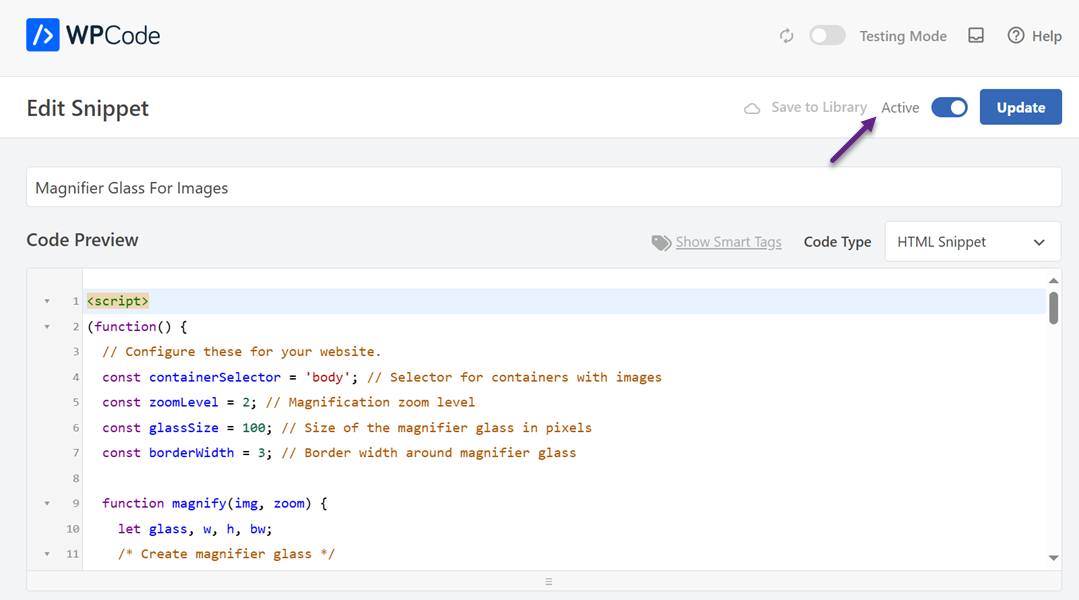
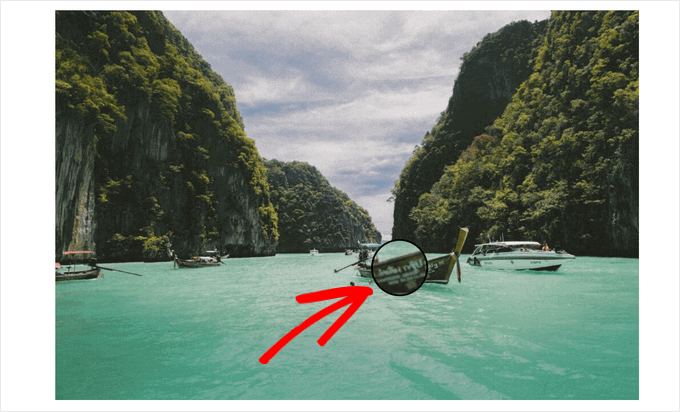
Setelah menyimpan, kunjungi situs WordPress Anda dan arahkan kursor ke atas gambar, dan sekarang Anda akan melihat efek zoom kaca pembesar beraksi.
Kasus Penggunaan: E-commerce dan Portofolio

Perbesaran zoom memainkan peran penting dalam membangun kepercayaan dan meningkatkan interaksi pengguna. Area yang paling umum di mana fitur ini bersinar adalah e-commerce dan portofolio kreatif.
E-commerce
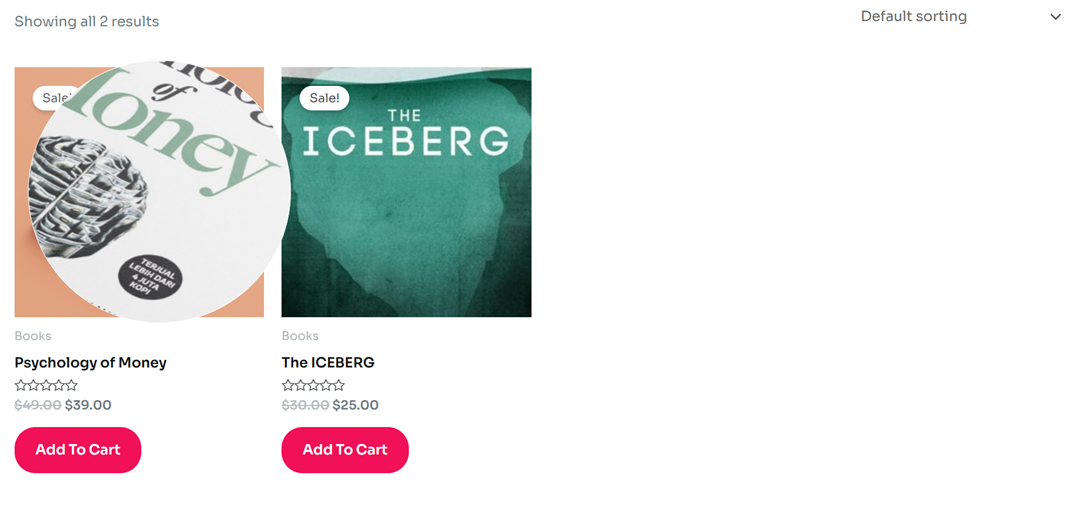
Dalam belanja online, pelanggan tidak dapat menyentuh atau memeriksa produk secara fisik, sehingga memiliki opsi zoom membantu mereka merasa lebih percaya diri dalam melakukan pembelian. Detail kecil ini dapat secara signifikan meningkatkan pengalaman berbelanja dan mengurangi keraguan sebelum checkout.
Selain itu, fitur zoom juga mengurangi kemungkinan pengembalian produk, karena pembeli dapat melihat item dengan lebih akurat sebelum melakukan pembelian. Dengan memeriksa tekstur, pola, dan kualitas secara dekat, pelanggan mengembangkan ekspektasi yang realistis, yang mengarah pada kepuasan yang lebih tinggi dan kepercayaan yang lebih kuat pada toko.
Portofolio
Menampilkan karya dengan jelas sangat penting bagi fotografer, desainer, atau seniman. Zoom perbesaran memungkinkan audiens untuk mengamati detail rumit, dari goresan kuas halus dalam seni digital hingga tekstur halus dalam fotografi resolusi tinggi. Fitur ini membantu para profesional kreatif mempresentasikan karya mereka dengan cara yang lebih menarik dan profesional, memastikan bahwa setiap detail sangat dihargai.
Dengan memungkinkan pemirsa memperbesar elemen visual, kreator dapat menyoroti keahlian dan keunikan karya mereka. Ini tidak hanya meningkatkan apresiasi audiens tetapi juga memperkuat citra profesional artis, membuat portofolio lebih berdampak dan berkesan.
Praktik Terbaik untuk Zoom Gambar

Menambahkan fitur zoom sangat berguna, tetapi hasilnya akan jauh lebih baik jika Anda mengikuti beberapa praktik terbaik. Berikut beberapa tips penting yang perlu diingat:
Selalu gunakan gambar berkualitas tinggi
Kualitas gambar Anda sangat mempengaruhi hasil zoom. Jika gambarnya kabur atau resolusinya rendah, fitur zoom hanya akan membuatnya terlihat lebih buruk. Itulah mengapa penting untuk menggunakan gambar dengan resolusi tinggi sehingga detailnya tetap tajam saat diperbesar.
Gambar berkualitas tinggi terlihat profesional dan membangun kepercayaan pengguna, terutama di toko online. Pengunjung dapat memeriksa produk atau karya kreatif Anda dengan lebih detail dan lebih percaya diri.
Optimalkan ukuran gambar untuk mencegah lambatnya pemuatan situs web
Meskipun gambar berkualitas tinggi penting, ukuran file mereka seringkali besar dan dapat memperlambat situs web Anda. Solusinya adalah mengoptimalkan gambar sebelum mengunggahnya ke WordPress. Anda dapat menggunakan plugin kompresi atau alat online untuk mengurangi ukuran file tanpa mengorbankan kualitas visual.
Dengan cara ini, situs Anda tetap cepat dan responsif bahkan dengan banyak gambar. Situs web yang dioptimalkan dengan baik meningkatkan pengalaman pengguna dan berdampak positif pada Peringkat SEO .
Sesuaikan efek zoom sesuai kebutuhan
Tidak setiap halaman memerlukan tingkat zoom yang sama. Misalnya, produk dengan detail halus, seperti perhiasan atau kain, mungkin memerlukan efek zoom yang lebih kuat daripada elektronik. Itulah mengapa menyesuaikan pengaturan zoom sesuai dengan kebutuhan konten Anda sangat penting.
Pada saat yang sama, hindari berlebihan dengan zoom. Jika efeknya terasa terlalu agresif, itu dapat mengalihkan perhatian pengguna daripada membantu mereka. Pastikan zoom terasa alami, mudah digunakan, dan mendukung tujuan utama situs web Anda.
Memanggil semua webmaster!
Hemat waktu dan tingkatkan produktivitas dengan WP Media Folder. Atur file media klien dengan mudah, buat galeri khusus, dan berikan pengalaman pengguna yang lancar.
Tingkatkan proyek situs web Anda sekarang!
Kesimpulan
Menambahkan zoom perbesaran untuk gambar di WordPress adalah cara ampuh untuk meningkatkan pengalaman pengguna dan menyajikan visual secara lebih profesional. Baik Anda mengelola toko e-commerce atau portofolio kreatif, efek zoom memungkinkan pengunjung untuk mengeksplorasi tekstur, detail, dan kualitas lebih dekat, membangun kepercayaan dan meningkatkan interaksi di situs Anda. Anda dapat menerapkan fitur ini tanpa pengkodean yang rumit dengan menggunakan plugin seperti Envira Gallery, WP Image Zoom, atau WPCode.
Selalu gabungkan gambar berkualitas tinggi dengan optimalisasi yang tepat dan pengaturan zoom yang tepat untuk memaksimalkan fungsionalitas ini. Jika Anda ingin menjaga perpustakaan media Anda tetap teratur sambil mengelola gambar untuk efek zoom atau galeri, pertimbangkan menggunakan WP Media Folder untuk menyederhanakan alur kerja Anda dan meningkatkan kinerja situs web.
Ketika Anda berlangganan blog, kami akan mengirimkan email kepada Anda ketika ada pembaruan baru di situs sehingga Anda tidak akan melewatkannya.



Komentar