 Produits WordPress
 Produits Joomla
 Support
 Actualités
 Connexion
WP Media Folder: Filtrer vos images et documents

Cela ne vous est-il jamais arrivé d'avoir des problèmes pour rechercher vos fichiers dans votre gestionnaire de fichiers ? Eh bien, WP Media Folder rendra votre vie plus facile :).
Avec WP Media Folder vous pouvez filtrer tous vos fichiers multimédias en utilisant la taille et le poids.
Dites adieu à la médiathèque en désordre.
WP Media Folder vous permet de catégoriser les fichiers, de synchroniser les dossiers avec le stockage cloud, de créer des galeries incroyables et même de remplacer des images sans casser les liens.
Optimisez votre flux de travail média dès aujourd'hui
Comment trier et filtrer les médias WordPress dans la vidéo
Configurez vos propres filtres multimédias personnalisés
Vous pouvez ajouter des filtres en accédant à la configuration du plugin.
Accédez à Réglages > WP Media Folder > Général > Filtrage des médias
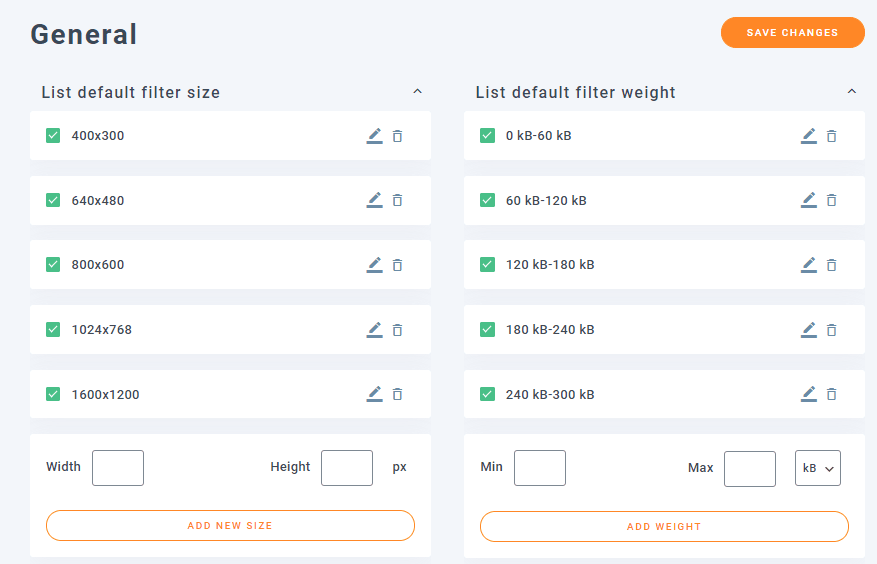
Vous trouverez ici toutes les options de filtrage par taille et par poids ; vous pouvez :
Ajouter des filtres : pour ajouter des filtres, il suffit d’ajouter les paramètres dans les cases vides en fonction du filtre que vous souhaitez créer (Taille : largeur et hauteur / Poids : min, max et si vous souhaitez définir le filtre pour Ko ou Mo), puis de cliquer sur AJOUTER UNE NOUVELLE TAILLE / AJOUTER UN POIDS ; le nouveau filtre devrait alors être ajouté.

Modifier les filtres : Pour modifier un filtre, il suffit de cliquer sur l’icône en forme de crayon. Les paramètres seront automatiquement insérés dans les champs vides pour que vous puissiez les modifier. Enfin, cliquez sur Enregistrer et le filtre sera modifié !
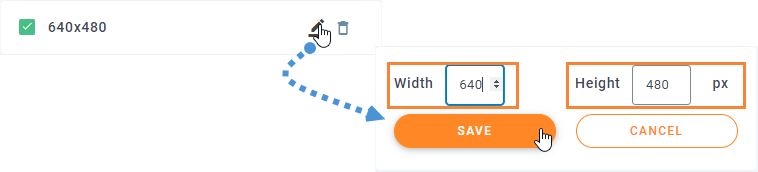
Supprimer les filtres : Pour supprimer un filtre, il suffit de cliquer sur l'icône de la corbeille ; le filtre sera automatiquement supprimé.

Enfin, il suffit de cliquer sur Enregistrer les modifications et le tour est joué :) C'est aussi simple que quelques clics.
Utilisez des filtres multimédias pour n'afficher que ce que vous souhaitez
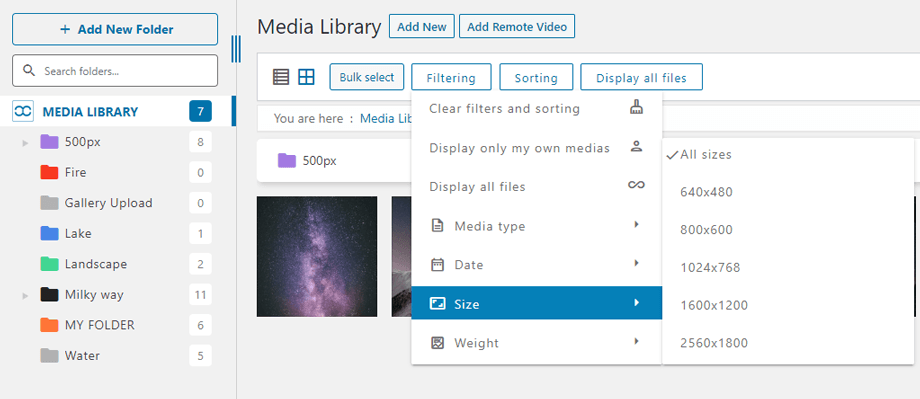
Lorsque vous ajoutez des images à l'article/la page, vous verrez l'option des filtres. C'est très simple : il vous suffit de cliquer sur Tri/Filtrage , puis sur le filtre souhaité. Plusieurs options sont disponibles :
- Afficher uniquement mes propres médias : Seuls les fichiers multimédias que vous avez téléchargés seront affichés
- Type de média : Toutes les options de médias (Image, Audio, Vidéo, PDF, Autre)
- Date : Ici, vous pouvez sélectionner un filtre par mois/année de mise en ligne du fichier multimédia
- Taille : Cette option vous permet de filtrer vos fichiers multimédias en fonction de leur taille (vous verrez tous les filtres que vous avez ajoutés précédemment)
- Poids : Vous pouvez utiliser ce filtre pour afficher tous vos fichiers multimédias en fonction de leur poids
- Trier le dossier : Nom (croissant, décroissant), ID (croissant, décroissant)
- Trier les médias : Nom (croissant, décroissant), ID (croissant, décroissant)
Trier vos fichiers multimédias et vos dossiers
Parfois, nous voulons organiser nos médias à notre façon ; si tel est votre cas WP Media Folder a la solution qu'il vous faut.
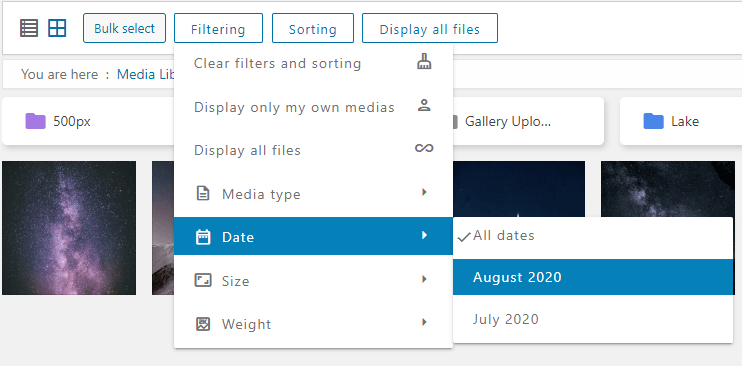
De nombreuses options par défaut permettent de trier les fichiers de votre bibliothèque multimédia. Vous n'aurez donc pas besoin de créer d'options de tri personnalisées pour les paramètres par défaut tels que Nom (ordre décroissant) ou Date (ordre décroissant). Voici la liste complète des options :
- ordre par défaut
- Date (croissante et décroissante)
- Titre (Ascendant et Descendant)
- Taille (croissante et décroissante)
- Type de fichier (croissant et décroissant)
- Ordre personnalisé : Cette option vous permet de classer vos fichiers manuellement par simple glisser-déposer.
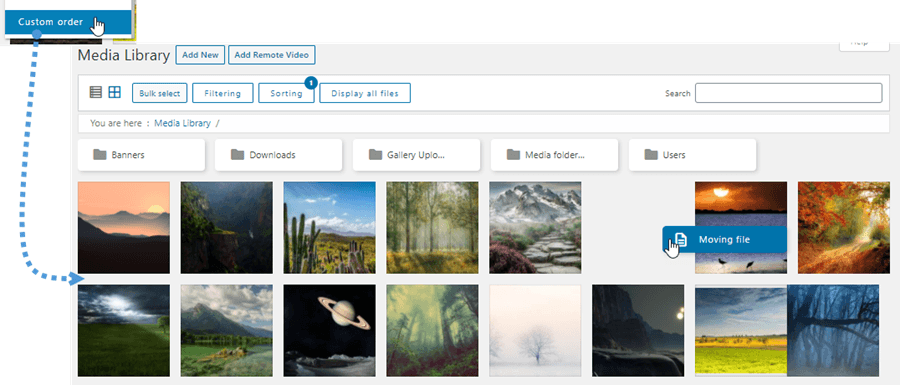
Il existe également des options pour trier les dossiers :
- Nom (ordre croissant et décroissant).
- ID (Ascendant et Descendant).
- Ordre personnalisé : Cette option vous permet de trier les dossiers par glisser-déposer.
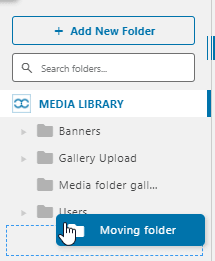
Utilisez la fonction de recherche pour trouver rapidement vos fichiers dans la bibliothèque multimédia
En dernier recours, si les options de filtrage et de tri s'avèrent insuffisantes, il est possible d'utiliser la fonction de recherche pour explorer les dossiers et sous-dossiers contenant des médias.
Deux options s'offrent à vous pour la recherche de médias :
Recherche dans les dossiers individuels : Il s’agit de l’option par défaut. Elle nous permettra de rechercher uniquement dans le dossier où nous nous trouvons ; nous ne pourrons donc pas effectuer une recherche dans un dossier parent et afficher les résultats des sous-dossiers dans la même requête.
Recherche dans les dossiers et leurs sous-dossiers : Il faut activer l’option « Rechercher un fichier dans un dossier et ses sous-dossiers » en allant dans Réglages > WP Media Folder > Réglages principaux . Une fois cette opération effectuée, lorsque vous effectuerez une nouvelle recherche dans un dossier, la requête affichera également les résultats des sous-dossiers.

Après avoir activé ou non l'option de recherche dans un dossier et ses sous-dossiers, nous pourrons utiliser le champ de recherche situé en haut des dossiers de la bibliothèque multimédia en saisissant le nom ou le titre du fichier que nous souhaitons rechercher ; la recherche se lancera automatiquement
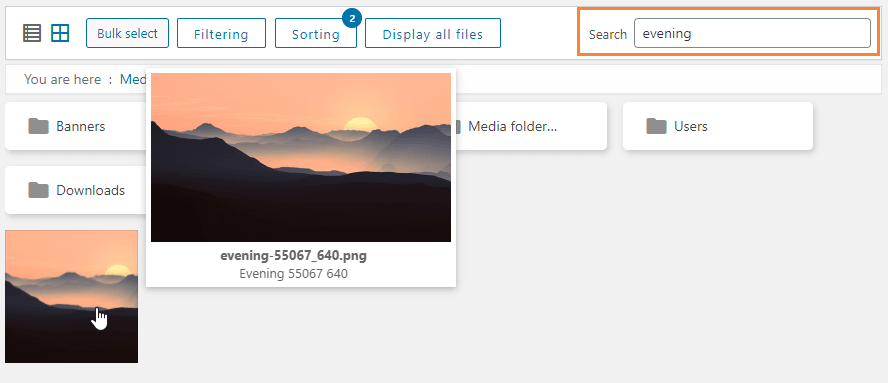
Comme vous pouvez le constater WP Media Folderoffre de nombreuses options pour retrouver vos fichiers, ce ne sera donc plus un cauchemar ;)
Limitez l'accès à vos médias par utilisateur ou rôle utilisateur
Il ne s'agit pas à proprement parler d'un filtre, mais vous pouvez masquer les médias en fonction du compte utilisateur ou du rôle de l'utilisateur. Pour cela, rendez-vous dans Réglages > WP Media Folder > Accès et design > Accès aux médias.
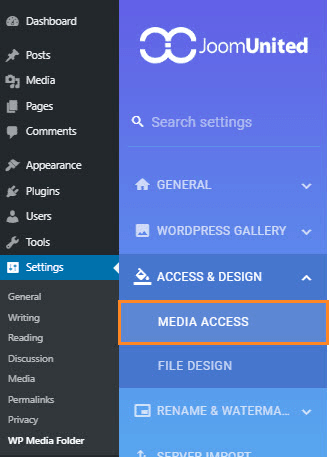
Activer l'option d'accès aux médias par utilisateur ou par rôle utilisateur.
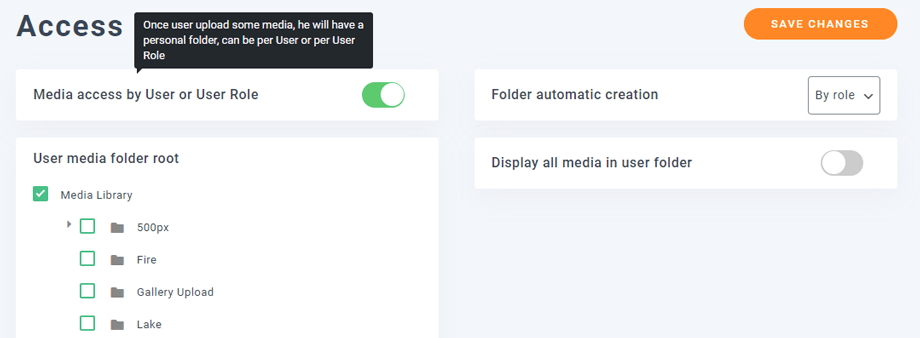
L'option de création automatique de dossiers génère automatiquement un dossier lors de la première connexion de l'utilisateur, à l'emplacement souhaité dans la bibliothèque multimédia (voir l'option ci-dessous). Par exemple, si vous sélectionnez « Racine », un dossier nommé « John Doe » sera créé à la racine de la bibliothèque multimédia lorsque John y accédera pour la première fois.
John ne pourra donc gérer que les fichiers multimédias du dossier « John Doe ». Le fonctionnement est similaire pour l'option de rôle utilisateur, mais les fichiers multimédias seront partagés uniquement par les utilisateurs associés à un rôle spécifique.
Enregistrez le tri et le filtrage de vos médias dans votre bibliothèque WordPress
Une fois que vous aurez trié manuellement vos fichiers multimédias ou vos dossiers, cette action sera enregistrée dans un cookie et associée à votre session. Ainsi, lors de votre prochaine administration ou si vous actualisez la bibliothèque multimédia, tout sera conservé.
Vous pouvez effacer tous les filtres à tout moment, et cela ne s'appliquera qu'à votre session.
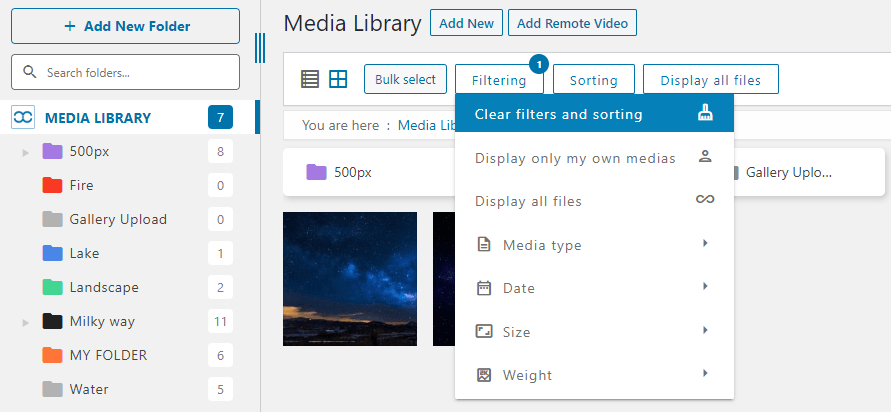
Enfin, le menu « Afficher tous les médias » permet d’afficher tous les médias du dossier actuel et de ses sous-dossiers.
Génial ! N'est-ce pas ? Et vous pouvez la combiner avec les autres fonctionnalités exceptionnelles de WP Media Folder comme la connexion de la bibliothèque multimédia à des services cloud tels que OneDrive
Appel à tous les webmasters !
Gagnez du temps et boostez votre productivité avec WP Media Folder. Organisez sans effort les fichiers multimédias des clients, créez des galeries personnalisées et offrez une expérience utilisateur fluide.
Mettez à niveau vos projets de site web maintenant !
WP Media Folder dans la vidéo
Vous aimez ce que vous voyez avec le tri et le filtrage des médias ?
Téléchargez WP Media Folder ici >>
En savoir plus sur le tri et les filtres des médias >>
Lorsque vous vous abonnez au blog, nous vous enverrons un e-mail lorsqu'il y a de nouvelles mises à jour sur le site afin que vous ne les manquiez pas.




Commentaires