 WordPress
 Produits Joomla
 Support
 Actualités
 Se connecter
Comment charger vos derniers articles WordPress dans le thème Avada

Afficher nos derniers articles à l'aide d'un widget est l'un des meilleurs moyens de permettre à nos utilisateurs de voir ce qui est nouveau sur notre site et si nous pouvons le mélanger avec
le thème Avada qui dispose d'un puissant constructeur, nous pourrions en tirer le maximum !
WP Latest Posts nous permet de générer des blocs avec nos derniers articles en utilisant un thème parmi ceux disponibles, ainsi que d'utiliser les filtres pour afficher spécifiquement ce que nous voulons montrer et il dispose également de blocs/widgets dédiés pour tous les principaux constructeurs de pages, y compris Avada.
Dans ce tutoriel, nous verrons comment ajouter notre dernier bloc d'articles directement dans le contenu de notre site en utilisant Avada et WP Latest Posts.
Table des matières
Vous cherchez à afficher les derniers articles de manière dynamique et accrocheuse sur votre site Web WordPress ?
WP Latest Posts le plugin vous couvre. Engagez vos visiteurs avec un affichage beau et personnalisable de votre contenu le plus récent.
Essayez-le maintenant !
Créer un bloc des derniers articles WordPress
Tout d'abord, nous allons créer un bloc avec nos derniers articles, voyons à quel point il est facile de le créer en utilisant WP Latest Posts et l'un des thèmes disponibles.
Allez à WP Latest Posts et cliquez sur +Nouveau Bloc.

Cela ouvrira une section avec un tableau de bord où nous pourrons commencer par la création de blocs.
Tout d'abord, il y aura une option pour sélectionner la source où nous pouvons sélectionner l'article/type d'article que nous voulons ajouter, par exemple, un article normal ou un type d'article personnalisé si nous voulons utiliser, par exemple Produits WooCommerce.
Alors, tapez un titre et sélectionnez la source.
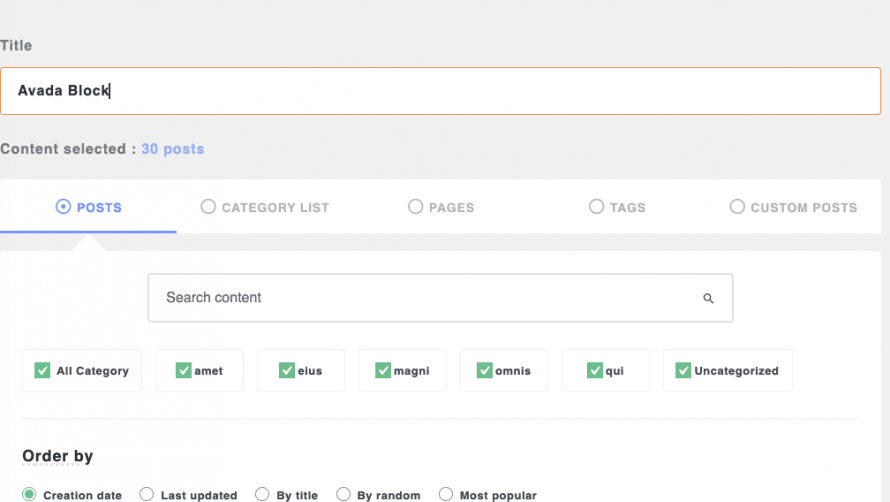
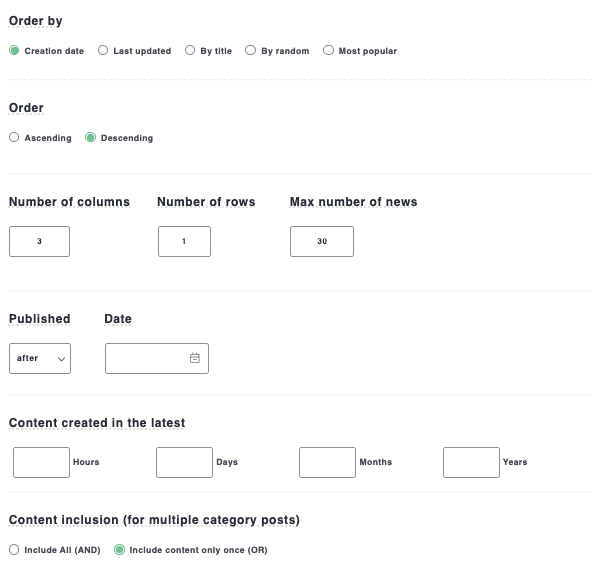
Selon la source sélectionnée à cette étape, les paramètres suivants seront différents, dans ce cas, comme Articles a été sélectionné, nous pourrons définir :
L'Ordre.
Colonnes/Lignes/Articles Max.
Date de publication.
Maintenant que cela est fait, nous pouvons continuer avec l'étape suivante qui est Affichage et thème.
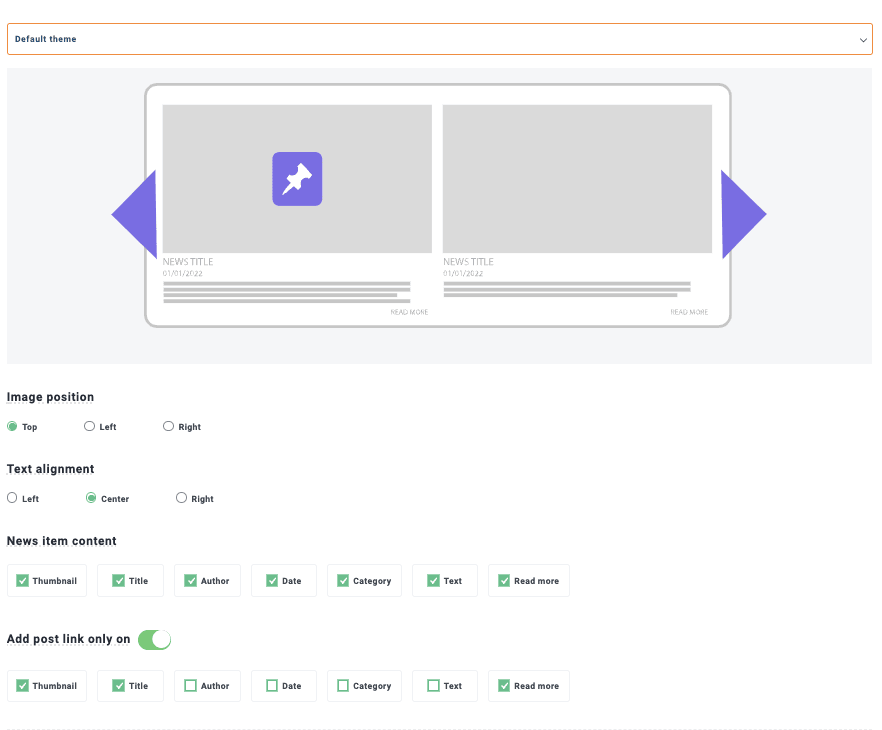
Cette étape consiste à définir le thème qui sera utilisé et les paramètres pour celui-ci.
Les thèmes disponibles sont :
Thème gratuit par défaut
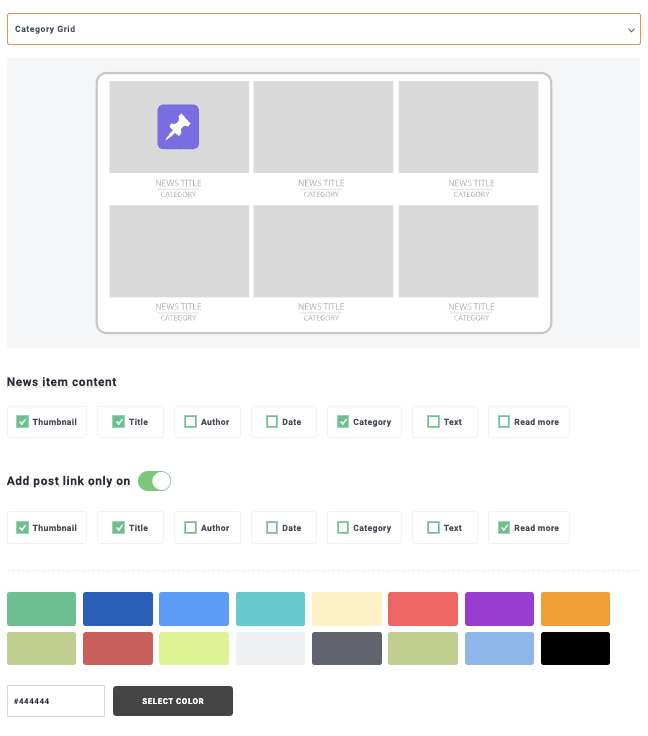
Grille de catégories (Pro)
Thème Masonry (Pro)
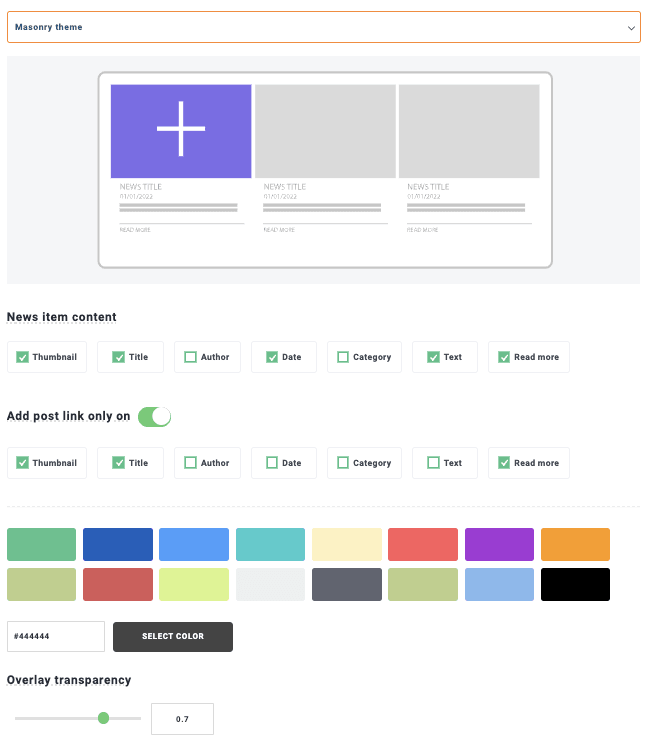
Thème Horizontal Matériel (Pro)

Thème Vertical Matériel (Pro)
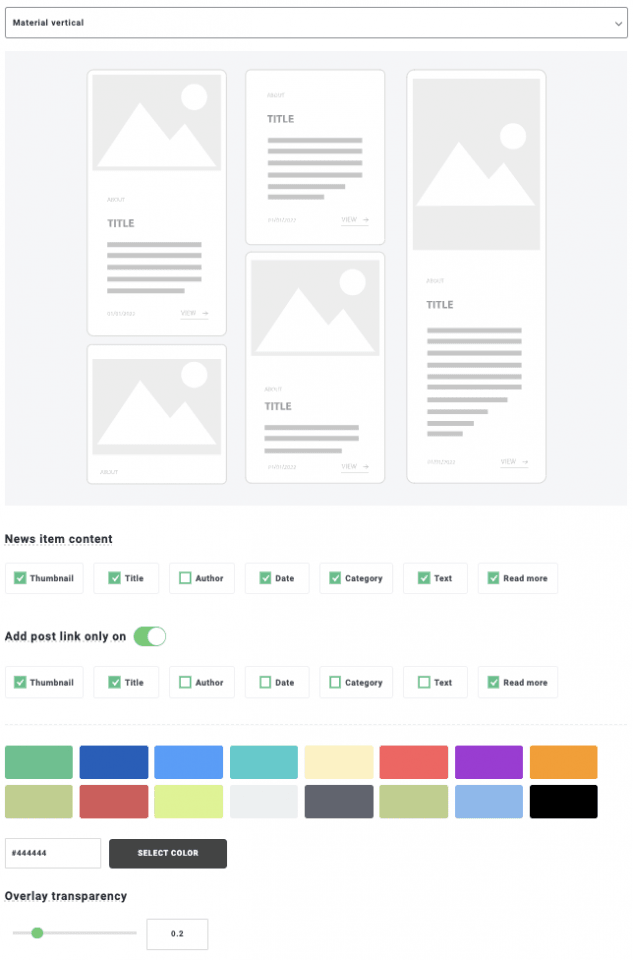
Thème Portfolio (Pro)

Thème Smooth Hover (Pro)

Thème Chronologie (Pro)

Dans ce cas, la grille de catégories sera utilisée, mais n'hésitez pas à utiliser l'un des thèmes disponibles si vous disposez de l'addon Pro, après cela, nous aurons les options de configuration du thème où nous pouvons ajuster le thème pour qu'il corresponde à notre contenu.
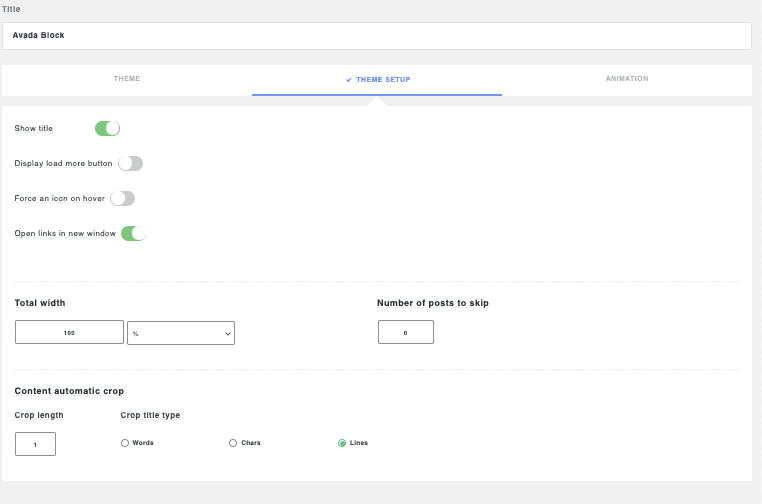
Enfin, nous avons l'onglet Animation où nous pouvons éditer les thèmes qui incluent des animations comme le thème Smooth Hover .
Maintenant que nous avons défini notre thème, l'étape suivante est la Source d'image où nous pouvons spécifier les images qui seront utilisées dans notre thème des derniers articles.

Et nous avons terminé la création de notre bloc ! Maintenant, nous pouvons procéder à sa publication en utilisant Avada.
Une autre étape supplémentaire est l'onglet Code Court qui nous permet d'utiliser notre section Blocs où que nous soyons en utilisant n'importe quel constructeur de page ou éditeur.
Cette section nous permettra également de définir le bloc comme Privé ainsi que de définir une date de publication.
Comme nous pouvons le voir, un outil incroyable avec de nombreuses fonctionnalités qui sont également faciles à utiliser et que nous pouvons intégrer dans n'importe quel contenu !
Bloc des derniers articles WordPress ajouté à Avada
Maintenant que le bloc avec nos dernières publications est créé, nous pouvons procéder à l'ajouter à notre page/article en utilisant Avada.
Allez à une page/article déjà créée ou créez-en une nouvelle et modifiez-la en utilisant Avada.
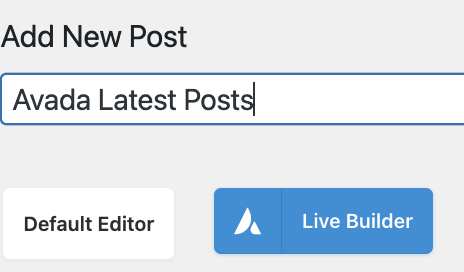
Maintenant que l'éditeur est chargé, cliquez sur +Élément et recherchez WP Latest Posts.
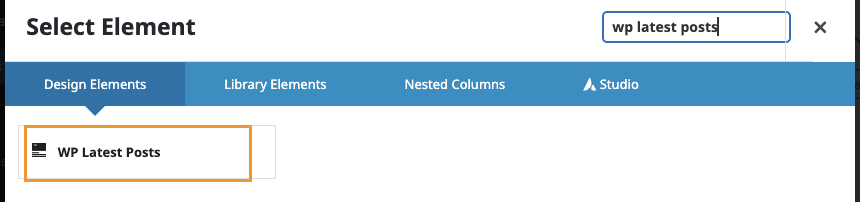
Une option s'ouvrira où nous pourrons sélectionner notre bloc.
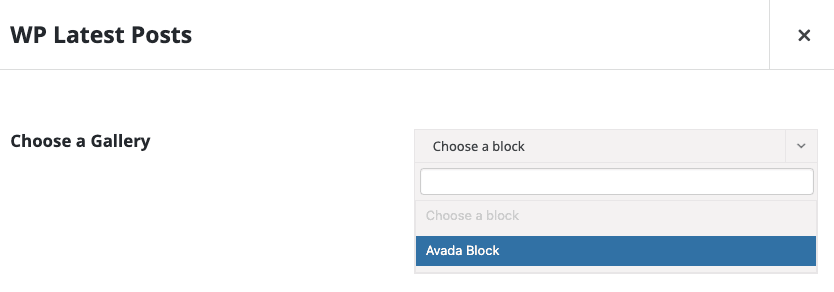
Enfin, cliquez sur Enregistrer et terminé ! Notre bloc des derniers articles sera ajouté à notre contenu.
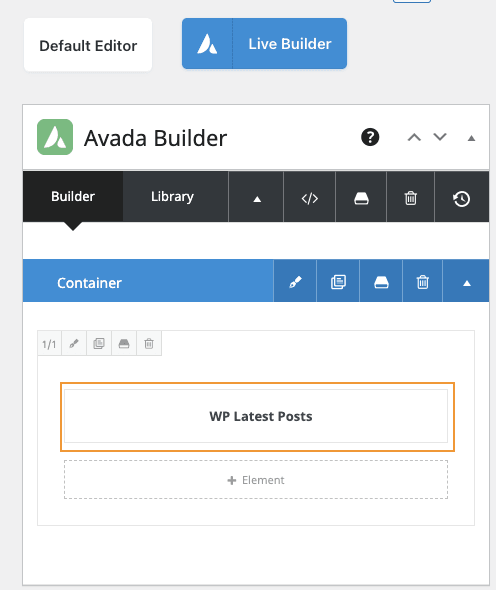
Le processus serait le même si nous utilisons l'éditeur en direct, aussi simple que d'ajouter le bloc en utilisant les outils Avada et c'est fait ! Nos derniers articles sont prêts à être affichés.
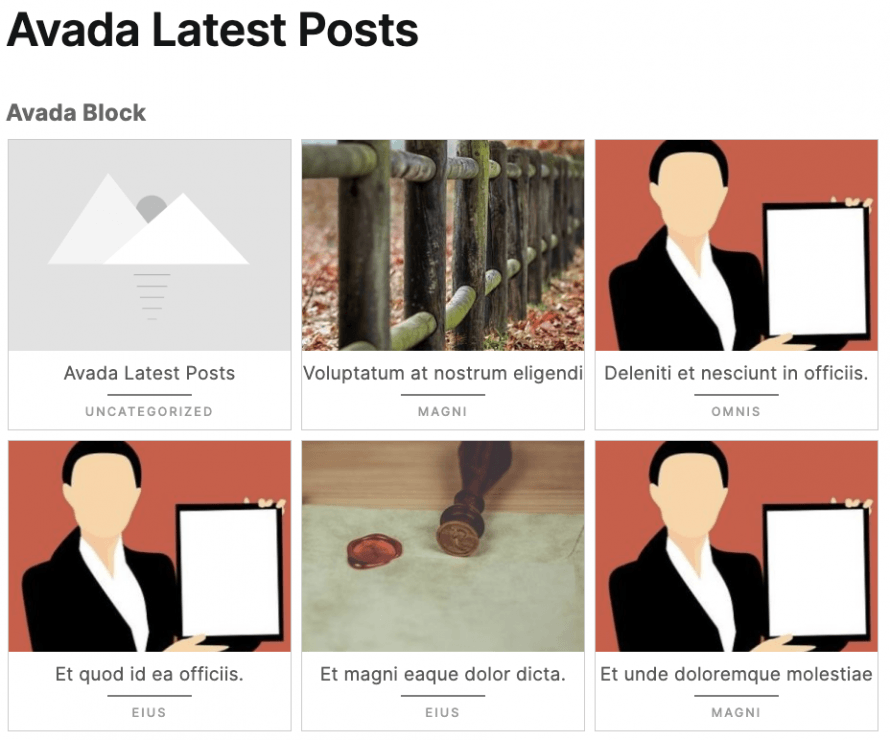
Comme vous le savez peut-être, les options avec cet outil sont tout simplement illimitées et incroyables ! Il sera possible d'ajouter le bloc des derniers articles où nous le voulons et en quelques clics.
Et la meilleure partie est que toute modification effectuée dans l'éditeur de blocs sera automatiquement affichée dans le bloc publié sur le devant, génial ! N'est-ce pas ?
Attention aux propriétaires de sites Web WordPress !
Gardez vos visiteurs informés et engagés avec le plugin WP Latest Posts. Présentez facilement vos derniers articles, actualités ou mises à jour dans un format époustouflant et convivial.
Commencez dès aujourd'hui !
Blocs de publications WordPress puissants dans Avada
De la création d'une page de blog à la création d'une section avec n'importe quel article personnalisé que vous souhaitez, le WP Latest Posts est un outil indispensable qui nous permettra d'atteindre le niveau suivant lorsqu'il s'agit de montrer nos articles !
Bloc de publications de base, bloc de derniers produits et options infinies, alors qu'attendez-vous ? Allez ici et obtenez WP Latest Posts.
Lorsque vous vous abonnez au blog, nous vous enverrons un e-mail lorsqu'il y aura de nouvelles mises à jour sur le site afin que vous ne les manquiez pas.



Commentaires