 Produits WordPress
 Produits Joomla
 Support
 Actualités
 Connexion
Comment aider au débogage de plugins WordPress
Les développeurs de JoomUnited travaillent toujours pour que vos plugins fonctionnent de manière optimale, bien sûr, dans certains cas, une certaine type de défaillance peut survenir, par exemple, une incompatibilité générée en raison d'un troisième plugin et que voulons-nous lorsque ces types de défaillances se produisent ? Bien sûr, ils sont résolus rapidement...
Dans cet article, nous allons vous apprendre comment donner les informations correctes au développeur afin qu'il puisse comprendre et résoudre l'erreur rapidement. Cet article sera séparé en 3 étapes que nous allons suivre pour donner les bonnes informations à un développeur lorsqu'un problème survient :
- Activer le journal de débogage
- Installer le plugin de dépannage
- Vérifiez les erreurs javascript
Activer le système de débogage et de journalisation de WordPress
Avant toute chose, il est important de comprendre ce WP_DEBUG . Comme indiqué sur Wikipédia, « WP_DEBUG est une PHP (une variable globale permanente) qui permet d'activer le mode "debug" dans WordPress. Par défaut, sa valeur est false, et elle est généralement définie sur true dans le fichier wp-config.php des copies de développement de WordPress. »
Comme nous pouvons le voir WP_DEBUG est une constante qui par défaut est désactivée mais nous pouvons l'activer temporairement pour des fins de débogage.
En plus de cela, il existe une autre constante PHP appelée WP_DEBUG_LOG qui nous aidera à créer automatiquement un fichier texte avec toutes les erreurs de vos plugins et c'est ce que nous allons envoyer aux développeurs.
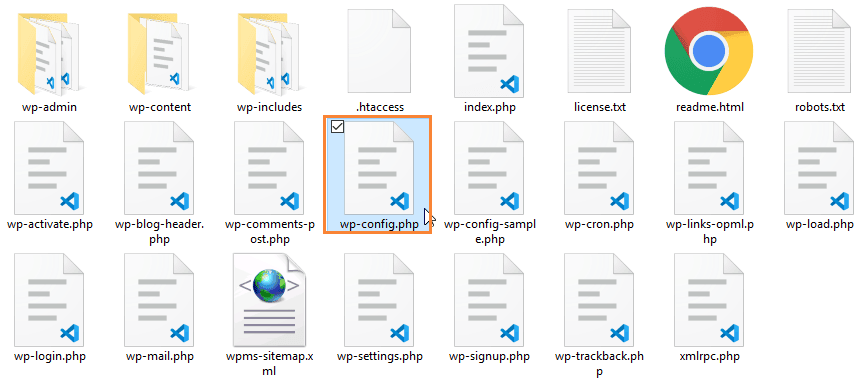
Nous allons vous enseigner exactement comment l'activer et comment cela se présentera en cas d'erreur avec votre plugin, WP Meta SEO sera utilisé pour cet exemple, mais vous pouvez suivre les mêmes étapes pour tous nos plugins. Dans ce cas, nous avons un problème avec WP Meta SEO, cela pourrait être n'importe quel problème, donc ce que nous allons faire est d'ouvrir le fichier wp-config.php , cela peut être fait avec votre logiciel d'édition de texte préféré, avec le Bloc-notes, Visual Studio Code, Brackets par exemple, il suffit d'aller ouvrir wp-config.php.
Le fichier est situé à la racine de votre serveur, où votre site Web WordPress est installé.
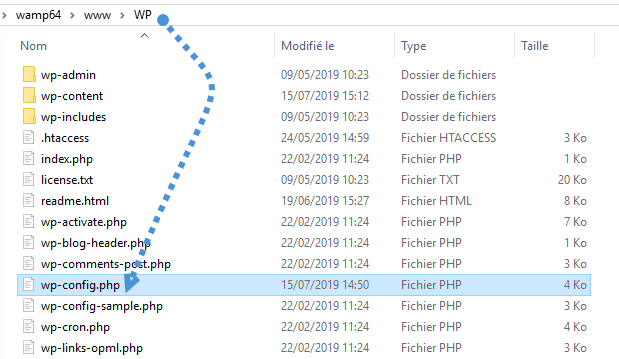
Ouvrez-le avec l'éditeur de texte, puis appuyez sur CTRL + F ou cliquez sur Édition > Rechercher… Vous verrez une zone de texte où vous pourrez saisir le mot à rechercher. Dans ce cas, nous allons saisir « WP_DEBUG » et appuyer sur Entrée jusqu'à trouver :
« define( 'WP_DEBUG', false ) ».
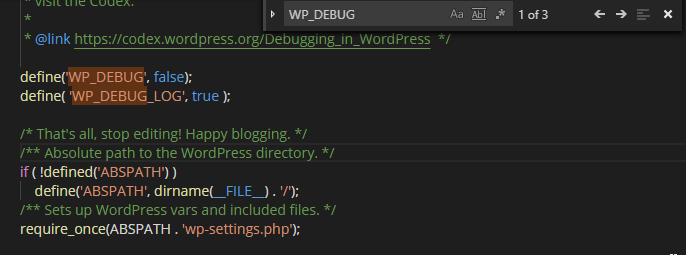
Maintenant que nous sommes sur cette ligne, supprimez « false » et tapez true, cliquez sur Entrée et à la ligne suivante, copiez define( 'WP_DEBUG_LOG', true ); et enregistrez le fichier, cela devrait ressembler à l'image suivante.
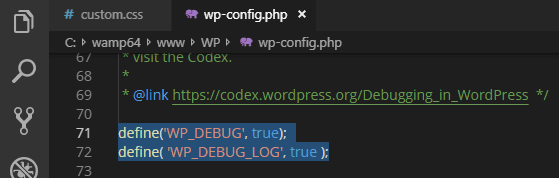
Si ces deux lignes sont modifiées, un fichier appelé “debug.php” apparaîtra dans /wp-content/
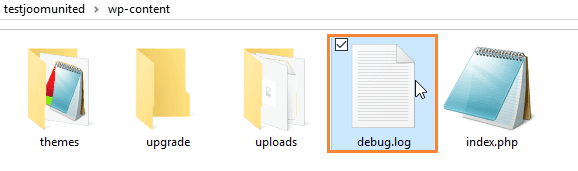
Et voilà… nous avons terminé la première étape, c'est l'un des fichiers dont nos développeurs auront besoin pour accélérer le processus de résolution de votre problème. Toutes les erreurs seront surveillées et écrites dans ce même fichier texte.
Installez le plugin de dépannage WordPress
L'extension Health Check & Troubleshooting vous permet d'effectuer une vérification des conflits sans impacter les visiteurs de votre site. Très simple d'utilisation et d'installation, elle utilise toujours WP Meta SEO pour cet exemple. Suivez ces étapes pour l'installer et effectuer une vérification des conflits :
- Connectez-vous à votre site WordPress, vous serez sur le tableau de bord de votre site
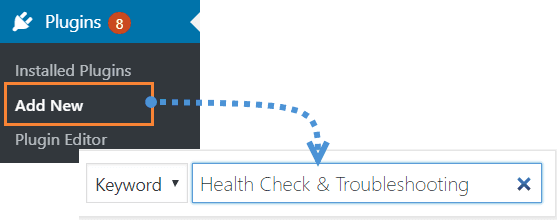
- Cliquez sur “Extensions”, dans la section gauche de votre page
- Cliquez sur “Ajouter nouveau”
- Tapez « Vérification de l'état et dépannage » dans la barre de recherche, comme indiqué ci-dessous
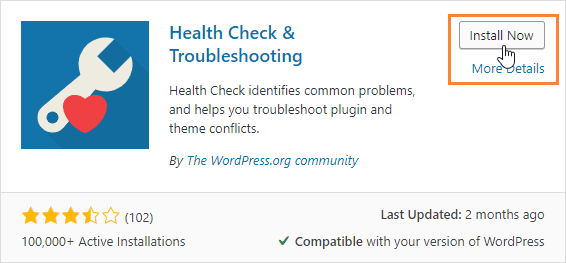
- Cliquez sur « Installer maintenant ». La liste des plugins s'affichera automatiquement. Trouvez celui qui vous convient, cliquez sur « Installer maintenant », puis sur « Activer ».
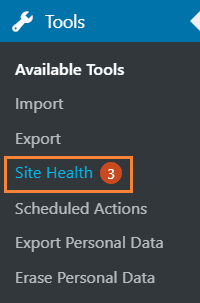
- Cliquez sur « Santé du site ». Dans le menu de gauche, vous trouverez une section appelée « Outils ». Cliquez dessus, puis sur « Santé du site ».
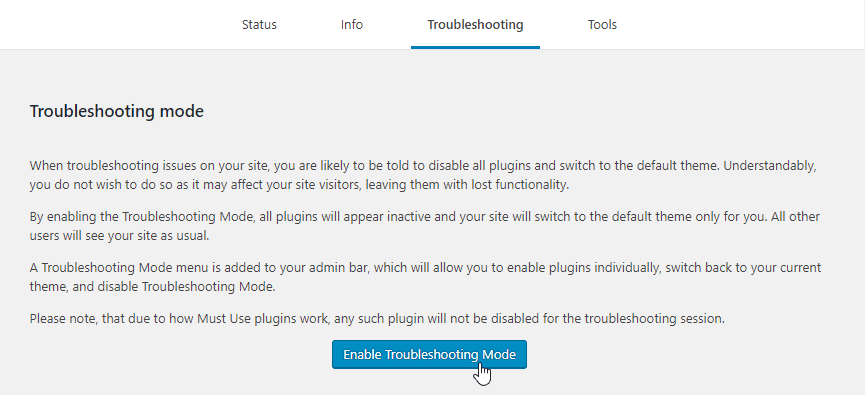
- Cliquez sur l’ « Dépannage » , lisez les informations d’avertissement, puis cliquez sur « Entrer en mode de dépannage ».
Le mode de débogage désactive automatiquement tous les plugins et commute vers un thème par défaut. Le mode de débogage n'affecte pas les visiteurs normaux de votre site.
- Reproduire le problème que vous rencontriez
Dans l'environnement par défaut sans plugin actif et avec un thème par défaut, si le problème se produit, cela signifie que notre plugin n'est pas à l'origine du comportement inattendu.n the default environment with no active plugins and a default theme, if the issue occurs, it means that our plugin is not causing the unexpected behavior.
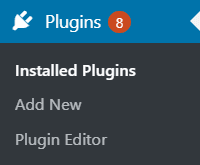
- Cliquez sur « Plugins » > « Plugins installés »
Le menu “Extensions” se développera en vous offrant des options supplémentaires. Cliquez sur “Extensions installées”
- Cliquez sur « Activer pendant le dépannage » à côté de WP Meta SEO

- Reproduisez le problème que vous rencontriez avec seulement WP Meta SEO actif et un thème par défaut, si le problème se produit, il est causé par notre plugin.
C'est en quelque sorte une bonne nouvelle parce que vous avez déjà identifié une partie du problème. Maintenant, cela nécessite que le développeur se connecte à votre site Web et corrige le problème avant que nous ne publiions une nouvelle version ! Si ce n'est pas le cas, répétez les étapes pour activer la prochaine extension désactivée que vous êtes en mesure de reproduire l'erreur.
Vérification et débogage des erreurs Javascript dans les plugins WordPress
Nous allons rechercher des erreurs Javascript avec la console Chrome ou Firefox, selon votre navigateur, son nom est légèrement différent, mais suivant Chrome et FireFox, nous l'appellerons la “Console”. Pour ouvrir la console, suivez simplement ces étapes :
- Cliquez avec le bouton droit de la souris sur inspecter, sur l'interface frontale dans n'importe quelle partie du site
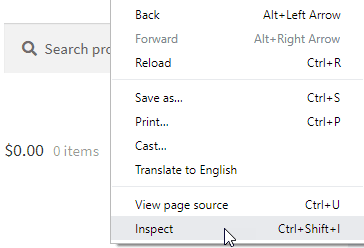
- Sélectionnez « Console », les outils de développement s'ouvriront sur la droite de la page, cliquez sur « Console ».
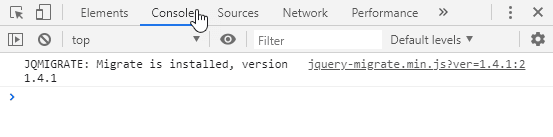
Vérifiez les erreurs, avec la console ouverte, reproduisez l'erreur que vous attendiez et jetez un coup d'œil sur la console, les erreurs sont des textes rouges qui décrivent où se trouve le conflit javascript
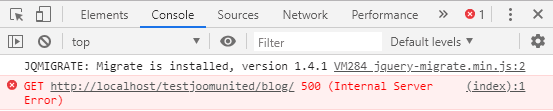
Si vous avez trouvé une erreur JavaScript, veuillez prendre une capture d'écran de la version développée de l'erreur et l'inclure dans votre ticket/message.
Envoyez / Partagez votre rapport de problème
Maintenant que vous avez toutes ces informations, vous aiderez le développeur à accélérer le processus, il suffit d'aller chercher toutes les informations que vous avez collectées et de les ajouter à votre ticket/publication, rappelons-le, les éléments sont :
- debug.log
- Note avec les plugins qui causent des conflits
- Une capture de la console javascript avec l'erreur
Si vous suivez ces étapes et nous envoyez les informations correctes, le développeur pourra effectuer un travail de débogage plus rapide et nous vous remercions d'avance :)
Créer et partager un nouveau compte utilisateur WordPress pour les besoins du support
La création d'un nouvel utilisateur administrateur est parfois un moyen rapide de montrer à l'équipe de support quel est votre problème. Avant de commencer ce processus, un rappel rapide que :
- Nous ne stockons pas les anciennes informations d'identification après la résolution du problème (pour des raisons de sécurité)
- Nous recommandons de supprimer les comptes d'administrateur créés à des fins de support
- Toutes les informations partagées avec notre équipe sont sécurisées et resteront privées
Pour créer un nouvel utilisateur, connectez-vous d'abord à votre site d'administration. Après vous être connecté avec succès, vous êtes dans le tableau de bord de Wordpress.
Ensuite, vous devez aller dans le menu de gauche > Utilisateurs.
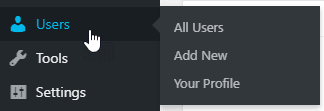
Après cela, accédez à l'écran supérieur, cliquez sur Ajouter nouveau bouton ou déplacez-vous vers Ajouter nouveau bouton sur le menu de gauche.
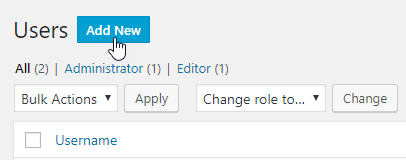
Ensuite, le formulaire Ajouter un nouvel utilisateur apparaîtra sur votre écran. Il y a 2 champs obligatoires pour remplir les informations : Nom d'utilisateur, Email.
Au Mot de passe champ, vous pouvez utiliser un générateur de mot de passe aléatoire ou définir votre propre mot de passe. Et vous pouvez cocher Envoyer une notification à l'utilisateur si vous souhaitez envoyer un e-mail au nouvel utilisateur concernant leur compte.
Ensuite, choisissez un rôle pour l'utilisateur dans le menu déroulant. Cette étape est essentielle pour définir les autorisations des utilisateurs sur votre site. Le rôle « Administrateur » est le niveau le plus élevé et donne accès à toutes les fonctionnalités de votre site web. Vous pouvez attribuer d'autres rôles si vous souhaitez limiter l'accès de vos utilisateurs.
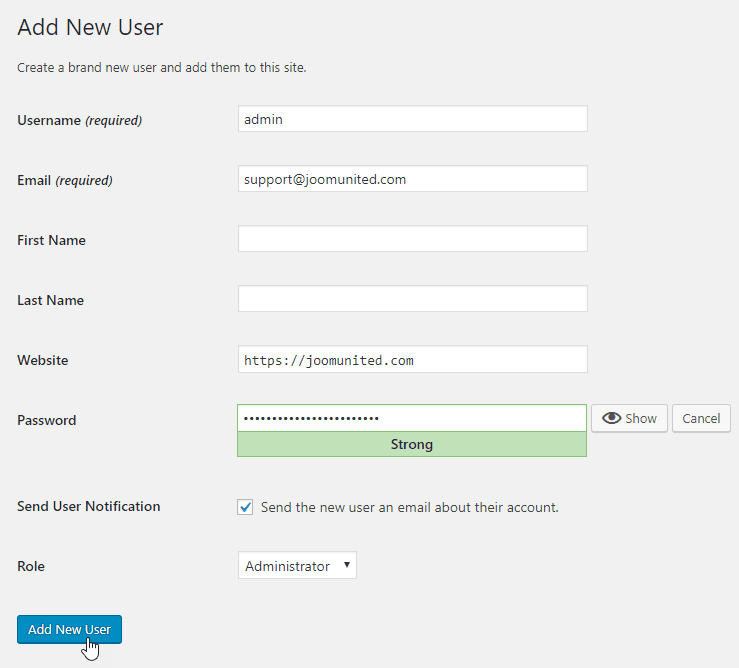
Enfin, cliquez sur « Ajouter un nouvel utilisateur » en bas de la page. C'est fait ! Bonne chance !
Lorsque vous vous abonnez au blog, nous vous enverrons un e-mail lorsqu'il y a de nouvelles mises à jour sur le site afin que vous ne les manquiez pas.


