WordPress
 Joomla
 Soporte
 Más información
 Iniciar sesión
Configuración Speed Cache
1. Parámetros generales
Speed cache tiene algunas configuraciones accesibles desde el enlace Panel de control > Configuración
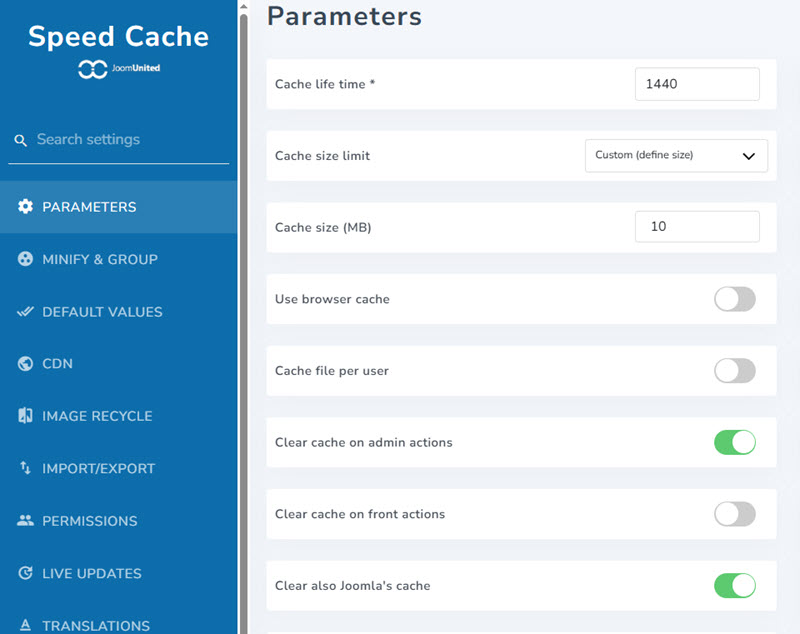
- Duración de la caché: Duración de la caché en minutos. Tras este tiempo, la caché se borrará y regenerará automáticamente.
- Usar la caché del navegador: Usa el navegador para almacenar en caché el contenido de las páginas. Aumenta considerablemente la velocidad de carga almacenando en caché contenido pesado, como imágenes, en el disco duro. También se puede borrar.
- Archivo de caché por usuario: Se creará un archivo de caché para cada usuario, que se activará si su sitio web requiere inicio de sesión. Se aplica solo a usuarios registrados y permite excluir elementos dinámicos de la caché, como el nombre de usuario.
- Borrar caché en acciones de administración: El caché se eliminará en ciertas acciones en la administración de Joomla: guardar, aplicar, publicar, anular la publicación o eliminar un contenido.
- Borrar caché en acciones frontales: El caché se eliminará en ciertas acciones en la interfaz de Joomla: guardar, aplicar, publicar, anular la publicación o eliminar un contenido.
- Limpiar también la caché de Joomla: además de la SpeedCache , también se borrará la caché de Joomla.
2. Precarga automática de caché
Los parámetros más recientes se refieren a la regeneración automática de caché. Tras borrarla, la caché se puede precargar automáticamente según la lista de URL (requiere la extensión cURL, que suele estar instalada).
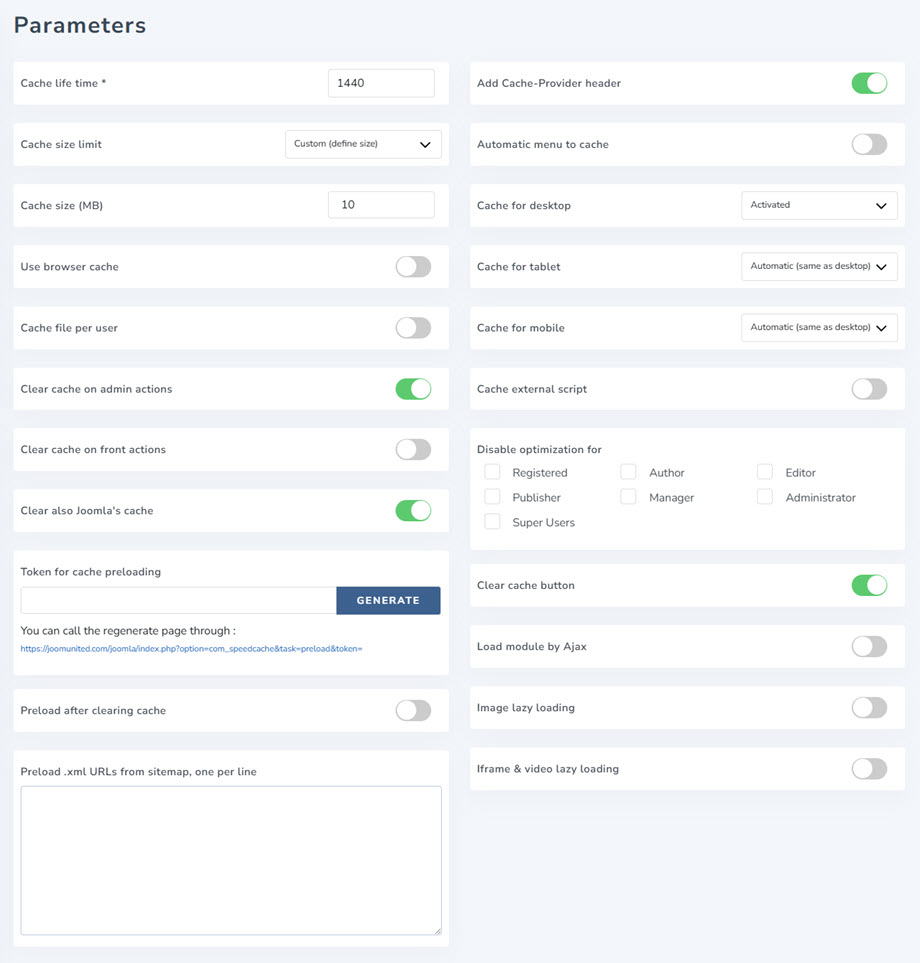
- Token para precarga de caché: Este token se utiliza para autenticar la solicitud de regeneración de caché. También dispone de la URL que puede usar con su crontab para recargarla periódicamente.
- Precarga después de borrar el caché: después de borrarlo, el caché se puede precargar automáticamente en función de la lista de URL (requiere la extensión cURL para funcionar, generalmente está instalada).
- Añadir el encabezado Cache-Provider: Speed Cache proporciona la respuesta . Se puede usar para depuración.
- Menú automático en caché: agrega automáticamente nuevos menús a la lista de páginas almacenadas en caché.
- Caché para escritorio: Servir el caché para escritorio para todos los dispositivos: Recomendado, a menos que se sirva una versión de caché incorrecta
- Caché para tableta: Servir el caché para tableta: Recomendado SÓLO si experimenta una versión de caché servida incorrecta
- Caché para dispositivos móviles: Servir el caché para dispositivos móviles: Recomendado SÓLO si experimenta una versión de caché servida incorrecta
- Almacenar en caché scripts externos: Almacena en caché recursos externos, como scripts proporcionados por Google. Advertencia: Asegúrate de supervisar el rendimiento antes y después de la activación; en algunos casos, podrías experimentar una pérdida de rendimiento al activarla.
- Deshabilitar la optimización para: Deshabilitar el caché y el sistema de optimización para esos roles de usuario (cuando se inicia sesión)
- Botón Borrar caché: Muestra un botón de borrar caché en la barra superior y en la barra de pie de página para limpiar todo el caché del sitio web
- Módulo de carga por Ajax: Añadir una opción en cada módulo para activar la carga AJAX (asíncrona), a configurar por módulo.
Cuando "Cargar módulo por Ajax" esté habilitado, verá los parámetros en la pestaña Módulos > Avanzados.
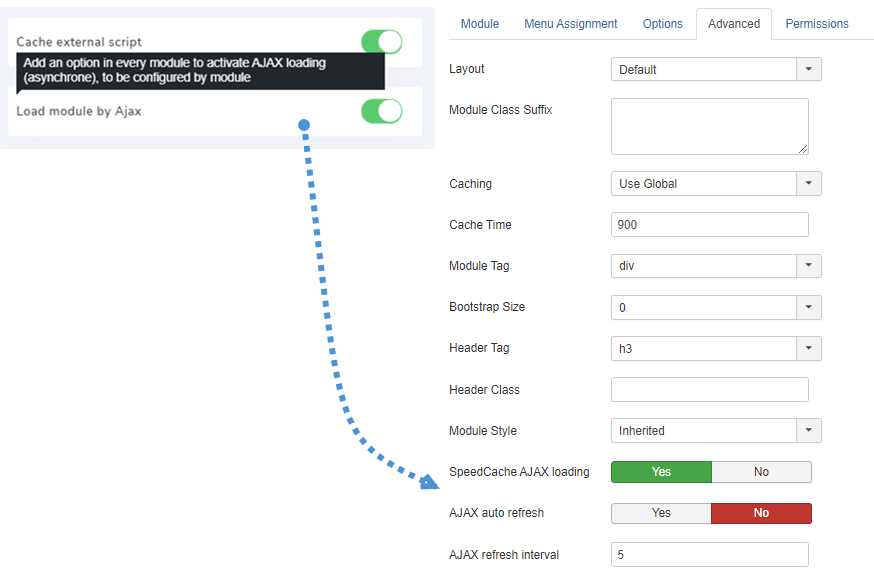
- Carga AJAX SpeedCache Activa la carga del módulo en AJAX (asíncrono) para evitar problemas de caché con este módulo
- Actualización automática de AJAX: Período de actualización automática del módulo AJAX para evitar problemas de caché con este módulo
- Intervalo de actualización de AJAX: seleccione el intervalo de actualización de AJAX para este módulo (minutos)
3. Lazy loading
Para acceder Lazy loading , vaya a Panel de Control > Configuración > Parámetros . Estos parámetros contienen dos: lazy loading de imágenes y lazy loading .
Estas funciones te ayudarán a cargar imágenes, iframes o vídeos progresivamente a medida que el usuario se desplaza por la página. Esto es útil si tienes una página larga con muchas imágenes, iframes o vídeos HTML5. Primero, debes habilitar este parámetro y verás la siguiente configuración:
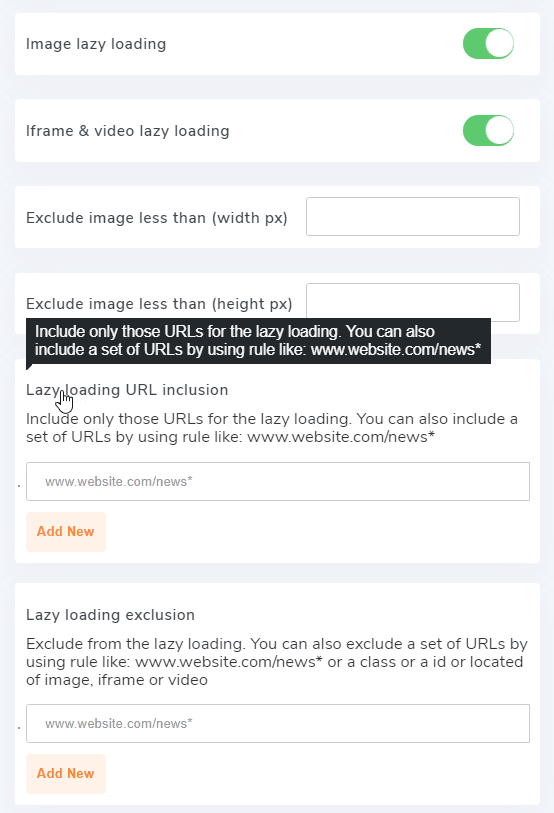
- Excluir imágenes con un ancho inferior a (px): Excluye de lazy loading imágenes todas aquellas con un ancho inferior a este valor en píxeles. Útil para excluir iconos o logotipos pequeños.
- Excluir imágenes con una altura inferior a (px): Excluye de lazy loading todas las imágenes con una altura inferior a esta en píxeles. Útil para excluir iconos o logotipos pequeños.
- Lazy loading : Incluye solo las URL para la lazy loading . También puedes incluir un conjunto de URLs mediante una regla como: www.website.com/news*
- Exclusión de URL Lazy loading Excluye URL de la lazy loading . También puedes excluir un conjunto de URL con una regla como: www.website.com/news*
4. Minificar y agrupar
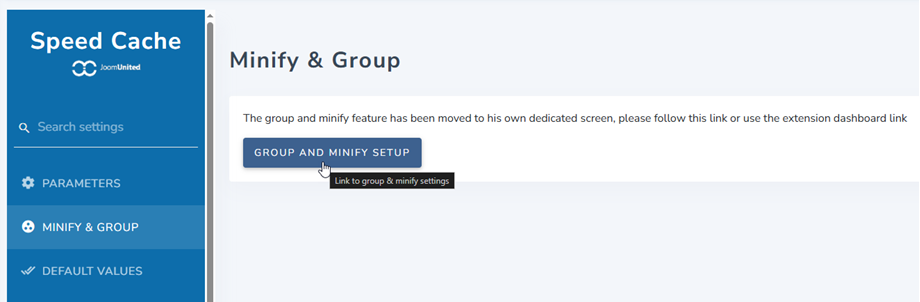
A partir de ahora, para acceder a Minificar y Agrupar , puede verlo en el Panel de Control. O bien, vaya a Configuración > pestaña Minificar y Agrupar y haga clic en "Configuración de Grupo y Minificar" . Puede consultar más información sobre la configuración aquí
5. Valores predeterminados
Para acceder a los valores predeterminados, vaya a Panel de Control > Configuración . Estos son los valores predeterminados que se aplican a las nuevas URL al agregarlas al Speed Cache .
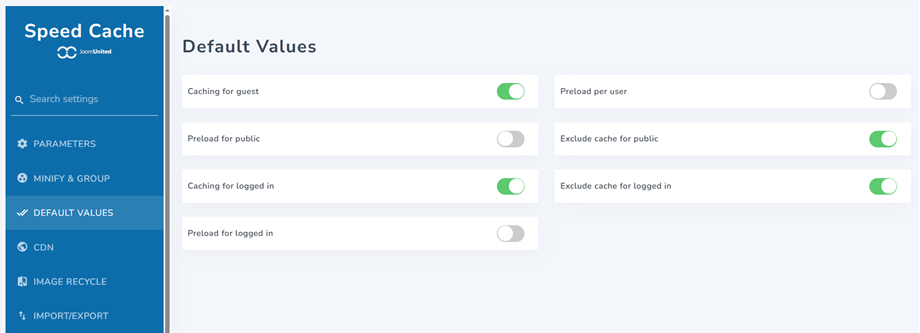
- Almacenamiento en caché para invitados: almacenamiento en caché de esta URL para usuarios invitados
- Precarga para el público: precarga esta URL para usuarios públicos
- Almacenamiento en caché para usuarios que han iniciado sesión: Almacenamiento en caché de esta URL para usuarios que han iniciado sesión
- Precarga para usuarios que han iniciado sesión: Precarga esta URL para usuarios que han iniciado sesión
- Precarga por usuario: precarga esta URL por usuario
- Excluir caché para público: excluir URL de la caché para usuarios públicos
- Excluir caché para usuarios que han iniciado sesión: excluir URL de la caché para usuarios que han iniciado sesión
6. CDN
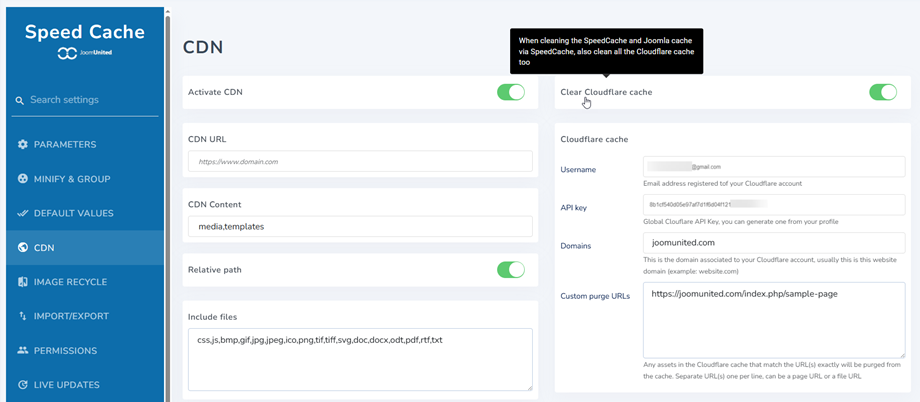
Para acceder a la CDN, vaya a Panel de Control > Configuración . A continuación, active la CDN y complete su información aquí.
Caché de CDN
- URL de CDN: agregue la URL de su CDN, sin la barra diagonal final.
- Contenido CDN: su contenido Joomla servido a través de recursos CDN, separados por comas.
- Ruta relativa: Habilitada por defecto. Habilita o deshabilita la CDN para recursos de rutas relativas. Se utiliza para compatibilidad con plugins específicos de Joomla.
- Incluir archivos: Tipo de archivo a cargar mediante el CDN.
Caché de Cloudflare
- Nombre de usuario: Dirección de correo electrónico registrada en su cuenta de Cloudflare.
- Clave API: clave API global de Cloudflare, puedes generar una desde tu perfil.
- Dominios: este es el dominio asociado con su cuenta de Cloudflare, generalmente es el dominio de este sitio web (ejemplo: sitioweb.com).
- URL de purga personalizadas: Cualquier recurso en la caché de Cloudflare que coincida exactamente con las URL se purgará de la caché. URL independientes, una por línea; puede ser la URL de una página o la URL de un archivo.
7. Importación/Exportación
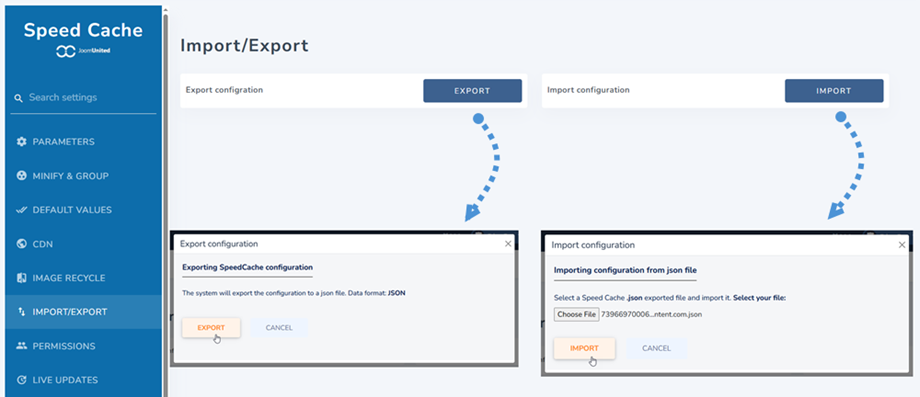
Para acceder a Importar/Exportar, vaya a Panel de Control > Configuración . Ahora podrá ver la configuración de Importar/Exportar.
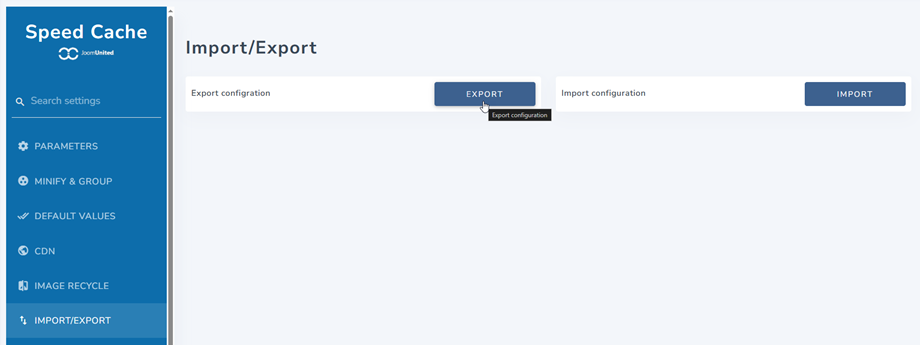
Optimizar un sitio web lleva tiempo, y importar un archivo para recuperar toda la configuración de la extensión es más rápido. Desde aquí, puedes importar o exportar un archivo JSON.