WordPress
 Joomla
 Soporte
 Más información
 Iniciar sesión
Complemento WP Media Folder : Integración con Cloudflare R2
1. Inicie sesión en Cloudflare R2 desde WP Media Folder
Regresa al panel de control de WordPress y haz clic en el menú Configuración > WP Media Folder > Nube > Descargar medios. A continuación, haz clic en el Editar en Seleccionar proveedor de nube y elige Cloudflare R2.
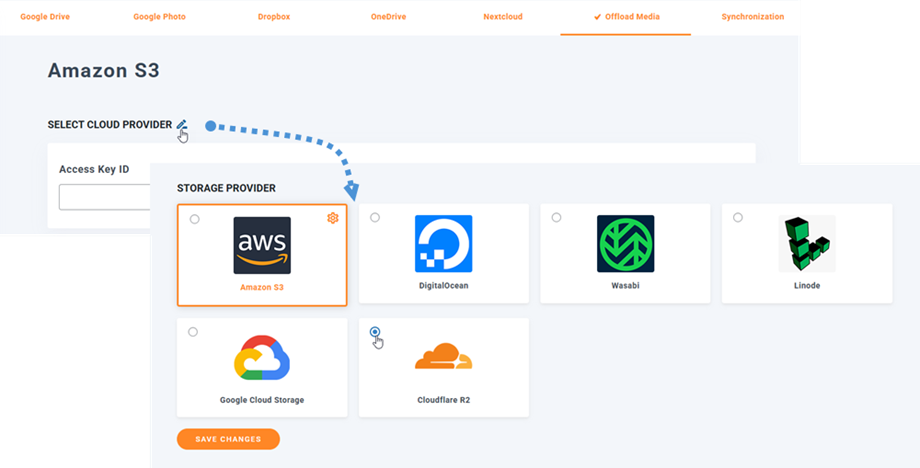
Luego, pegue lo siguiente en los campos de formulario:
- ID de clave de acceso
- Clave de acceso secreta
- ID de cuenta
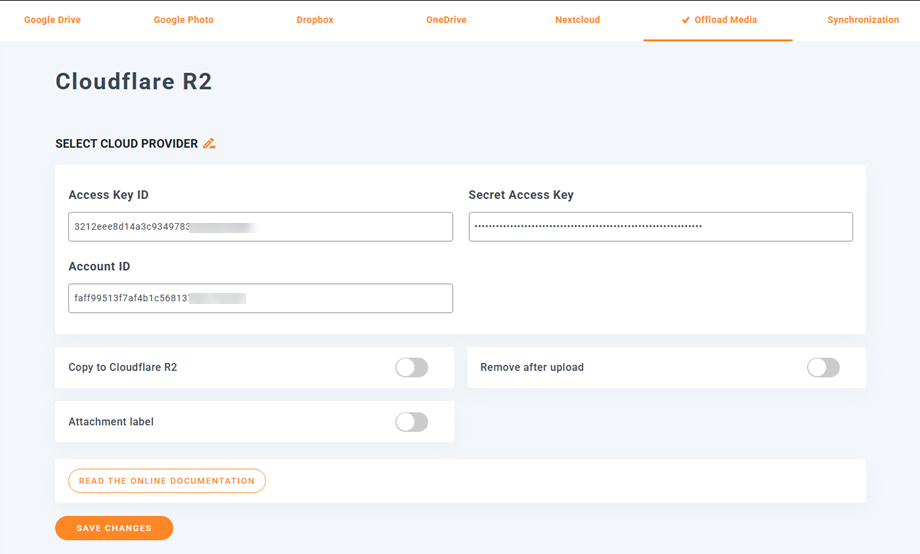
Después, guarde la configuración y la conexión debería ser exitosa. Continúe con el siguiente paso para descubrir las características de Cloudflare R2.
2. ¿Cómo funciona? ¿Qué puedo hacer con Cloudflare R2?
¿Como funciona?
Una vez que hayas conectado WP Media Folder con Cloudflare R2, selecciona un depósito o crea uno nuevo donde se almacenarán todos tus datos.
Puede habilitar Copiar a Cloudflare R2 y todos los medios nuevos que cargue se enviarán a Cloudflare R2.
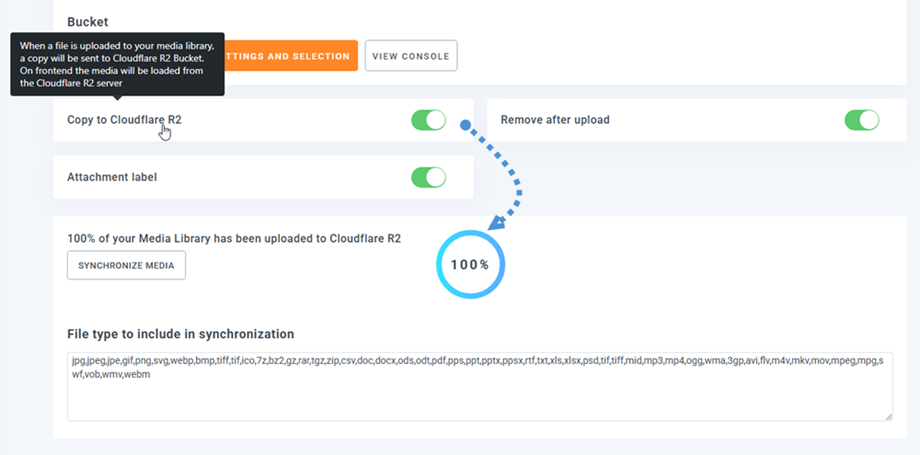
Si desea sincronizar los archivos multimedia cargados antes de integrarlos con Cloudflare R2, haga clic en "Sincronizar archivos multimedia" . Se enviará toda su biblioteca multimedia a su bucket de Cloudflare R2.
Para descargar los medios de su sitio, debe habilitar Eliminar después de cargar ; su biblioteca de medios se almacenará completamente en Cloudflare R2 en lugar de en su servidor.
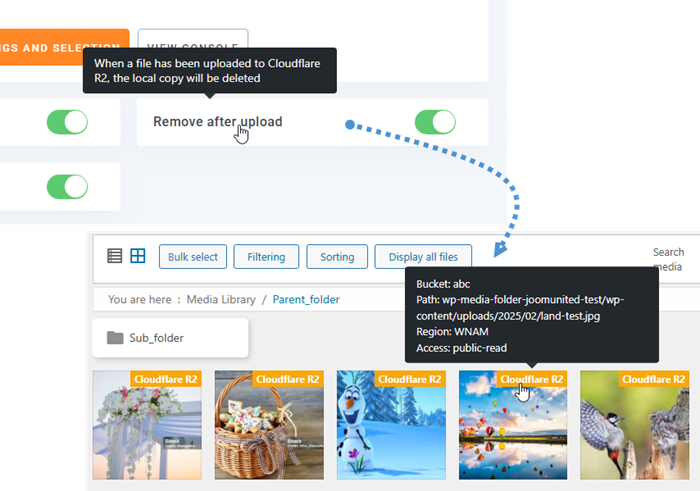
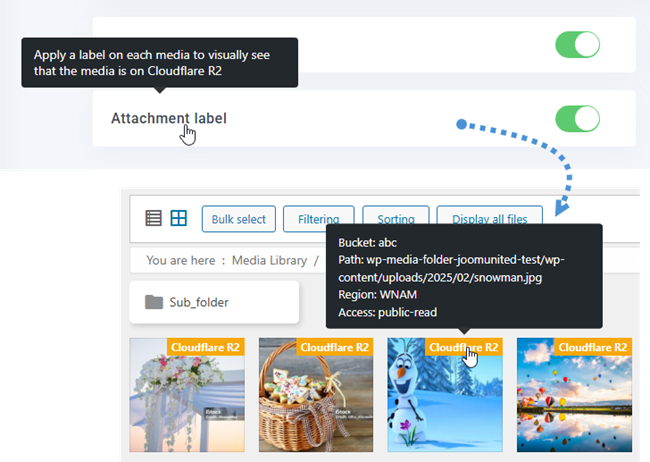
Al habilitar de etiqueta de archivo adjunto , la información de cada medio se mostrará cuando pase el cursor sobre la etiqueta de Cloudflare R2 en la parte superior derecha.
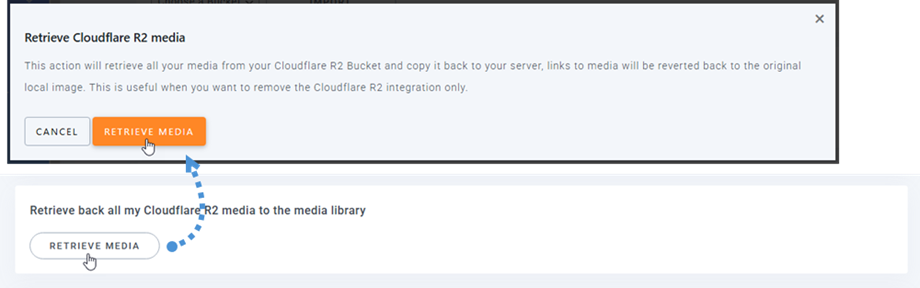
Si desea cambiar la ubicación de sus archivos multimedia o eliminar el complemento, haga clic en "Recuperar archivos multimedia" . Todos sus archivos multimedia se copiarán de Cloudflare R2 a su biblioteca multimedia. Todos los enlaces anteriores añadidos a su contenido se conservarán (sin enlaces rotos).
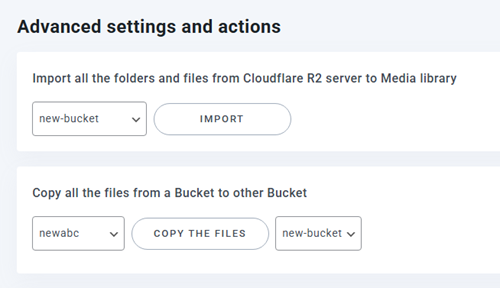
Configuraciones y acciones avanzadas
Puedes seleccionar un contenedor para importar carpetas y archivos del servidor de Cloudflare R2 a tu biblioteca multimedia. También puedes copiar todos los archivos de un contenedor a otro.
3. Crear un token de API
La integración de Cloudflare R2 con WP Media Folder está incluida en el complemento. Debe instalar este complemento (plugin) además de WP Media Folder. El complemento también incluye integración con Google Drive, Google Photo, Google Cloud, Dropbox, OneDrive, Nextcloud, S3, DigitalOcean y Linode.
Primero, debes iniciar sesión en el panel de Cloudflare o registrarte si no tienes una cuenta de Cloudflare R2.
Una vez que haya iniciado sesión en el enlace anterior, haga clic en "{ } API > Administrar tokens de API" . Luego, en la página "Tokens de API", haga clic en el botón " Crear token de API" .
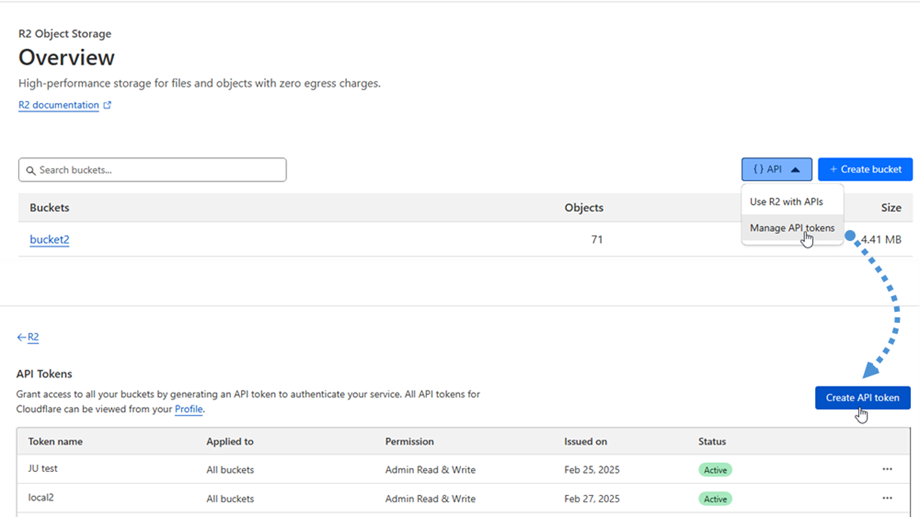
En la página Crear token de API:
- Nombre del token: Ingrese el nombre del token
- Permiso: seleccione la opción 'Lectura y escritura de administrador'
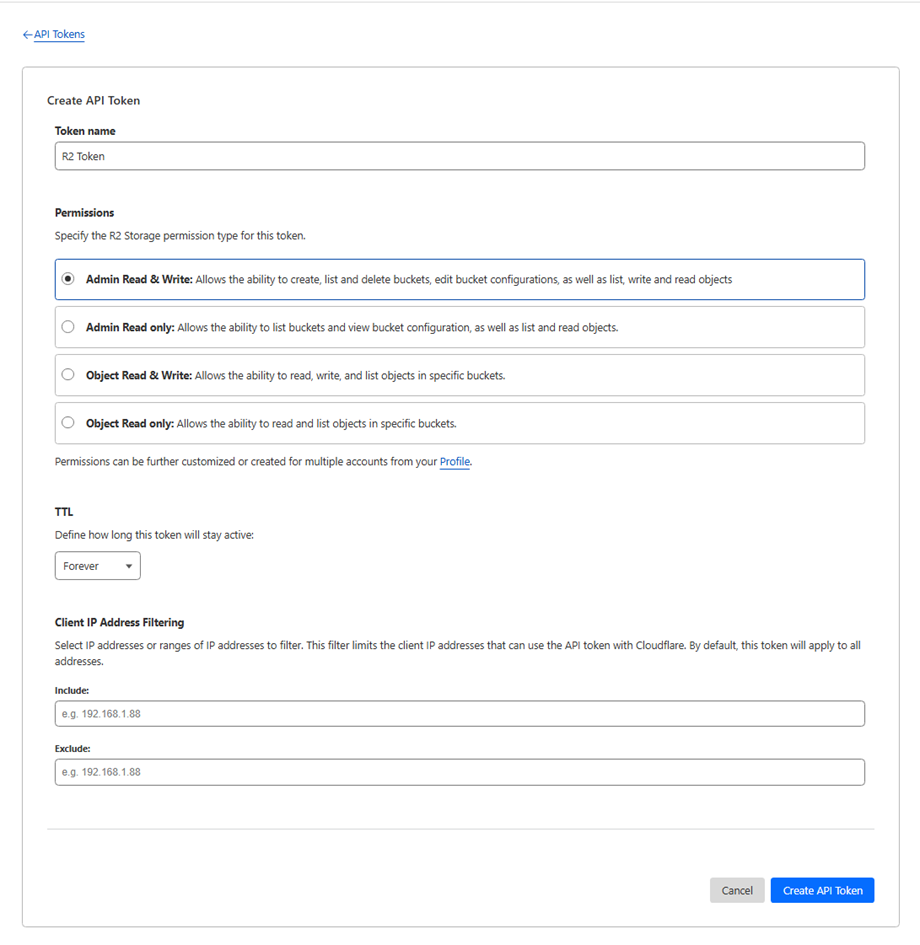
Después de hacer clic en "Crear token de API" , se accede a una página con un mensaje de éxito.
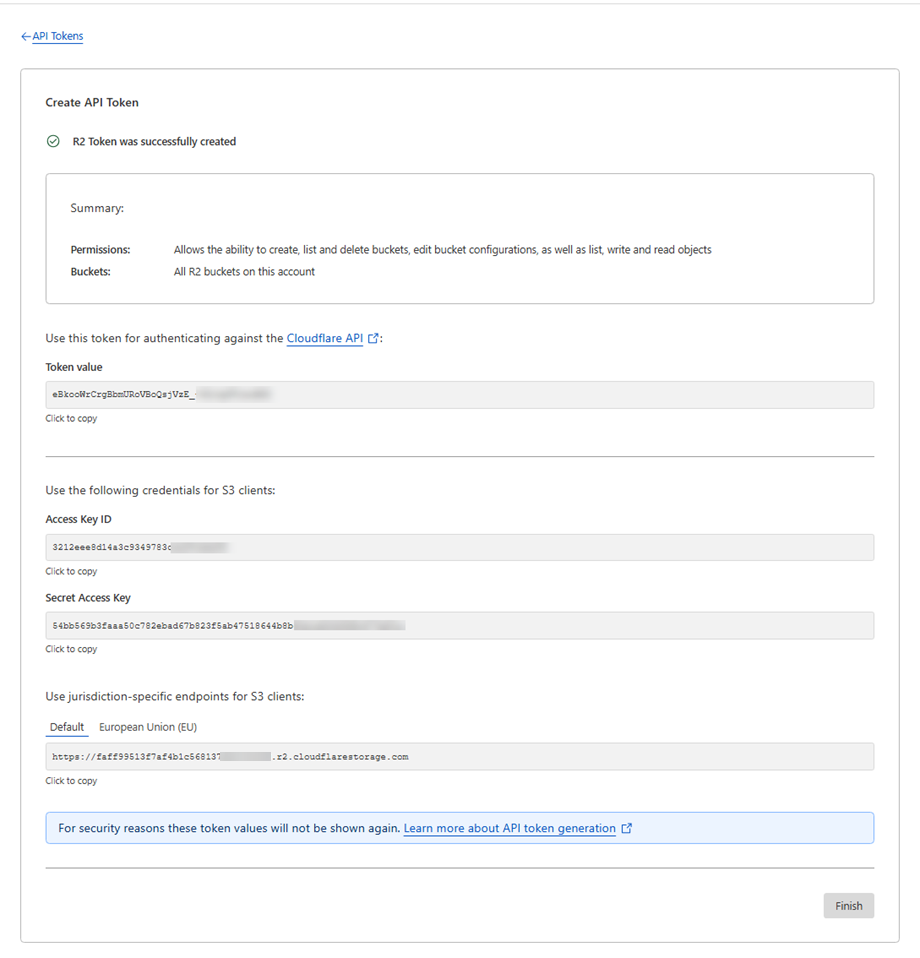
Por último, conserve las credenciales a continuación para el siguiente paso:
- ID de clave de acceso: 3212eee8d14a3c9349783...
- Clave de acceso secreta: 54bb569b3faaa50c782ebad67b823f5ab47518644b8...
- ID de cuenta: faff99513f7af4b1c568137...
Crear un nuevo cubo
Para crear un nuevo depósito, simplemente regrese al panel de Cloudflare y haga clic en el botón " Crear depósito " .
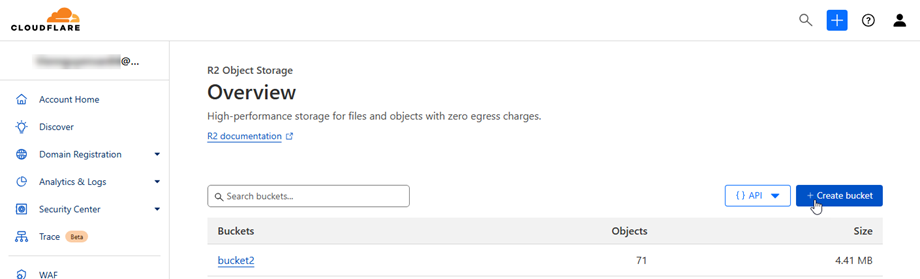
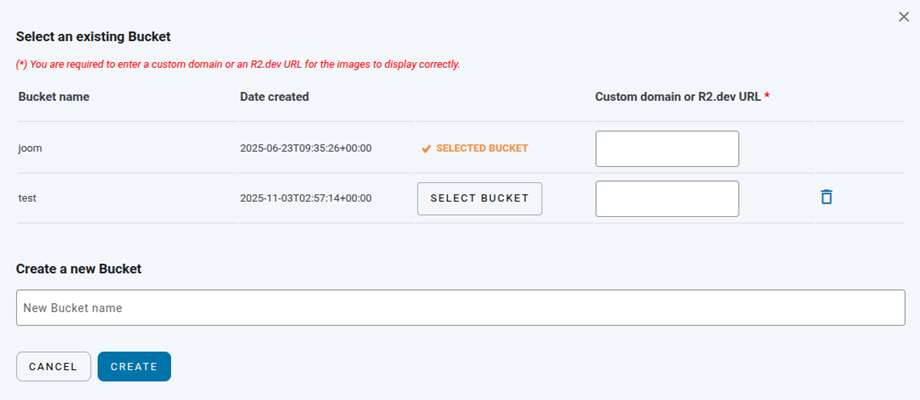
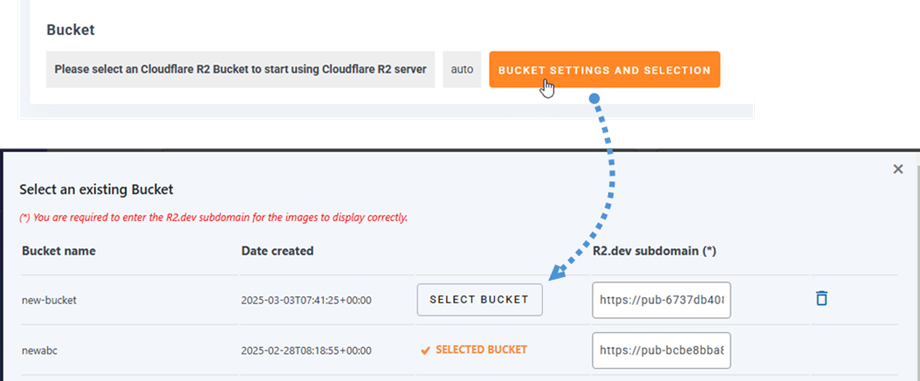
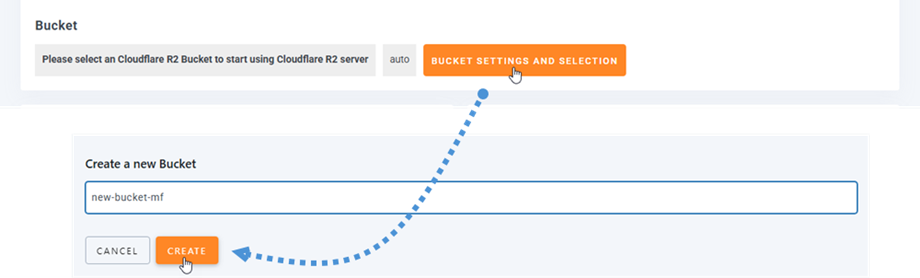
También puedes crear un nuevo depósito en WP Media Folder . Ve al menú Configuración > WP Media Folder > Nube > Descargar medios > Cloudflare R2 y haz clic en el botón " Configuración y selección de depósitos ". En la parte inferior de la ventana emergente, introduce el nombre del depósito y haz clic en " Crear ".
Subdominio R2.dev
Para configurar tu subdominio R2.dev, haz clic en el nombre del bucket. Luego, ve a la Configuración , desplázate hasta la del subdominio R2.dev , haz clic en el "Permitir acceso" y sigue los pasos para habilitarlo.
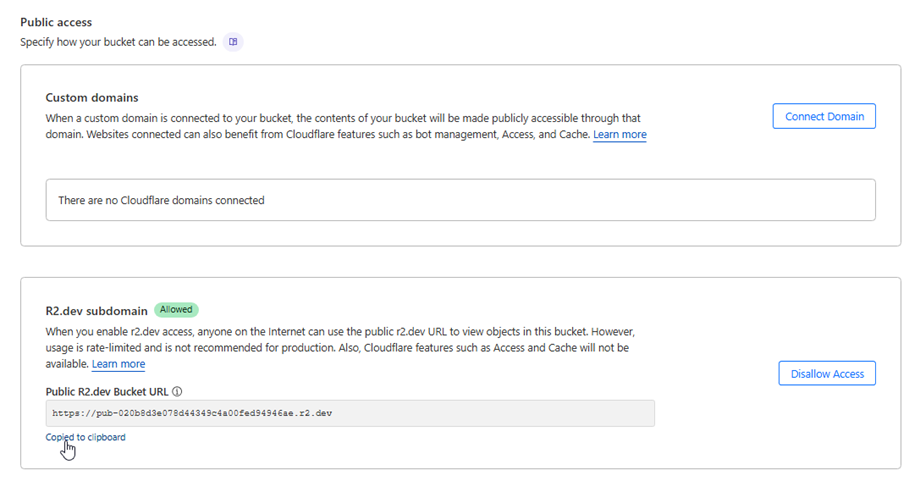
Conserve esta URL para completar el personalizado o R2.dev al seleccionar un depósito en WP Media Folder Cloudflare R2 en el siguiente paso.