 WordPress
 Joomla
 Soporte
 Más información
 Iniciar sesión
WP Location Finder: Instalación
1. Instalar
Para instalar nuestro complemento, debe usar el instalador estándar de WordPress o descomprimir y colocar toda la carpeta en / wp-content / plugin.
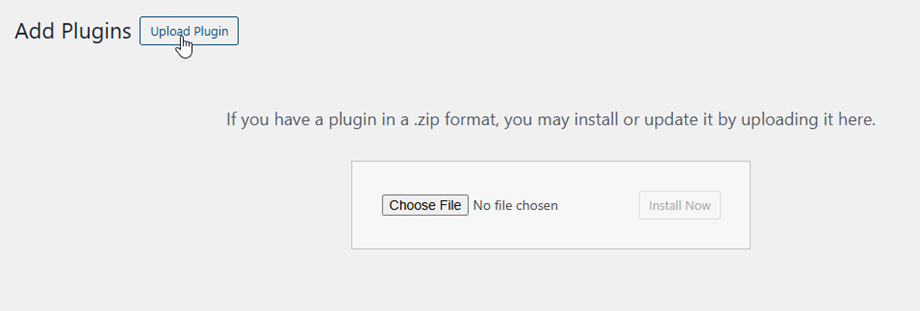
Luego haga clic en activar complemento para ver WP Location Finder aparecer en el menú izquierdo de WordPress.
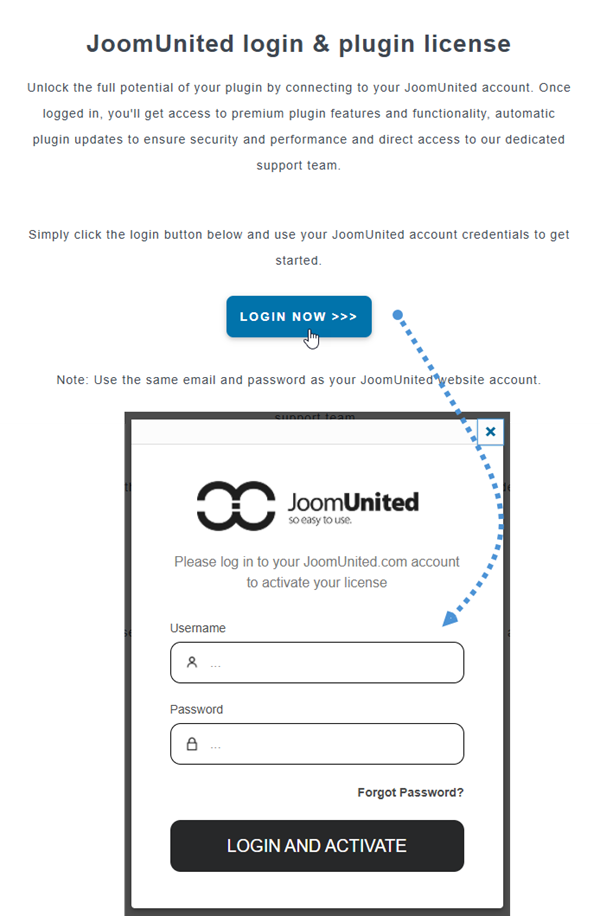
De ahora en adelante, asegúrese de iniciar sesión en su cuenta Joomunited antes de usar el complemento.
2. Actualiza el complemento
Para actualizar WP Location Finder , puedes usar el actualizador predeterminado de WordPress. También puedes desinstalar e instalar la nueva versión desde un archivo .zip descargado en www.joomunited.com. En cualquier caso, no perderás ningún contenido, ya que todo se almacena en la base de datos.

Asegúrese de tener siempre la última versión para evitar problemas de seguridad y estabilidad.
Para actualizar la versión de pago, debe iniciar sesión en su cuenta de JoomUnited. Si aún no lo ha hecho, simplemente haga clic en el enlace "Conectar su cuenta de JoomUnited para actualizar" o "Iniciar sesión en JoomUnited"

Introduce el nombre de usuario y la contraseña de tu cuenta de JoomUnited. Tras iniciar sesión correctamente, aparecerá el enlace "Actualizar ahora",

Luego, finalmente, puede actualizar todos los complementos comerciales de JoomUnited desde el estándar de WordPress actualizado.


